
Es posible que hayas visto formularios de búsqueda en muchos sitios de comercio electrónico, pero no siempre proporcionan resultados relevantes.
Esto se debe a que la función de búsqueda predeterminada en WordPress es bastante limitada e ignora información importante al buscar.
Añadir un potente formulario de búsqueda a tu página de tienda ayudará a los visitantes de tu sitio a navegar por tu tienda más rápido y obtener los resultados que buscan. De esta manera, puedes conseguir más ventas y aumentar la satisfacción del cliente.
En este artículo, te mostraremos cómo añadir un formulario de búsqueda a tu página de tienda de WooCommerce.
¿Por qué añadir un formulario de búsqueda a tu página de tienda?
La búsqueda en el sitio es una característica común que los compradores en línea utilizan para navegar por los sitios web de comercio electrónico. Al menos el 30% de los visitantes de tu tienda utilizan el cuadro de búsqueda si tu sitio ya ofrece uno. Añadir un formulario de búsqueda a tu página de tienda les ayudará a encontrar tus productos aún más rápido.
Hoy en día, la búsqueda en el sitio es una parte importante de toda estrategia de comercio electrónico exitosa. Es una fuente importante de ingresos, ya que los compradores que utilizan la búsqueda son más propensos a comprarte que aquellos que no lo hacen.
La búsqueda en el sitio suele ser más difícil en tiendas más grandes. Los visitantes del sitio tienden a pasar más tiempo buscando los productos que necesitan. Puedes facilitar las cosas añadiendo la búsqueda a ubicaciones específicas de tu tienda. Esto te ayudará a aumentar tus tasas de conversión.
Puedes añadir un formulario de búsqueda a diferentes ubicaciones de tu sitio, como la barra lateral y la cabecera. Pero añadir uno a tu página de tienda (especialmente en la parte superior) facilita su localización.
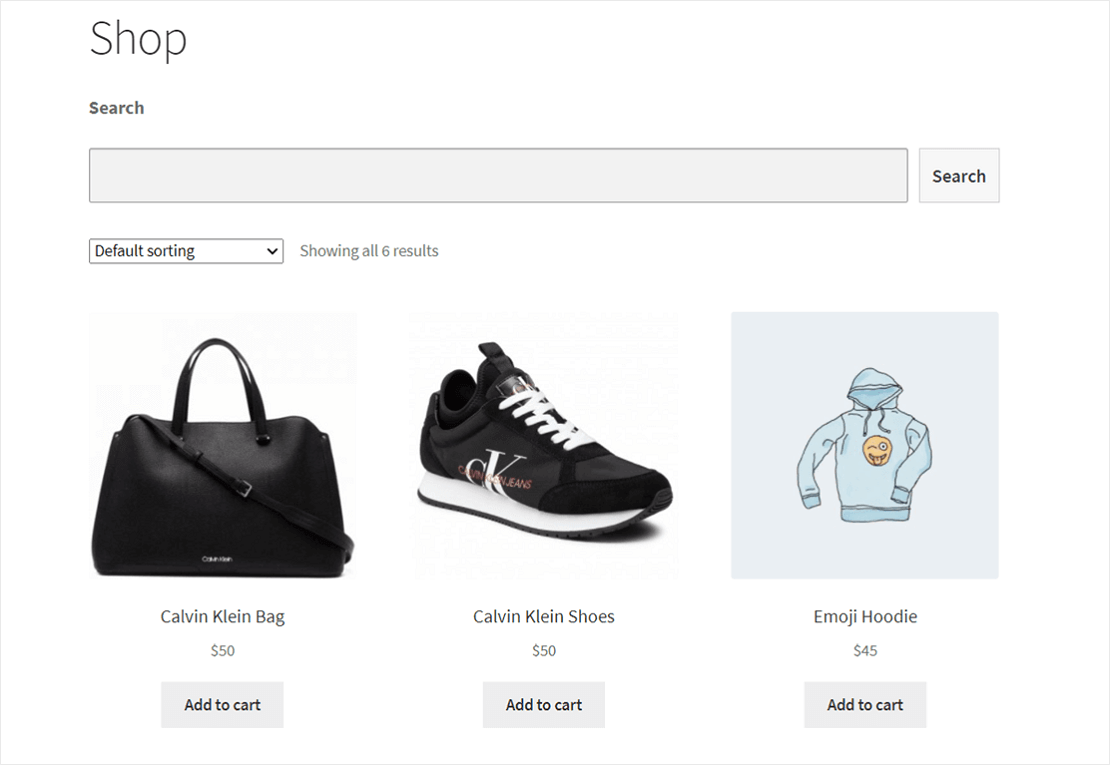
En la mayoría de los dispositivos móviles, tus usuarios tendrán que desplazarse durante un tiempo para encontrar la barra lateral. Un formulario de búsqueda en la cabecera o en el menú también puede pasar desapercibido en algunos casos. Si quieres que tu formulario de búsqueda sea más accesible, deberías considerar añadirlo a tu página de tienda.
Añadir un formulario de búsqueda a tu página de tienda no es suficiente; también tienes que asegurarte de que tu formulario de búsqueda sea rápido y funcional.
WooCommerce ofrece una función de búsqueda por defecto. Pero si tienes un sitio mediano o grande, necesitarás una mejor solución. La búsqueda de WooCommerce predeterminada es lenta y no siempre da resultados relevantes. Esto significa que la mayoría de los usuarios de tu sitio no podrán encontrar lo que buscan.
¿Quieres añadir un formulario de búsqueda potente y rápido a tu página de tienda de WooCommerce, incluso si no tienes conocimientos técnicos?
A continuación, te mostraremos cómo hacerlo fácilmente sin escribir una sola línea de código.
Cómo añadir un formulario de búsqueda a tu página de tienda de WooCommerce
¿Quieres añadir un formulario de búsqueda de WooCommerce con todas las funciones a tu página de tienda?
Puedes usar un plugin de WordPress como SearchWP. Este método te permite ofrecer a tus usuarios muchas funcionalidades sin necesidad de escribir código.

Es un plugin de búsqueda de WordPress líder. Tiene todas las funciones de búsqueda que los usuarios de tu sitio de WooCommerce necesitan. A diferencia de la búsqueda predeterminada de WooCommerce, pueden usarlo para encontrar cualquier producto o publicación.
SearchWP indexa todos tus atributos de producto como variaciones, categorías y etiquetas. Esto significa que tus usuarios ahora pueden encontrar un producto simplemente escribiendo cualquiera de sus atributos en la barra de búsqueda.
Otras características impresionantes que obtienes incluyen:
- Excluir atributos en los resultados. Si lo deseas, puedes excluir ciertos atributos de producto para que SearchWP no muestre resultados para ellos.
- Estadísticas y análisis de búsqueda. Con SearchWP, ahora puedes registrar búsquedas. De esta manera, aprenderás qué buscan tus usuarios. Luego puedes usar las estadísticas recopiladas para servirles mejor.
- Buscar campos personalizados avanzados. Los campos personalizados son buenos para almacenar más información sobre el contenido de tu sitio. Tu motor de búsqueda ya no los ignorará cuando los visitantes utilicen la función de búsqueda.
Una vez que instales y actives el plugin, se integrará automáticamente con la búsqueda nativa de WooCommerce. Por lo tanto, puedes agregar fácilmente una barra de búsqueda en cualquier ubicación de tu sitio con el editor de bloques.
Te mostraremos cómo hacerlo ahora.
Paso 1: Instalar y activar SearchWP
El primer paso para agregar un formulario de búsqueda a tu página de tienda WooCommerce es obtener una copia de SearchWP visitando el sitio web y creando una nueva cuenta.
A continuación, puedes ir a tu cuenta de SearchWP y navegar a la pestaña Descargas . Una vez allí, presiona el botón Descargar SearchWP para comenzar a descargar el archivo ZIP del plugin a tu computadora.

Después de eso, necesitas iniciar sesión en tu panel de administración de WordPress para cargar y configurar el plugin.
Si necesitas ayuda para hacer esto, consulta esta guía detallada sobre cómo instalar un plugin de WordPress.
Tras la activación, aparecerá la pantalla de bienvenida junto con el asistente de configuración. Simplemente haz clic en el botón 'Iniciar el asistente de incorporación' y sigue las instrucciones en pantalla.

¡Felicidades! Tu plugin SearchWP ya está listo para usarse.
Ahora, veamos cómo usarlo para potenciar tu búsqueda de WooCommerce.
Paso 2: Instalar y activar la extensión WooCommerce de SearchWP
La extensión SearchWP WooCommerce ayuda a los clientes a encontrar productos en tu tienda.
Primero, necesitar uevo ir a SearchWP Extensiones desde el panel de WordPress. Luego, dir uevo a Integraci de WooCommerce y haz clic en el bot Instalar.

Lo siguiente que debes hacer es configurar tu primer motor de búsqueda SearchWP.
Paso 3: Configurar un Nuevo Motor de Búsqueda SearchWP
SearchWP te da mucho control sobre cómo tus usuarios buscan contenido en tu sitio. Puedes seleccionar de una lista de fuentes y ajustar la relevancia de cada atributo.
Para asegurarte de que los visitantes de tu tienda puedan encontrar productos en tu página de tienda, necesitas agregar productos como fuente en el motor de búsqueda.
Para hacer esto, deberás ir a la página SearchWP » Algoritmo desde tu panel de WordPress.
Aquí, tienes la opción de editar el motor de búsqueda predeterminado o crear uno nuevo. Para este tutorial, editaremos el motor de WordPress predeterminado.
Haz clic en el botón Fuentes y configuración.

A continuación, verás diferentes fuentes que utilizará el motor predeterminado.
Asegúrate de marcar la casilla Productos de la lista de fuentes disponibles.

Cuando hayas terminado, simplemente haz clic en el botón 'Hecho'.
Después de seleccionar productos como fuente, desplázate hacia abajo hasta la pestaña Productos recién agregada y haz clic en Agregar/Eliminar atributos.

Aquí, puedes elegir indexar cualquier atributo de producto como el título, contenido, slug, extracto y autor.
Puedes mejorar aún más tu búsqueda de WooCommerce con campos personalizados y taxonomías. Esto permitirá a tus usuarios encontrar productos con atributos como colores, etiquetas, variaciones, categorías y clases de envío.
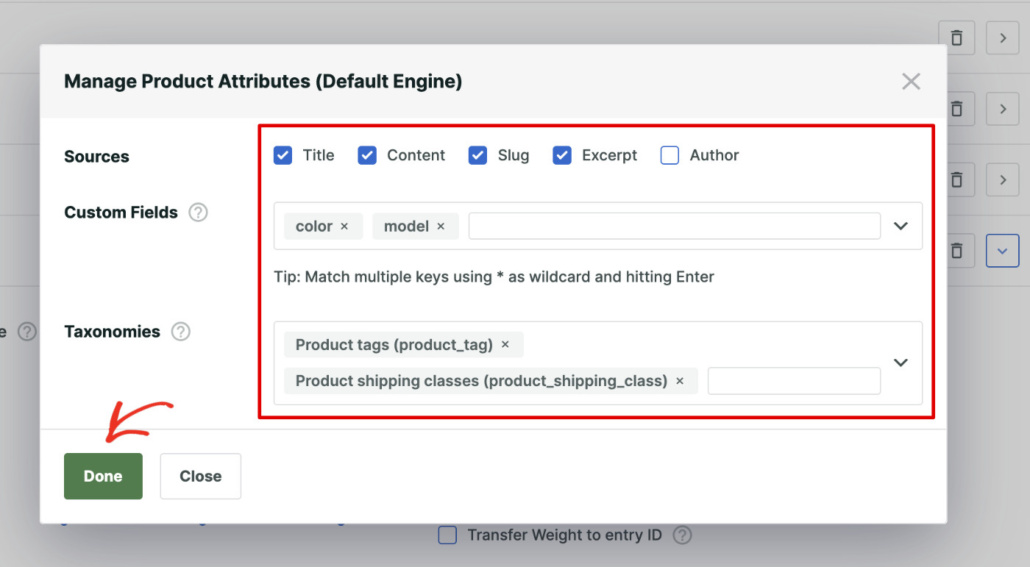
Una vez que hayas terminado de seleccionar los atributos del producto, haz clic en Hecho.
A continuación, puedes desplazarte hasta la parte superior y hacer clic en Guardar. SearchWP aplicará ahora la nueva configuración.

A continuación, añadamos el formulario de búsqueda a tu página de tienda.
Paso 4: Añadir un formulario de búsqueda a tu página de tienda
Usando el editor de bloques, puedes añadir un formulario de búsqueda a cualquier página de tu sitio de WordPress. Añadiremos uno a tu página de tienda ahora.
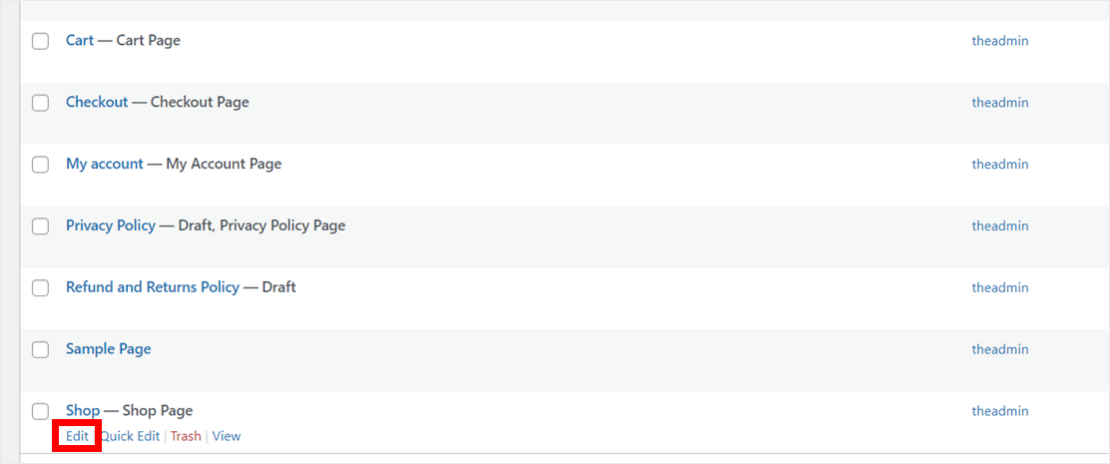
Primero, necesitas encontrar tu página de tienda yendo a Páginas » Todas las páginas.

A continuación, puedes navegar a la página Tienda.
Desde aquí, pasa el ratón por encima y haz clic en Editar.
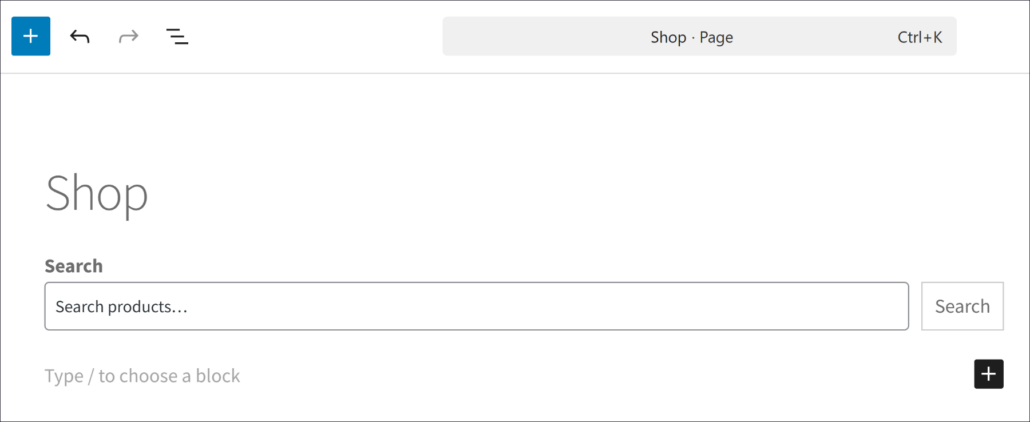
Una vez que estés en el editor de contenido de WordPress, puedes añadir un nuevo bloque de Búsqueda para mostrar un formulario de búsqueda de WooCommerce.
Simplemente haz clic en el icono + en la parte superior y selecciona el bloque Búsqueda de productos.
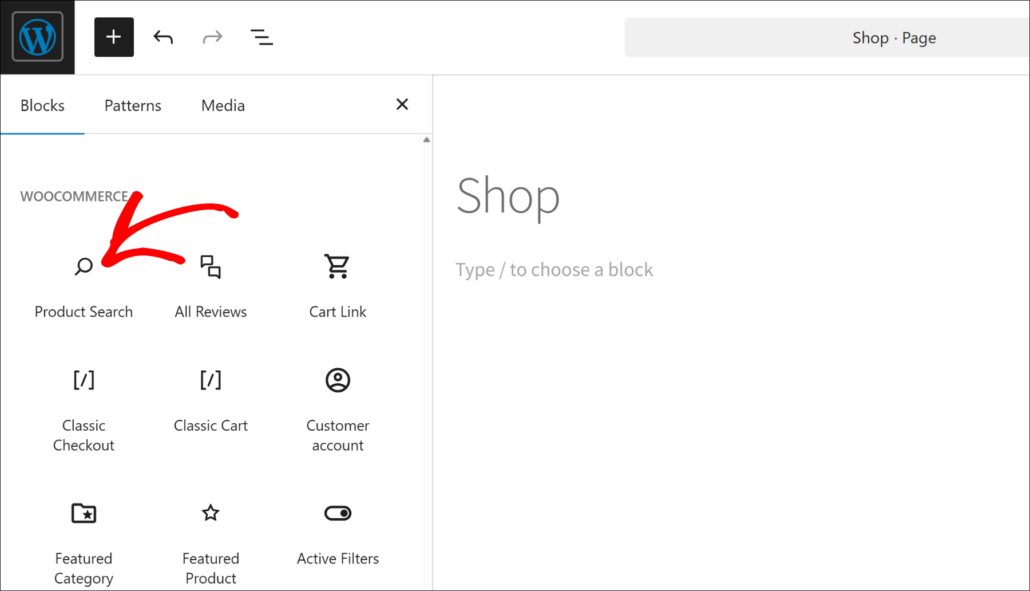
A continuación, verás una vista previa del formulario de búsqueda en el editor de contenido.
Desde aquí, puedes simplemente actualizar o publicar tu página de producto.
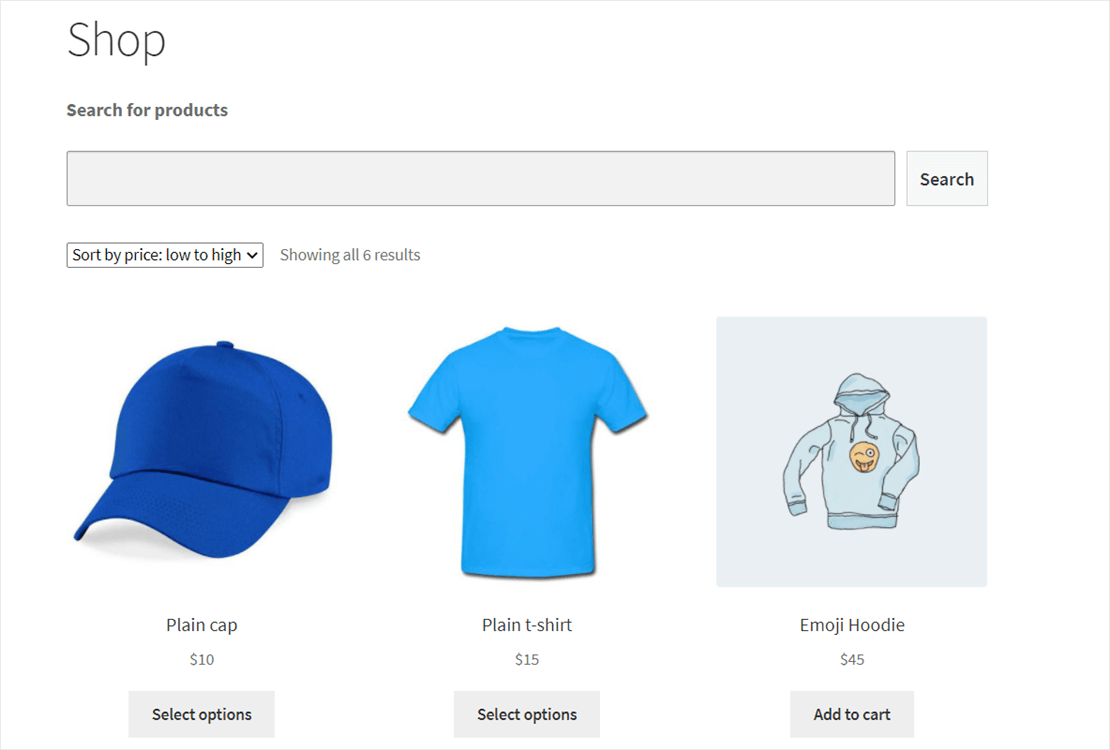
Has añadido con éxito un formulario de búsqueda de WooCommerce a la página de la tienda.
Ahora, cuando tus usuarios visiten tu página de tienda, podrán buscar fácilmente los productos que deseen.
Esperamos que este artículo te haya ayudado a aprender cómo añadir un formulario de búsqueda a tu página de búsqueda de WooCommerce. También puedes consultar nuestra guía sobre cómo añadir un widget de búsqueda personalizado de WooCommerce y cómo personalizar la página de resultados de búsqueda de WooCommerce.
Si estás listo para añadir un formulario de búsqueda a tu página de tienda, entonces empieza por conseguir tu copia de SearchWP.