
Nel corso degli anni, abbiamo imparato che la ricerca predefinita di WordPress fa perdere visitatori in un modo che la maggior parte dei proprietari di siti non nota mai.
Un acquirente digita “scarpe runing” invece di “scarpe running”, o “tavolino coffe” invece di “tavolino da caffè”, e il sito restituisce zero risultati, anche se il prodotto è proprio lì.
La ricerca di WordPress è solo per corrispondenza esatta per impostazione predefinita. Una lettera trasposta o una vocale mancante è sufficiente per produrre una pagina di risultati vuota, e il visitatore se ne va, presumendo che tu non abbia ciò di cui ha bisogno.
Abbiamo visto questo accadere in negozi con centinaia di prodotti e su knowledge base con anni di contenuti. La ricerca fuzzy risolve questo problema chiudendo il divario tra ciò che i visitatori digitano e ciò che esiste effettivamente sul tuo sito.
In questo articolo, ti mostreremo come aggiungere la ricerca fuzzy a WordPress utilizzando SearchWP. Alla fine, i visitatori che commettono errori di battitura troveranno comunque esattamente ciò che stanno cercando.
Cos'è la ricerca fuzzy e perché abilitarla?
Gli errori di battitura non sono un problema di nicchia, sono una realtà quotidiana. Le tastiere mobili correggono in modo imprevedibile, i visitatori digitano troppo velocemente e gli acquirenti che cercano in una seconda lingua producono query imperfette ad ogni singola visita.
Quando tali query restituiscono zero risultati, i visitatori non presumono di aver commesso un errore. Presumono che il tuo sito non abbia ciò di cui hanno bisogno e vanno altrove.
Sfortunatamente, WordPress non riconosce questi errori di battitura e non mostra risultati pertinenti per impostazione predefinita. Quindi, se i tuoi visitatori digitano una parola o un nome di prodotto in modo errato, non otterranno alcun risultato e lasceranno il tuo sito insoddisfatti.
È qui che la ricerca fuzzy torna utile. La ricerca fuzzy è una funzionalità di ricerca che puoi utilizzare per espandere i risultati di ricerca sul tuo sito.
Può essere descritta al meglio con un esempio. Quando la ricerca fuzzy è abilitata, il termine di ricerca "socker" (anche se scritto male) includerà i risultati per "soccer" (che è l'ortografia corretta).
In altre parole, la corrispondenza fuzzy fornisce risultati di ricerca foneticamente simili. Permette ai tuoi visitatori di trovare i contenuti giusti anche se commettono errori di battitura o di ortografia nella query di ricerca.

La ricerca fuzzy ti consente di mantenere i visitatori sul tuo sito e aumentare il numero di pageview che ottieni.
Ora che hai imparato cos'è la ricerca fuzzy e quali sono i vantaggi dell'aggiungerla al tuo sito, vediamo come puoi utilizzarla di seguito.
Come aggiungere la ricerca fuzzy ai siti WordPress
Il modo più semplice per aggiungere la ricerca fuzzy ai siti WordPress senza scrivere codice è utilizzare SearchWP.
È il plugin di ricerca WordPress numero 1 sul mercato, di cui si fidano oltre 50.000 proprietari di siti in tutto il mondo.

Ti permette di avere il controllo completo sulla ricerca del tuo sito e di personalizzarla facilmente per soddisfare le tue esigenze.
Ad esempio, con SearchWP, puoi creare campi di ricerca personalizzati, limitare la ricerca a categorie specifiche e molto altro.
La cosa migliore è che questo plugin è super facile da usare, quindi puoi configurarlo facilmente anche se sei un principiante di WordPress.
Ecco alcune altre cose che SearchWP ti permette di fare con un paio di clic:
- Mostra i risultati della ricerca in modalità live. Installa l'estensione SearchWP Live Search e tutti i campi di ricerca sul tuo sito inizieranno automaticamente a visualizzare i risultati della ricerca in tempo reale ai tuoi visitatori.
- Modifica l'ordine dei risultati della ricerca. Non ti piace l'attuale ordine dei risultati della ricerca sul tuo sito? Utilizzando SearchWP, puoi personalizzarlo completamente come desideri.
- Escludi pagine dai risultati della ricerca. Vuoi nascondere alcune pagine dalla visualizzazione nei risultati della ricerca? Con SearchWP, puoi escludere sia pagine singole che gruppi di pagine dalla ricerca per rendere più facile ai tuoi visitatori trovare ciò che cercavano.
- Indicizza i file PDF di WordPress. Carichi file PDF o altri documenti sul tuo sito? Rendi questi file ricercabili con SearchWP in modo che i tuoi visitatori possano trovarli rapidamente utilizzando una barra di ricerca.
- Corrispondenza sfocata e parziale. Tollerante a errori di battitura e parole parziali, in modo che i visitatori trovino risultati anche quando non scrivono le cose perfettamente
- Campi personalizzati e indicizzazione WooCommerce. Indicizza campi ACF, attributi prodotto, tag, SKU e altro, in modo che nessun contenuto passi inosservato nella ricerca
Ora che sai perché SearchWP è il miglior plugin di ricerca per WordPress, vediamo come puoi aggiungere la ricerca fuzzy ai siti WordPress utilizzandolo.
Passaggio 1: Installa e attiva SearchWP
Per iniziare, visita il sito Web di SearchWP e registrati per un nuovo account. Al termine, vai al tuo account SearchWP e fai clic sulla scheda Download.

Da lì, premi il pulsante Scarica SearchWP e salva il file ZIP del plugin sul tuo computer. Ti consigliamo inoltre di copiare la chiave di licenza nella stessa pagina, poiché ti servirà durante l'installazione.
Successivamente, installa e attiva SearchWP sul tuo sito WordPress. Se hai bisogno di un ripasso su come farlo, consulta questa guida per principianti su come installare un plugin di WordPress.
Dopo l'attivazione, verrà visualizzata la schermata di benvenuto di SearchWP insieme alla procedura guidata di configurazione. Fai clic su Avvia procedura guidata di onboarding e segui le istruzioni sullo schermo per completare la configurazione.

SearchWP è pronto! Sei pronto per abilitare la funzione di ricerca fuzzy sul tuo sito.
Passaggio 2: Come aggiungere la ricerca fuzzy a WordPress con SearchWP
Una volta configurato SearchWP, vai su SearchWP » Impostazioni dalla tua dashboard di WordPress.
Qui vedrai la sezione Impostazioni generali, che contiene le opzioni che controllano come SearchWP gestisce le query di ricerca imperfette. È qui che attiverai l'opzione Corrispondenze parziali per il tuo sito.
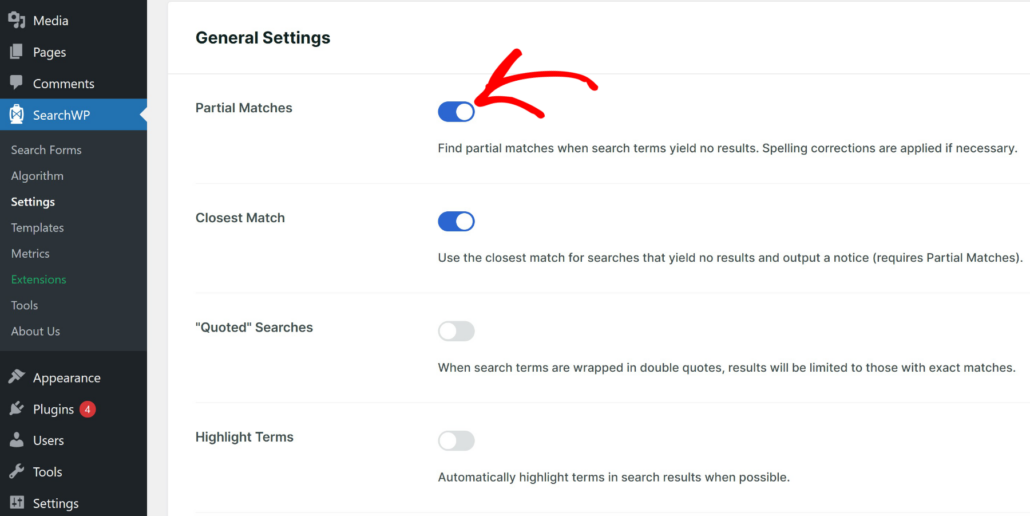
Corrispondenze parziali si attiva solo per i termini di ricerca che non restituiscono già risultati esatti. Prova prima la corrispondenza con caratteri jolly, in modo che "coffe" trovi "coffee" e "search" restituisca risultati per "searching" e "researcher". Se anche questo non produce risultati, si ripiega sulla correzione ortografica, che è il modo in cui "runing" trova "running".
Mentre sei lì, ti consigliamo anche di abilitare Corrispondenza più vicina. Quando una ricerca non restituisce risultati, SearchWP la riesegue automaticamente utilizzando il termine più simile e mostra ai visitatori un avviso in stile "Intendevi...".
Tieni presente che richiede prima l'attivazione delle Corrispondenze parziali.
Se desideri anche trovare parole per la loro radice comune, in modo che "run", "running" e "runner" vengano visualizzati insieme, abilita Keyword Stemming nella schermata SearchWP » Algoritmo per ciascun motore.
Ora, testiamo la ricerca sfocata sul tuo sito web.
Passaggio 3: Testa la tua nuova ricerca
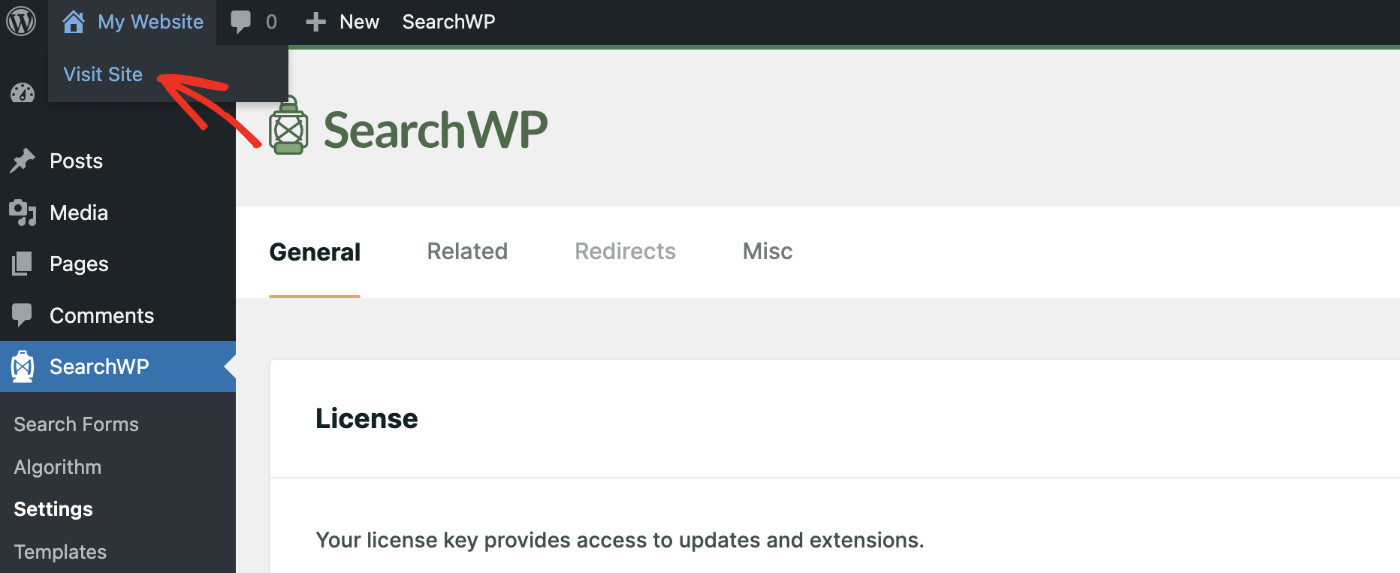
Per farlo, dovrai accedere al tuo sito dalla dashboard di WordPress.
Il modo più veloce per farlo è fare clic sul pulsante Visita sito sotto il nome del tuo sito nell'angolo in alto a sinistra.
Una volta arrivato sul tuo sito, inserisci un termine di ricerca contenente un errore di battitura in una casella di ricerca per verificare se la ricerca fuzzy funziona.
Ad esempio, abbiamo un articolo del blog intitolato Come installare un tema WordPress sul nostro sito di prova.
Vediamo se riusciamo a trovarlo usando il termine di ricerca intenzionalmente errato: "wortpress theame".

Come puoi vedere, abbiamo trovato il post anche se c'erano un numero considerevole di errori di battitura nella nostra query di ricerca.

Oppure, ecco un altro esempio. Proviamo a cercare "e mail makreting".
Inoltre, non abbiamo avuto problemi a trovare un post sul marketing via email perché la ricerca fuzzy è abilitata sul nostro sito di prova.

FAQ sulla ricerca sfocata in WordPress
1. Cos'è la ricerca sfocata in WordPress?
La ricerca fuzzy è un tipo di ricerca che restituisce risultati anche quando la query contiene errori di battitura o di ortografia. Invece di richiedere una corrispondenza esatta, calcola quanto un termine di ricerca sia "vicino" al contenuto effettivo utilizzando algoritmi come la distanza di Levenshtein. SearchWP aggiunge la ricerca fuzzy a qualsiasi sito WordPress tramite le sue impostazioni algoritmiche integrate, senza richiedere codice.
2. WordPress supporta la ricerca fuzzy di default?
No. La ricerca nativa di WordPress esegue solo la corrispondenza esatta delle parole chiave: cerca titoli di post, contenuti ed estratti per una corrispondenza precisa, e un errore di battitura restituisce zero risultati. Per aggiungere la ricerca fuzzy a WordPress, è necessario un plugin come SearchWP che sostituisca la logica di corrispondenza predefinita con un motore più tollerante.
3. Come gestisce SearchWP gli errori di battitura nelle query di ricerca?
Prima prova la corrispondenza con caratteri jolly, quindi "caffè" mostra "caffè" e "ricerca" restituisce "ricercare". Se ancora non produce risultati, applica la correzione ortografica, che è il modo in cui "corsa" trova "correre". L'opzione Corrispondenza più vicina opzionale rielabora la ricerca utilizzando il termine scritto più vicino e mostra un avviso in stile "Intendevi...?".
4. L'attivazione della corrispondenza fuzzy rallenterà il mio sito WordPress?
La logica di corrispondenza di SearchWP viene eseguita su un indice pre-costruito memorizzato nel tuo database, quindi le ricerche rimangono veloci anche con la corrispondenza fuzzy attiva. Il plugin elabora le query in modo efficiente senza aggiungere carico al tuo server per ogni ricerca dell'utente. Dalla nostra esperienza, l'impatto sulle prestazioni è minimo sui siti WordPress ben ospitati di qualsiasi dimensione.
5. La ricerca fuzzy funziona con i prodotti WooCommerce?
Sì. Con il componente aggiuntivo Integrazione WooCommerce di SearchWP, SearchWP indicizza i prodotti WooCommerce inclusi attributi personalizzati, SKU, tag e categorie. Una volta abilitata la corrispondenza fuzzy, i visitatori possono trovare prodotti anche quando sbagliano a scrivere un nome o cercano per un dettaglio del prodotto memorizzato in un campo personalizzato.
Aggiungere la ricerca fuzzy a WordPress significa che i tuoi visitatori smettono di imbattersi in vicoli ciechi. Che stiano facendo acquisti, leggendo o cercando nella tua knowledge base, un piccolo errore di battitura non ti costerà la visita o la vendita.
Speriamo che questo articolo ti abbia aiutato a capire come aggiungere la ricerca fuzzy ai siti WordPress. Potresti anche voler consultare le nostre guide su come rendere ricercabili i siti multilingue in WordPress e come creare un filtro a discesa per i prodotti WooCommerce.
Pronto a smettere di perdere visitatori a causa di errori di battitura? Puoi iniziare con SearchWP qui.