
Immagina che i tuoi visitatori stiano cercando qualcosa sul tuo sito web. Digitano una parola, ma il sito web utilizza una parola diversa per la stessa cosa e gli utenti non ottengono risultati.
Può essere fastidioso, vero?
Questo accade con la ricerca di WordPress. La ricerca predefinita è discreta, ma non è molto intelligente riguardo alle parole che significano la stessa cosa. Ad esempio, se qualcuno cerca 'automobile' sul tuo sito, ma tu usi 'macchine', allora potrebbero non trovare alcuni dei tuoi ottimi contenuti.
Ecco perché l'uso dei sinonimi nella ricerca di WordPress offre un'ottima esperienza utente. Gli utenti possono trovare ciò di cui hanno bisogno, anche se usano parole leggermente diverse. E il modo più semplice per farlo è utilizzare un plugin come SearchWP.
In questo articolo, ti mostreremo come impostare le regole dei sinonimi per la ricerca di WordPress.
Perché includere sinonimi nella ricerca di WordPress?
I sinonimi sono semplicemente parole che significano la stessa cosa o quasi. Ad esempio, 'grande' e 'grosso' sono sinonimi l'uno dell'altro, proprio come 'veloce' e 'rapido' possono essere usati in modo intercambiabile.
Quando la ricerca di WordPress comprende i sinonimi, è come se capisse nomi diversi per lo stesso contenuto sul tuo sito web.
Perché è importante per il tuo sito WordPress?
Beh, le persone cercano usando parole diverse. Se qualcuno cerca 'immagini' ma tu usi solo la parola 'fotografie' sul tuo sito, allora potrebbero non trovare quello che stanno cercando.
Ma se la tua ricerca sa che immagini e fotografie sono sinonimi, allora mostrerà loro i risultati giusti. Questa è una buona cosa per diverse ragioni.
Quando le persone trovano ciò di cui hanno bisogno più facilmente, si sentono felici e sono incoraggiate a rimanere più a lungo sul tuo sito. Potrebbero persino diventare clienti a lungo termine o lettori abituali. Inoltre, rende anche i contenuti del tuo sito web più facili da scoprire.
Detto questo, vediamo come puoi consentire alla ricerca di WordPress di includere sinonimi.
Impostazione della regola dei sinonimi nella ricerca di WordPress
La ricerca predefinita di WordPress non comprende i sinonimi e non saprà se due parole significano la stessa cosa. Inoltre, non è molto brava a trovare contenuti sul tuo sito perché non include altri elementi chiave come categorie, tag, campi personalizzati, dettagli del prodotto, documenti e altro nel processo di ricerca.
È qui che SearchWP torna utile. È il miglior plugin di ricerca per WordPress e puoi facilmente includere diversi sinonimi per i termini di ricerca.

Inoltre, ti consente di personalizzare la ricerca di WordPress creando il tuo motore di ricerca e includendo diverse origini. Puoi anche includere campi personalizzati, tassonomie, dettagli del prodotto come SKU e molto altro per migliorare l'esperienza di ricerca sul tuo sito.
Puoi iniziare visitando il sito web di SearchWP e registrandoti per un account.
Dopo esserti abbonato a un piano tariffario e aver creato un nuovo account, il passo successivo è scaricare i file del plugin.
Puoi trovare il plugin accedendo all'area del tuo account SearchWP. Vai semplicemente alla scheda 'Download' e fai clic sul pulsante 'Scarica SearchWP'.

Successivamente, dovrai accedere alla tua area di amministrazione di WordPress e caricare SearchWP sul tuo sito.
Se hai bisogno di aiuto, puoi seguire questa guida su come installare un plugin WordPress.
Da qui, vedrai la schermata di benvenuto e la procedura guidata di configurazione di SearchWP. Fai clic sul pulsante ‘Avvia procedura guidata di onboarding’ e segui le istruzioni sullo schermo.

Ora hai configurato completamente il plugin SearchWP sul tuo sito WordPress. Il passo successivo è personalizzare il motore di ricerca del tuo sito e i sinonimi per i tuoi termini di ricerca.
Innanzitutto, dovrai andare su SearchWP » Algoritmo dalla dashboard di WordPress e quindi passare alla scheda ‘Regole globali’.
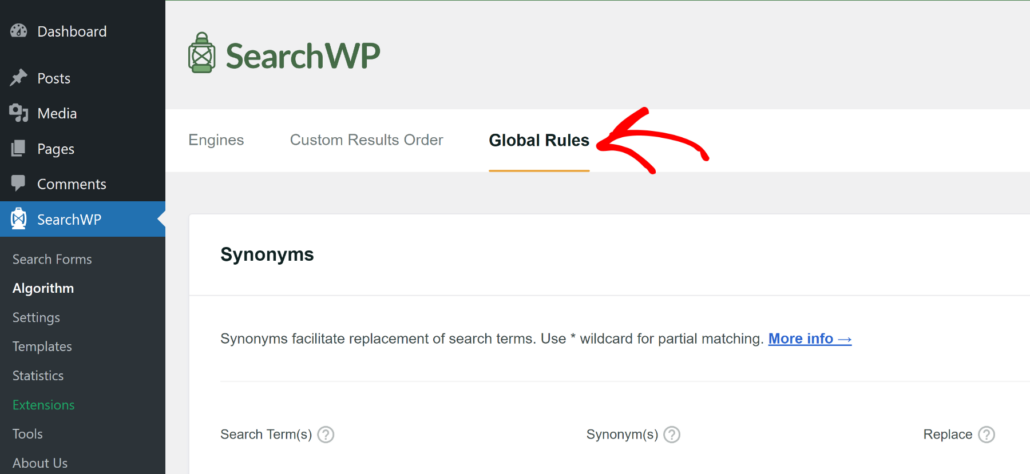
Puoi quindi fare clic sul pulsante ‘Aggiungi nuovo’ nella sezione Sinonimi.
Da qui, inserisci semplicemente i Termini di ricerca e i loro rispettivi Sinonimi.
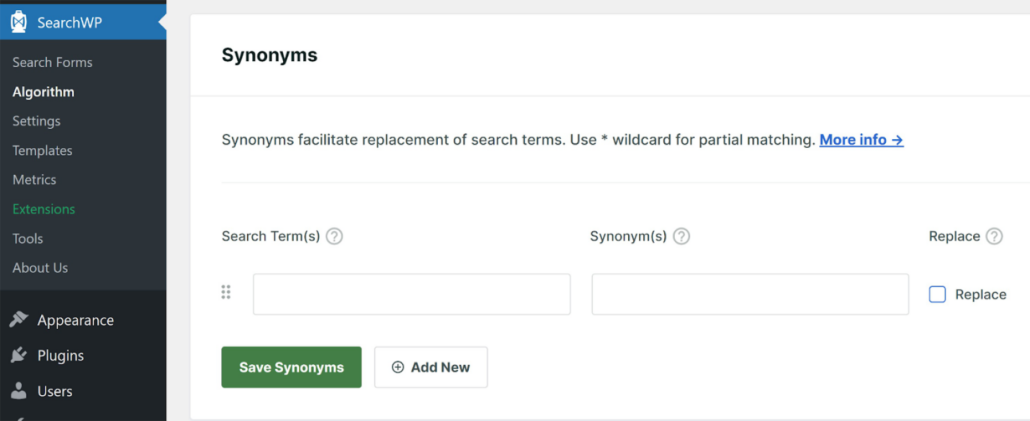
Quando inserisci i sinonimi, pensa alle parole che le persone usano per cercare cose sul tuo sito.
Ad esempio, se vendi vestiti, potresti usare parole come camicia, maglietta o T-shirt. Oppure, se scrivi di cucina su un blog di cibo, potresti usare sinonimi come ‘ricetta’ per istruzioni di cucina o preparazione del cibo.
Nota: La funzionalità sinonimi di SearchWP attualmente funziona solo con parole singole, come ‘camicia’ o ‘indagine’. Al momento non funziona con parole multiple o frasi. Quindi, quando imposti una regola di sinonimi, assicurati di inserire solo un termine specifico.

Modifica le impostazioni di ricerca predefinite di WordPress
La ricerca predefinita di WordPress funziona bene per alcuni siti web, ma è tutt'altro che perfetta. Se il tuo sito web ha un sacco di contenuti o il tuo negozio online ha molti prodotti, potresti dover modificare le impostazioni di ricerca predefinite.
Con SearchWP, puoi personalizzare facilmente la tua ricerca WordPress senza modificare il codice. La parte migliore dell'utilizzo di SearchWP è che supporta più motori di ricerca su 1 sito. In questo modo, puoi creare diversi motori di ricerca, consentendo ai tuoi utenti di cercare cose in modi diversi in diverse posizioni del sito.
Innanzitutto, dovrai andare su SearchWP » Algoritmo dalla dashboard di WordPress. Dopodiché, puoi fare clic sul pulsante ‘Origini e impostazioni’.

Successivamente, vedrai una nuova finestra con le origini predefinite per il motore di ricerca, che includono post, pagine e media.
Puoi semplicemente selezionare quali origini SearchWP dovrebbe considerare quando trova contenuti o prodotti sul tuo sito. Ad esempio, se vuoi limitare la ricerca a tipi di post specifici, allora puoi scegliere solo ‘Post’ come origine.

Al termine, fai semplicemente clic sul pulsante 'Fatto'.
Successivamente, puoi scegliere gli attributi per ciascuna origine nel motore di ricerca. Gli attributi sono i campi che vuoi cercare per una data origine, come titolo, contenuto, estratto, slug, campi personalizzati, categorie, tag e autore.
Fai semplicemente clic sul pulsante ‘Aggiungi/Rimuovi attributi’ per continuare.

Da qui, vedrai un nuovo popup aprirsi dove puoi gestire gli attributi di ricerca.
Ora puoi aggiungere campi personalizzati e tassonomie come attributi. Ad esempio, supponiamo che tu abbia un campo personalizzato ACF per gli ingredienti per un blog di cucina o il numero di camere da letto per un annuncio immobiliare, che vorresti includere quando cerchi post del blog.
Allo stesso modo, se hai diverse categorie e tag sul tuo sito, puoi anche renderli ricercabili selezionandoli dal menu a discesa ‘Taxonomies’.
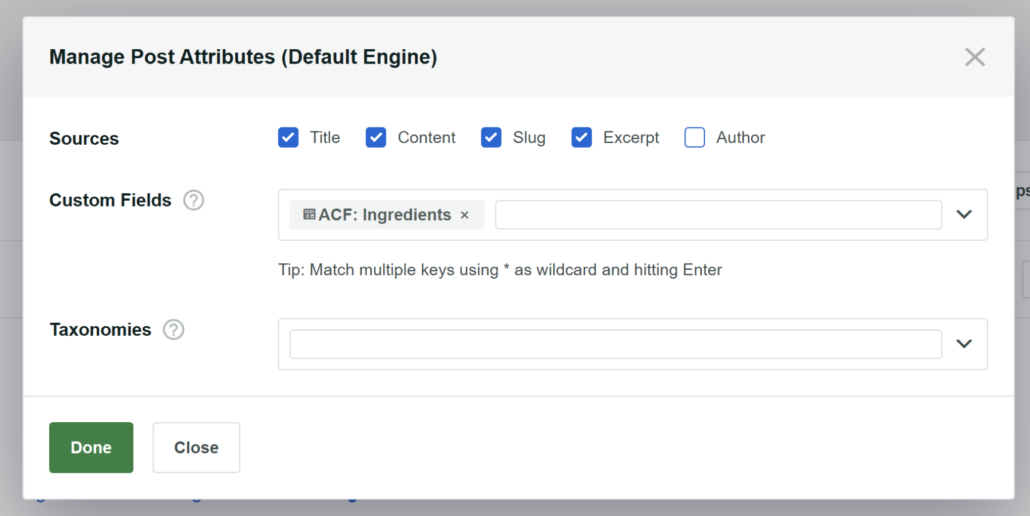
Fai clic sul pulsante ‘Done’ quando hai finito.
Successivamente, puoi modificare i pesi assegnati a ciascun attributo per diversi tipi di post spostando il cursore. Il plugin imposterà inizialmente i pesi per gli attributi principali come titolo, contenuto, slug, excerpt e autore ai valori migliori per la maggior parte dei siti web. Ma puoi spostare il cursore per regolare i pesi in base alle tue esigenze.

Al termine, puoi scorrere verso l'alto e fare clic sul pulsante Salva.
Dopo di che, dovrai anche fare clic sul pulsante ‘Rebuild Index’.

SearchWP inizierà automaticamente a costruire un nuovo indice di ricerca per il tuo sito.
Se desideri saperne di più, consulta la nostra guida su come modificare le impostazioni di ricerca predefinite del tuo sito WordPress.
Successivamente, puoi verificare se le tue regole di sinonimi funzionano. Usa semplicemente la barra di ricerca per cercare qualcosa usando uno dei tuoi sinonimi.
Se le tue regole di sinonimi sono impostate correttamente, dovresti vedere gli stessi risultati di ricerca per tutte le parole che hai impostato in precedenza. Ad esempio, abbiamo inserito ‘investigation’ come sinonimo del termine di ricerca ‘keyword’ e abbiamo ottenuto il risultato corretto sul nostro sito demo.

Bonus: Aggiungi corrispondenze parziali (ricerca fuzzy) a WordPress
Vuoi offrire un'esperienza di ricerca ancora migliore ai tuoi visitatori in WordPress?
Con le corrispondenze parziali o la ricerca fuzzy, puoi aiutare gli utenti a trovare i contenuti giusti sul tuo sito anche se commettono un errore di ortografia o un refuso quando inseriscono il termine di ricerca.
Purtroppo, WordPress non supporta la ricerca fuzzy per impostazione predefinita. Se i tuoi visitatori digitano in modo errato una parola o un nome di prodotto, non otterranno alcun risultato e lasceranno il tuo sito insoddisfatti.
Ma con SearchWP, è molto facile impostare corrispondenze parziali. Puoi semplicemente abilitare l'opzione ‘Partial Matches’ con 1 clic nelle impostazioni di SearchWP.
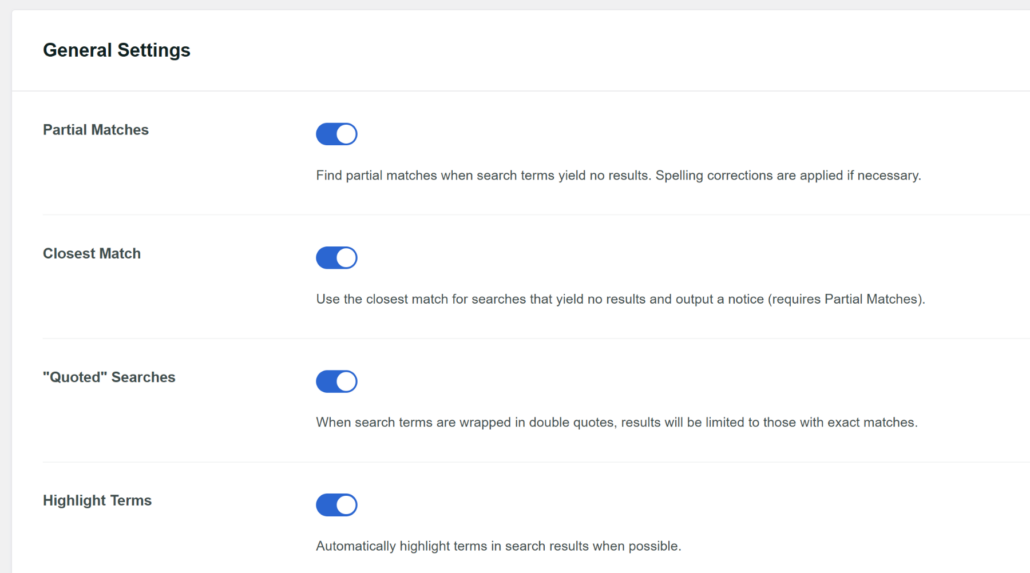
Per maggiori dettagli, consulta la nostra guida su come abilitare la ricerca fuzzy sul tuo sito WordPress.
Speriamo che questo articolo ti abbia aiutato a imparare come impostare regole di sinonimi per la ricerca di WordPress. Potresti anche voler consultare la nostra guida su come personalizzare il widget di ricerca del tuo sito WordPress e come aggiungere un modulo di ricerca modale in WordPress.
Pronto a creare un'esperienza di ricerca WordPress migliore e più personalizzata? Inizia oggi stesso con SearchWP!