
Immagina un lettore che la settimana scorsa ha trascorso un'ora sul tuo blog. Ha apprezzato un articolo su un argomento che gli sta a cuore, ne ha parlato a un collega ed è tornato due giorni dopo per condividere il link.
Ha digitato alcune parole nella barra di ricerca e non ha ottenuto risultati utili. Quindi se n'è andato, e quella conversazione che hai avviato non è mai andata da nessuna parte.
Abbiamo visto accadere questo su blog di tutte le dimensioni, e il colpevole è quasi sempre lo stesso: la ricerca predefinita di WordPress non è stata creata per la scoperta reale dei contenuti. Scansiona solo titoli e contenuto del corpo, classifica per data invece che per pertinenza e fallisce nel momento in cui un lettore commette un errore di battitura.
La buona notizia è che per risolvere il problema non è necessario scrivere codice. In questo articolo, ti mostreremo come rendere ricercabile il tuo blog WordPress con SearchWP in pochi semplici passaggi.
Perché è necessario rendere i blog di WordPress ricercabili
Quando la ricerca del tuo blog non funziona, il danno va oltre un singolo visitatore frustrato. Ecco cosa si rompe nel tempo.
- I visitatori non riescono a trovare i post più vecchi. Il tuo archivio è uno dei tuoi asset editoriali più preziosi. Un lettore che non riesce a localizzare un post che ricorda vagamente se ne andrà, e quel contenuto potrebbe non riaffiorare mai più per lui.
- La ricerca predefinita ignora tag e categorie. Il motore nativo di WordPress non cerca categorie e tag. Un post taggato "tutorial per principianti" non apparirà quando qualcuno cerca "tutorial per principianti", anche se questa è la descrizione più accurata di ciò che copre.
- Un errore di battitura pone fine alla ricerca. La ricerca nativa di WordPress è solo corrispondenza esatta. "Suggerimenti Wordprss" non restituisce nulla, e "guida per principianti" non restituisce nulla. I lettori non dovrebbero dover scrivere perfettamente per trovare il tuo miglior lavoro.
- Non hai idea di cosa vogliano i lettori. Senza analisi della ricerca, stai pubblicando senza feedback. Non puoi vedere quali argomenti il tuo pubblico sta cercando attivamente, il che significa che ti stai perdendo il segnale editoriale più chiaro disponibile per te.
- I lettori persi raramente tornano. Abbiamo notato che le ricerche fallite hanno un effetto sproporzionato sui tassi di rimbalzo. Un visitatore che cerca e non trova nulla non ha motivo di rimanere e nessun modo chiaro per riprovare.
Detto questo, tutto quanto sopra è risolvibile con un plugin. Vediamo come puoi rendere ricercabili i post del blog in WordPress.
Come rendere i blog di WordPress ricercabili
Il modo più semplice per rendere ricercabili i blog di WordPress è utilizzare il plugin SearchWP.
È la soluzione di ricerca più efficiente e completa per WordPress e fornisce un motore di ricerca incredibilmente potente.

SearchWP è uno strumento no-code che ti consente di configurare quasi tutte le impostazioni di ricerca per il tuo blog WordPress cliccando solo su pochi pulsanti.
Puoi rendere ricercabile quasi tutto sul tuo sito web, inclusi post del blog di WordPress, file multimediali, commenti ai post del blog e persino tipi di post personalizzati.
Oltre 50.000 proprietari di siti WordPress a livello globale si affidano a SearchWP per offrire un'esperienza di ricerca ottimale ai propri utenti.
Ecco cosa lo rende lo strumento giusto per il tuo blog:
- Risultati ordinati per pertinenza. SearchWP assegna un punteggio a ogni post in base a quanto corrisponde alla query, quindi il risultato più utile appare per primo, non quello più recente.
- Corrispondenza approssimativa. I lettori non devono scrivere perfettamente. SearchWP restituisce risultati accurati anche quando la query contiene errori di battitura, quindi nessun visitatore se ne va a mani vuote.
- Indicizzazione completo del contenuto. SearchWP indicizza titoli dei post, contenuto del corpo, riassunti, tag, categorie e campi personalizzati contemporaneamente, rendendo l'intero archivio ricercabile.
- Analisi della ricerca. La dashboard integrata Metrics mostra cosa cercano i visitatori, con quale frequenza e quali query restituiscono zero risultati, in modo da sapere sempre quali lacune di contenuto colmare.
Detto questo, vediamo come puoi usare SearchWP per rendere ricercabile il tuo blog WordPress.
Passaggio 1: Installa e attiva il plugin SearchWP
Puoi iniziare visitando il sito web di SearchWP e registrandoti per un account. Una volta effettuato l'accesso, fai clic sulla scheda Download nella dashboard del tuo account.
Da qui, fai clic su Scarica SearchWP per salvare il file ZIP sul tuo computer. Ti consigliamo inoltre di copiare la chiave di licenza dalla stessa pagina prima di procedere.

Assicurati di copiare la tua chiave di licenza dalla stessa posizione; avrai bisogno di questa chiave in seguito per attivare il tuo plugin SearchWP.
Successivamente, puoi installare e attivare il plugin sul tuo sito WordPress. Se non hai mai installato un plugin prima, ecco una guida per principianti su come installare un plugin WordPress.
Dopo l'attivazione, apparirà una procedura guidata di benvenuto con l'opzione di fare clic su "Avvia procedura guidata di onboarding" per facilitare la configurazione iniziale.

Segui semplicemente le istruzioni sullo schermo nella procedura guidata per completare l'installazione. SearchWP inizierà subito a creare il suo indice di ricerca in background.
Passaggio 2: Rendi ricercabili i blog di WordPress
Dalla tua dashboard di WordPress, puoi navigare su SearchWP » Algoritmo.
Qui controllerai cosa includere nel processo di ricerca e quanto peso ogni contenuto ha nei risultati di ricerca.
Per iniziare, fai clic su Origini e impostazioni per aprire il pannello delle origini. Vedrai i tuoi tipi di post elencati qui, e Post dovrebbe essere già abilitato.
Il motore predefinito indicizza Post, Pagine e File multimediali per impostazione predefinita.

Se vuoi rendere ricercabili solo i blog di WordPress, seleziona Post dall'elenco Origine e deseleziona il resto.
Ciò garantirà che solo i post del blog vengano restituiti nei risultati di ricerca.
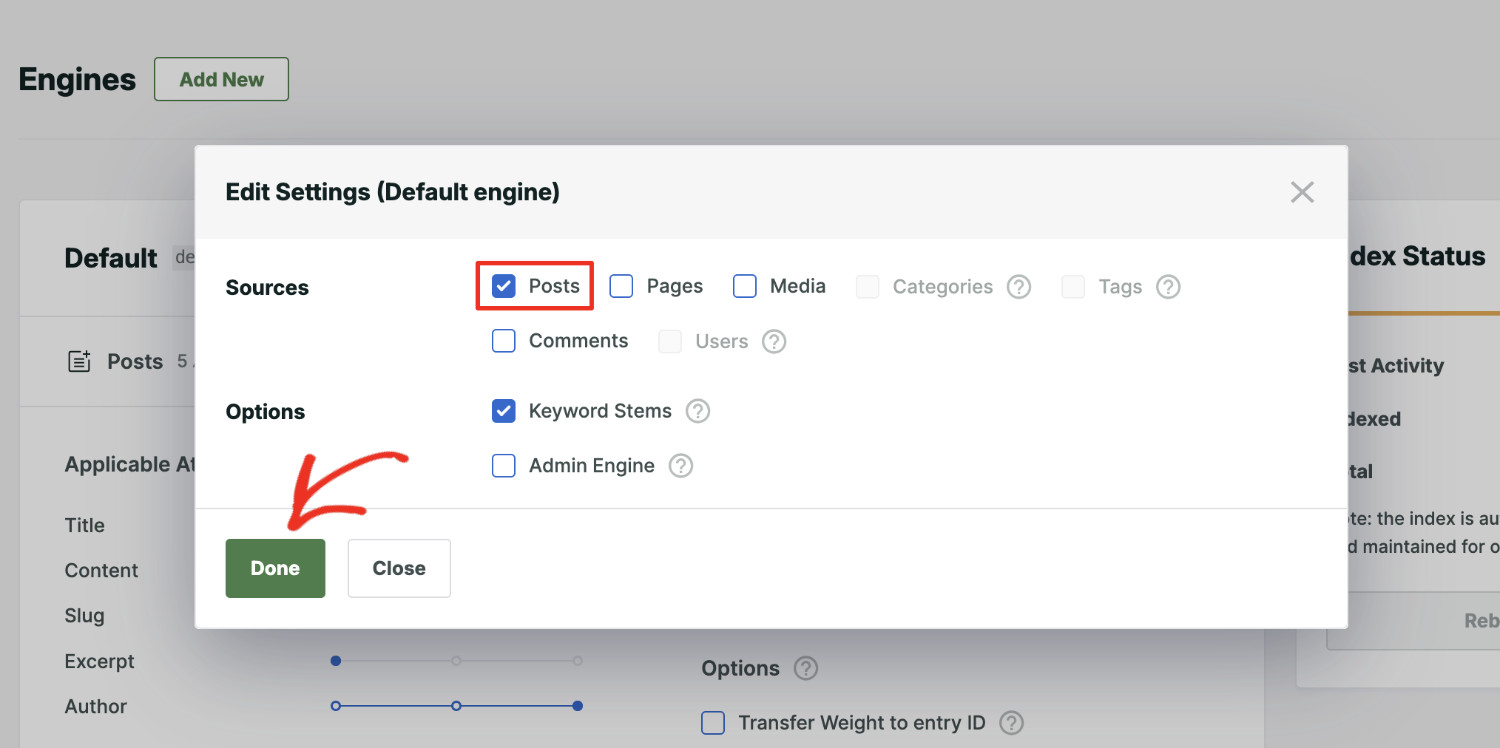
Fai clic su Fatto per salvare le modifiche al termine.
Successivamente, puoi recarti nella sezione Post e fare clic su Aggiungi/Rimuovi attributi per includere informazioni aggiuntive, come categorie e campi personalizzati, nel processo di ricerca.

Per impostazione predefinita, SearchWP renderà ricercabili il titolo, il contenuto, lo slug, il riassunto e l'autore.
Oltre a ciò, puoi anche includere campi personalizzati nel processo di ricerca. Ad esempio, supponiamo che tu abbia un blog di cucina e disponga di campi personalizzati per mostrare ingredienti o attrezzature da cucina. Puoi aggiungerli nella sezione Campi personalizzati.

Procedi e fai clic su Fatto quando hai apportato le modifiche.
Quando sei soddisfatto delle impostazioni, fai clic su Salva nell'angolo in alto a destra.

Passaggio 3: Aggiungi una barra di ricerca nella posizione preferita
Prima di poter inserire una barra di ricerca sul tuo sito, dovrai crearne una. Fortunatamente, con SearchWP, la configurazione di una barra di ricerca è semplice e non richiede alcuna codifica.
Dalla tua dashboard di WordPress, puoi navigare su SearchWP » Moduli di ricerca e fare clic su Aggiungi nuovo.

Nella schermata successiva, puoi nominare il tuo modulo di ricerca e scegliere un layout del tema.
Quindi, configuralo e stilizzalo in base alle tue esigenze.

SearchWP ti consente di impostare più motori, in modo da poter specificare quale motore utilizza questo modulo di ricerca, ottimizzandolo per diversi tipi di contenuto.
Inoltre, puoi usare la pagina dei risultati di SearchWP per personalizzare e migliorare completamente la pagina dei risultati della ricerca di WordPress.

Al termine, scorri semplicemente in cima alla pagina.
Quindi fai clic su Salva dopo aver configurato il tuo modulo di ricerca per finalizzare la configurazione.

Successivamente, per visualizzare la barra di ricerca sul tuo sito web, fai clic su Incorpora situato accanto al pulsante Salva.
Questa azione ti fornirà istruzioni semplici su come incorporare il modulo di ricerca sul tuo sito.

SearchWP ti consente di visualizzare un modulo di ricerca in 3 modi: blocco Gutenberg, shortcode e codice PHP.
Inoltre, puoi scegliere una pagina esistente o crearne una nuova per incorporare il tuo modulo di ricerca.

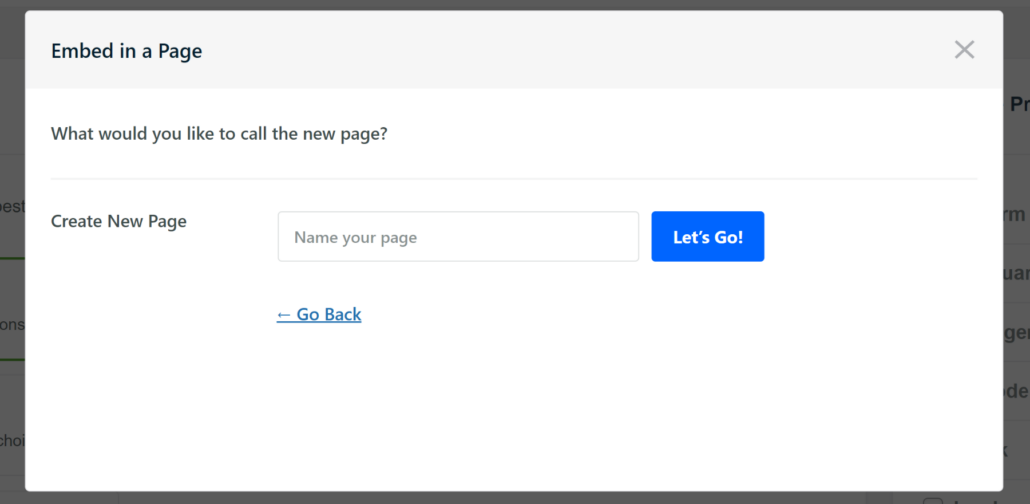
Per questo tutorial, aggiungiamo una barra di ricerca utilizzando un blocco Gutenberg e creiamo una nuova pagina.
Successivamente, dovrai inserire un nome per la tua nuova pagina e quindi fare clic sul pulsante Iniziamo.
D'altra parte, puoi anche aggiungere il blocco Modulo SearchWP a qualsiasi pagina del tuo sito web.
Per fare ciò, apri la pagina in cui desideri la barra di ricerca nell'editor dei contenuti e fai clic sull'icona + per aggiungere un nuovo blocco.

Successivamente, dovrai selezionare il blocco Modulo SearchWP dall'elenco.
Una volta aggiunto il blocco, puoi fare clic sul menu a discesa e selezionare il modulo di ricerca che hai appena creato.
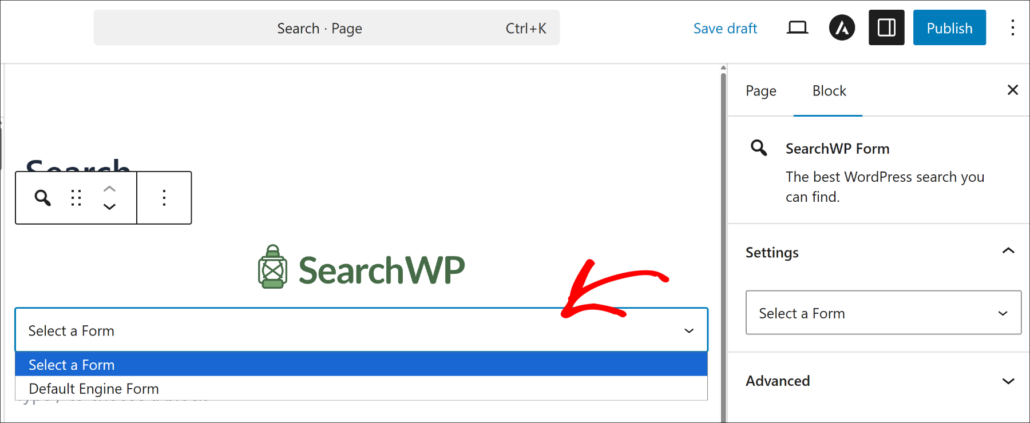
Puoi fare clic sul pulsante Pubblica, e il gioco è fatto! Hai aggiunto con successo una barra di ricerca al tuo blog WordPress.
Passaggio 4: Testa la ricerca del tuo blog
Ora puoi visitare il tuo modulo di ricerca e testare il nuovo modulo di ricerca per vedere se sta cercando moduli di ricerca.
Ad esempio, esegui due ricerche di prova con errori di battitura intenzionali: "Wordprss beginner tips" e "tutorail for WordPress". La corrispondenza approssimativa di SearchWP dovrebbe restituire post pertinenti per entrambi, anche se nessuna delle frasi è scritta correttamente.
Se vedi risultati accurati ordinati per pertinenza anziché per data di pubblicazione, la ricerca del tuo blog funziona esattamente come dovrebbe.
Dalla nostra esperienza, questo è solitamente il momento in cui i proprietari di siti si rendono conto di quanti contenuti i loro visitatori semplicemente non potevano accedere prima.
Porta la ricerca del tuo blog WordPress al livello successivo
Con SearchWP, puoi migliorare significativamente le capacità di ricerca del tuo blog WordPress e l'esperienza utente. Ecco come puoi utilizzare SearchWP per introdurre funzionalità avanzate che non solo rendono i blog WordPress ricercabili, ma anche in modo intelligente reattivi alle esigenze dei tuoi utenti:
Mostra contenuti correlati: Con SearchWP, puoi mostrare contenuti correlati in base a ciò che gli utenti stanno attualmente visualizzando. Questa funzionalità arricchisce la loro esperienza di navigazione suggerendo articoli o post pertinenti, aumentando il loro tempo sul tuo sito. L'implementazione di contenuti correlati incoraggia un'esplorazione più approfondita del tuo blog, il che può portare a un aumento delle visualizzazioni di pagina e a una riduzione dei tassi di rimbalzo.
Aggiungi ricerca live: La ricerca live trasforma l'interazione dell'utente con il tuo blog fornendo feedback in tempo reale mentre digita nella casella di ricerca. Questa risposta immediata può aiutare gli utenti a perfezionare rapidamente le loro query di ricerca, rendendo il processo di ricerca fluido e intuitivo. Migliora la soddisfazione dell'utente trovando i contenuti giusti con il minimo sforzo.
Imposta reindirizzamenti personalizzati: I reindirizzamenti personalizzati possono essere uno strumento potente per guidare i tuoi utenti direttamente ai contenuti o alle pagine più appropriate in base alle loro query di ricerca. Questa funzionalità ti consente di creare un'esperienza utente più fluida reindirizzando le ricerche di termini specifici a una pagina predeterminata, come una landing page, un'offerta speciale o un articolo popolare. È particolarmente utile per le campagne di marketing o quando si desidera evidenziare contenuti specifici.
Rendi i contenuti privati: Se il tuo sito utilizza il plugin di terze parti PrivateContent per limitare l'accesso ai contenuti per specifici ruoli utente, l'estensione PrivateContent Integration di SearchWP garantisce che tali regole di accesso vengano rispettate nei risultati di ricerca.
Domande frequenti su come rendere i blog ricercabili
1. WordPress ha una funzione di ricerca integrata?
Sì, ogni sito WordPress include una funzione di ricerca di base pronta all'uso. Scansiona i titoli dei post e il contenuto del corpo, restituisce i risultati in ordine cronologico inverso e si blocca quando un visitatore commette un errore di battitura. Salta anche completamente tag, categorie e campi personalizzati, il che lo rende inaffidabile per qualsiasi blog con un archivio di contenuti reale.
2. Perché la ricerca del mio blog WordPress non mostra tutti i post?
La causa più comune è che il motore predefinito di WordPress include solo titoli di post e contenuto del corpo. I post descritti principalmente attraverso i loro tag, categorie o campi personalizzati semplicemente non compaiono nei risultati. L'installazione di SearchWP e l'inclusione di tali campi come attributi indicizzati risolve il problema senza alcuna codifica.
3. Come aggiungo una barra di ricerca al mio blog WordPress?
Dopo aver installato SearchWP, vai su SearchWP » Moduli di ricerca e crea un nuovo modulo. Puoi incorporarlo in qualsiasi pagina utilizzando il blocco Gutenberg Modulo SearchWP, lo shortcode o un widget della barra laterale. Per ulteriori opzioni di posizionamento, consulta la nostra guida su come aggiungere una casella di ricerca a una pagina WordPress.
4. La ricerca di WordPress può trovare contenuti all'interno di tag e categorie di post?
Non con il motore predefinito. La ricerca integrata di WordPress salta completamente i termini della tassonomia, il che significa che i post etichettati solo tramite i loro tag o categorie sono invisibili ai visitatori. SearchWP indicizza tag, categorie e qualsiasi tassonomia personalizzata come attributi ricercabili.
Il tuo blog WordPress ora ha una ricerca accurata e classificata per pertinenza che indicizza ogni post, tag, categoria e campo personalizzato. I lettori possono trovare ciò che cercano anche con errori di battitura e tu non perdi più visitatori a causa di pagine di risultati di ricerca vuote.
Speriamo che questo articolo ti abbia aiutato a capire come rendere ricercabili i blog di WordPress. Potresti anche voler consultare le nostre guide su come creare moduli di ricerca avanzati in WordPress e come personalizzare la pagina dei risultati di ricerca di WordPress.
Pronto a rendere ricercabile il tuo blog WordPress? Puoi iniziare con SearchWP qui.