I tipi di post personalizzati ti aiutano a organizzare diversi tipi di contenuti sul tuo sito WordPress, come prodotti, testimonianze o membri del team.
Ma c'è un problema frustrante: i tipi di post personalizzati non vengono visualizzati nei risultati di ricerca di WordPress per impostazione predefinita.
Quindi potresti chiederti, come risolvere il problema della ricerca dei tipi di post personalizzati non funzionante in WordPress?
Può essere difficile, poiché ci sono molte ragioni possibili per cui ciò potrebbe accadere.
In questo articolo, ti mostreremo i motivi più comuni per cui il tuo tipo di post personalizzato potrebbe non apparire nei risultati di ricerca e come risolverli.
Perché la ricerca dei tipi di post personalizzati non funziona?
I tipi di post personalizzati sono popolari tra i proprietari di siti WordPress.
Aggiungerli ti consente di andare oltre i post e le pagine standard e trasformare WordPress in un sistema di gestione dei contenuti completo.
In particolare, sei libero di nominare un post personalizzato come preferisci e aggiungere campi personalizzati contenenti qualsiasi informazione aggiuntiva.
Ti consente di pubblicare ricette, recensioni, tutorial e altri tipi di contenuti.
Ecco un esempio di tipo di post personalizzato:
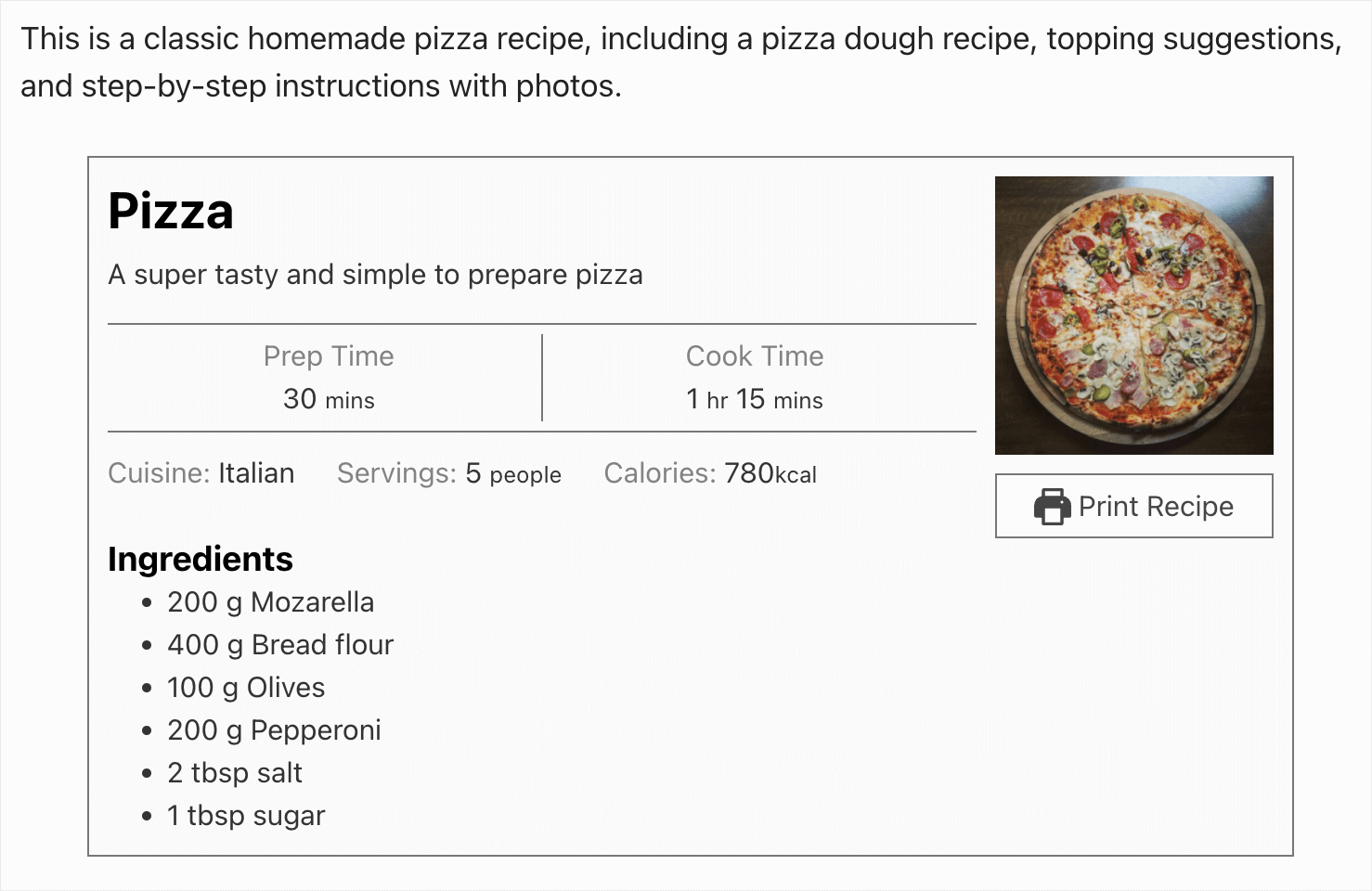
Ma se i tuoi visitatori non possono cercare per tipi di post personalizzati, ha poco senso pubblicarli, poiché non otterranno alcuna visualizzazione.
Di seguito, troverai i 3 esempi più comuni del perché la ricerca per tipi di post personalizzati potrebbe non funzionare sul tuo sito.
1. WordPress non mostra i tipi di post personalizzati nei risultati di ricerca
Per impostazione predefinita, WordPress includerà i tipi di post personalizzati nei risultati di ricerca, a condizione che tu non li abbia resi nascosti utilizzando un plugin.
Tuttavia, la ricerca predefinita ha molte limitazioni e spesso non mostra risultati pertinenti.
Quindi, se provi a cercare contenuti che sono di tipo post personalizzato, è probabile che tu possa ottenere risultati accurati.
Per affrontare questo problema e rendere i tuoi tipi di post personalizzati ricercabili, puoi utilizzare un plugin di ricerca e migliorare il processo di ricerca predefinito.
2. Hai nascosto il tuo tipo di post personalizzato dalla ricerca
Il modo più semplice per creare un tipo di post personalizzato è utilizzare un plugin di WordPress.
Ma molti plugin hanno una funzione che ti consente di scegliere se vuoi che il tipo di post personalizzato sia visibile nella ricerca o meno.
Quindi, se hai modificato questo parametro, questo potrebbe essere il motivo per cui il tuo tipo di post personalizzato non appare nei risultati di ricerca.
3. Problema di compatibilità del plugin
Hai aggiunto un tipo di post personalizzato al tuo sito utilizzando un plugin, ma non appare nei risultati di ricerca?
La ragione possibile potrebbe essere un problema di compatibilità del plugin.
Quando due o più plugin entrano in conflitto tra loro, possono causare problemi che porterebbero alla mancata visualizzazione del tipo di post personalizzato nei risultati di ricerca.
Come risolvere il problema della ricerca di tipi di post personalizzati non funzionante in WordPress
Ora che sai perché la ricerca per tipi di post personalizzati potrebbe non funzionare sul tuo sito WordPress, diamo un'occhiata ai possibili modi per risolvere questo problema.
1. Fai in modo che WordPress cerchi per tipi di post personalizzati
Il modo più semplice per far sì che WordPress cerchi per tipi di post personalizzati è utilizzare un plugin come SearchWP.

È il miglior plugin di ricerca per WordPress ed è una soluzione completa che ti consente di ottenere il controllo completo su come funziona la ricerca sul tuo sito. Oltre a rendere ricercabili i tipi di post personalizzati, ha tonnellate di funzionalità utili.
Ad esempio, utilizzando SearchWP, puoi visualizzare i risultati della ricerca in modalità live, aggiungere una barra di ricerca con uno shortcode e molto altro.
SearchWP potenzia la ricerca sul tuo sito aiutandoti a:
- Dare priorità a specifici risultati di ricerca: Vorresti mettere una pagina specifica in cima ai risultati di ricerca sul tuo sito? SearchWP ti consente di influenzare manualmente l'ordine dei risultati di ricerca, in modo da poterli scambiare facilmente.
- Escludere pagine specifiche dai risultati di ricerca: Ci sono alcune pagine che preferiresti nascondere alla ricerca? Utilizzando SearchWP, puoi farlo con pochi clic, senza bisogno di codice.
- Tracciare le ricerche dei tuoi visitatori: Ti stai chiedendo quali termini di ricerca inseriscono i visitatori sul tuo sito? SearchWP raccoglie dati sull'attività di ricerca sul tuo sito in modo da poter comprendere meglio gli interessi del tuo pubblico.
- Creare moduli di ricerca personalizzati: Vuoi creare un modulo di ricerca personalizzato? Con SearchWP, puoi personalizzare completamente un modulo di ricerca per soddisfare le tue esigenze e quindi aggiungerlo in qualsiasi punto del tuo sito.
Ora, vediamo come far considerare a WordPress i tipi di post personalizzati quando si cerca con SearchWP.
Passaggio 1: Installa e attiva SearchWP
Per iniziare, dovrai ottenere una copia di SearchWP visitando il sito Web e creando un nuovo account.
Una volta fatto, naviga semplicemente nel tuo account SearchWP e vai alla scheda Download.

Quindi, premi il pulsante Scarica SearchWP e salva il file ZIP del plugin sul tuo computer.
Successivamente, puoi anche copiare la tua chiave di licenza in basso a sinistra nella stessa scheda. Ti servirà in seguito per attivare il plugin.
Al termine del download, il passo successivo è caricare il file ZIP del plugin SearchWP sul tuo sito.
Se hai bisogno di aiuto con questo, consulta la guida passo passo su come installare un plugin di WordPress.
Dopo l'attivazione, vedrai la schermata di benvenuto di SearchWP. Fai clic sul pulsante 'Avvia procedura guidata di onboarding' e segui i passaggi della procedura guidata.

Dopo aver configurato SearchWP, il passo successivo è aggiungere il tuo tipo di post personalizzato come origine di ricerca.
Passaggio 2: Aggiungi il tuo tipo di post personalizzato come origine di ricerca
Per fare ciò, puoi andare su SearchWP » Algoritmo dal pannello di amministrazione di WordPress.
Per impostazione predefinita, c'è un solo motore di ricerca chiamato Default. Puoi personalizzare il motore predefinito e cambiare il modo in cui la ricerca funziona sul tuo sito.
Ad esempio, puoi cambiare quali tipi di contenuto WordPress considera durante la ricerca, escludere categorie o pagine specifiche e altro ancora.
Come puoi vedere, attualmente, questo motore di ricerca esegue ricerche per 3 origini: post, pagine e media.
Per far s ilde{A extsuperscript extasciitilde} cercare WordPress per un custom post type, dobbiamo aggiungerlo anche come sorgente di ricerca. Per farlo, puoi premere il pulsante Fonti e Impostazioni.

Dopodich ilde{A extsuperscript extasciitilde}, vedrai la finestra in cui puoi scegliere le sorgenti di ricerca che vuoi che WordPress tenga in considerazione durante la ricerca.
Trova semplicemente il tuo custom post type tra queste sorgenti e seleziona la casella accanto ad esso per aggiungerlo come sorgente di ricerca.
Ad esempio, sul nostro sito di prova, abbiamo aggiunto un custom post type chiamato Tutorial.
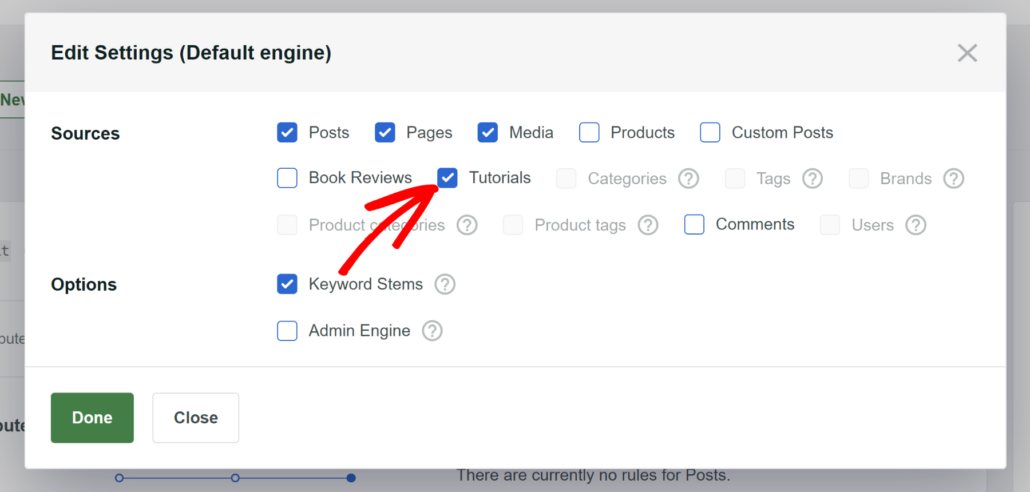
Quando hai finito, procedi e fai clic sul pulsante Fatto.
Successivamente, puoi premere il pulsante Salva in alto a destra per memorizzare le modifiche che hai apportato.

Ecco fatto. Hai aggiunto con successo un custom post type alla ricerca del tuo sito. Il passo successivo ilde{A extsuperscript extasciitilde} provare il tuo motore di ricerca personalizzato.
Passaggio 3: Testa la tua nuova ricerca
Per farlo, visita semplicemente il tuo sito web e cerca il custom post type.
Ad esempio, sul nostro sito di prova, abbiamo aggiunto il post 'Come installare un plugin di WordPress' come custom post type Tutorial.
Cerchiamolo e vediamo se appare nei risultati di ricerca.

Il modulo di ricerca dovrebbe mostrare il custom post type.
Come puoi vedere, ha trovato il post.
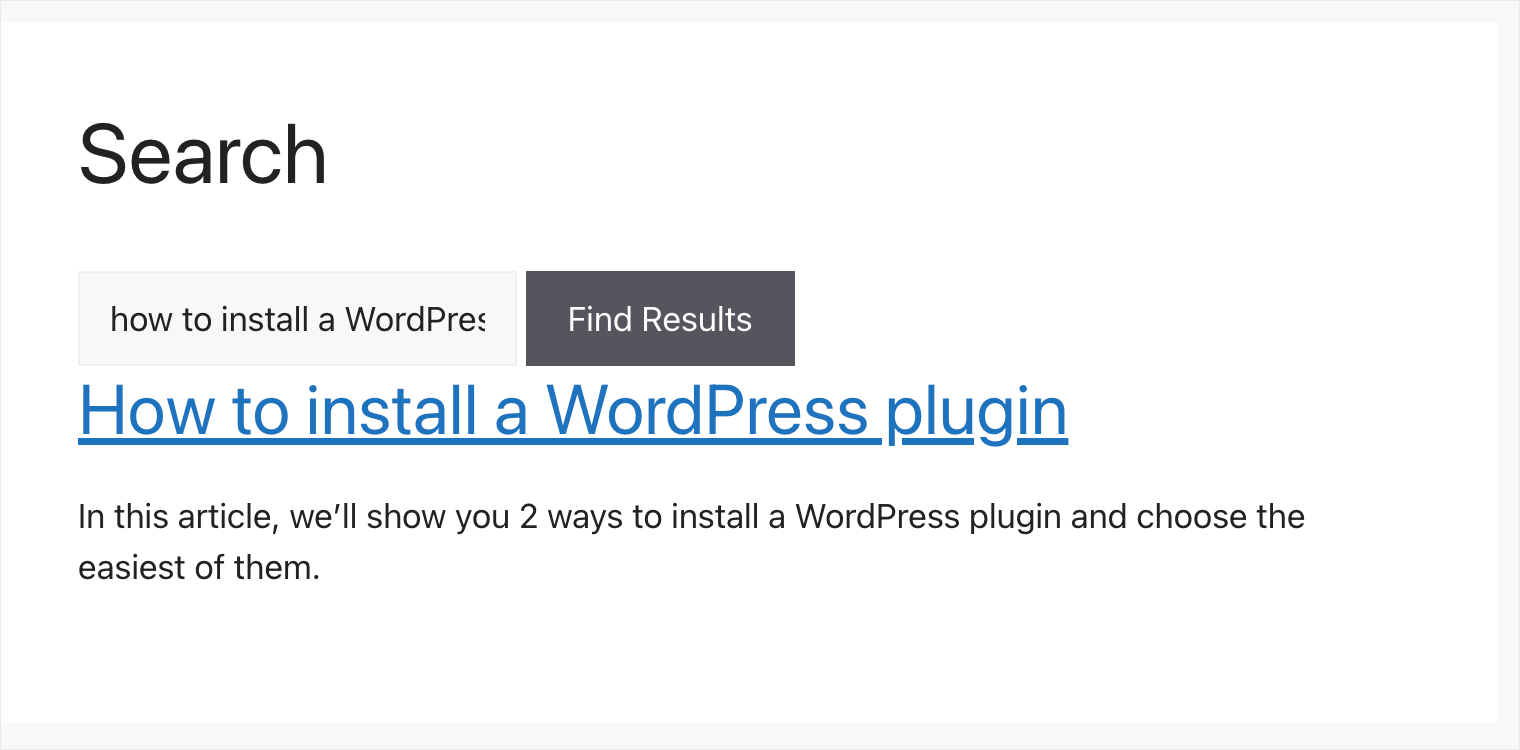
Ci ilde{A extsuperscript extasciitilde} significa che il motore di ricerca ora considera i custom post type e cerca al loro interno.
Come rivelare il tuo Custom Post Type nei Risultati di Ricerca
Hai aggiunto il tuo custom post type come sorgente di ricerca seguendo la guida sopra, ma ancora non appare nella ricerca?
Se hai creato un custom post type utilizzando un plugin, allora c' ilde{A extsuperscript extasciitilde} una buona probabilit ilde{A extsuperscript extasciitilde} che tu abbia accidentalmente modificato le sue impostazioni di visibilit ilde{A extsuperscript extasciitilde} all'interno del plugin.
Ad esempio, ti mostreremo come verificarlo sul plugin Custom Post Type UI.
Innanzitutto, dovrai navigare su CPT UI extbar} Aggiungi/Modifica Tipi di Post nel pannello di sinistra della tua bacheca WordPress.
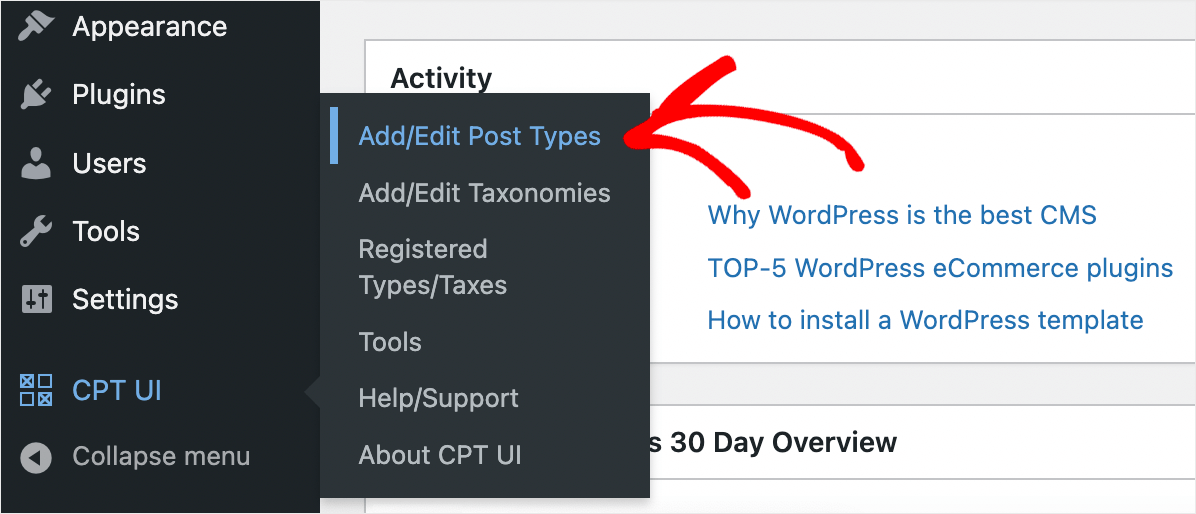
Qui, vedrai le opzioni per creare un nuovo custom post type.
Una volta l ilde{A extsuperscript extasciitilde}, puoi passare alla scheda Modifica Tipi di Post.
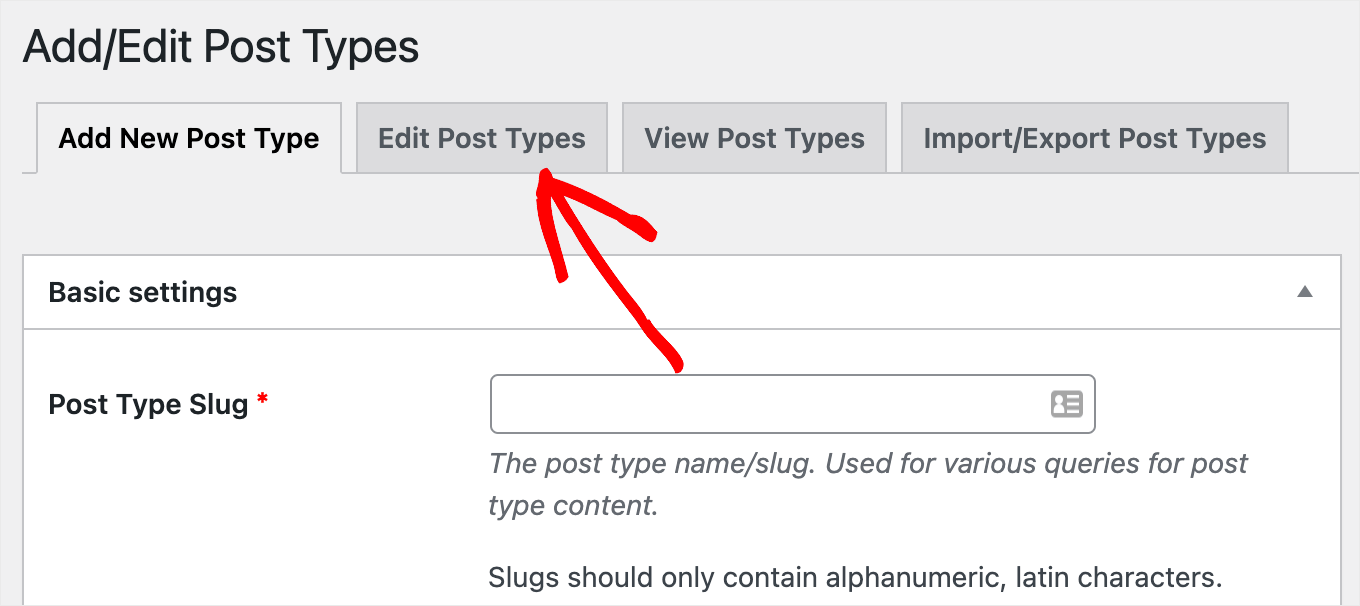
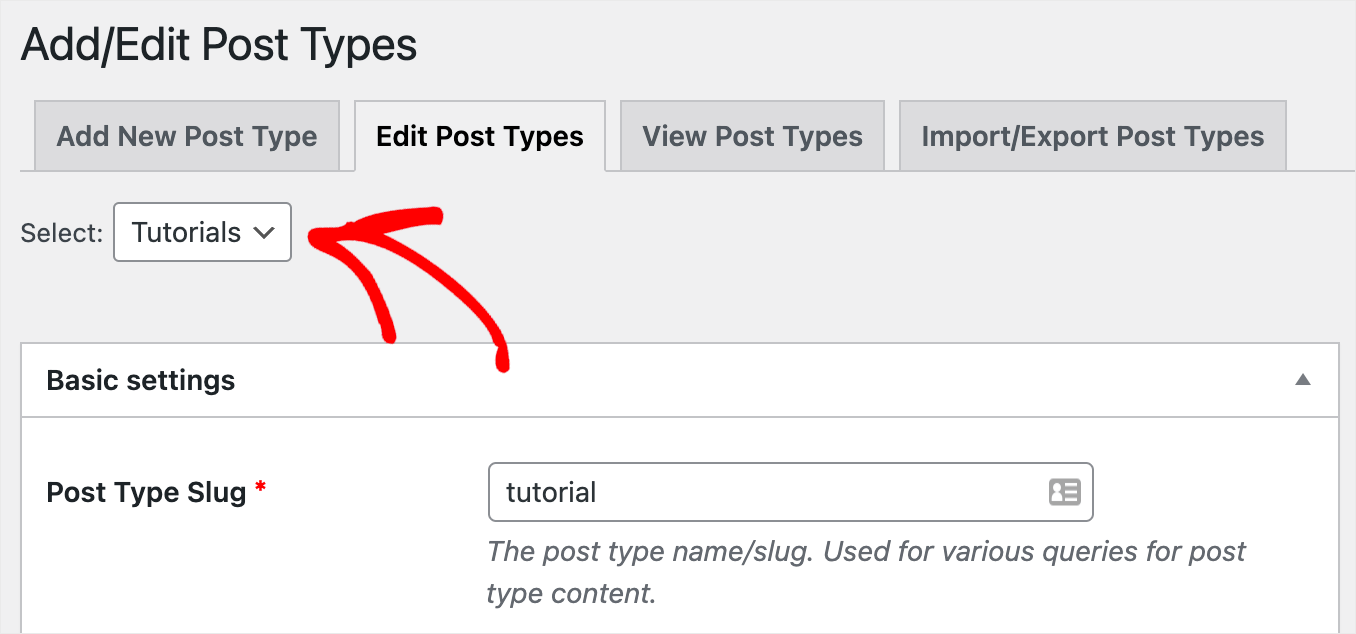
Dopodich ilde{A extsuperscript extasciitilde}, dovrai scegliere un custom post da modificare dal menu a discesa in alto a sinistra.
In questo esempio, selezioneremo il custom post type Tutorial.
Una volta selezionato il custom post type desiderato, scorri verso il basso fino alla sezione Impostazioni e naviga fino all'opzione Escludi dalla Ricerca.
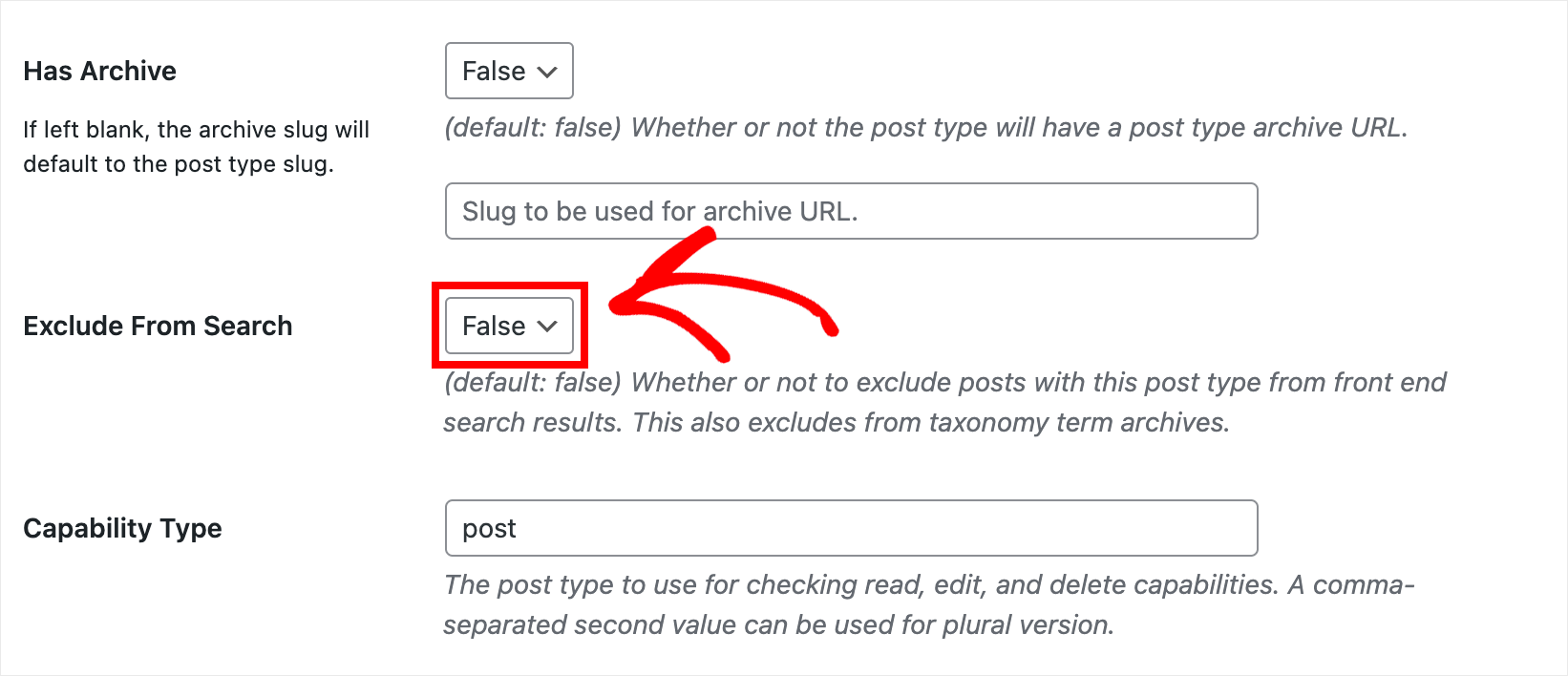
Assicurati che sia impostato su Falso.
In caso contrario, cambiala semplicemente da Vero a Falso per far s ilde{A extsuperscript extasciitilde} visualizzare il custom post type selezionato nella ricerca sul tuo sito.
Come risolvere il problema di compatibilit ilde{A extsuperscript extasciitilde} del plugin
Hai provato tutte le guide sopra, ma il tuo custom post type non viene ancora visualizzato nei risultati di ricerca? Un altro possibile motivo ilde{A extsuperscript extasciitilde} un conflitto tra plugin.
Il modo pi ilde{A extsuperscript extasciitilde} semplice per verificare se ilde{A extsuperscript extasciitilde} il caso ilde{A extsuperscript extasciitilde} disattivare ogni plugin a turno finch ilde{A extsuperscript extasciitilde} non trovi quello che sta causando il problema.
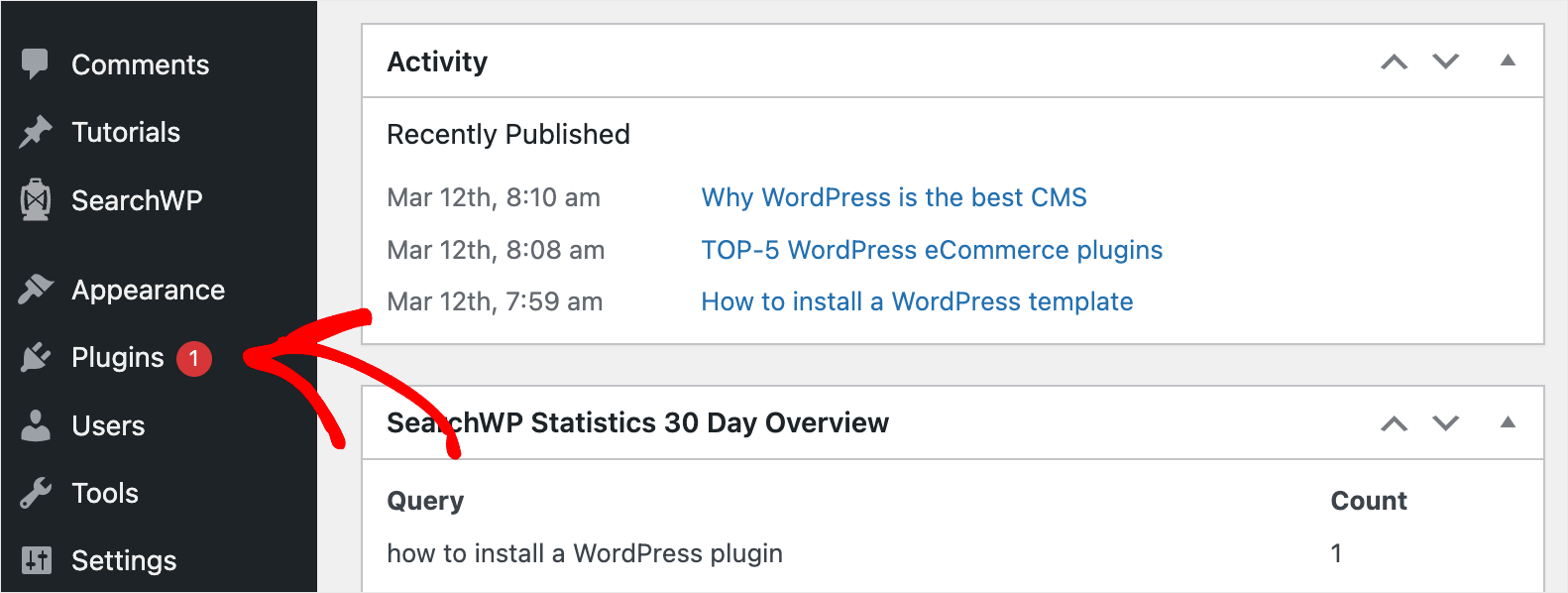
Per iniziare, vai alla scheda Plugin nel pannello di sinistra della tua bacheca WordPress.
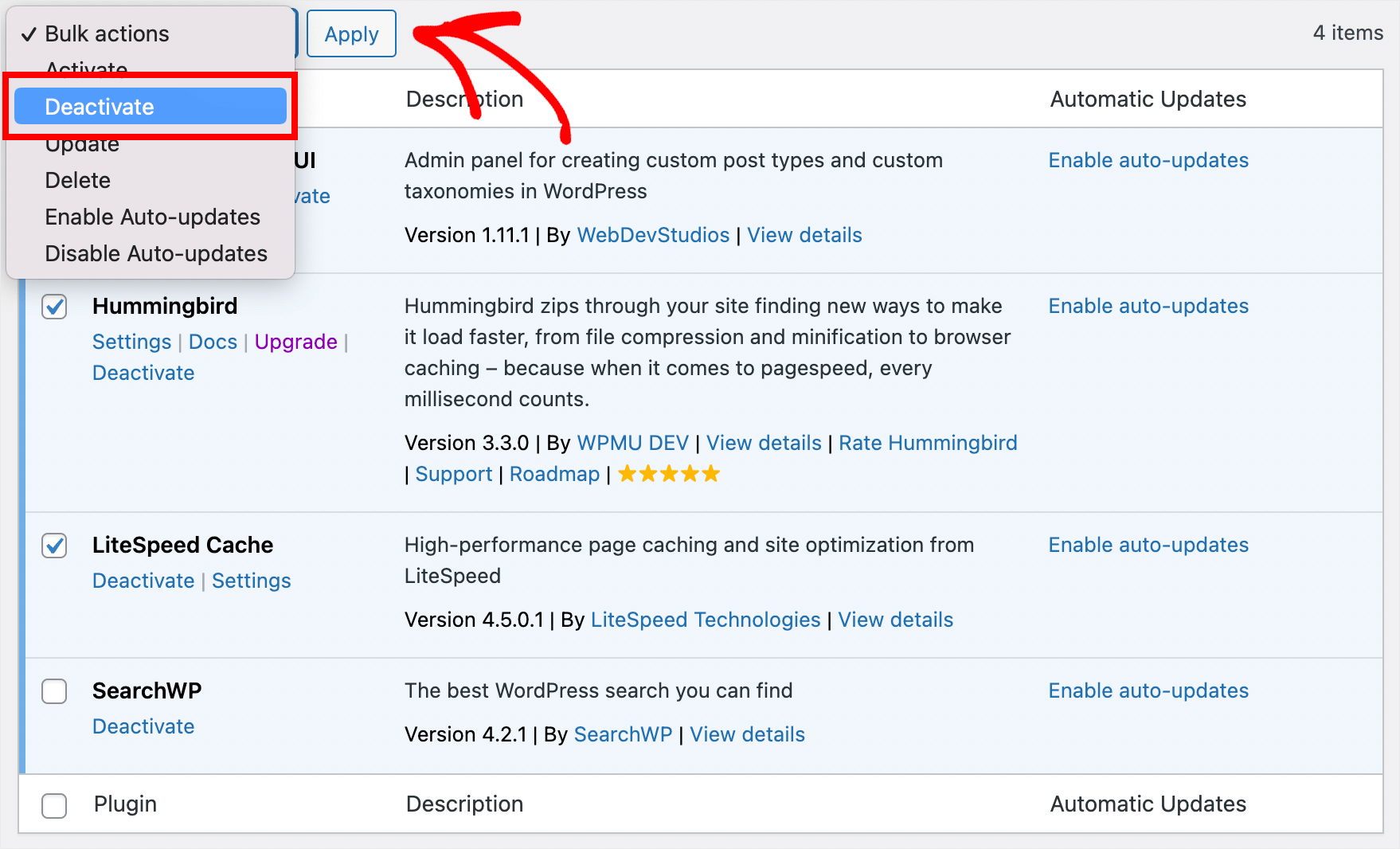
Quindi, seleziona la casella di controllo accanto a ciascun plugin installato tranne SearchWP e il plugin che hai utilizzato per aggiungere un custom post type.
Una volta fatto, puoi scegliere l'opzione Disattiva dal menu a discesa Azioni di massa e premere Applica.
Dopo aver disattivato i plugin, verifica se il problema di visualizzazione dei tipi di post personalizzati nella ricerca è scomparso.
In tal caso, puoi iniziare ad attivare i plugin gradualmente uno per uno. Ti permetterà di scoprire quale sta causando il problema ed evitarne l'uso in futuro.
Speriamo che questo articolo ti abbia aiutato a capire come risolvere il problema della ricerca dei tipi di post personalizzati non funzionante in WordPress. Potresti anche voler consultare la nostra guida su come risolvere la ricerca di WordPress non funzionante e come risolvere la ricerca dei prodotti WooCommerce non funzionante.
Se sei pronto a rendere i tipi di post personalizzati ricercabili sul tuo sito e garantire una migliore esperienza di ricerca per i tuoi visitatori, allora puoi acquistare la tua copia di SearchWP qui.