Un visitatore digita il nome di un prodotto nella barra di ricerca e ottiene zero risultati. Chiude la scheda e trova un concorrente, portando con sé quella che avrebbe potuto essere una vendita.
La ricerca di WordPress non funzionante è uno dei problemi più comuni che sentiamo dai proprietari di siti, e quasi sempre risale a una delle quattro cause principali.
Il motore predefinito non può cercare campi personalizzati, non offre controllo della pertinenza ponderata, funziona lentamente su database di grandi dimensioni e può bloccarsi completamente quando i permalink sono configurati in modo errato o la casella di ricerca non è visibile.
In questo articolo, ti mostreremo come risolvere il problema della ricerca di WordPress non funzionante esaminando ciascuno dei quattro problemi più comuni e come risolverli.
4 Motivi per cui la Ricerca di WordPress Non Funziona
Anche se WordPress è una potente piattaforma per la creazione di siti web, le sue capacità di ricerca sono limitate.
Per impostazione predefinita, WordPress cerca solo tipi di contenuto specifici come i titoli di post, pagine o file multimediali. Ciò significa che i tuoi utenti non saranno in grado di trovare corrispondenze nei commenti, nelle recensioni o nelle descrizioni dei prodotti.
Peggio ancora, potresti riscontrare problemi con la ricerca di WordPress che non funziona affatto. Questi problemi possono derivare da diverse fonti, rendendoli difficili da risolvere.
La funzionalità di ricerca è una parte importante di ogni sito web. Se la tua ricerca di WordPress non funziona correttamente, è quasi impossibile per gli utenti trovare ciò che stanno cercando. Questo può farli abbandonare il tuo sito più velocemente, portando a vendite scarse o conversioni inferiori.
Non esiste una soluzione universale per i problemi di ricerca di WordPress. Se vuoi risolvere un problema con la ricerca di WordPress non funzionante, devi trovare la causa principale dell'errore.
Pertanto, parliamo di alcuni degli errori di ricerca WordPress più comuni di seguito.
1. La Casella di Ricerca di WordPress Non Appare
Questo è un problema di ricerca comune che gli utenti di WordPress riscontrano sui loro siti. In questo caso, i visitatori del tuo sito non possono cercare sul tuo sito web perché non vedono una barra di ricerca.
Ci sono una serie di motivi per cui WordPress potrebbe non visualizzare il modulo di ricerca sul tuo sito. Ecco 2 possibili cause:
- Per impostazione predefinita, il tuo tema non ha una barra di ricerca. Alcuni temi WordPress aggiungono un modulo di ricerca all'intestazione o alla barra laterale del tuo sito per impostazione predefinita. Se passi a un nuovo tema, potresti scoprire che la tua vecchia casella di ricerca non appare più.
- Problemi di compatibilità con il tuo tema o plugin. Anche quando aggiungi manualmente un modulo di ricerca al tuo sito, potresti comunque riscontrare alcuni problemi. Le modifiche apportate al tuo tema o ai plugin possono facilmente influire sulla funzione di ricerca, causando il malfunzionamento o addirittura la scomparsa completa del modulo di ricerca.
2. La Ricerca di WordPress Non Mostra Risultati Pertinenti
Potresti aver notato che il tuo sito non restituisce i contenuti attesi quando i visitatori cercano parole chiave.

Ecco il motivo più comune per cui ciò potrebbe accadere. Vedi, la ricerca predefinita di WordPress non è abbastanza potente.
Non include tutto sul tuo sito web e non è sempre accurata. Ciò significa che gli utenti del tuo sito potrebbero non trovare sempre risultati pertinenti quando cercano sul tuo sito.
Questo può essere risolto utilizzando un plugin di ricerca per WordPress come SearchWP per migliorare la tua ricerca di WordPress.
3. La Ricerca di WordPress è Lenta
Se usi WordPress da un po' di tempo, potresti aver notato che la ricerca del tuo sito è lenta. Può essere ancora peggio quando hai un sito web di grandi dimensioni con centinaia di contenuti come articoli, pagine e prodotti.
La ragione di ciò è semplice: il tipo di database che WordPress utilizza non è adatto all'esecuzione di query di ricerca. Pertanto, il tuo sito farà fatica a restituire risultati e diventerà lento man mano che aumenti i tuoi contenuti.
Il modo più semplice per risolvere questo problema è utilizzare una soluzione di motore di ricerca dedicata come SearchWP.
4. La Ricerca di WordPress Mostra Errore 404 – Pagina Non Trovata
Un altro esempio di ricerca di WordPress non funzionante è la visualizzazione di un errore 404 o di una pagina "Pagina Non Trovata".
Gli errori 404 sono un problema comune di WordPress. Quando WordPress restituisce questo errore, significa semplicemente che il sistema non riesce a trovare la pagina che stai richiedendo.

Quando si tratta della ricerca di WordPress, queste sono le due possibili ragioni per cui vedi l'errore 404:
- Il tuo sito sta riscontrando un errore di reindirizzamento dei permalink. Un permalink è l'Uniform Resource Locator (URL) che WordPress utilizza per trovare un post o una pagina specifica sul tuo sito. Ogni volta che provi ad accedere ai tuoi risultati di ricerca, WordPress ti reindirizza a un nuovo permalink. Se qualcosa non va nelle regole di riscrittura del tuo sito, otterrai un errore 404.
- Il tuo tema non ha il file search.php o utilizza il template sbagliato. Il file search.php è il template per la visualizzazione della pagina dei risultati di ricerca. Se WordPress non riesce a trovare questo file, visualizzerà l'errore 404.
La buona notizia è che puoi risolvere i problemi sopra elencati senza scrivere codice. Tutto ciò che devi fare è installare un potente plugin WordPress o modificare alcune impostazioni nella tua bacheca di WordPress.
Ti mostreremo come fare.
Come risolvere il problema della ricerca di WordPress non funzionante
La maggior parte dei problemi di ricerca di WordPress sono legati ai limiti della ricerca predefinita della piattaforma. Puoi risolvere facilmente questi problemi utilizzando SearchWP.

È il plugin di ricerca per WordPress più avanzato disponibile sul mercato. Con SearchWP, puoi risolvere i motivi più comuni per cui la ricerca di WordPress non funziona correttamente.
Ad esempio, SearchWP può velocizzare la ricerca del tuo sito in modo che i tuoi utenti non debbano aspettare diversi secondi per vedere i loro risultati di ricerca.
Può persino cercare tra le tassonomie come categorie e tag, assicurando che i tuoi visitatori non se ne vadano a mani vuote. Questo può aumentare la soddisfazione del cliente, il coinvolgimento e le vendite.
Ecco alcune funzionalità chiave di SearchWP che aiutano a risolvere i problemi di ricerca:
- Indice di ricerca dedicato — SearchWP crea e mantiene un proprio indice di tutte le fonti di contenuto, quindi ogni query viene eseguita su un set di dati veloce e predefinito anziché scansionare il database di WordPress in tempo reale.
- Copertura completa del contenuto — Post, pagine, tipi di post personalizzati, tag, categorie, campi personalizzati e dettagli dei prodotti WooCommerce sono tutti indicizzati e ricercabili, in modo che i visitatori trovino risultati accurati indipendentemente da ciò che digitano.
- Moduli di ricerca personalizzati — SearchWP genera moduli di ricerca che possono essere incorporati ovunque utilizzando un blocco Gutenberg, uno shortcode o elementi dedicati per i page builder più diffusi, tra cui Elementor, Divi e Beaver Builder, risolvendo il problema della barra di ricerca mancante senza toccare alcun codice del tema.
- Routing di ricerca affidabile — SearchWP si occupa del routing dal modulo di ricerca alla pagina dei risultati, il che può evitare gli errori 404 causati da strutture di permalink non corrispondenti.
Ora, ti mostreremo come utilizzare SearchWP per migliorare la ricerca del tuo sito WordPress.
Come installare e configurare SearchWP
Per correggere il problema della ricerca di WordPress non funzionante, devi aggiungere SearchWP al tuo sito. Inizia visitando il sito web di SearchWP e registrandoti per un nuovo account.
Una volta fatto, vai alla scheda Download nella dashboard dell'account SearchWP.

Da lì, puoi fare clic sul pulsante Scarica SearchWP e salvare il file ZIP del plugin sul computer.
Copia la chiave di licenza dalla stessa scheda, poiché ti servirà durante l'installazione.
Il passo successivo è installare e attivare SearchWP sul sito WordPress. Non sei sicuro di come fare? Dai un'occhiata a questa guida per principianti su come installare un plugin WordPress.
Dopo l'attivazione, apparirà la schermata di benvenuto di SearchWP insieme alla procedura guidata di configurazione. Fai clic su Avvia procedura guidata di onboarding e segui le istruzioni sullo schermo per attivare la chiave di licenza ed eseguire la prima creazione dell'indice.

Una volta completata la procedura guidata, SearchWP ha sostituito la ricerca predefinita di WordPress e ha creato il suo primo indice. Da qui, ogni correzione di seguito richiede solo pochi minuti per essere applicata.
Ora, parliamo dei casi specifici in cui la ricerca di WordPress non funziona ancora. Ecco come puoi correggere i comuni errori di ricerca di WordPress menzionati sopra.
Correzione 1: Come correggere la barra di ricerca di WordPress non visibile
Se la barra di ricerca non viene visualizzata sul sito, la causa più probabile è che il tema attivo non includa un'area widget di ricerca o un blocco di ricerca nel suo layout.
SearchWP risolve questo problema generando i propri moduli di ricerca che possono essere posizionati ovunque, indipendentemente dal supporto del tema.
Dopo aver installato SearchWP, sostituisce automaticamente tutti i tuoi moduli di ricerca nativi di WordPress. Si integra bene con altri temi e plugin di terze parti.
Per aggiungerne uno, vai su SearchWP » Moduli di ricerca dalla dashboard di WordPress e fai clic su Aggiungi nuovo.

Dall'editor del modulo, assegna un nome al modulo e scegli un tema per il modulo di ricerca.
Al termine, fai clic su Salva nell'angolo in alto a destra.
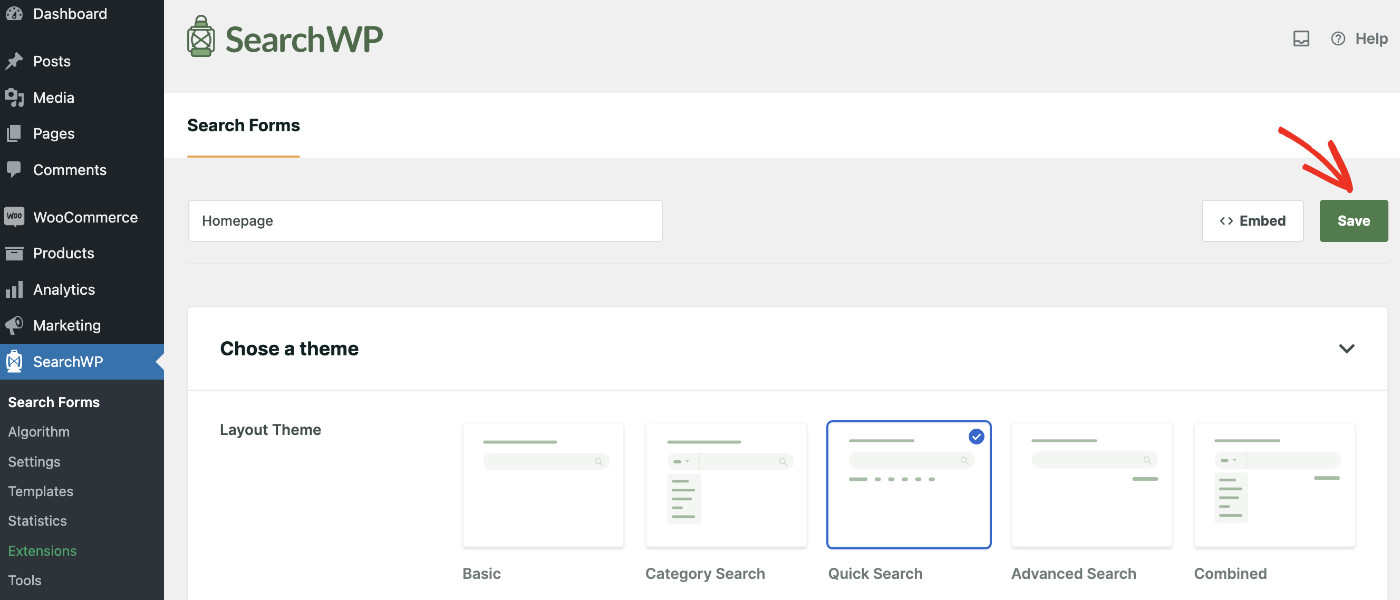
SearchWP ti offre molteplici opzioni per posizionare il modulo di ricerca ovunque sul tuo sito. Puoi usare il blocco Gutenberg, uno shortcode o codice PHP.
Per maggiori dettagli sul posizionamento delle barre di ricerca in diverse aree del sito, consulta la nostra guida su come aggiungere una casella di ricerca a una pagina WordPress.
Se la casella di ricerca non viene ancora visualizzata, un plugin installato di recente potrebbe esserne la causa. Puoi disattivare o eliminare alcuni plugin per vedere se l'errore persiste.
Segui questa guida per imparare come disinstallare correttamente un plugin di WordPress.
Correzione 2: Come risolvere il problema della ricerca WordPress che non mostra risultati pertinenti
Quando la ricerca restituisce post non correlati o nessun risultato, è quasi sempre perché WordPress non controlla nativamente tassonomie, campi personalizzati o contenuti degli allegati. SearchWP offre il controllo completo su ciò che viene indicizzato e sul peso che ogni campo ha nei risultati.
Con SearchWP, il tuo sito controlla tutti i contenuti del sito per i risultati di ricerca. Ciò significa che i tuoi utenti vedranno ora risultati pertinenti che corrispondono alla loro ricerca.
SearchWP ti consente inoltre di classificare i contenuti in base agli attributi. Attributi come titolo, contenuto, slug, autore, estratto e variazioni di prodotto memorizzano informazioni importanti sul tuo contenuto. Quando questo contenuto viene utilizzato nella ricerca, i tuoi visitatori troveranno più facilmente le informazioni sul tuo sito web.
Ad esempio, utilizzando il Motore SearchWP, puoi scegliere di classificare gli estratti di un post più in alto del suo titolo. Ciò significa che quando gli utenti cercano, il tuo sito cercherà corrispondenze negli estratti prima di controllare i titoli.
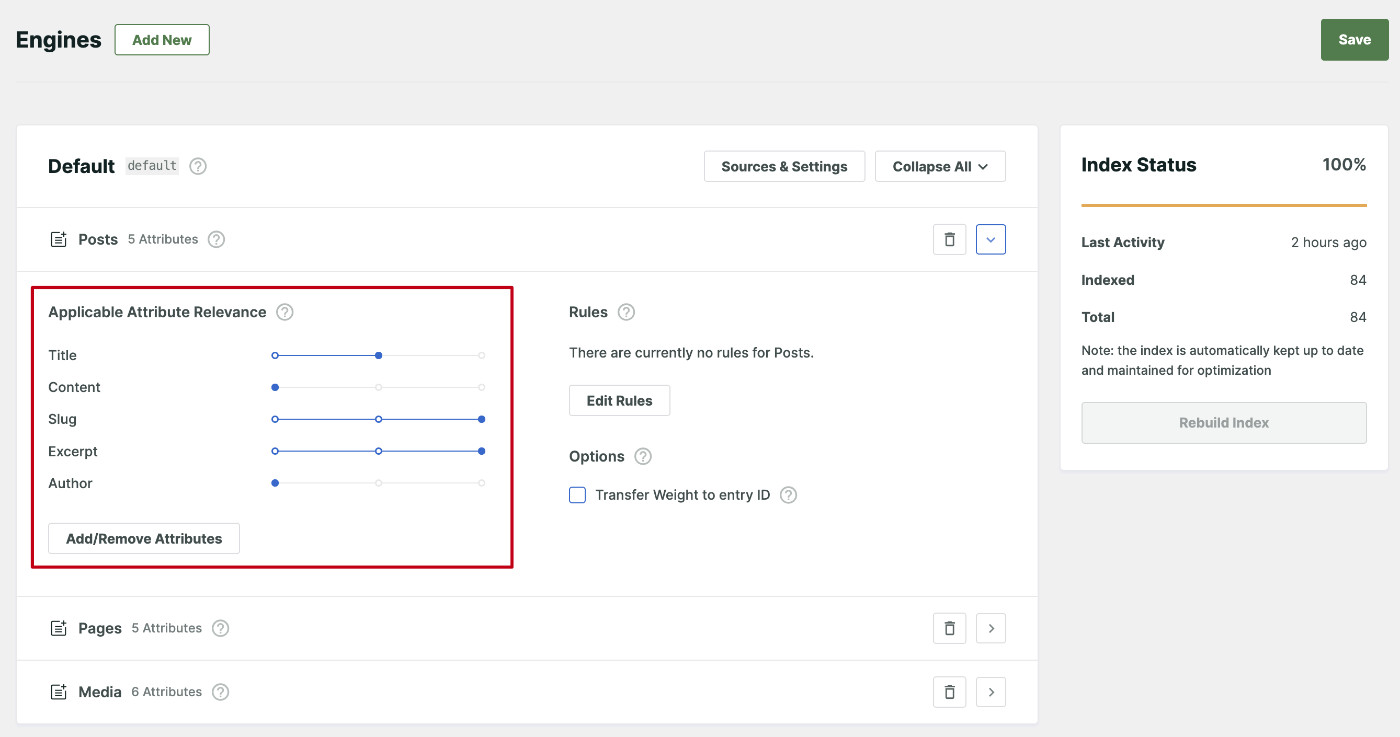
Puoi anche scegliere di limitare i risultati della ricerca a tipi di post specifici.
Allo stesso modo, se gestisci un negozio online, ecco un consiglio per limitare la ricerca dei prodotti al solo titolo del prodotto.
Correzione 3: Come risolvere il problema della ricerca lenta di WordPress
L'installazione di SearchWP velocizza automaticamente la ricerca del tuo sito WordPress. Crea un nuovo indice di ricerca per sé stesso e restituisce i risultati della ricerca più velocemente della ricerca predefinita di WordPress.
Altri modi per velocizzare la ricerca di WordPress includono:
- Aggiungi la ricerca live al tuo sito: La capacità di attenzione media di un visitatore diminuisce ogni giorno. Implementando una ricerca che mostra istantaneamente i risultati mentre gli utenti digitano nella barra di ricerca, puoi velocizzare l'esperienza di ricerca. Ecco una guida completa passo passo su come aggiungere la ricerca live al tuo sito web.
- Aumenta le risorse del tuo server di hosting: Potrebbe essere necessario se hai un sito di grandi dimensioni con molto traffico. Quando il tuo modulo di ricerca riceve molte richieste, il server di hosting potrebbe impiegare del tempo per gestirle. Puoi acquistare più RAM e larghezza di banda del server per migliorare questo aspetto.
Dopo aver seguito questi suggerimenti, puoi aspettarti che gli utenti del tuo sito godano di una ricerca più veloce.
Correzione 4: Come risolvere l'errore 404 della ricerca WordPress
Un errore 404 nella ricerca deriva quasi sempre da una struttura di permalink obsoleta.
Per risolvere questo problema, puoi iniziare verificando se il problema è un errore di permalink. Puoi farlo aggiornando le tue impostazioni dei permalink.
La correzione più rapida è andare su Impostazioni » Permalink nella dashboard di WordPress e fare clic su Salva modifiche senza cambiare nulla.
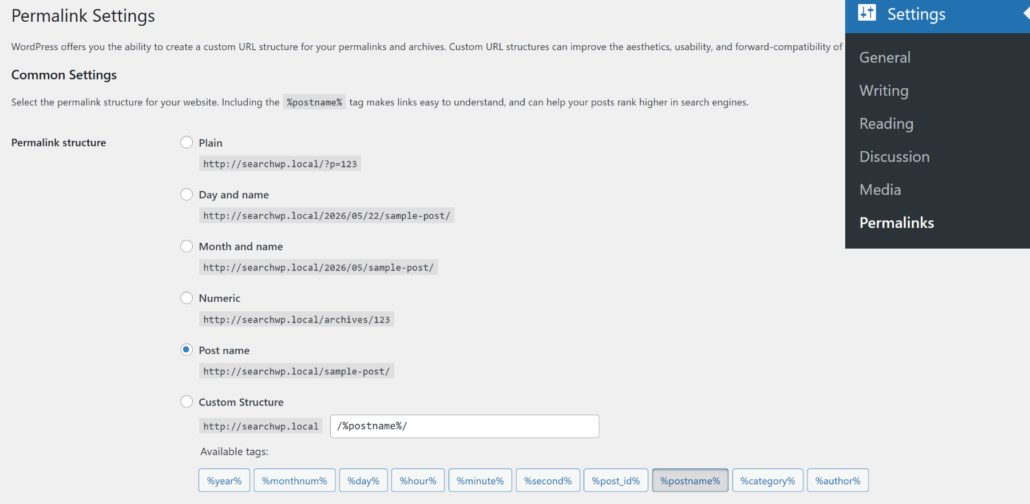
WordPress ricostruisce le regole di riscrittura ogni volta che quella schermata viene salvata, il che risolve immediatamente la maggior parte degli errori 404 relativi alla ricerca.
Per maggiori dettagli, consulta questa semplice guida su come correggere gli errori 404 restituiti da WordPress.
Se la ricerca di WordPress mostra ancora un errore 404, il modulo di ricerca potrebbe non avere una pagina dei risultati di ricerca.
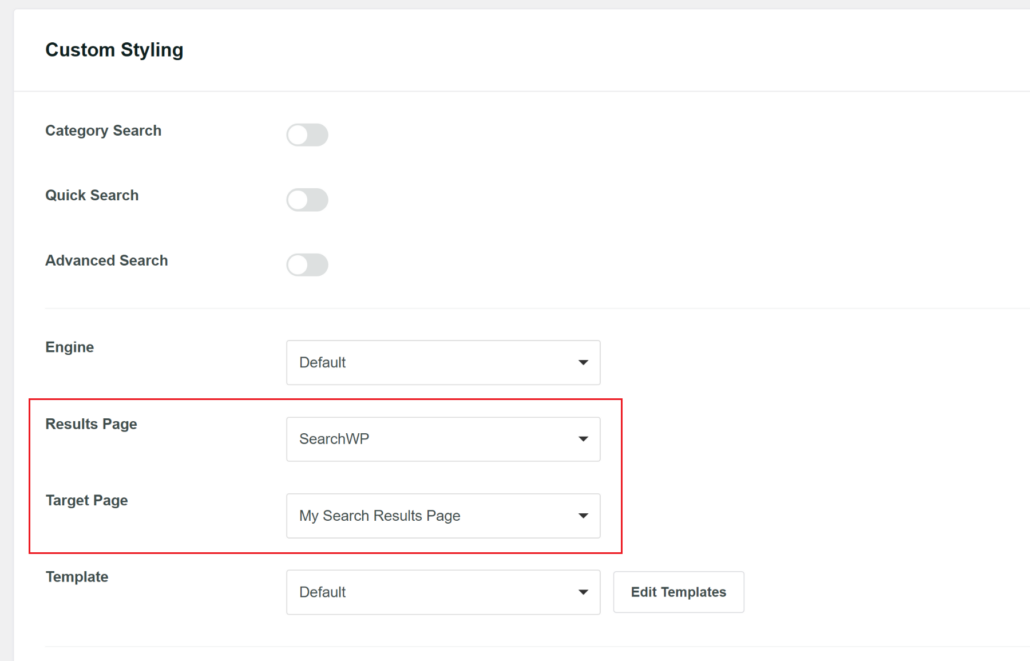
Se il 404 persiste dopo aver svuotato i permalink, il modulo di ricerca nella pagina potrebbe puntare all'URL dei risultati sbagliato. Naviga alla pagina SearchWP Search Forms, apri il modulo interessato e imposta il menu a discesa Results Page su SearchWP.
Apparirà un selettore Target Page, dove potrai selezionare la pagina in cui devono essere visualizzati i risultati della ricerca. Salva il modulo e prova di nuovo
Bonus: Se vuoi prendere il controllo dell'aspetto della pagina dei risultati, ecco un tutorial dettagliato su come personalizzare la pagina dei risultati di ricerca di WordPress per soddisfare le tue esigenze.
Domande frequenti sulla ricerca di WordPress non funzionante
1. Perché la mia ricerca WordPress non funziona?
La ricerca di WordPress fallisce per alcuni motivi comuni: la barra di ricerca non è visibile, il motore predefinito non controlla nativamente tassonomie, campi personalizzati o contenuti allegati, oppure una discrepanza nei permalink invia i risultati a una pagina 404. Abbiamo visto tutti questi casi su siti di ogni dimensione, e sono tutti risolvibili senza codice utilizzando SearchWP.
2. Come risolvo il problema della ricerca WordPress che non mostra risultati?
La causa più comune è che WordPress non controlla tag, categorie o campi personalizzati per impostazione predefinita. In SearchWP, naviga a SearchWP » Algorithm, apri Sources & Settings e abilita le sorgenti di contenuto corrette. Da lì, usa Add/Remove Attributes per includere eventuali campi mancanti, quindi salva e fai clic su Rebuild Index.
3. Perché la ricerca di WordPress restituisce un errore 404?
Un 404 di ricerca significa quasi sempre che le regole di riscrittura del sito non sono sincronizzate. Vai su Impostazioni » Permalink e fai clic su Salva modifiche per svuotare e ricostruire le regole. Se ciò non risolve il problema, verifica che il modulo sotto SearchWP » Search Forms e quindi imposta Results Page su SearchWP. Da qui, usa il selettore Target Page per confermare che punti alla pagina dei risultati corretta.
4. La correzione della ricerca di WordPress richiede codice?
No. Ogni correzione in questa guida viene gestita tramite le impostazioni di amministrazione di SearchWP. La configurazione delle sorgenti, la regolazione dei pesi di rilevanza, la creazione di moduli di ricerca e il loro incorporamento avvengono tramite impostazioni point-and-click nella dashboard di WordPress.
5. SearchWP può risolvere anche i problemi di ricerca di WooCommerce?
Sì. L'integrazione WooCommerce di SearchWP indicizza gli attributi del prodotto come SKU, colori e taglie in modo che i clienti possano trovare i prodotti in base a qualsiasi dettaglio per cui cercano. L'integrazione WooCommerce è disponibile nel piano Pro. Per una guida completa, consulta la nostra guida su come limitare la ricerca di prodotti WooCommerce solo al titolo.
La ricerca di WordPress fallisce in modo prevedibile e SearchWP corregge tutti e quattro i problemi più comuni attraverso un indice dedicato, impostazioni di rilevanza configurabili e moduli di ricerca che funzionano con qualsiasi tema.
Speriamo che questo articolo ti abbia aiutato a capire come risolvere il problema della ricerca di WordPress non funzionante. Potresti anche voler consultare le nostre guide su come ottimizzare la pagina dei risultati di ricerca di WordPress e come creare moduli di ricerca avanzati in WordPress.
Pronto a correggere la ricerca di WordPress sul tuo sito? Puoi iniziare con SearchWP qui.