
Se gestisci un negozio WooCommerce, consentire agli utenti di cercare per SKU è un ottimo modo per aiutare i clienti a trovare i prodotti giusti.
Tuttavia, a volte potrebbe non funzionare correttamente per diversi motivi.
Risolvere questo problema è importante per garantire un'esperienza utente positiva ai tuoi clienti e aumentare le tue vendite.
In questo articolo, ti mostreremo come scoprire perché la ricerca per SKU di prodotto non funziona sul tuo sito e come risolvere questo problema.
Poiché questo tutorial contiene molti suggerimenti utili, lo abbiamo organizzato in diverse sezioni per te. Sentiti libero di fare clic su una sezione specifica per saltare avanti:
Perché la ricerca WooCommerce per SKU non funziona?
Esaminiamo 2 dei casi più comuni per cui la ricerca per SKU dei prodotti WooCommerce potrebbe non funzionare sul tuo sito.
WordPress non cerca per SKU dei prodotti WooCommerce sul sito
Per iniziare, SKU sta per stock keeping unit (unità di mantenimento scorte). Questo è un ID prodotto univoco che sei libero di specificare come desideri. Assegnandolo a un prodotto, puoi aiutare i tuoi clienti a trovarlo più velocemente.
Il motivo principale per cui non riesci a trovare un prodotto per SKU è che WooCommerce memorizza questi dati nei campi personalizzati.
I campi personalizzati sono campi in cui puoi aggiungere qualsiasi informazione aggiuntiva ai tuoi post, pagine o prodotti.
Oltre agli SKU, WooCommerce memorizza nei campi personalizzati anche il prezzo del prodotto, il peso, il colore e molti altri attributi.
Questi sono dati preziosi, aggiungerne che può rendere molto più facile per i tuoi clienti trovare i prodotti che stanno cercando.
Ma c'è un problema. WordPress non considera i campi personalizzati quando esegue una ricerca per impostazione predefinita.
Fortunatamente, puoi gestire questo problema con un paio di clic.
La ricerca per SKU dei prodotti WooCommerce non funziona nel pannello di amministrazione
WooCommerce supporta la ricerca di prodotti per i loro SKU nel pannello di amministrazione per impostazione predefinita.
Quindi, se non riesci a trovare i tuoi prodotti, significa che il tuo plugin non funziona correttamente.
Un elenco di possibili ragioni per cui ciò potrebbe accadere include:
- Conflitto tra plugin: Alcuni dei plugin che utilizzi sul tuo sito potrebbero non essere compatibili tra loro.
- Importa un gran numero di prodotti tramite CSV: Se hai caricato tonnellate di prodotti contemporaneamente tramite un'importazione di file CSV, ciò potrebbe aver danneggiato il database di WooCommerce.
- Limite di memoria dell'hosting: Alcuni servizi di web hosting hanno limitazioni di memoria nascoste che possono causare il malfunzionamento di WooCommerce.
Detto questo, vediamo come puoi risolvere rapidamente questi problemi.
Correggi la ricerca WooCommerce per SKU non funzionante sul sito
Il modo più semplice per abilitare la ricerca per SKU di prodotto sul tuo sito è utilizzare un plugin come SearchWP.

È il plugin di ricerca WordPress più potente e facile da usare sul mercato.
Utilizzando questo plugin, puoi rendere ricercabili tutte le informazioni aggiuntive sui tuoi prodotti, senza bisogno di conoscenze tecniche.
Ma questa è solo una piccola parte delle funzionalità di SearchWP. Infatti, con questo plugin, puoi creare moduli di ricerca personalizzati, dare priorità a prodotti specifici nei risultati di ricerca e molto altro.
Oltre 50.000 siti Web di eCommerce utilizzano già SearchWP per offrire ai propri clienti risultati di ricerca più pertinenti.
Ecco alcune altre cose straordinarie che puoi fare con questo plugin:
- Visualizza i risultati di ricerca in modalità live: Vuoi mostrare i risultati di ricerca ai visitatori in modalità live? Con SearchWP, puoi aggiungere la ricerca live con funzionalità di completamento automatico al tuo sito in pochi clic.
- Tieni traccia delle ricerche sul tuo sito: Ti stai chiedendo quali prodotti i tuoi clienti cercavano sul tuo sito? SearchWP raccoglie dati sull'attività di ricerca nel tuo negozio in modo da poter comprendere meglio le esigenze del tuo pubblico.
- Aggiungi una barra di ricerca con uno shortcode: Cerchi un modo per aggiungere una barra di ricerca al tuo sito? Con SearchWP, puoi visualizzare una barra di ricerca utilizzando uno shortcode quasi ovunque sul tuo sito.
- Abilita la ricerca per corrispondenze parziali: Vuoi che i tuoi visitatori trovino il prodotto giusto, anche se inseriscono il suo nome con un errore di battitura? Abilita la funzionalità di ricerca fuzzy di SearchWP per facilitare la ricerca di prodotti nel tuo negozio.
Detto questo, vediamo come puoi usare SearchWP per abilitare la ricerca per SKU di prodotti WooCommerce sul tuo sito.
Passaggio 1: Installa e attiva SearchWP
Per iniziare, puoi ottenere la tua copia di SearchWP visitando il sito e registrandoti per un nuovo account.
Il passo successivo è accedere al tuo account SearchWP e navigare nella scheda Download.

Una volta lì, premi semplicemente il pulsante Scarica SearchWP per iniziare a scaricare il file ZIP del plugin sul tuo computer.
Dopo aver terminato il download, dovresti anche copiare la chiave di licenza del plugin in basso a sinistra nella stessa scheda.
Il passo successivo è caricare il file ZIP del plugin SearchWP sul tuo sito.
Non sei sicuro di come fare? Puoi seguire questa guida passo passo su come installare un plugin WordPress.
Una volta che SearchWP è installato e attivato, vedrai la procedura guidata di configurazione. Fai clic sul pulsante 'Avvia procedura guidata di onboarding' e segui le istruzioni a schermo.

Passaggio 2: Installa l'estensione di integrazione WooCommerce
Successivamente, puoi accedere a SearchWP » Estensioni dal dashboard di WordPress e navigare fino all'estensione Integrazione WooCommerce.
Questa estensione garantisce un'integrazione perfetta dei plugin SearchWP e WooCommerce.
Da qui, premi semplicemente il pulsante Installa.

Dopo di che, puoi passare al passaggio successivo e iniziare a personalizzare il motore di ricerca del tuo sito.
Passaggio 3: Rendi ricercabili i campi personalizzati sul tuo sito
Per iniziare, dovrai visitare la pagina SearchWP » Algoritmo dal tuo dashboard di WordPress.
Per impostazione predefinita, esiste un solo motore di ricerca chiamato Predefinito. Qualsiasi modifica apportata ad esso si applica a tutte le caselle di ricerca esistenti sul tuo sito.
Con SearchWP, sei libero di personalizzare completamente un motore di ricerca per soddisfare le tue esigenze. Ad esempio, puoi specificare quali origini di ricerca WordPress dovrebbe considerare, quali pagine escludere dalla ricerca e altro ancora.
SearchWP ti consente anche di creare più motori di ricerca e collegarli a singoli moduli di ricerca.
In questo tutorial, ti mostreremo come rendere ricercabili gli SKU dei prodotti WooCommerce utilizzando qualsiasi casella di ricerca sul tuo sito.
Il primo passo è aggiungere i prodotti WooCommerce all'elenco delle origini di ricerca del motore di ricerca predefinito. Per iniziare, premi il pulsante Origini e impostazioni.

Successivamente, si aprirà una piccola finestra con le origini per il motore predefinito. Questi includono post, pagine e media.
Da qui, puoi selezionare la casella accanto all'origine Prodotti e fare clic su 'Fatto' per salvare le modifiche.

Una volta aggiunti i prodotti WooCommerce come origine di ricerca, il passo successivo è far sì che WordPress consideri gli SKU.
Per iniziare, fai clic sul pulsante Aggiungi/Rimuovi attributi nella sezione Prodotti.

Ora si aprirà una piccola finestra in cui puoi selezionare campi personalizzati e tassonomie da includere nel processo di ricerca.
Procedi e seleziona _sku dal menu a discesa sotto Campi personalizzati.
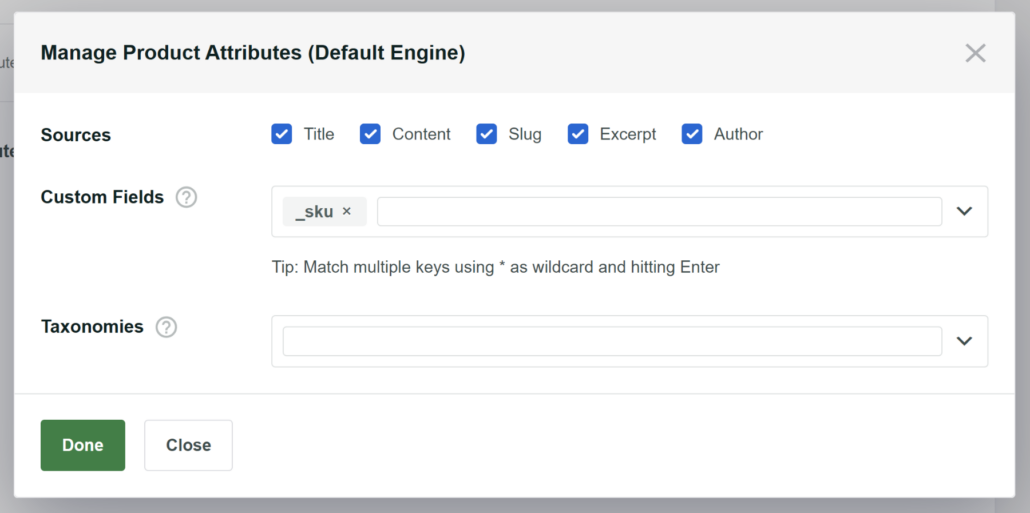
Una volta terminato, premi Fatto per salvare le modifiche.
L'ultimo passo è fare clic sul pulsante Salva motori nell'angolo in alto a destra per salvare tutte le modifiche apportate.

Ora proviamo come funziona la ricerca per SKU sul tuo sito.
Passaggio 4: Testa la tua nuova ricerca
Per fare ciò, visita semplicemente il tuo negozio WooCommerce e vai alla barra o al modulo di ricerca.
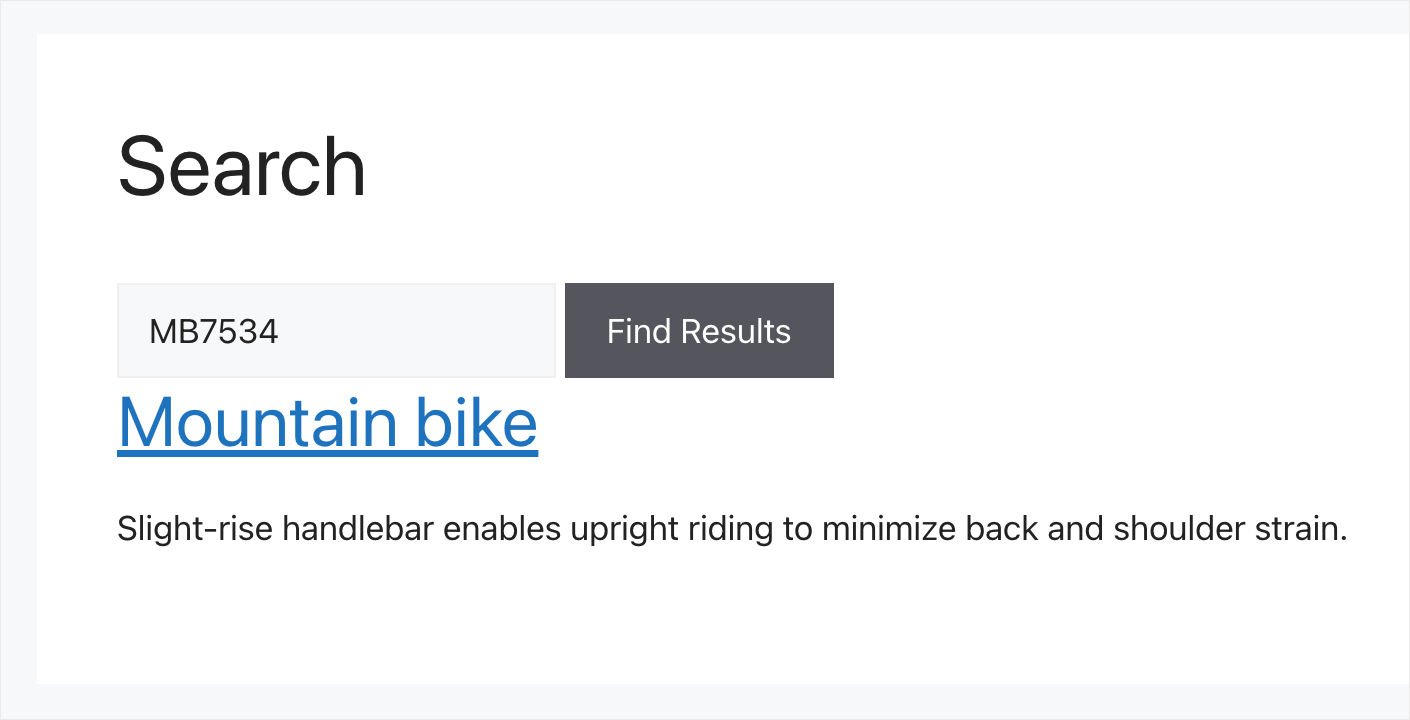
Ai fini di questo tutorial, abbiamo aggiunto al nostro sito di prova un prodotto chiamato Mountain bike, che ha "MB7534" come SKU.
Vediamo se riusciamo a trovare questo prodotto solo tramite SKU.

Come puoi vedere, abbiamo trovato il prodotto.
Ciò significa che la ricerca per SKU dei prodotti WooCommerce ora funziona sul nostro sito di prova.
Correggi la ricerca WooCommerce per SKU non funzionante nel pannello di amministrazione
Ora vediamo cosa puoi fare se la ricerca per SKU dei prodotti WooCommerce non funziona nel pannello di amministrazione.
Correggi il problema di compatibilità dei plugin
La ragione più comune è l'incompatibilità dei plugin.
Per scoprire se è il tuo caso, devi prima disattivare tutti i plugin installati sul tuo sito.
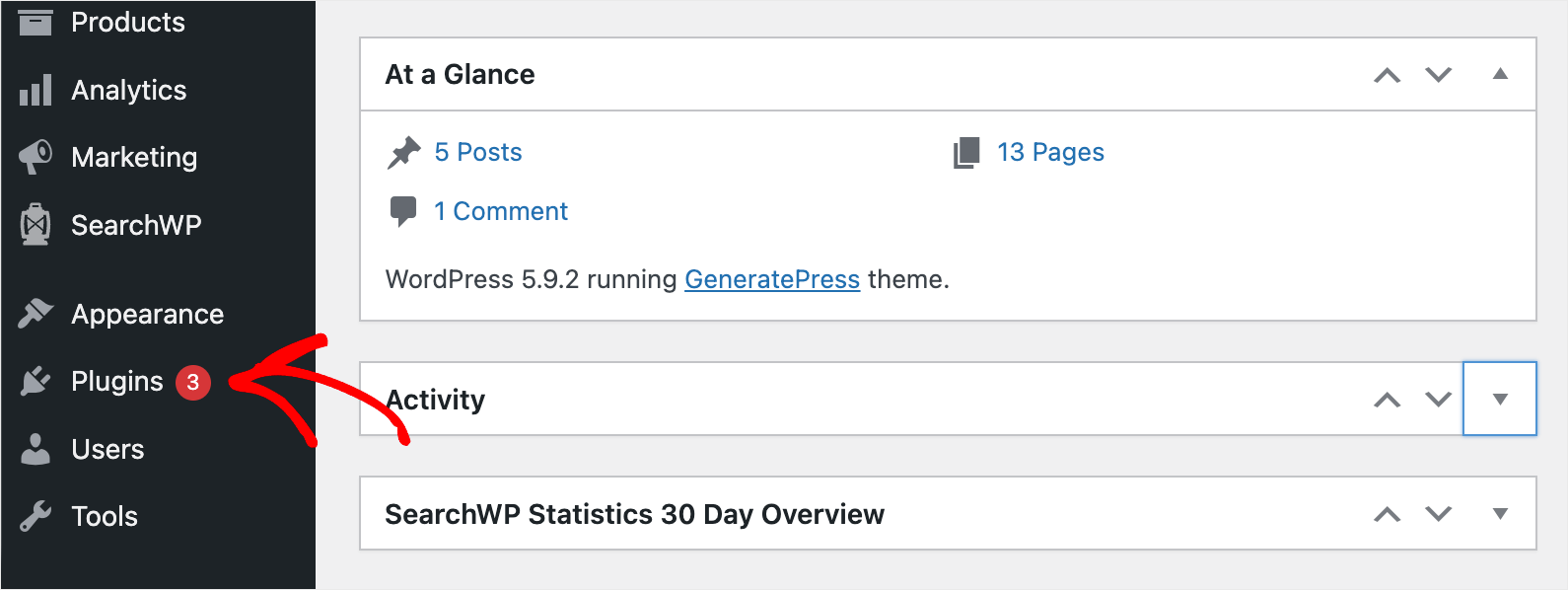
Per iniziare, vai alla scheda Plugin nella tua bacheca di WordPress.
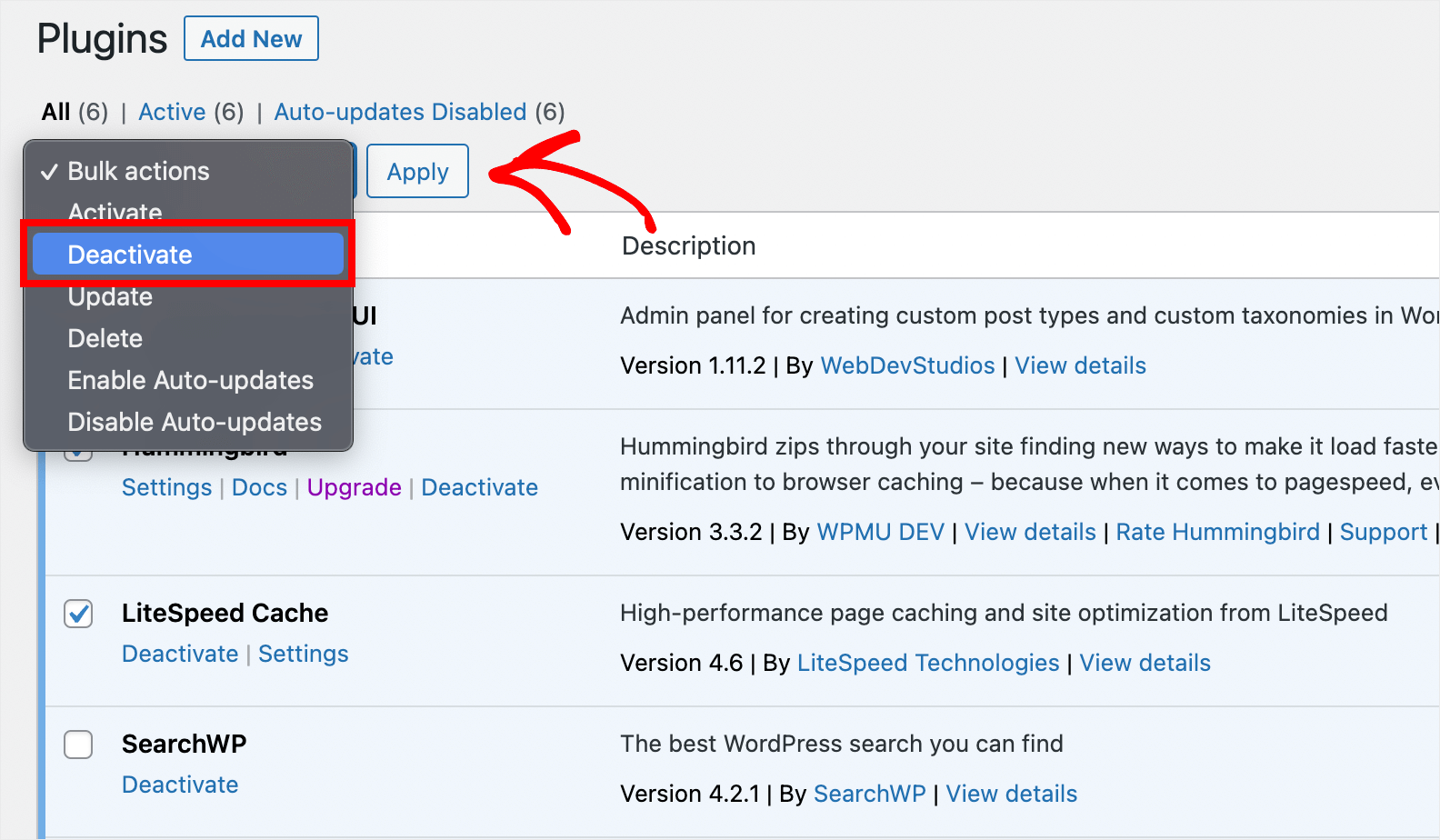
Quindi, seleziona la casella di controllo accanto a ogni plugin installato tranne WooCommerce, SearchWP e le sue estensioni.
Al termine, seleziona l'opzione Disattiva dal menu a discesa e premi Applica.
Prova a cercare per SKU del prodotto dopo queste azioni. Se ora funziona correttamente, il problema era l'incompatibilità dei plugin.
Puoi iniziare ad attivare i plugin uno per uno per scoprire quale sta causando problemi con la ricerca.
Se la ricerca dei prodotti nel pannello di amministrazione di WooCommerce non funziona ancora, puoi anche provare le seguenti soluzioni.
Correggi la corruzione del database dei prodotti WooCommerce
Hai caricato di recente un gran numero di prodotti utilizzando l'importazione tramite file CSV?
In questo caso, il problema con la ricerca nel pannello di amministrazione potrebbe essere correlato alla corruzione del database di WooCommerce.
Puoi aggiornare il tuo database prodotti per risolvere questo problema.
Per iniziare, naviga su WooCommerce » Stato dalla tua bacheca di WordPress.
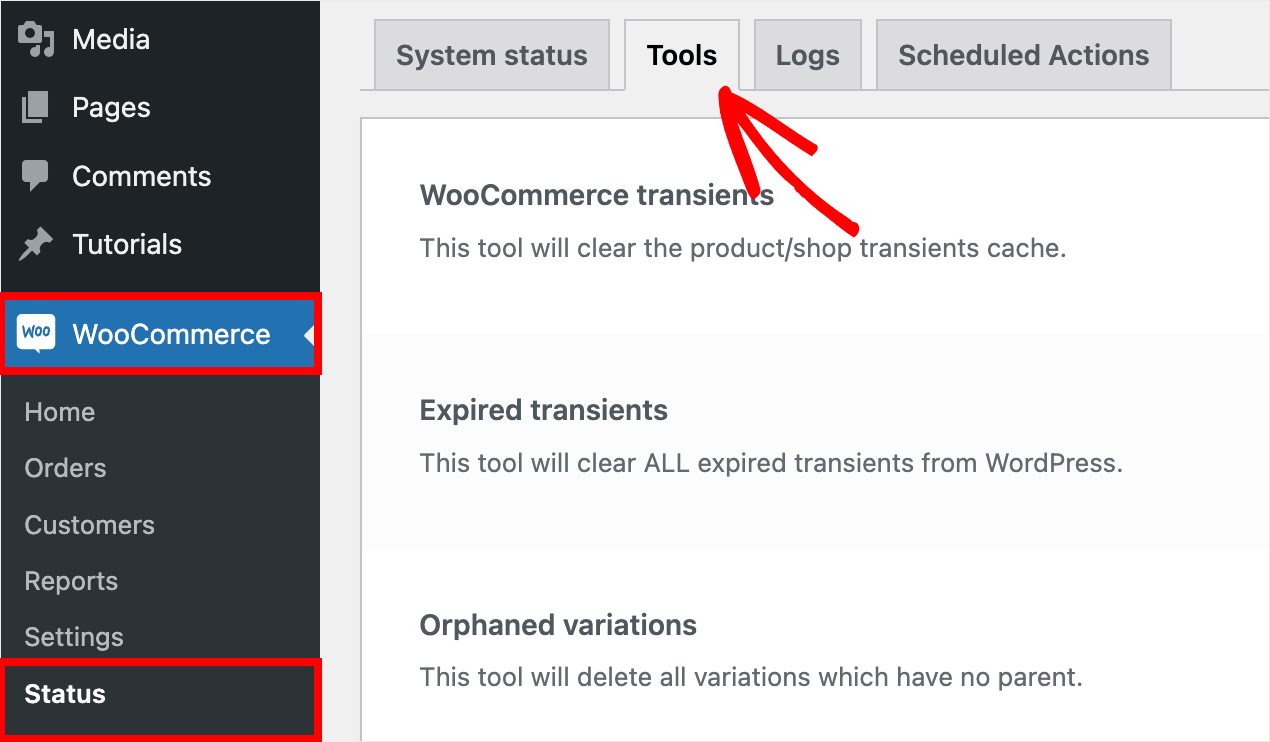
Quindi, passa alla scheda 'Strumenti'.
Da qui, puoi scorrere la pagina fino alla sezione Tabelle di ricerca prodotti e fare clic su Rigenera.
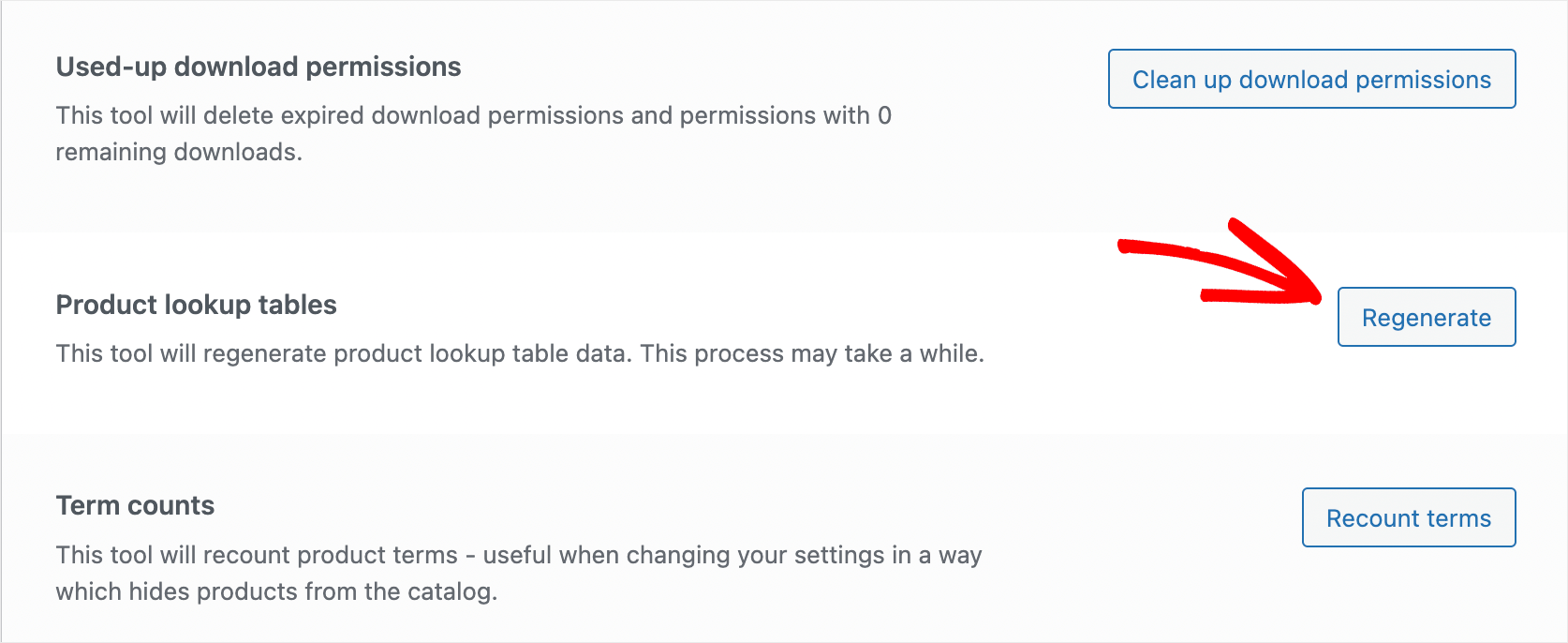
Successivamente, scorri fino alla sezione Aggiorna database.
Da qui, puoi premere il pulsante Aggiorna Database nella sezione appropriata.
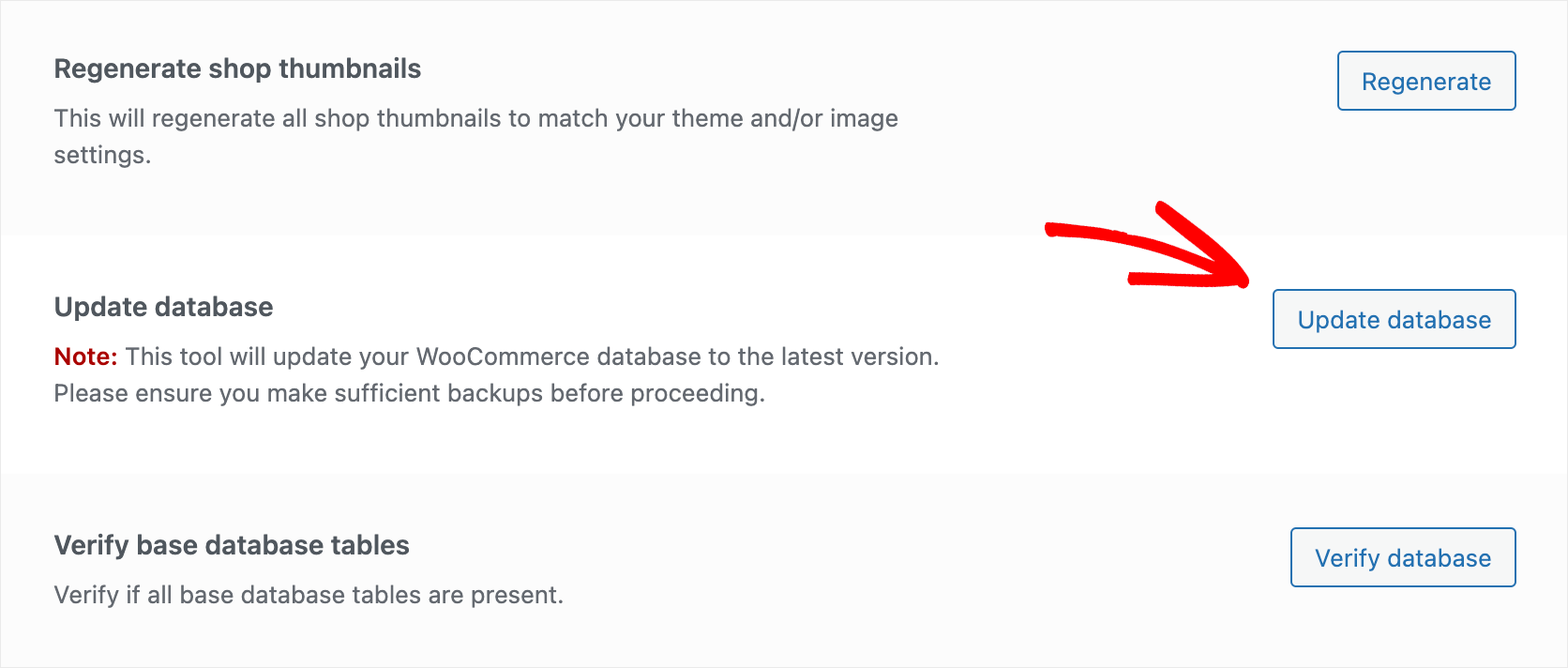
Al termine, attendi un paio di minuti per consentire a WooCommerce di completare l'aggiornamento del database.
Quindi verifica se la ricerca nel pannello di amministrazione ha iniziato a funzionare correttamente.
Se l'aggiornamento del database non ha aiutato, prova il seguente metodo.

Innanzitutto, naviga su Prodotti » Tutti i prodotti nella tua bacheca di WordPress.
Da qui, puoi evidenziare i prodotti visibili sulla pagina selezionando la casella di controllo più in alto.

Quindi, fai clic sul menu a discesa Azioni di massa in alto.
Successivamente, puoi scegliere l'opzione Modifica e premere Applica.
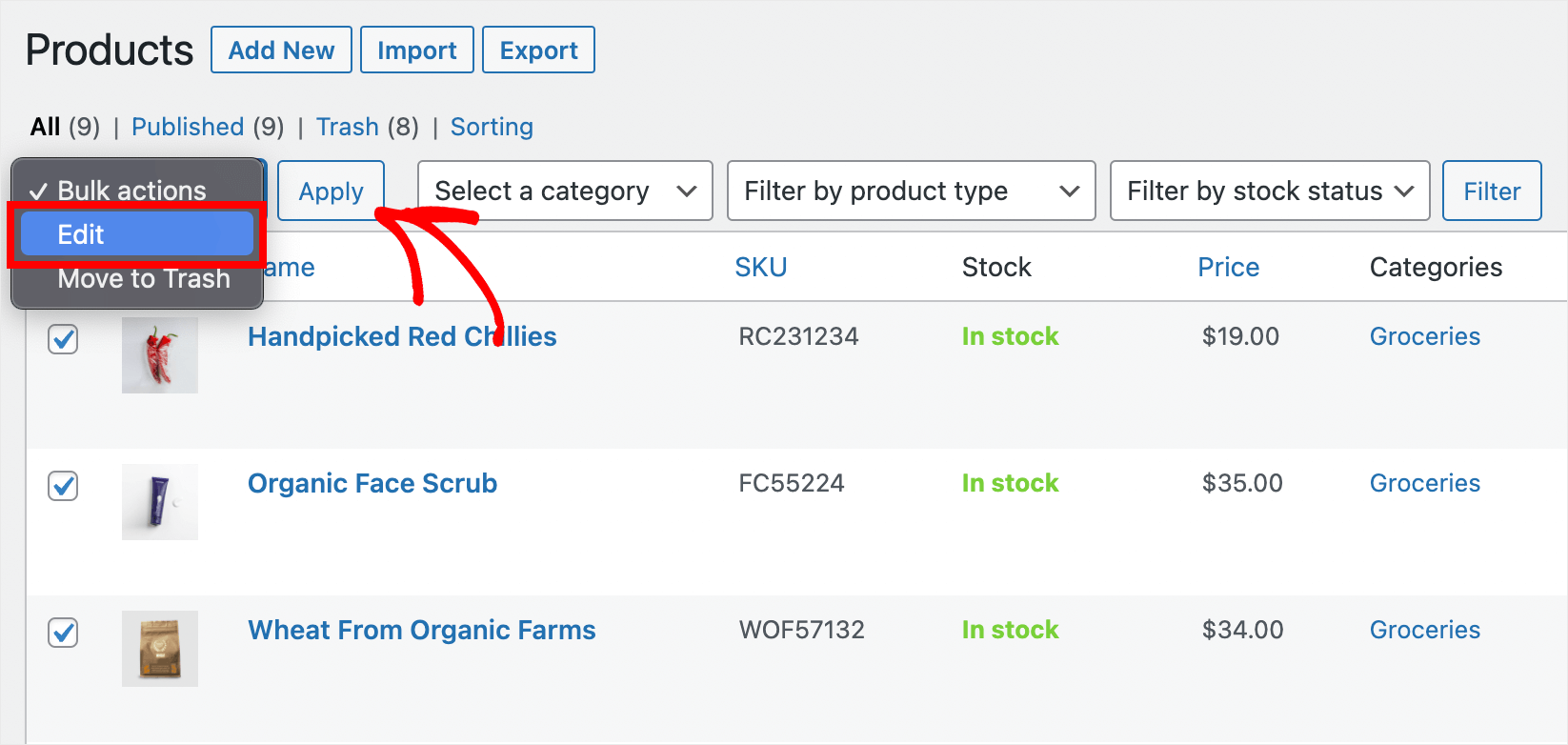
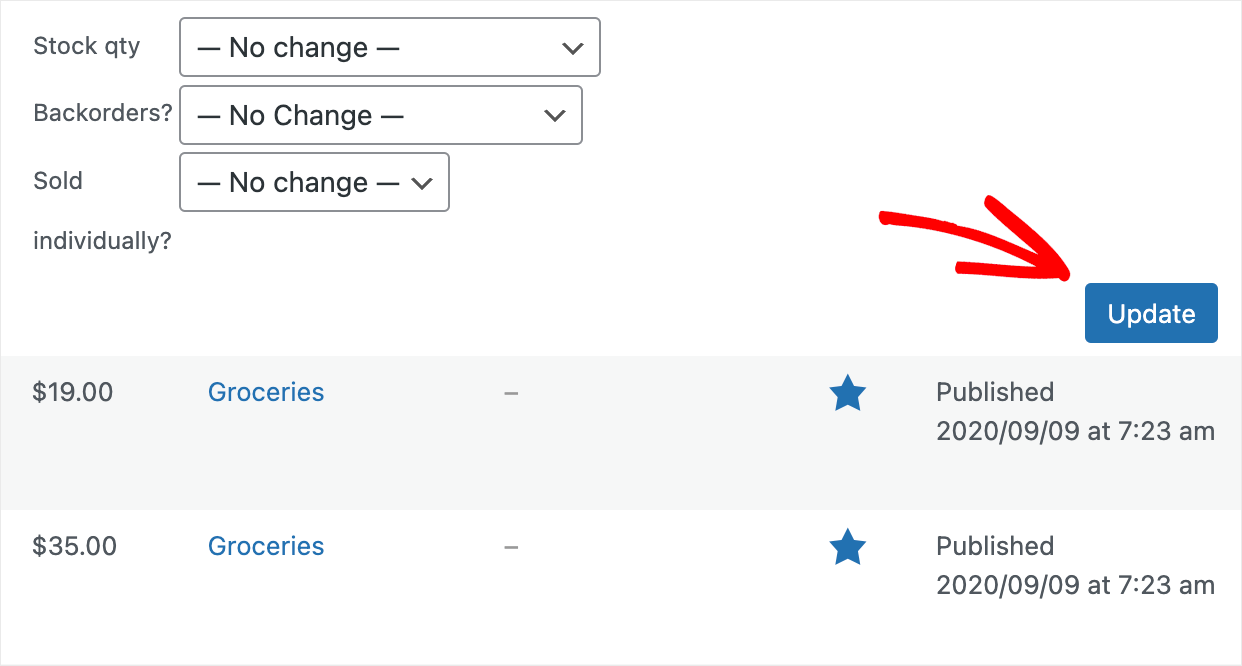
Dopo di che, fai clic sul pulsante Aggiorna per aggiornare tutti i tuoi prodotti contemporaneamente.
Ciò farà in modo che WooCommerce reindicizzi tutti i prodotti e aiuti a risolvere i problemi con la loro visualizzazione nella ricerca nel pannello di amministrazione.
Come Gestire le Limitazioni di Memoria dell'Hosting
Un altro possibile motivo che può causare problemi con la ricerca nel pannello di amministrazione sono le limitazioni di memoria dell'hosting.
In genere, non hai accesso alle opzioni di configurazione dell'hosting e non puoi aumentare tu stesso il limite di memoria.
Quindi l'unico modo per risolvere il problema è contattare il tuo team di supporto di hosting.
Ti aiuteranno a capire se è il tuo caso e ad aumentare il limite di memoria se necessario.
Cosa fare dopo…
Risolvendo la ricerca per SKU in WooCommerce, permetti ai tuoi clienti di trovare più velocemente i prodotti che cercano e aumenti le tue vendite.
Speriamo che questo articolo ti abbia aiutato a capire come risolvere il problema della ricerca per SKU di WooCommerce non funzionante. Potresti anche voler consultare la nostra guida su come risolvere la ricerca prodotti di WooCommerce non funzionante e come cercare per attributi prodotti di WooCommerce.
Se sei pronto a risolvere la ricerca non funzionante per SKU prodotti di WooCommerce sul tuo sito, allora puoi acquistare la tua copia di SearchWP qui.