Ti chiedi come aggiungere la ricerca Ajax a WooCommerce?
Permetterà ai tuoi visitatori di ottenere risultati di ricerca istantanei e trovare i prodotti che cercano molto più velocemente.
In questo tutorial, parleremo dei vantaggi dell'aggiunta della ricerca Ajax al tuo negozio e di come puoi farlo con il minimo sforzo.
Iniziamo!
Cos'è la ricerca Ajax per WooCommerce
Innanzitutto, chiariamo cos'è la ricerca Ajax. Ajax rende possibile il trasferimento di dati senza ricaricare la pagina, quindi gli utenti hanno un'esperienza fluida.
Di conseguenza, Ajax consente ai proprietari di siti di visualizzare i risultati di ricerca in tempo reale senza ricaricare la pagina.
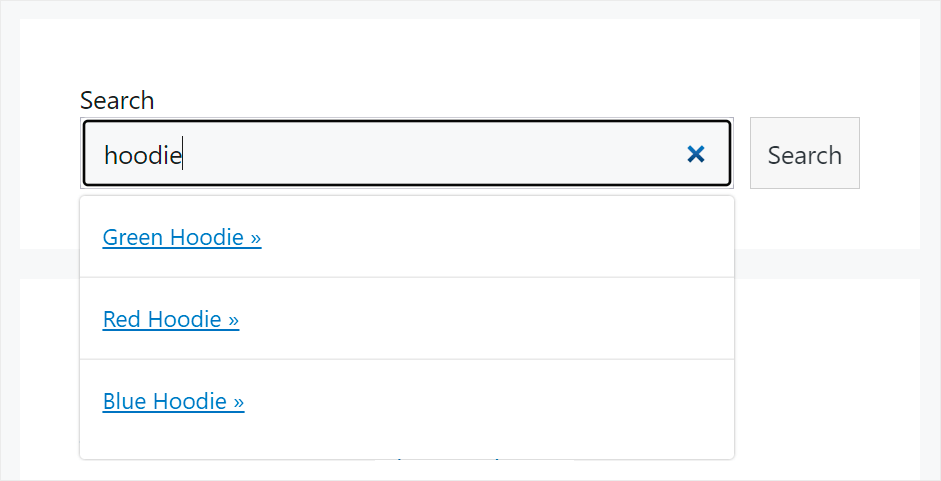
La ricerca live è comune sulla maggior parte dei siti di e-commerce moderni, ed è ciò che i tuoi visitatori si aspettano di vedere.
Ecco perché aggiungerla al tuo negozio WooCommerce è fondamentale se vuoi avere successo online e aumentare le tue vendite.
Perché aggiungere la ricerca Ajax al tuo negozio WooCommerce
Diamo un'occhiata più da vicino a come la ricerca Ajax live avvantaggia la tua attività:
- Cerca di prevedere cosa stanno cercando i tuoi visitatori, aiutandoli a trovare i prodotti giusti più velocemente
- Rende l'esperienza di ricerca dei tuoi visitatori più interattiva e li incoraggia a cercare di più
- Consente ai visitatori di vedere come la loro ricerca si restringe man mano che includono più parole chiave, dando loro la sensazione che tu abbia una ricerca intelligente
- Fa sì che i visitatori rimangano più a lungo sul tuo sito e lo lascino soddisfatti, il che è un segnale positivo per Google per posizionare il tuo sito più in alto
Dopo aver discusso i vantaggi dell'aggiunta della ricerca Ajax al tuo negozio WooCommerce, vediamo come puoi farlo.
Come aggiungere la ricerca Ajax live al tuo negozio WooCommerce
Il modo più semplice per aggiungere una ricerca Ajax live al tuo sito WooCommerce è utilizzare il plugin SearchWP.

È il plugin di ricerca WordPress numero 1 che ti consente di personalizzare completamente il funzionamento della ricerca nel tuo negozio WooCommerce.
Ad esempio, puoi aggiungere la ricerca Ajax al tuo sito in pochi clic, rendere ricercabili gli attributi dei prodotti, escludere prodotti specifici dai risultati di ricerca e altro ancora.
Oltre 50.000 proprietari di siti utilizzano già SearchWP per migliorare la ricerca sui loro siti e fornire i risultati di ricerca più pertinenti ai loro visitatori.
Ecco alcune altre funzionalità di SearchWP che lo rendono così popolare:
- Monitoraggio della ricerca: raccogli dati su cosa cercano i clienti sul tuo sito per comprendere meglio le loro esigenze e proporre nuove idee di prodotto.
- Motori di ricerca multipli: crea motori di ricerca aggiuntivi con regole uniche e collegali a singoli moduli di ricerca sul tuo sito per soddisfare le tue esigenze aziendali.
- Controllo completo sui risultati di ricerca: Limita i risultati di ricerca ai soli prodotti WooCommerce, per aiutare i tuoi clienti a trovare i prodotti giusti più velocemente e aumentare le tue vendite.
- Ricerca fuzzy: fai in modo che WordPress cerchi corrispondenze parziali quando non ce ne sono esatte, per aiutare i tuoi clienti a trovare ciò che cercano se commettono un errore di battitura.
Una volta appreso perché SearchWP è la soluzione migliore per aggiungere la ricerca Ajax al tuo negozio WooCommerce, vediamo come puoi farlo.
Passaggio 1: Installa SearchWP e attivalo sul tuo sito
Il primo passo è ottenere la tua copia del plugin SearchWP visitando il sito Web e registrandoti per un nuovo account.
Quindi, dovrai accedere al tuo account SearchWP e navigare nella scheda Download.

Una volta lì, fai semplicemente clic sul pulsante Scarica SearchWP per iniziare a scaricare il file ZIP del plugin sul tuo computer.
Dopo aver completato il download, ti consigliamo di copiare anche la tua chiave di licenza nella stessa scheda.
Successivamente, carica il file ZIP di SearchWP scaricato sul tuo sito. Puoi consultare questo tutorial dettagliato su come installare un plugin di WordPress se hai bisogno di aiuto.
Dopo l'attivazione, apparirà la schermata di benvenuto insieme alla procedura guidata di configurazione. Fai semplicemente clic sul pulsante 'Avvia procedura guidata di onboarding' e segui le istruzioni sullo schermo.

Ora, il passo successivo è installare un paio di estensioni SearchWP che ti consentono di aggiungere la ricerca live al tuo negozio WooCommerce in pochi clic.
Passaggio 2: Installa le estensioni SearchWP
Per iniziare, dovrai prima andare su SearchWP » Estensioni dalla tua bacheca di WordPress.
In questa pagina, puoi trovare molte estensioni SearchWP utili che estendono ulteriormente la funzionalità di questo plugin.
La prima estensione che devi installare è l'estensione Integrazione WooCommerce. Questa estensione ti consente di integrare SearchWP con WooCommerce in modo da poter personalizzare completamente la ricerca nel tuo negozio.
Per fare ciò, puoi navigare fino all'estensione Integrazione WooCommerce e fare clic sul pulsante Installa.

Il passo successivo è installare l'estensione Ricerca Live. Questa estensione ti consente di abilitare e disabilitare la ricerca Ajax live sul tuo sito con un clic, senza bisogno di codice.
Per installarla, vai semplicemente all'estensione Ricerca Live e fai clic su Installa.
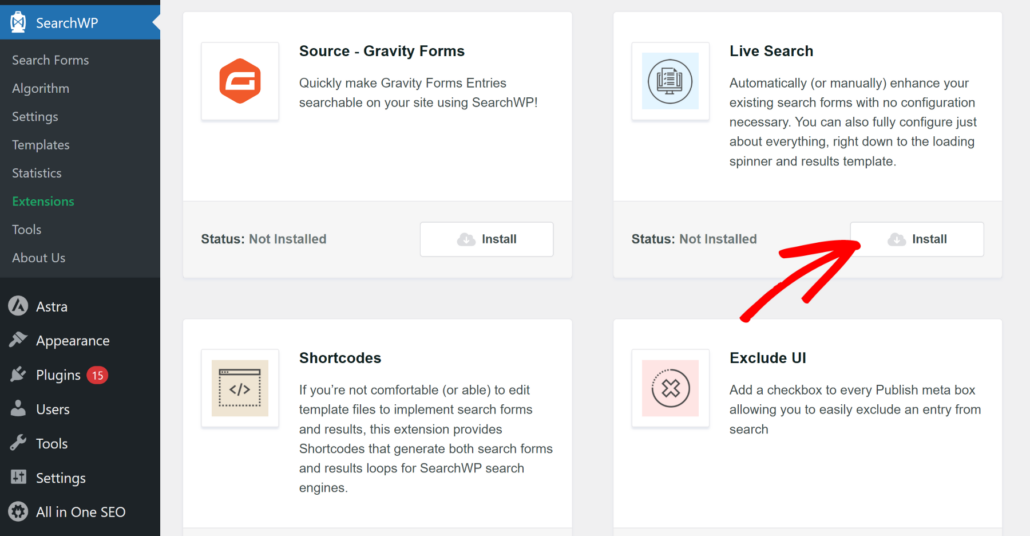
Ecco fatto. Ora, tutti i campi di ricerca esistenti nel tuo negozio WooCommerce visualizzeranno i risultati della ricerca in modalità live.
Vediamo anche come aggiungere il modulo di ricerca Ajax alla tua pagina del negozio in modo da poter ottenere ulteriori visualizzazioni di pagina.
Passaggio 3: Aggiungi il modulo di ricerca Ajax alla tua pagina del negozio WooCommerce
Innanzitutto, dovrai fare clic su Pagine nel pannello di sinistra della tua bacheca di WordPress.
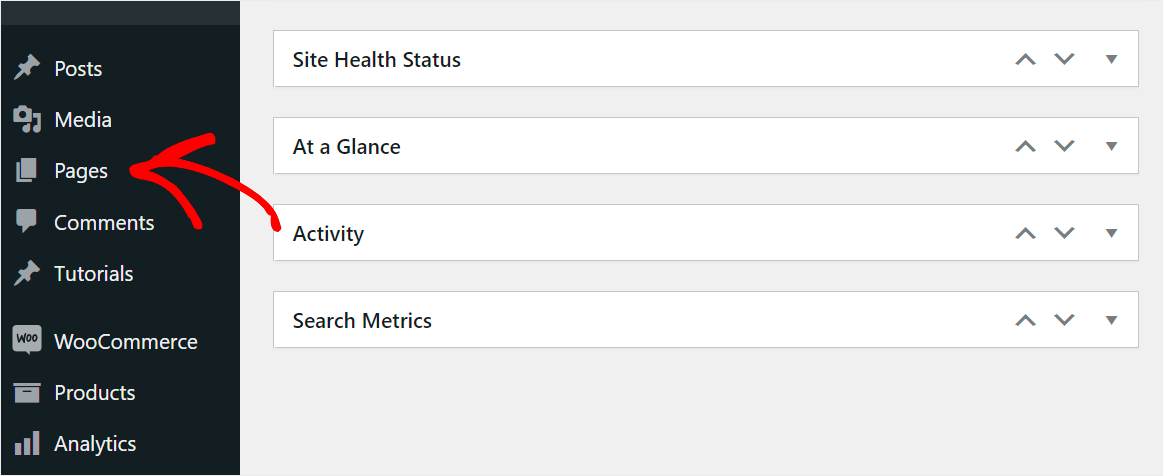
Qui puoi vedere tutte le pagine del tuo negozio WooCommerce.
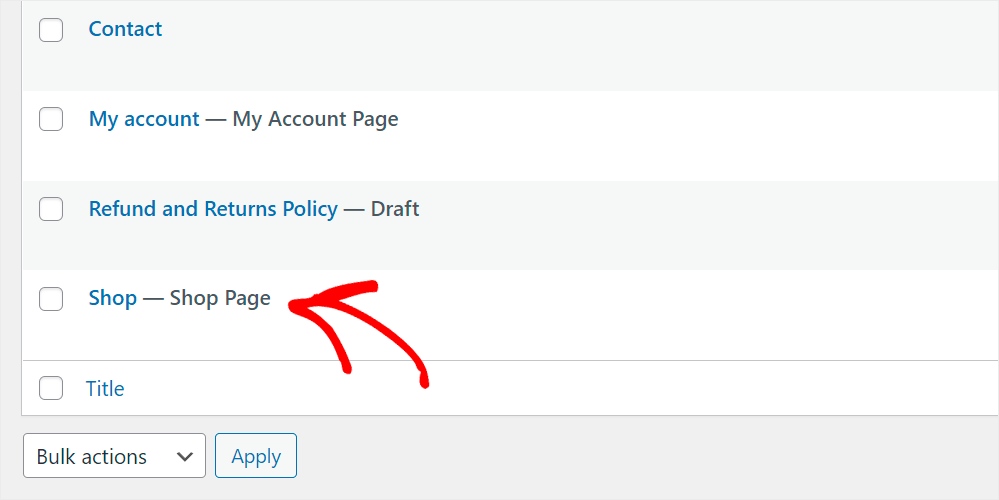
Da qui, trova la Pagina Negozio di WooCommerce e fai clic su di essa per aprirla nell'editor di contenuti di WordPress.
Per aggiungere un blocco di ricerca SearchWP alla pagina, fai prima clic sul pulsante più.
Quindi, cerca il blocco Modulo SearchWP e fai clic su di esso per aggiungerlo alla tua pagina Negozio.
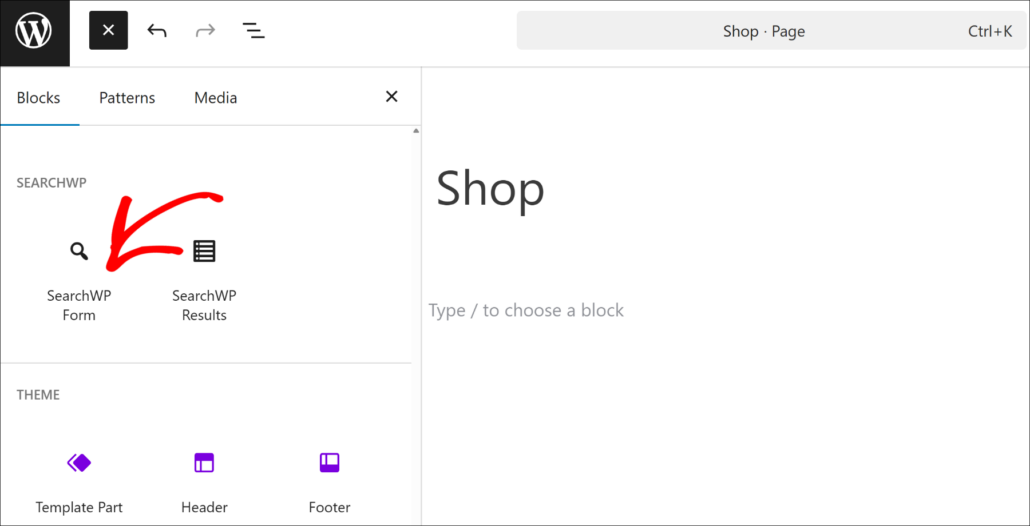
Successivamente, vedrai il blocco Moduli SearchWP nell'editor di contenuti.
Puoi quindi selezionare il tuo modulo di ricerca dal menu a discesa. Per creare un modulo personalizzato, puoi consultare la nostra guida su come creare un modulo di ricerca in WordPress.
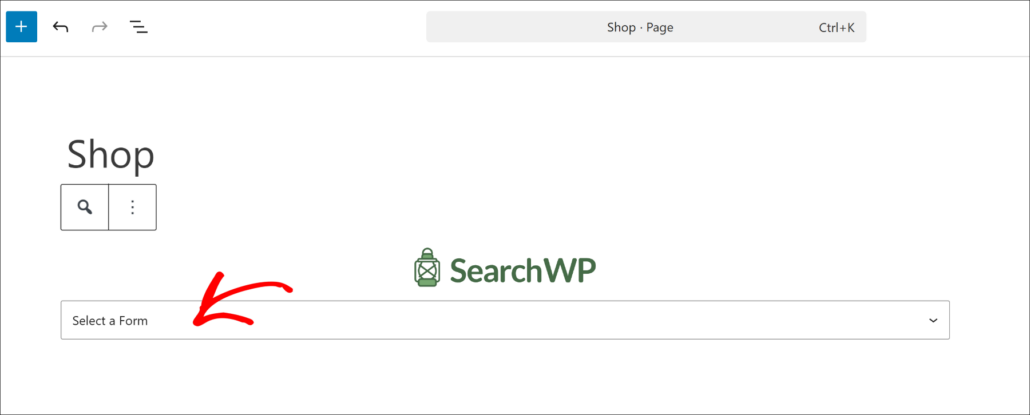
Al termine, fai clic sul pulsante Salva nell'angolo in alto a destra dell'editor di contenuti di WordPress per salvare le modifiche apportate.
Dopo aver aggiunto il modulo di ricerca Ajax live alla tua pagina del negozio, vediamo come funziona.
Passaggio 4: Testa la tua nuova ricerca Ajax WooCommerce
Per fare ciò, vai sul tuo sito ed esegui una ricerca.
Ad esempio, cercheremo "Beanie" sul nostro sito WooCommerce di prova:

Mentre provi a digitare il nome del prodotto, noterai che la ricerca live funziona.
Aiuterà i tuoi clienti a trovare i prodotti giusti, migliorerà la loro esperienza utente e aumenterà il numero delle tue vendite.
Speriamo che questo articolo ti abbia aiutato a capire come aggiungere la ricerca Ajax a WooCommerce. Potresti anche voler consultare le nostre guide su come cercare per tag di prodotto in WooCommerce e come creare una ricerca intelligente dei prodotti WooCommerce.
Pronto ad aggiungere la ricerca live al tuo sito in pochi clic? Puoi iniziare con SearchWP qui.