
Immagina che un cliente arrivi sul tuo negozio WooCommerce cercando un maglione blu di lana merino. Digita “blu merino” nella barra di ricerca e ottiene zero risultati, anche se hai esattamente ciò di cui ha bisogno.
Questa è la ricerca predefinita di WooCommerce al lavoro, e abbiamo visto che costa ai proprietari di negozi vendite reali ogni singolo giorno.
Il problema è che la ricerca predefinita di WooCommerce confronta le parole chiave solo con i titoli dei prodotti e i contenuti di base. Ignora completamente gli attributi dei prodotti, le varianti, i tag, le categorie e i campi personalizzati memorizzati nel tuo database.
Aggiungere un widget di ricerca WooCommerce personalizzato è il modo per risolvere questo problema. Puoi posizionare un modulo di ricerca correttamente configurato nella tua barra laterale, nell'intestazione, nella pagina del negozio o in qualsiasi altro punto del tuo sito, e collegarlo a un motore di ricerca che comprende effettivamente i tuoi prodotti.
In questo articolo, ti mostreremo come aggiungere widget di ricerca WooCommerce personalizzati al tuo negozio passo dopo passo, senza scrivere una sola riga di codice.
Cosa sono i widget di ricerca WooCommerce personalizzati?
Un widget di ricerca WooCommerce personalizzato è un modulo di ricerca che posizioni ovunque sul tuo sito e colleghi a un motore di ricerca configurato. A differenza della barra di ricerca predefinita, ti dà il controllo su cosa cerca il motore, come vengono classificati i risultati e dove appare il modulo.
I temi WordPress classici utilizzano la schermata Widget per posizionare i moduli di ricerca in aree come la barra laterale, l'intestazione o il piè di pagina. I temi FSE (full-site editing) basati su blocchi utilizzano invece l'editor a blocchi, dove puoi inserire un blocco modulo di ricerca in qualsiasi modello o pagina.
In entrambi i casi, il widget stesso è solo la visualizzazione front-end. Il vero miglioramento deriva da ciò che lo alimenta.
Perché aggiungere widget di ricerca WooCommerce personalizzati?
Un widget di ricerca ben posizionato trasforma la navigazione del tuo negozio in un percorso diretto all'acquisto. Ecco cosa ottieni sostituendo l'esperienza predefinita:
- Migliore reperibilità dei prodotti. La ricerca predefinita non trova prodotti memorizzati con attributi personalizzati come colore, taglia, SKU o materiale. Un widget personalizzato supportato da un vero motore di ricerca trova i prodotti indipendentemente dall'attributo cercato dal cliente.
- Maggiori vendite dal traffico esistente. I visitatori che utilizzano la ricerca del sito convertono a tassi significativamente più elevati rispetto a quelli che navigano. Ogni volta che una ricerca restituisce zero risultati, perdi una conversione che hai già pagato per attrarre.
- Controllo su cosa viene cercato. Con un widget personalizzato, decidi esattamente quali dati del prodotto legge il motore di ricerca: titolo, descrizione, tag, varianti, campi personalizzati o qualsiasi combinazione. Puoi persino creare widget di ricerca diversi per pagine diverse, ognuno ottimizzato per uno scopo diverso.
- Analisi della ricerca. Una volta che la ricerca funziona, puoi monitorare esattamente cosa cercano i clienti e quali query restituiscono zero risultati. La nostra guida su come trovare i prodotti più cercati sul tuo sito web illustra questo aspetto in dettaglio.
- Un'esperienza pulita e professionale. Una barra di ricerca che restituisce risultati pertinenti all'istante crea fiducia. Abbiamo lavorato con molti proprietari di negozi che hanno notato un calo diretto del bounce rate dopo aver migliorato la ricerca dei loro prodotti.
La buona notizia è che configurare tutto questo richiede circa dieci minuti con il plugin giusto.
Di seguito ti mostriamo come aggiungere widget di ricerca WooCommerce personalizzati al tuo sito web.
Come aggiungere widget di ricerca WooCommerce personalizzati (Facilmente)
Il modo più semplice per aggiungere un widget di ricerca personalizzato a WooCommerce è utilizzare un plugin, e SearchWP è il miglior plugin di ricerca WordPress per questo compito.

SearchWP è il miglior plugin di ricerca per WooCommerce, fidato da oltre 50.000 proprietari di siti web per sostituire la ricerca predefinita di WordPress con un motore veloce e accurato.
Crea un indice di ricerca su contenuti del tuo sito, post, pagine, prodotti, media, campi personalizzati e altro ancora. E ti permette di controllare esattamente cosa viene cercato, come vengono classificati i risultati e dove appaiono i moduli di ricerca.
Ecco le caratteristiche principali che lo rendono ideale per i negozi WooCommerce:
- Integrazione WooCommerce. L'estensione dedicata di SearchWP per WooCommerce potenzia la ricerca dei tuoi prodotti con un vero motore di pertinenza. Rispetta le regole di visibilità dei prodotti, gestisce l'ordinamento del catalogo e rende completamente ricercabili attributi, varianti e tag dei prodotti.
- Motori di ricerca personalizzati. Crea più motori e collega ciascuno a un modulo di ricerca diverso. Puoi eseguire una ricerca solo prodotti nella barra laterale del negozio e una ricerca per tutto il sito nell'intestazione contemporaneamente.
- Statistiche di ricerca. L'estensione Metrics ti mostra esattamente cosa cercano i tuoi clienti, quali ricerche restituiscono zero risultati e dove stai perdendo vendite a causa della tua stessa barra di ricerca.
- Opzioni di posizionamento multiple. Aggiungi moduli di ricerca come widget, blocchi Gutenberg, shortcode o elementi di page builder — nessuna restrizione del tema.
- Indicizzazione di PDF e documenti Office. Se vendi libri o altre risorse basate su testo, i tuoi utenti potranno trovarle più facilmente. SearchWP considera il contenuto dei file di documenti nella tua libreria multimediale durante la ricerca.
- Statistiche e approfondimenti sui visitatori. Puoi vedere cosa cercano i tuoi visitatori. Puoi utilizzare queste informazioni per migliorare i tuoi servizi.
Detto questo, vediamo come aggiungere widget di ricerca WooCommerce personalizzati al tuo sito utilizzando SearchWP.
Passaggio 1: Installa e attiva SearchWP
Per iniziare, puoi visitare il sito web di SearchWP e registrarti per un nuovo account.
Una volta creato un account ed effettuato l'accesso alla dashboard del tuo account, vai alla scheda Download. Da lì, fai clic su Scarica SearchWP per salvare il file ZIP del plugin sul tuo computer. Copia la chiave di licenza sulla stessa pagina, poiché ti servirà durante l'installazione.

Successivamente, puoi caricare i file del plugin e quindi installare e attivare SearchWP sul tuo sito WordPress.
Se hai bisogno di aiuto, consulta questa guida per principianti su come installare un plugin WordPress.
Dopo l'attivazione, vedrai la schermata di benvenuto di SearchWP con una procedura guidata di configurazione. Fai clic su Avvia procedura guidata di onboarding e segui le istruzioni sullo schermo, inclusa l'inserimento della chiave di licenza quando richiesto.

Ottimo lavoro, SearchWP è ora installato e pronto per la configurazione. Il passo successivo è aggiungere il supporto WooCommerce.
Passaggio 2: Installa l'estensione di integrazione WooCommerce
SearchWP dispone di un'estensione dedicata WooCommerce Integration che potenzia la ricerca dei tuoi prodotti con un motore di pertinenza completo.
Gestisce le regole di visibilità dei prodotti, l'ordinamento del catalogo e garantisce che SearchWP legga correttamente i dati dei tuoi prodotti.
Per installarla, naviga semplicemente su SearchWP » Estensioni dalla tua dashboard di WordPress.

Successivamente, trova l'estensione WooCommerce Integration nell'elenco e fai clic su Installa.
Si attiva automaticamente in pochi secondi.
Ora SearchWP ha pieno accesso ai tuoi prodotti WooCommerce e ai relativi dati. Configureremo il motore di ricerca.
Passaggio 3: Configura un motore di ricerca personalizzato SearchWP
SearchWP utilizza motori di ricerca, che ti consentono di impostare configurazioni che controllano cosa viene cercato e come i risultati vengono classificati.
Puoi creare più motori e collegare ciascuno a un modulo di ricerca diverso sul tuo sito.
Per personalizzare il tuo motore SearchWP, naviga su SearchWP » Algoritmo dalla dashboard di WordPress.

Da lì, fai clic su Origini e impostazioni. Si aprirà una finestra modale con un elenco di origini tra cui scegliere.
Quindi, seleziona la casella accanto a Prodotti per rendere ricercabili i tuoi prodotti WooCommerce. Puoi anche includere altre origini predefinite come Articoli, Pagine o Media se desideri che il widget cerchi in tutto il tuo sito.

Fai clic su Fatto al termine.
Ora scorri verso il basso fino alla sezione Prodotti per perfezionare ciò che SearchWP legge da ciascun prodotto.
Per iniziare, fai clic su Aggiungi/Rimuovi attributi per aprire il pannello degli attributi. Qui puoi aggiungere campi personalizzati dei prodotti (come SKU, colore o taglia) e tassonomie (come tag e categorie di prodotti) all'indice di ricerca.
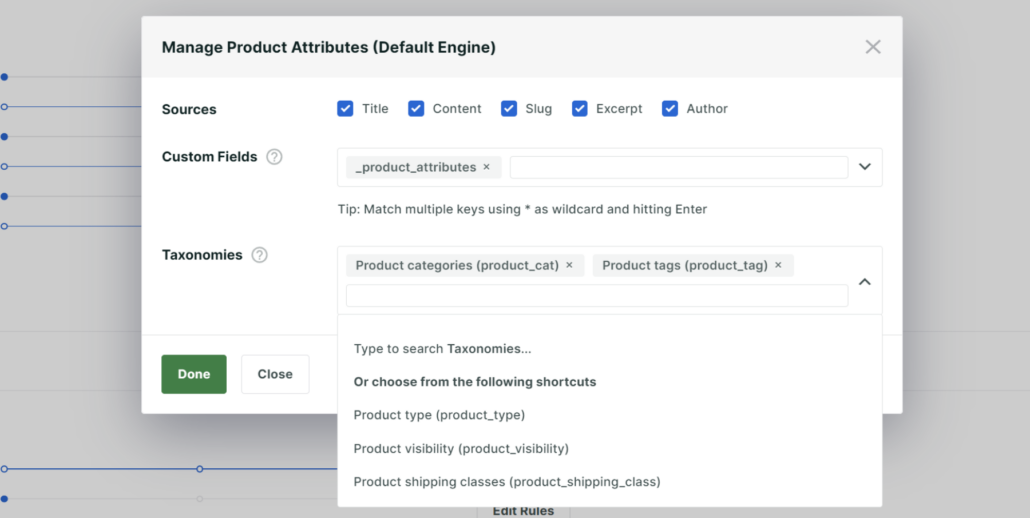
Al termine della selezione degli attributi, fai clic su Fatto.
Quindi fai clic su Salva in modo che SearchWP possa iniziare a ricostruire il tuo indice di ricerca in base alle nuove impostazioni.

Se desideri restringere il widget ai soli prodotti e rimuovere altri tipi di contenuto dai risultati, consulta la nostra guida su come limitare i risultati della ricerca di WordPress.
Il tuo motore di ricerca è ora ottimizzato per i prodotti WooCommerce. Il passo finale è aggiungere il widget di ricerca al tuo sito.
Passaggio 4: Aggiungi la ricerca WooCommerce al tuo sito web
Ora devi creare una barra di ricerca in modo che i tuoi clienti possano cercare i prodotti desiderati.
Se è necessario utilizzare un widget o un blocco per creare la barra di ricerca dipende dal tema che si sta utilizzando. Un widget di ricerca WooCommerce è la scelta migliore se si utilizza un tema classico. D'altra parte, se si utilizza un tema moderno FSE (editing completo del sito), l'utilizzo di un blocco di ricerca WooCommerce è il metodo standard.
Puoi aggiungere una barra di ricerca ovunque sul tuo sito web, indipendentemente dal metodo utilizzato. Ecco come puoi aggiungere la ricerca WooCommerce al tuo sito web per entrambi i casi.
Passaggio 4.1 Aggiungi il widget di ricerca WooCommerce per temi classici
Puoi aggiungere un widget di ricerca WooCommerce personalizzato ovunque sul tuo sito se il tuo tema lo supporta. Vediamo come puoi aggiungere il widget alla barra laterale.
Puoi anche posizionarlo ovunque sul tuo sito, come nell'intestazione e nel piè di pagina. Dipende dalle tue esigenze, ma il processo è simile. Naviga semplicemente su Aspetto » Widget dalla dashboard di WordPress.
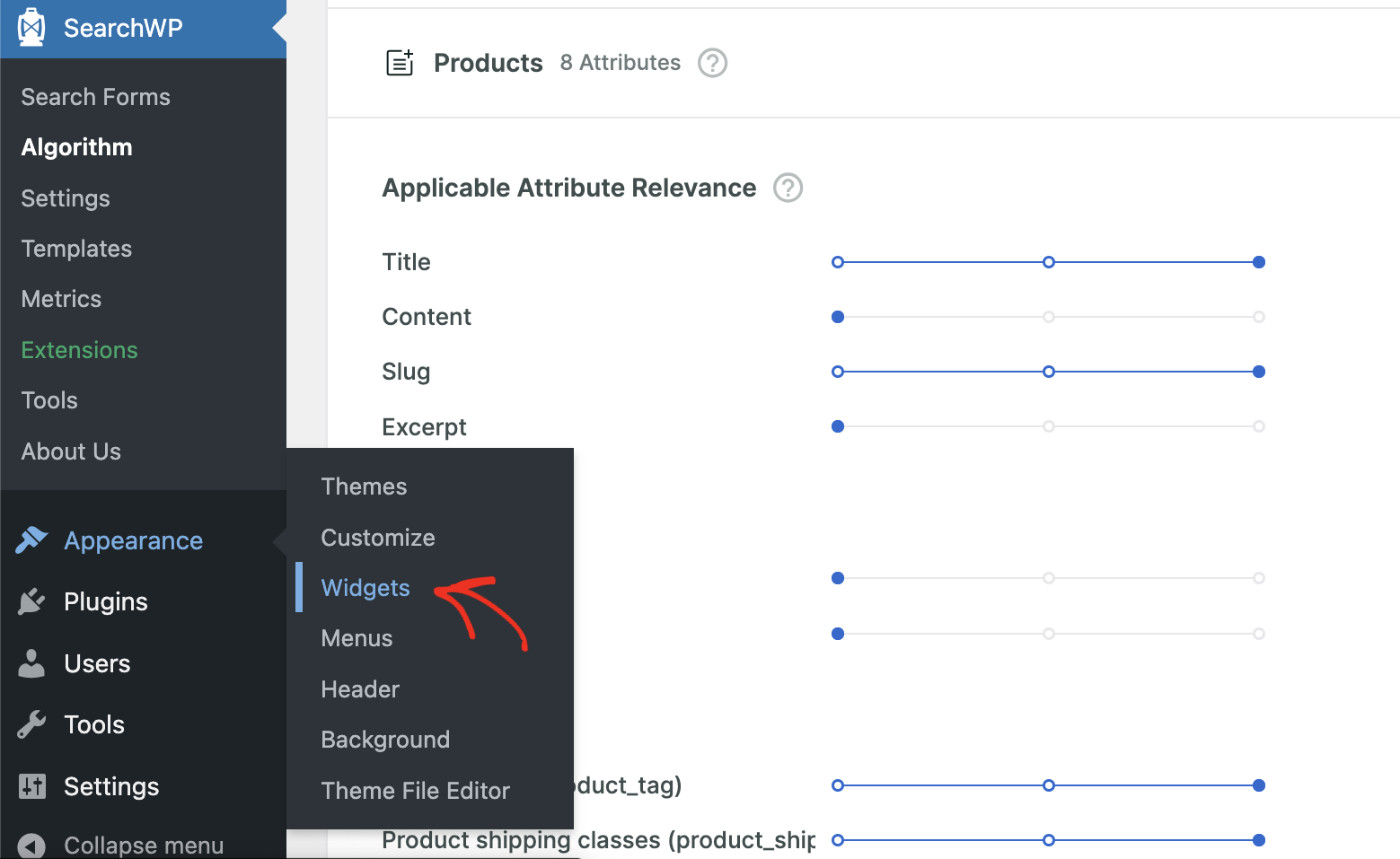
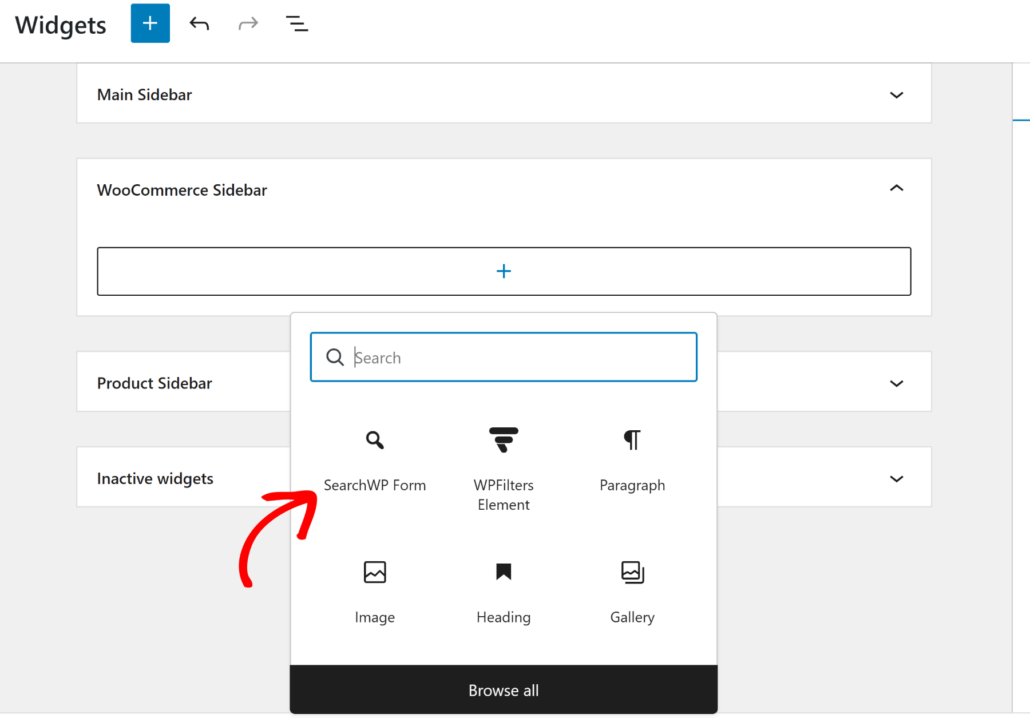
Nella pagina delle impostazioni dei widget, seleziona l'area in cui desideri aggiungere il widget e fai clic sull'icona +.
In questo tutorial, aggiungeremo il widget di ricerca all'area della barra laterale di WooCommerce. Digita SearchWP nel campo, quindi seleziona il blocco widget Modulo SearchWP.
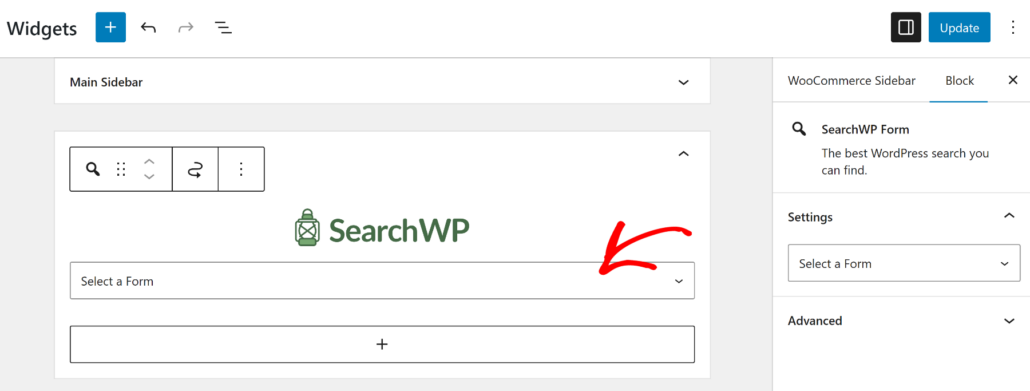
Una volta aggiunto il blocco SearchWP Form, puoi fare clic sul menu a discesa e selezionare un modulo di ricerca.
Quindi, fai clic su Aggiorna nell'angolo in alto a destra.
La tua barra laterale ora ha un widget di ricerca WooCommerce personalizzato.
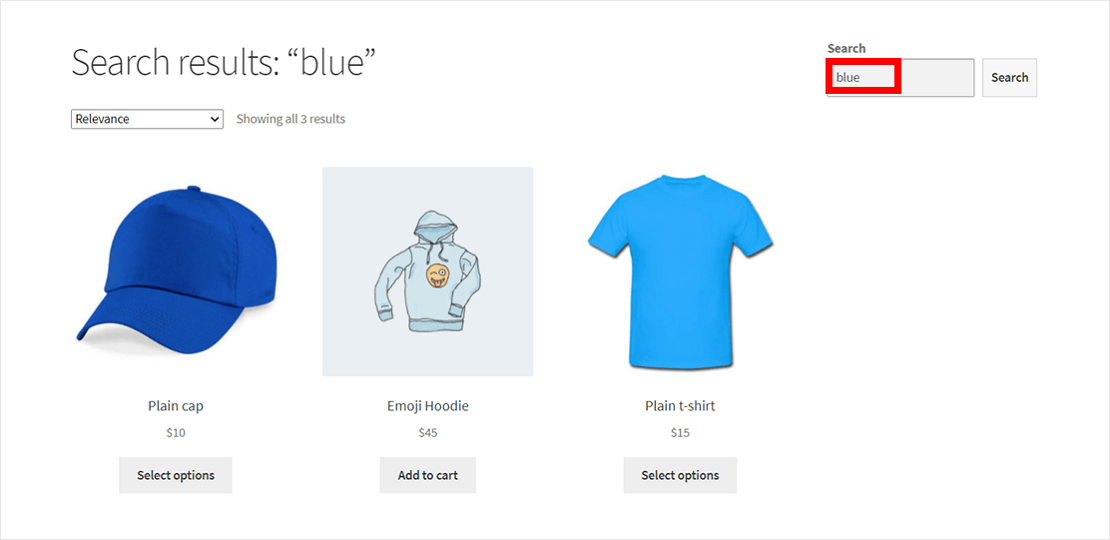
Ora visita il front-end del tuo sito web e vedi il tuo widget di ricerca WooCommerce in azione!
Passaggio 4.2 Aggiungi il blocco di ricerca WooCommerce per temi FSE moderni
Prima di visualizzare la barra di ricerca, dovrai creare un modulo di ricerca. Il processo è rapido e semplice con SearchWP e non richiede la scrittura di codice.
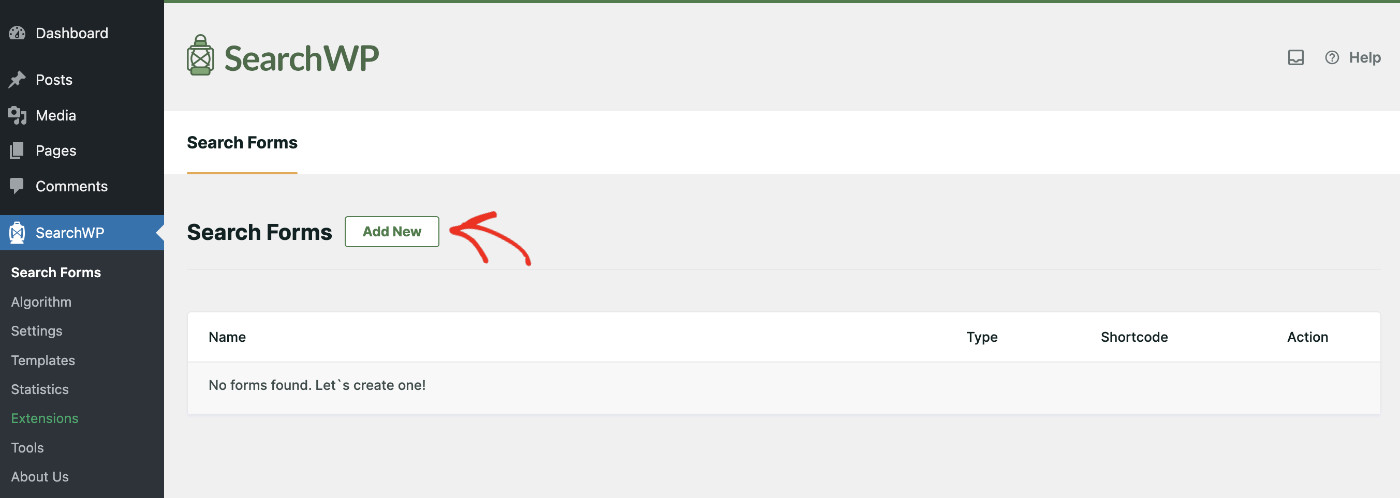
Per creare un modulo di ricerca, vai su SearchWP > Moduli di ricerca e fai clic su "Aggiungi nuovo".
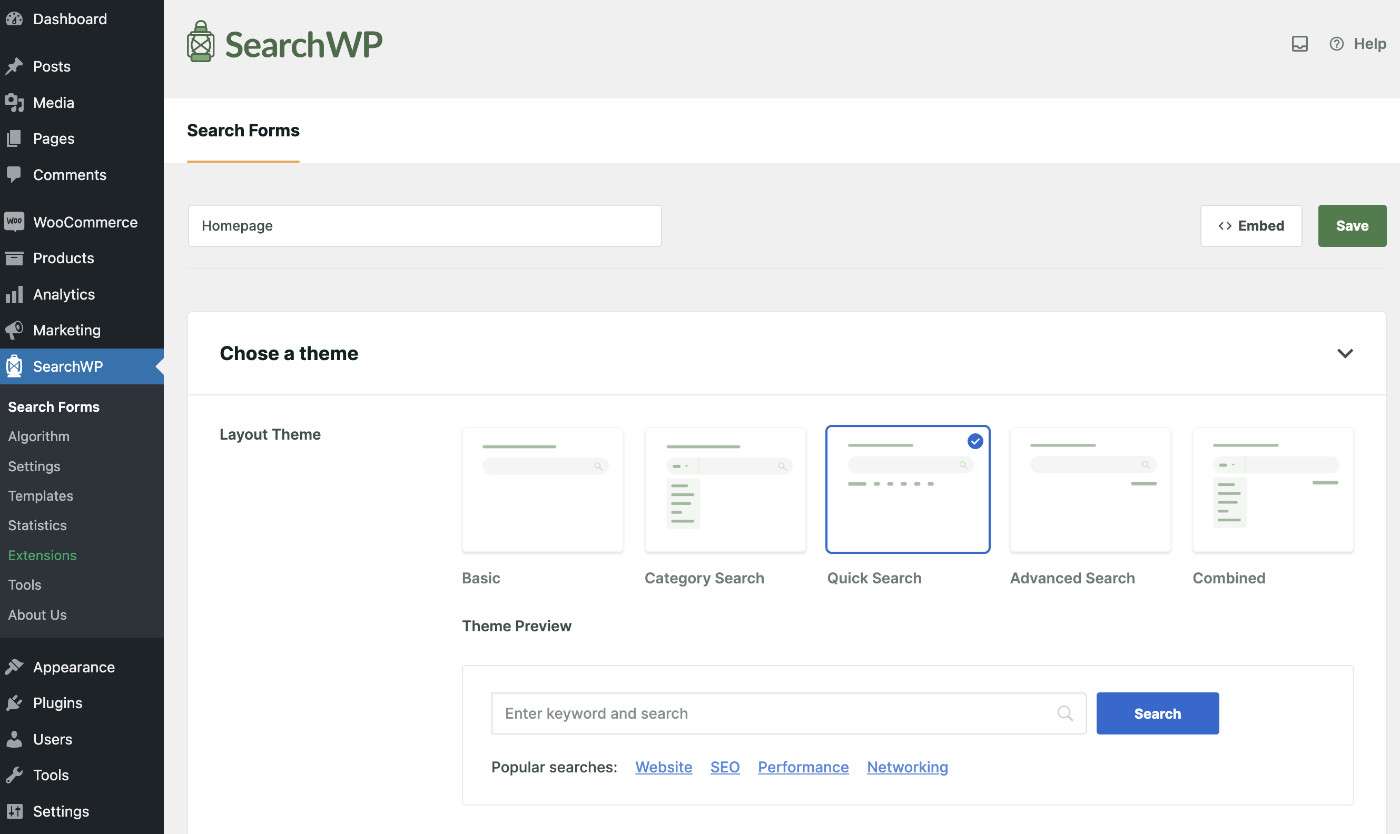
Scegli un nome per il tuo modulo di ricerca, seleziona un layout del tema e configuralo in base alle tue esigenze.
Tieni presente che SearchWP ti consente di configurare più Motori, sfruttando i quali puoi offrire contenuti diversi in posizioni diverse sul tuo sito web.
Scegliere SearchWP come pagina dei Risultati offre il pieno controllo e l'ottimizzazione della pagina dei risultati di ricerca di WordPress.
Ecco un tutorial dettagliato su come ottimizzare la pagina dei risultati di ricerca di WordPress.

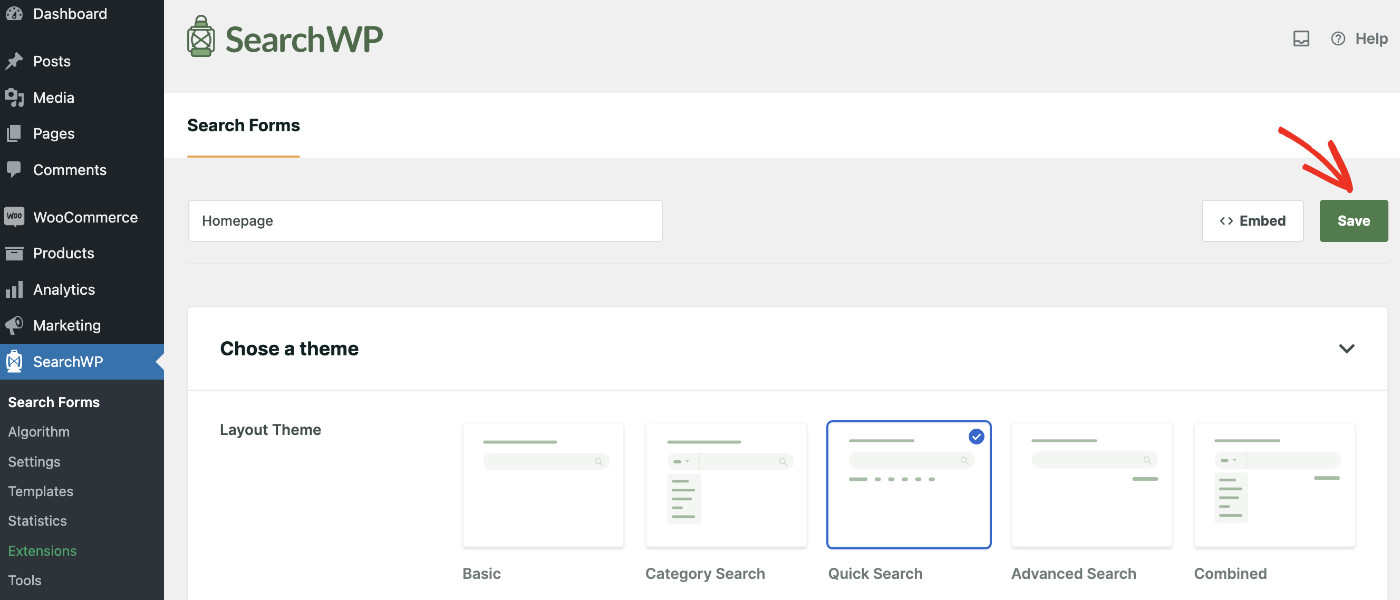
Una volta terminata la configurazione del modulo di ricerca, fai clic su Salva.
Se sei interessato a saperne di più, ecco un tutorial dettagliato su come creare un modulo di ricerca avanzato in WordPress.
Ora, apri la pagina in cui desideri visualizzare la barra di ricerca in modalità Modifica.
Fai clic sull'icona “+ Aggiungi blocco”, quindi trova e seleziona SearchWP Form dall'elenco dei blocchi.

Una volta aggiunto il blocco SearchWP Form, puoi selezionare il modulo che hai appena creato.
Semplicemente fai clic sul menu a discesa per farlo.
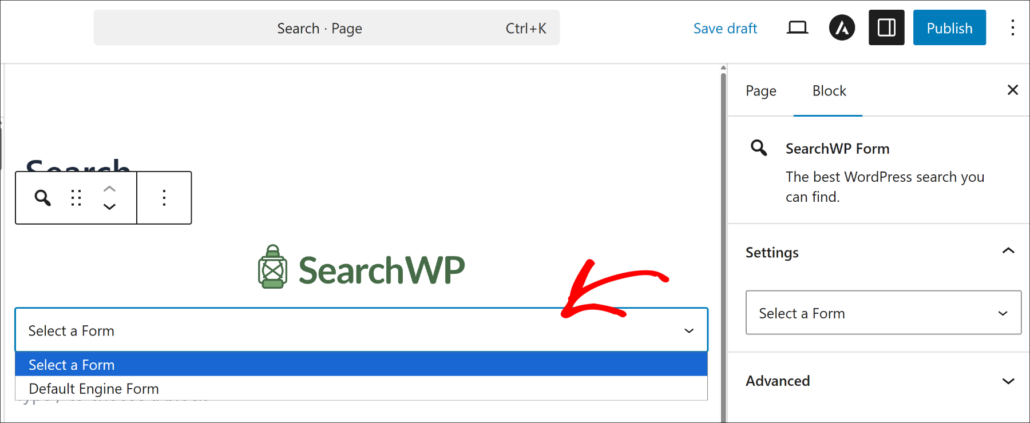
Ora dovresti vedere la barra di ricerca visualizzata nella posizione desiderata.
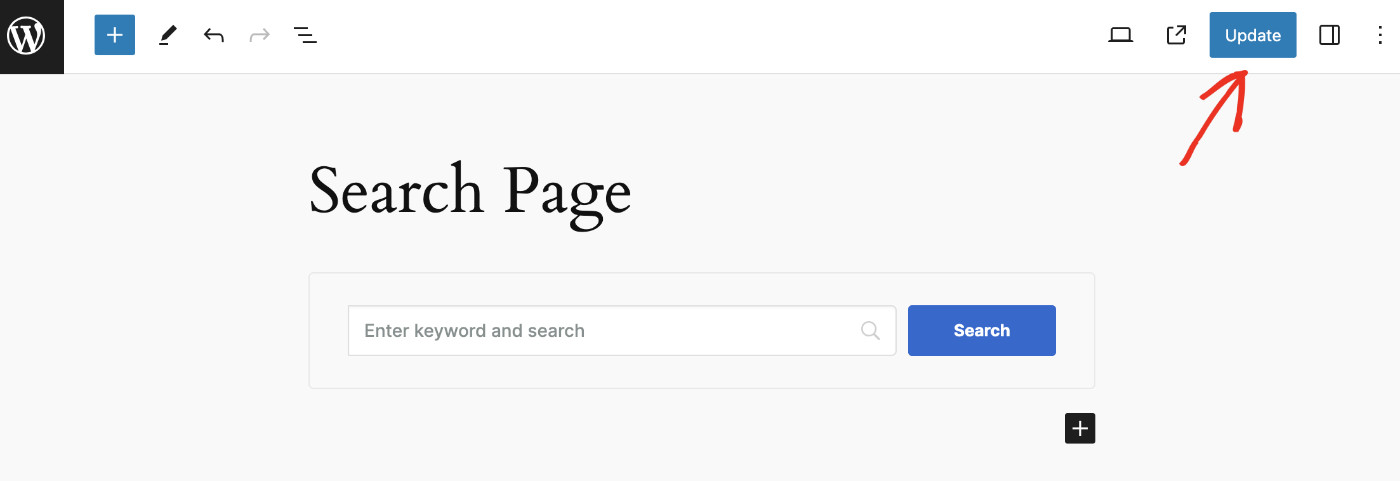
Infine, puoi fare clic sul pulsante Aggiorna o Pubblica nell'angolo in alto.
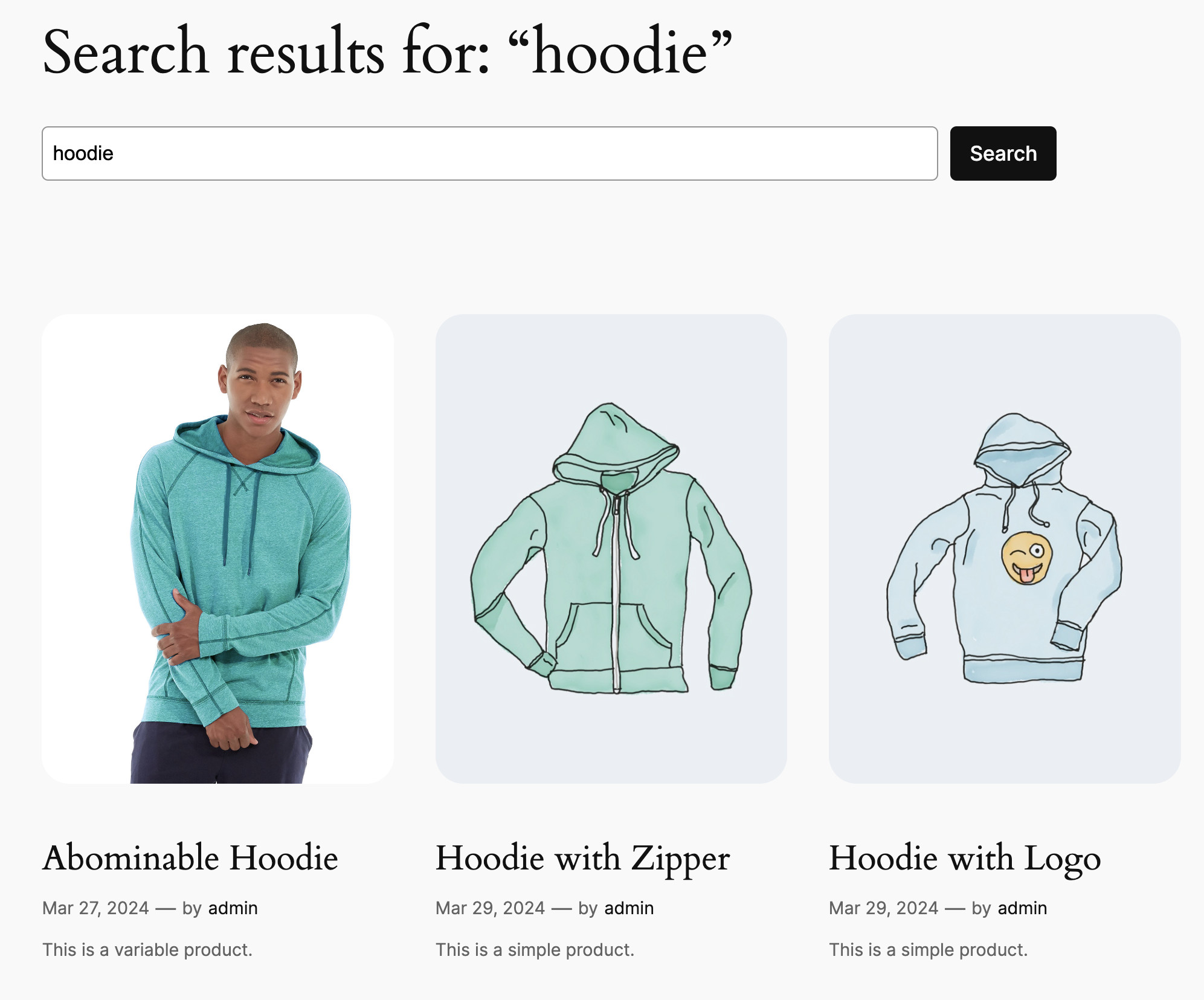
Ora visita il front-end del tuo sito web e vedi la tua ricerca WooCommerce in azione!
Puoi cercare diversi prodotti per verificare se la ricerca funziona correttamente.
FAQ sui widget di ricerca WooCommerce
1. Cos'è un widget di ricerca WooCommerce personalizzato?
Un widget di ricerca WooCommerce personalizzato è un modulo di ricerca posizionato sul tuo sito e collegato a un motore di ricerca configurato. A differenza della barra di ricerca predefinita di WordPress, cerca attributi dei prodotti, varianti, tag e campi personalizzati. Puoi posizionarlo in qualsiasi area widget o pagina utilizzando un plugin come SearchWP.
2. SearchWP richiede l'estensione WooCommerce Integration per cercare i prodotti?
SearchWP indicizza i prodotti WooCommerce come tipo di post per impostazione predefinita. L'estensione WooCommerce Integration aggiunge comportamenti specifici per i prodotti, tra cui regole di visibilità, compatibilità con l'ordinamento del catalogo e corretta gestione della ricerca nell'archivio del negozio WooCommerce. È raccomandata per qualsiasi negozio WooCommerce ed è inclusa nel piano SearchWP Pro.
3. Posso aggiungere un widget di ricerca WooCommerce all'intestazione o al piè di pagina?
Sì. Se il tuo tema supporta aree widget nell'intestazione o nel piè di pagina, vai su Aspetto » Widget, apri l'area widget dell'intestazione o del piè di pagina e aggiungi il blocco Cerca. Per i temi FSE, puoi incorporare direttamente il blocco SearchWP Form nell'intestazione o nel piè di pagina tramite l'Editor del sito.
4. Perché la ricerca WooCommerce predefinita non trova i prodotti?
La ricerca predefinita di WordPress esegue una semplice query SQL LIKE sui titoli e sul contenuto dei post. WooCommerce memorizza attributi dei prodotti, tag, SKU e varianti in tabelle di database separate come meta dei post e termini di tassonomia, che la ricerca predefinita non legge mai. Un plugin come SearchWP crea un indice personalizzato che include tutti questi dati.
5. Posso creare widget di ricerca diversi per pagine diverse?
Sì. SearchWP ti consente di creare motori di ricerca multipli e collegare ciascuno a un modulo di ricerca diverso. Puoi avere un motore di ricerca solo per prodotti che alimenta un widget sulla pagina del tuo negozio e un motore separato per tutto il sito che alimenta la barra di ricerca nell'intestazione. Ogni motore può essere configurato per cercare diverse origini e attributi.
Ora hai un widget di ricerca WooCommerce personalizzato sul tuo sito, alimentato da un motore che comprende i tuoi prodotti. Con SearchWP che indicizza gli attributi dei tuoi prodotti, tag, varianti e campi personalizzati, i tuoi clienti possono trovare ciò di cui hanno bisogno, indipendentemente da come lo cercano.
Speriamo che questo articolo ti abbia aiutato a imparare come aggiungere widget di ricerca WooCommerce personalizzati. Potresti anche voler consultare le nostre guide su come limitare la ricerca dei prodotti WooCommerce solo al titolo e come nascondere un prodotto WooCommerce dai risultati di ricerca.
Pronto a migliorare la tua ricerca WooCommerce? Puoi iniziare con SearchWP qui.