
I tuoi utenti hanno difficoltà a trovare rapidamente contenuti utili sul tuo sito?
Molti visitatori del tuo sito potrebbero aver bisogno di aiuto per trovare i contenuti che cercano, anche con una barra di ricerca.
Ciò può accadere per uno di questi due motivi: gli utenti potrebbero non sapere sempre cosa cercare o quali termini produrranno i migliori risultati.
Ciò può portare a frustrazione, opportunità perse e utenti che abbandonano il sito prematuramente.
Tuttavia, se visualizzi parole chiave cliccabili sotto la barra di ricerca in WordPress, puoi risolvere facilmente questo problema.
Punti chiave:
- Molti utenti non sono consapevoli di ciò che vogliono o di cui hanno bisogno dal tuo sito web.
- Visualizzare parole chiave popolari proprio sotto la barra di ricerca risolverà questo problema.
- SearchWP ti consente di aggiungere questa funzionalità al tuo sito senza dover scrivere una riga di codice!
Perché visualizzare parole chiave cliccabili sotto la barra di ricerca sul tuo sito
Quando visualizzi parole chiave cliccabili sotto la barra di ricerca di WordPress, stai spingendo i tuoi utenti a esplorare contenuti chiave senza che debbano digitare una query.
Questi suggerimenti di parole chiave preselezionati ti consentono di guidare i visitatori verso prodotti, servizi o post del blog specifici che sono in linea con i tuoi obiettivi aziendali.
Elimina le congetture per i tuoi visitatori, rendendo più facile per loro accedere a contenuti di valore. Ti consente inoltre di promuovere argomenti o prodotti specifici e potenziare la tua attività.
Ad esempio, se gestisci un negozio online, potresti visualizzare parole chiave come "Saldi Estivi", "Nuovi Arrivi" o "I Più Venduti" sotto la barra di ricerca. Ciò attira l'attenzione su categorie o promozioni ad alta priorità senza che l'utente debba cercarle manualmente.
Allo stesso modo, per un blog, potresti promuovere parole chiave come "Migliori Consigli", "Guide Pratiche" o "Guida per Principianti", indirizzando i visitatori a contenuti fondamentali che hanno dimostrato di generare traffico e coinvolgimento.
Ora che abbiamo una buona idea di quando visualizzare parole chiave cliccabili sotto la barra di ricerca in WordPress. Vediamo come farlo facilmente!
Come visualizzare parole chiave cliccabili sotto la barra di ricerca in WordPress
SearchWP è uno dei plugin di ricerca più potenti disponibili per WordPress. Ti consente di visualizzare facilmente parole chiave cliccabili sotto la barra di ricerca in WordPress.
Mentre la ricerca predefinita di WordPress è funzionale, copre solo le basi. D'altra parte, SearchWP ti consente di controllare come funziona il tuo algoritmo di ricerca, rendendo possibile promuovere contenuti, parole chiave e tipi di post specifici.
Ecco alcune caratteristiche chiave di SearchWP:
- Algoritmi di ricerca personalizzabili: Con SearchWP, puoi regolare come vengono classificati i risultati di ricerca, dandoti il potere di aumentare la visibilità dei contenuti con parole chiave specifiche.
- Radicalizzazione delle parole chiave: SearchWP comprende la relazione tra le parole, quindi se un utente cerca "correre", vedrà anche i risultati per "corsa" e "corse".
- Analisi dettagliate: Ti fornisce informazioni su ciò che i tuoi utenti cercano e su quali risultati vengono cliccati, permettendoti di affinare continuamente la tua strategia.
- Pagina dei risultati di ricerca personalizzata: SearchWP fornisce una pagina dei risultati di ricerca completamente personalizzabile, che ti consente di modificarne l'aspetto e di integrarla con il tuo sito.
- Suggerimento di contenuti correlati: Con SearchWP, puoi aggiungere una sezione correlata a ogni pagina, post o tipo di post personalizzato, come prodotti eCommerce o documentazione.
Ora, ti mostreremo come visualizzare parole chiave cliccabili sotto la barra di ricerca in WordPress utilizzando SearchWP.
Passaggio 1: Configura SearchWP per il tuo sito
Innanzitutto, seleziona un pacchetto SearchWP che soddisfi le tue esigenze. Quindi, scarica il file del plugin dalla scheda "Download" della tua pagina Account.

Dalla stessa pagina, copia la chiave di licenza poiché ci servirà in seguito per attivare il plugin.

Puoi installare e attivare facilmente SearchWP proprio come qualsiasi altro plugin di WordPress.
Una volta attivato, puoi seguire la guida di configurazione passo passo facendo clic sul pulsante "Avvia la procedura guidata di onboarding".

In alternativa, puoi attivare manualmente il plugin andando su SearchWP > Aggiungi chiave di licenza.

Quindi, incolla la chiave di licenza che hai copiato in precedenza e fai clic su "Verifica chiave" per completare l'attivazione.

Quando la verifica ha successo, i dettagli della tua licenza appariranno di seguito.
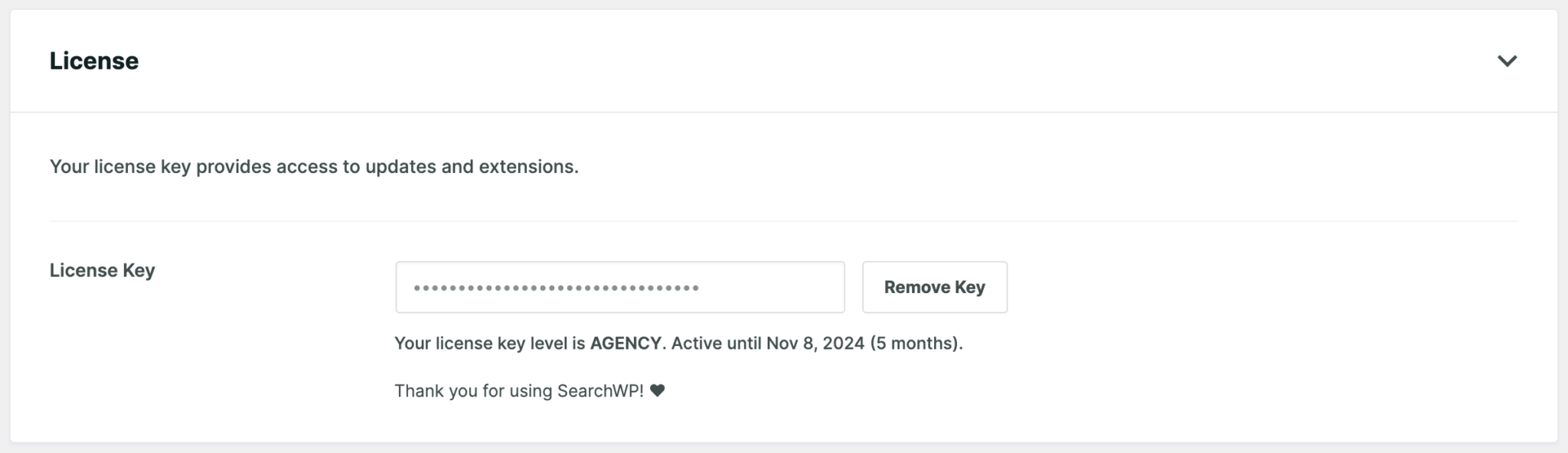
Ora siamo pronti per visualizzare parole chiave cliccabili sotto la barra di ricerca in WordPress.
Passaggio 2: Configura il motore SearchWP
Quando attivi SearchWP, inizia immediatamente a indicizzare i contenuti del tuo sito. Tuttavia, puoi avere il pieno controllo sulle impostazioni del motore di ricerca. Per regolare manualmente l'algoritmo di ricerca, vai su SearchWP > Algoritmo.

Per impostazione predefinita, SearchWP indicizza Post, Pagine e file multimediali. Puoi personalizzare le origini dei contenuti facendo clic sul pulsante "Origine e impostazioni".
Suggerimento Pro: Puoi creare motori di ricerca specifici per diversi tipi di contenuto o condizioni utilizzando Motori Supplementari.

Dopo aver selezionato le origini dei contenuti che desideri includere nella ricerca, fai clic su "Fatto" per confermare le modifiche.

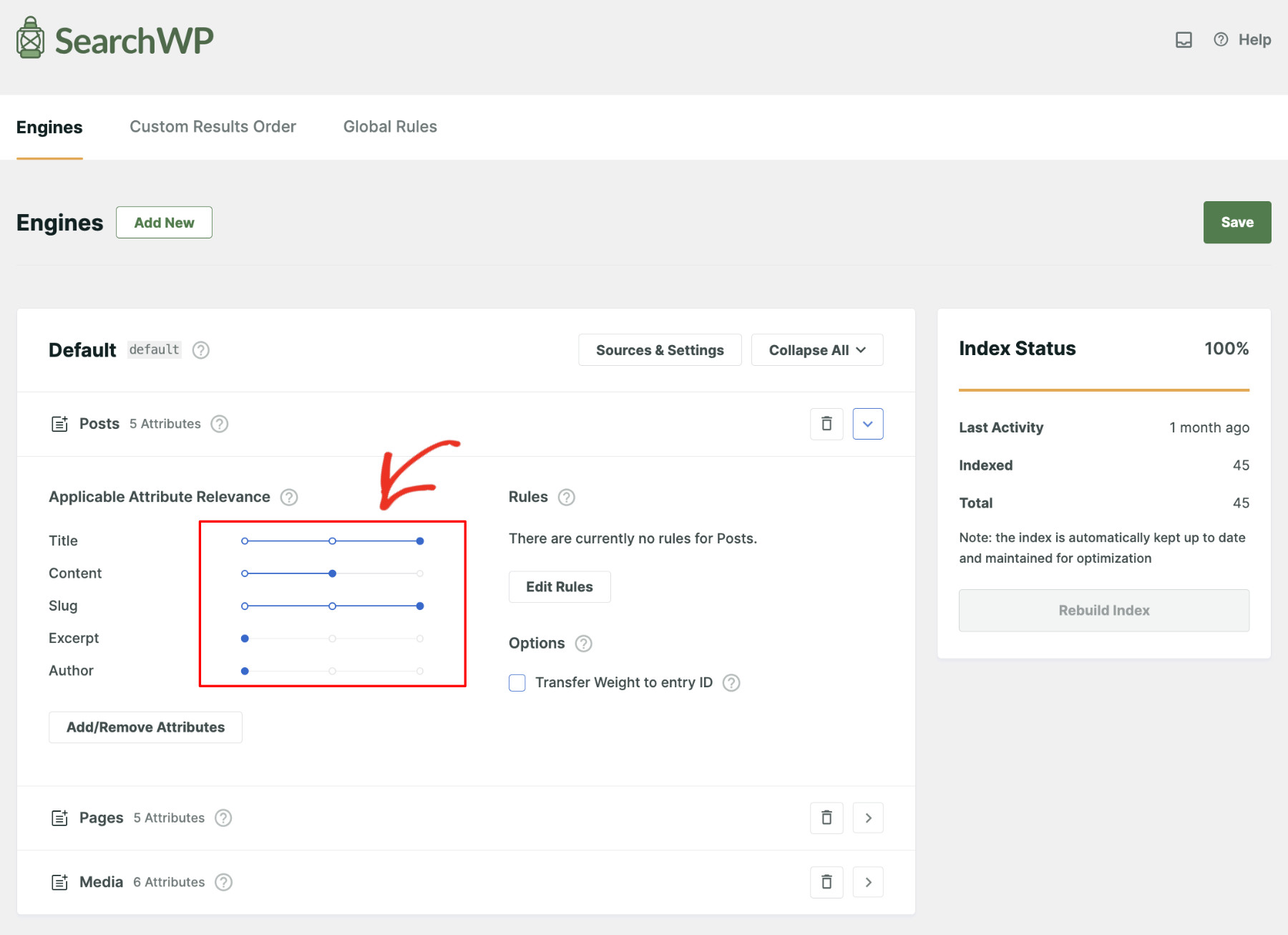
Puoi perfezionare la visualizzazione dei risultati di ricerca regolando la rilevanza degli attributi dell'applicazione.
Usa i cursori accanto a ciascun attributo per controllare quanto peso ha nei risultati di ricerca. Spostare il cursore verso destra conferisce maggiore importanza a quell'attributo, mentre spostarlo verso sinistra ne riduce l'impatto. Ciò ti consente di ottimizzare la pertinenza dei risultati di ricerca sul tuo sito.
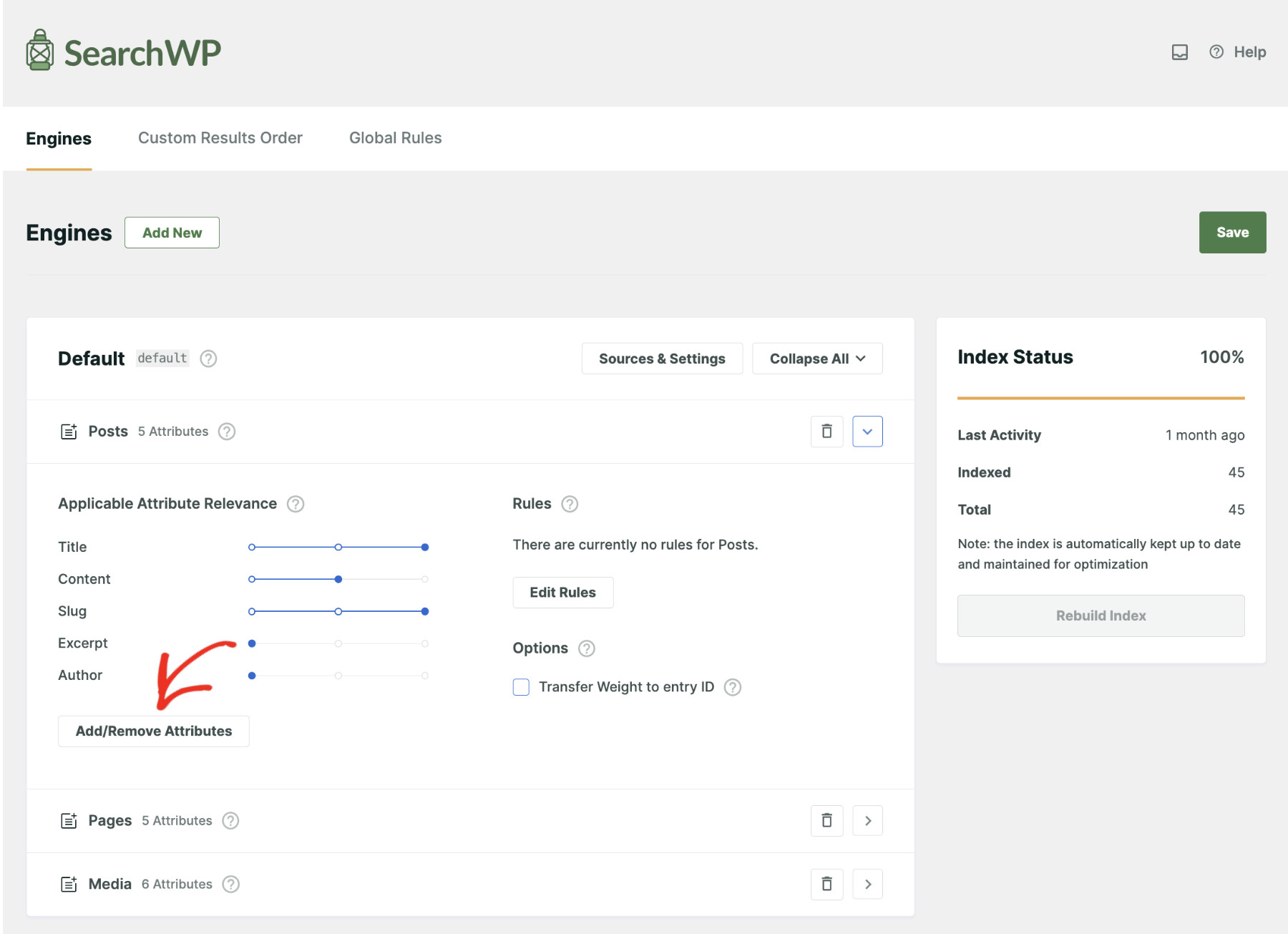
Se desideri escludere attributi dall'influenzare la ricerca, fai clic sul pulsante "Aggiungi/Rimuovi attributi".
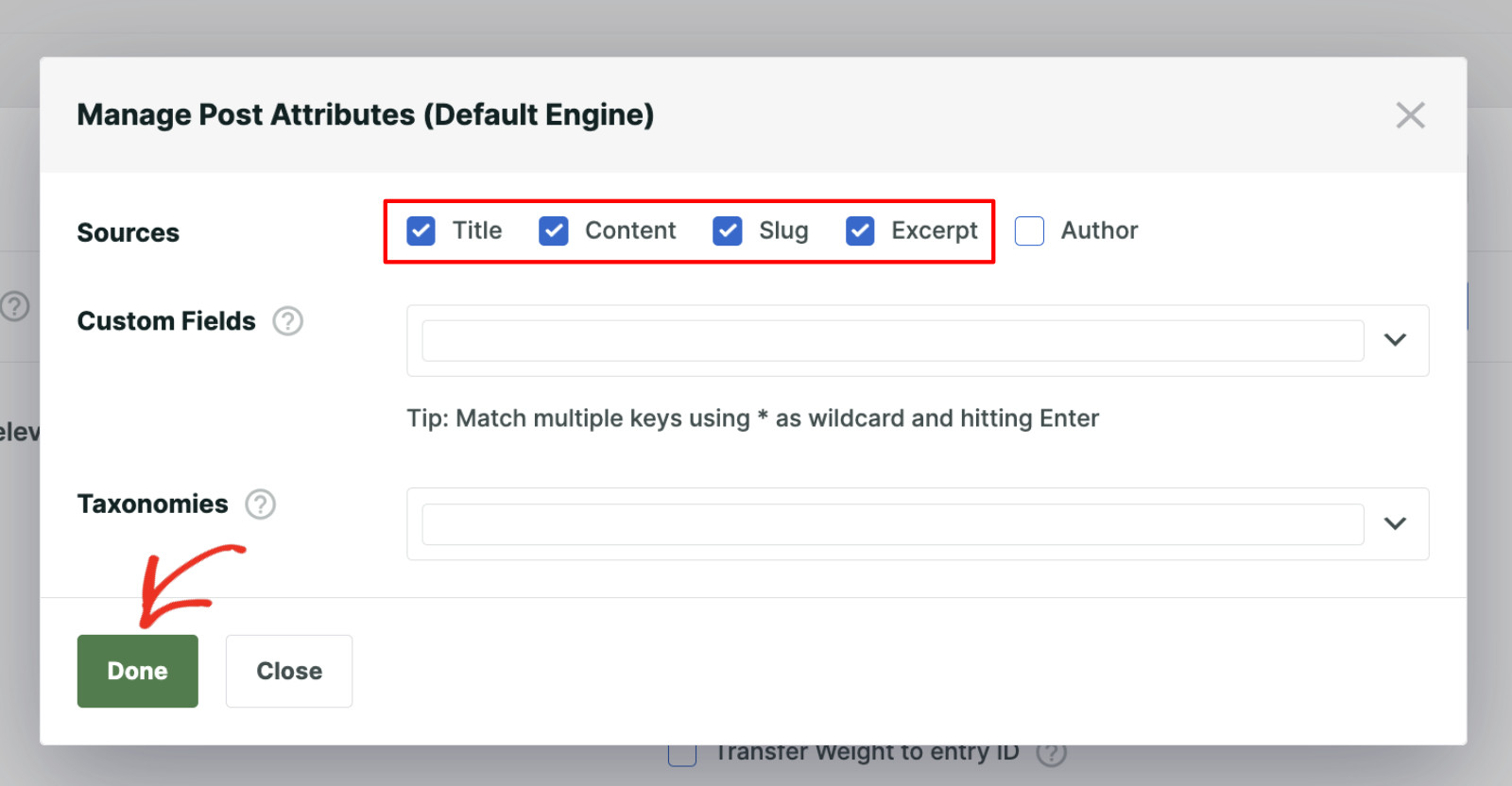
Semplicemente deseleziona gli attributi che desideri escludere, quindi fai clic su "Fatto" per salvare le tue scelte.
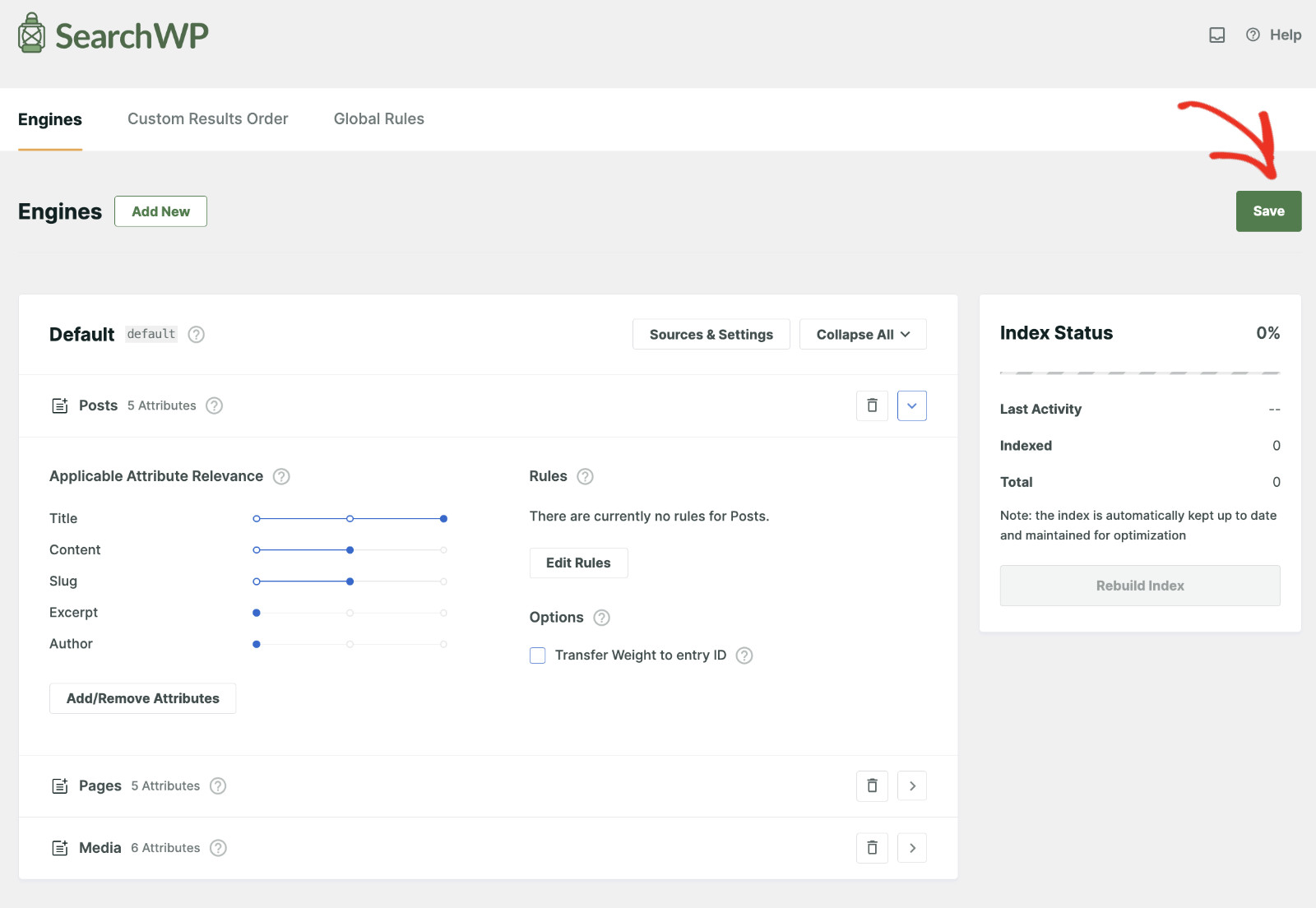
Quando sei soddisfatto delle tue impostazioni, fai clic su "Salva" per finalizzare la configurazione del tuo motore di ricerca.
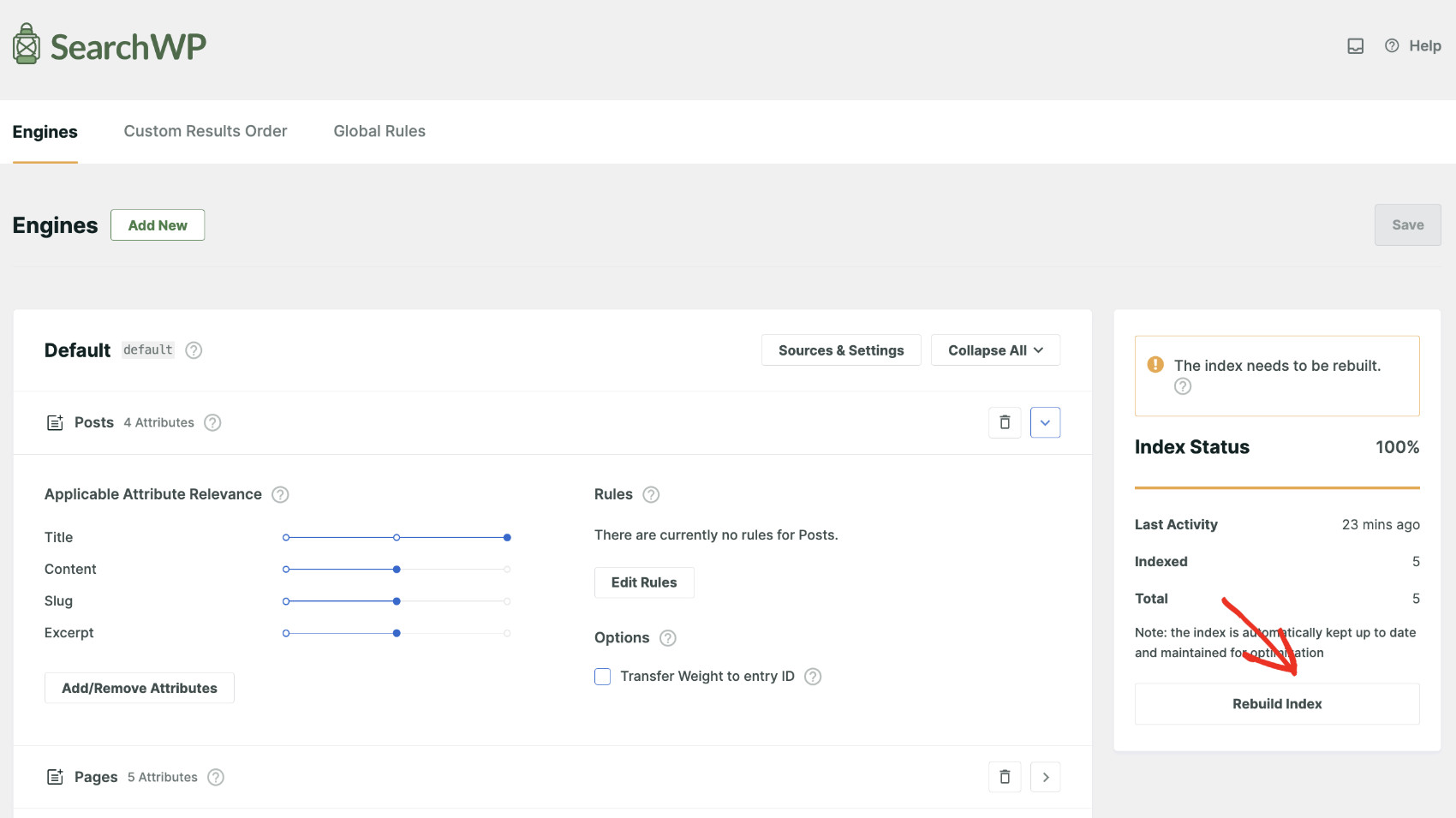
SearchWP sincronizza automaticamente l'indice per mantenerlo aggiornato con le modifiche del tuo sito. Tuttavia, se vedi un messaggio che ti chiede di ricostruire l'indice, fai clic su Ricostruisci indice per attivare una reindicizzazione manuale.
Passaggio 3: Crea una barra di ricerca che visualizzi parole chiave cliccabili sotto
Ora che il palcoscenico è pronto. Creiamo un modulo di ricerca per visualizzare parole chiave cliccabili sotto la barra di ricerca.
Per fare ciò, vai su SearchWP > Moduli di ricerca e fai clic sul pulsante “Aggiungi nuovo”.

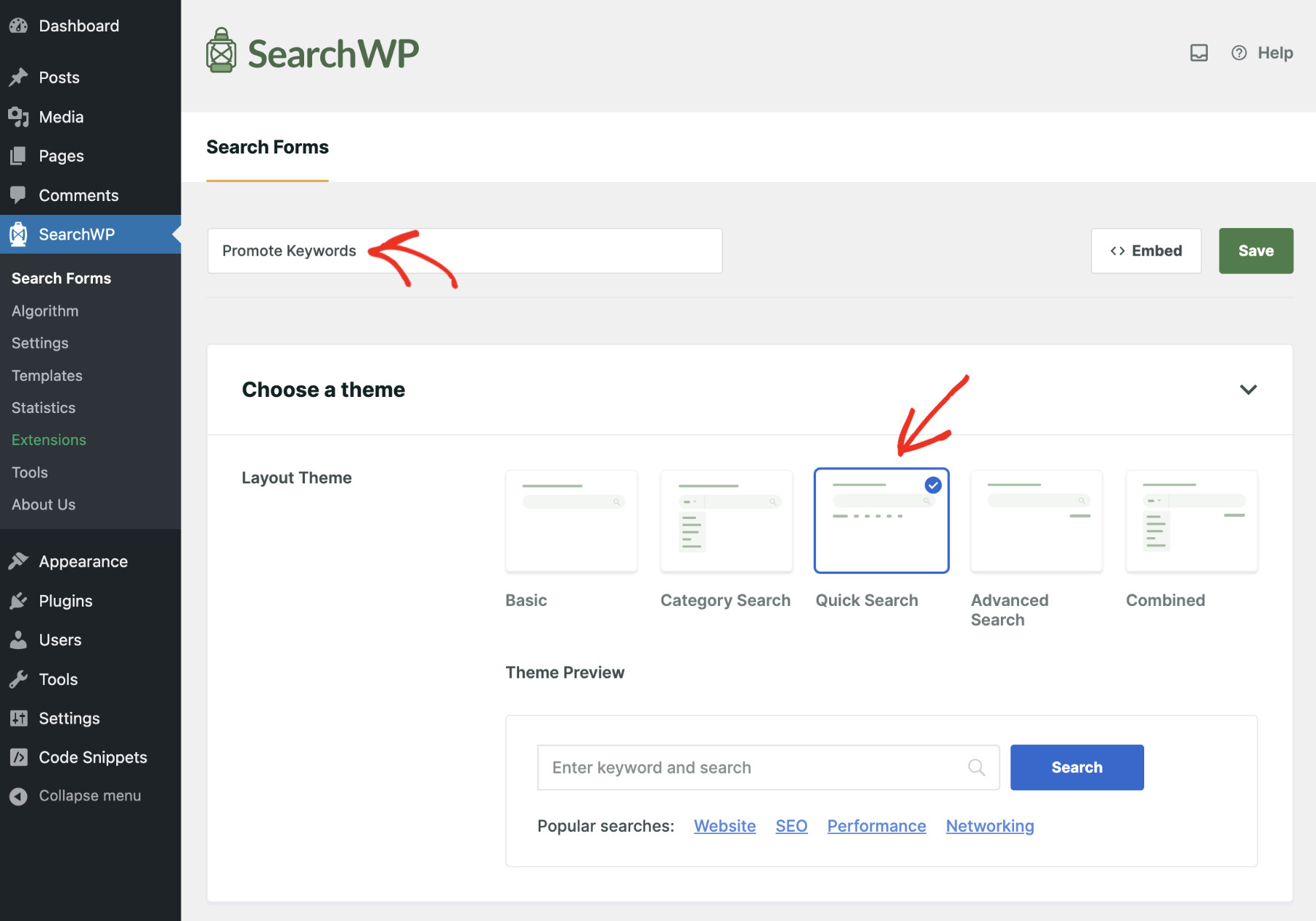
Dai alla tua barra di ricerca un nome appropriato che ti aiuti a riconoscerla facilmente in seguito e seleziona “Ricerca rapida” come tema del layout.
Ora, nella sezione seguente, devi aggiungere le parole chiave che desideri visualizzare sotto la barra di ricerca. Scrivi queste parole chiave nel campo “Elementi di ricerca rapida”. Dopo aver scritto ogni parola chiave, premi “Invio” per salvarle.

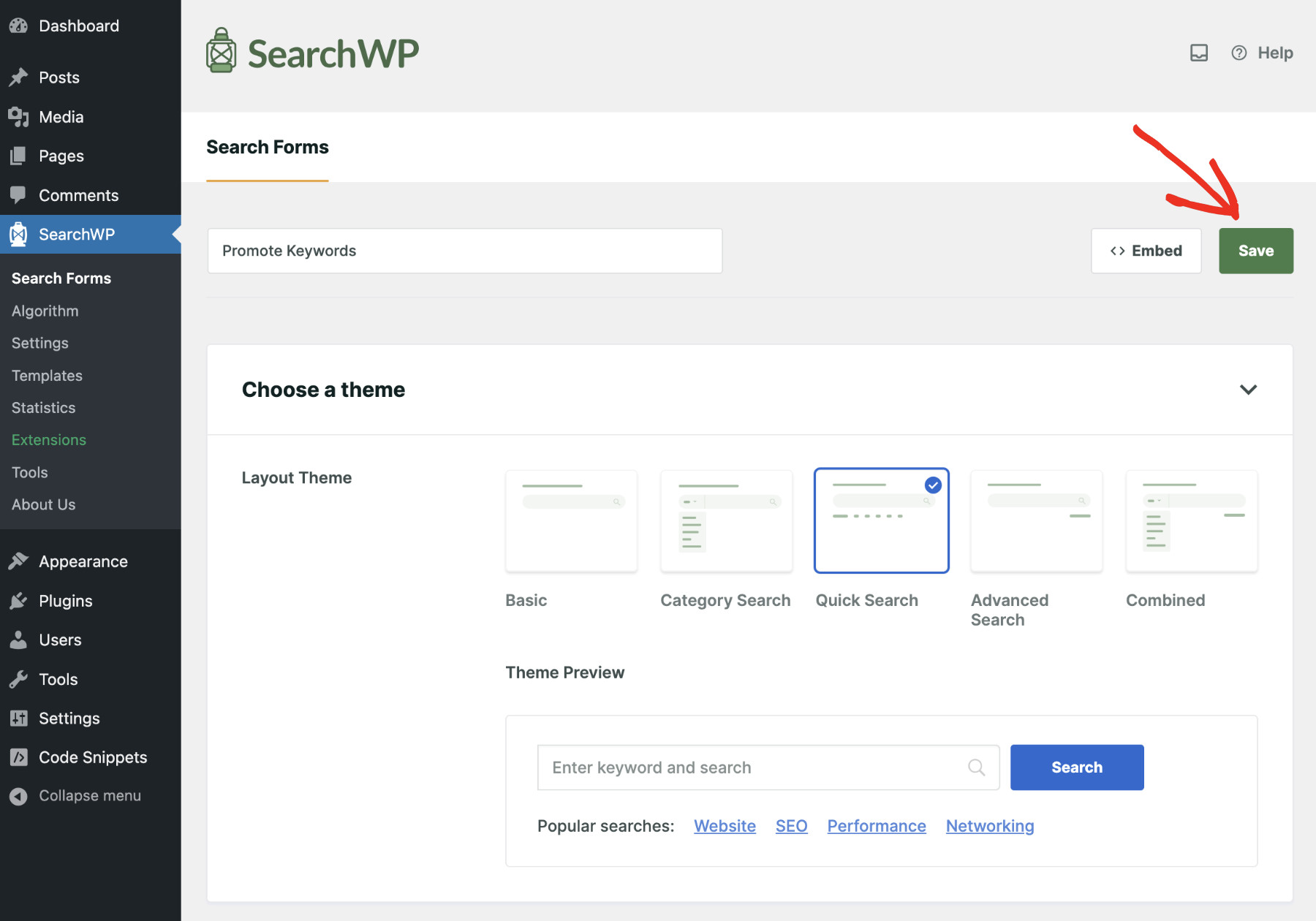
Puoi configurare il resto delle impostazioni secondo le tue esigenze. Al termine, fai clic su “Salva” per applicare le modifiche.
Passaggio 4: Aggiungi la barra di ricerca nella posizione desiderata
Puoi inserire questa barra di ricerca ovunque sul tuo sito web. Ci sono diversi modi per farlo; fai clic sul pulsante “Incorpora” accanto a “Salva” nella pagina delle impostazioni del modulo di ricerca e vedrai le istruzioni.

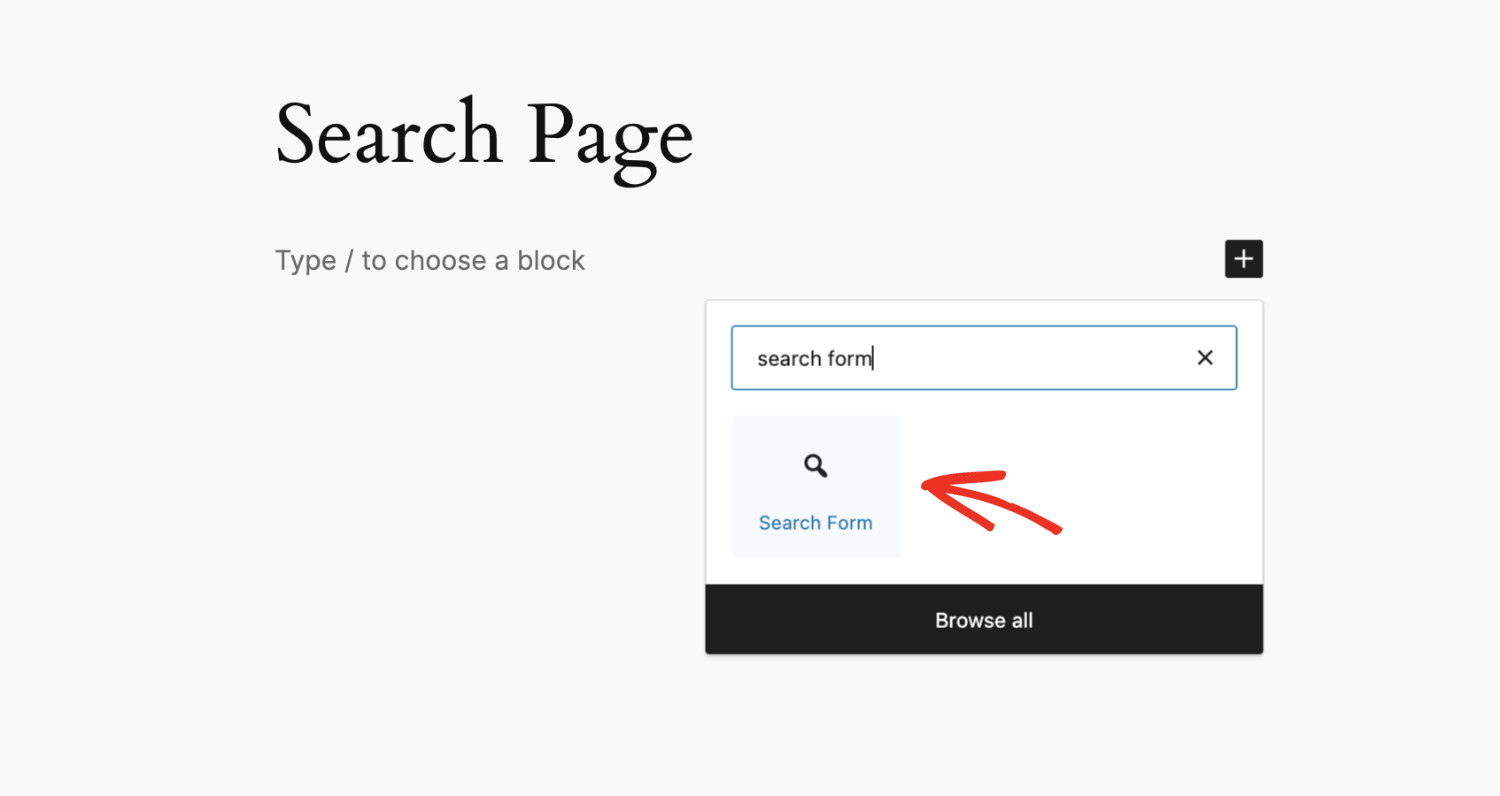
Ai fini di questo tutorial, aggiungiamo una barra di ricerca utilizzando un blocco Gutenberg. Per fare ciò, apri la pagina/il post in cui desideri inserire la barra di ricerca in modalità Modifica e fai clic sull'icona “+ Aggiungi blocco”.

Trova e seleziona “Modulo di ricerca” dall'elenco.
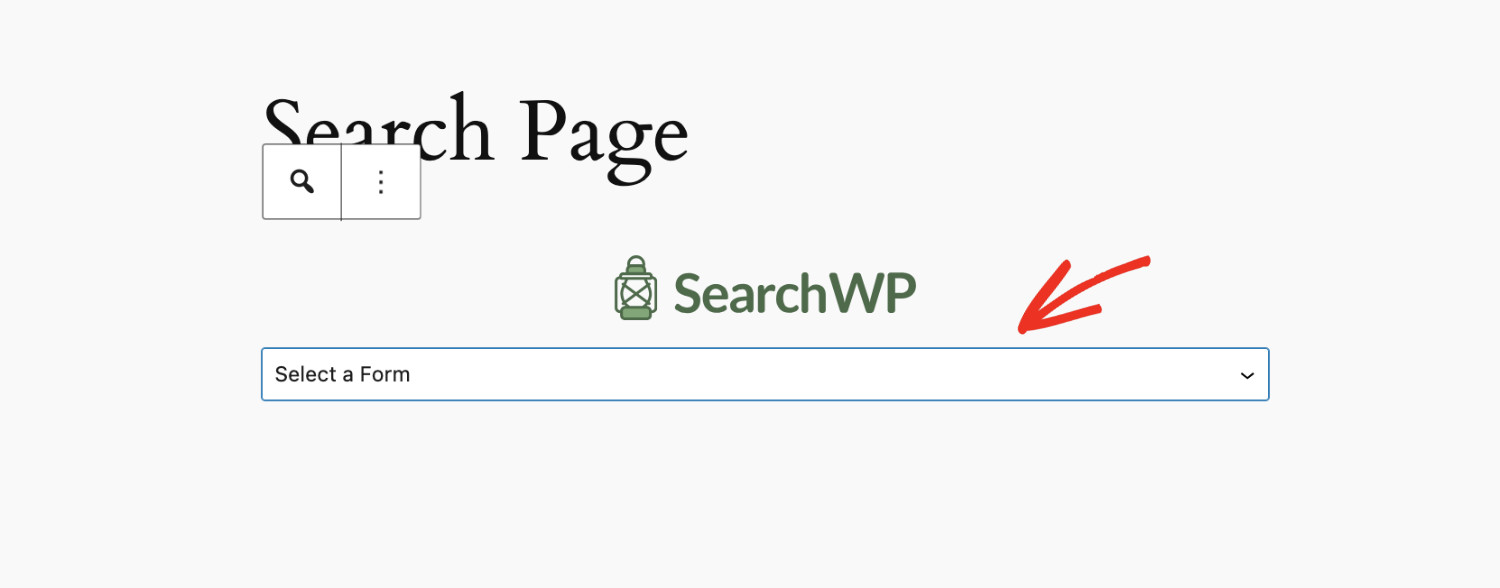
Quindi, seleziona la tua barra di ricerca appena creata dal menu a discesa per visualizzarla in questa posizione.
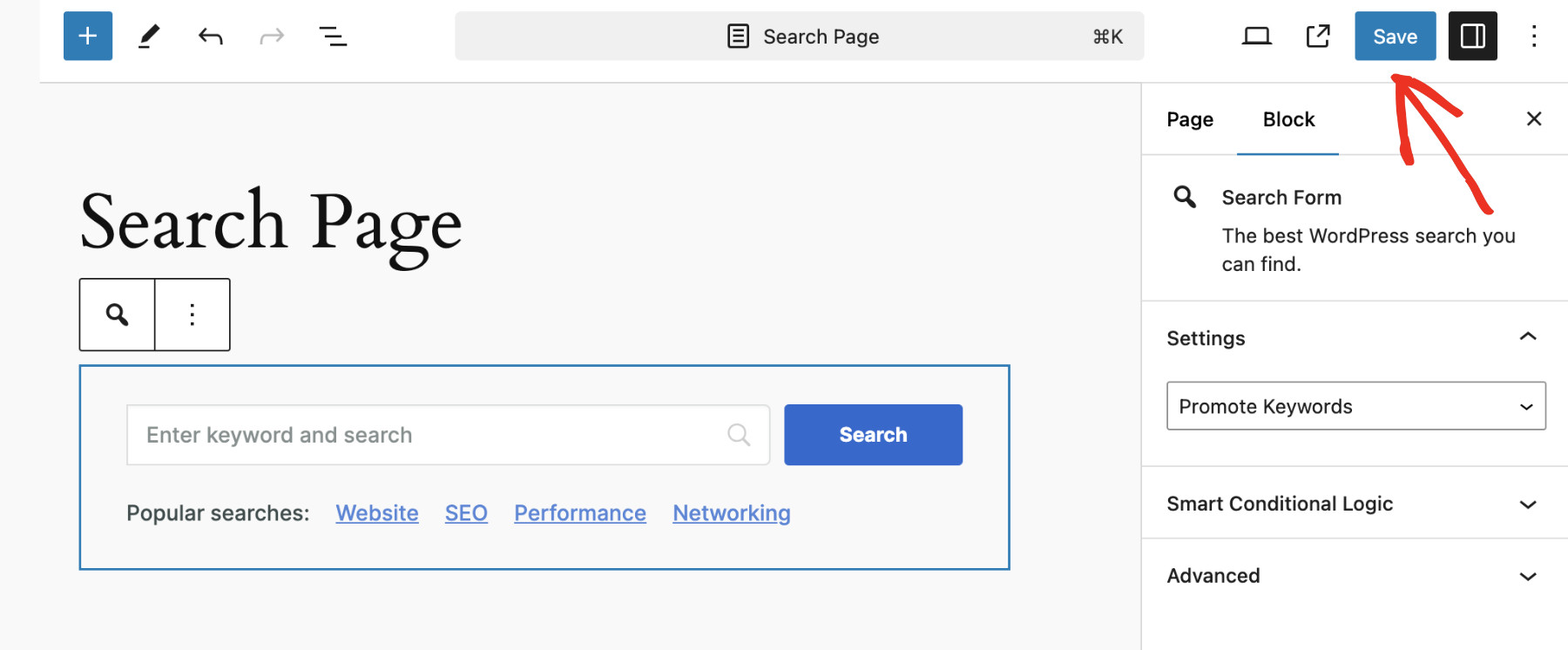
Fai clic su “Pubblica/Salva” a seconda del tuo caso, e il gioco è fatto! Hai aggiunto con successo la barra di ricerca al tuo sito WordPress.
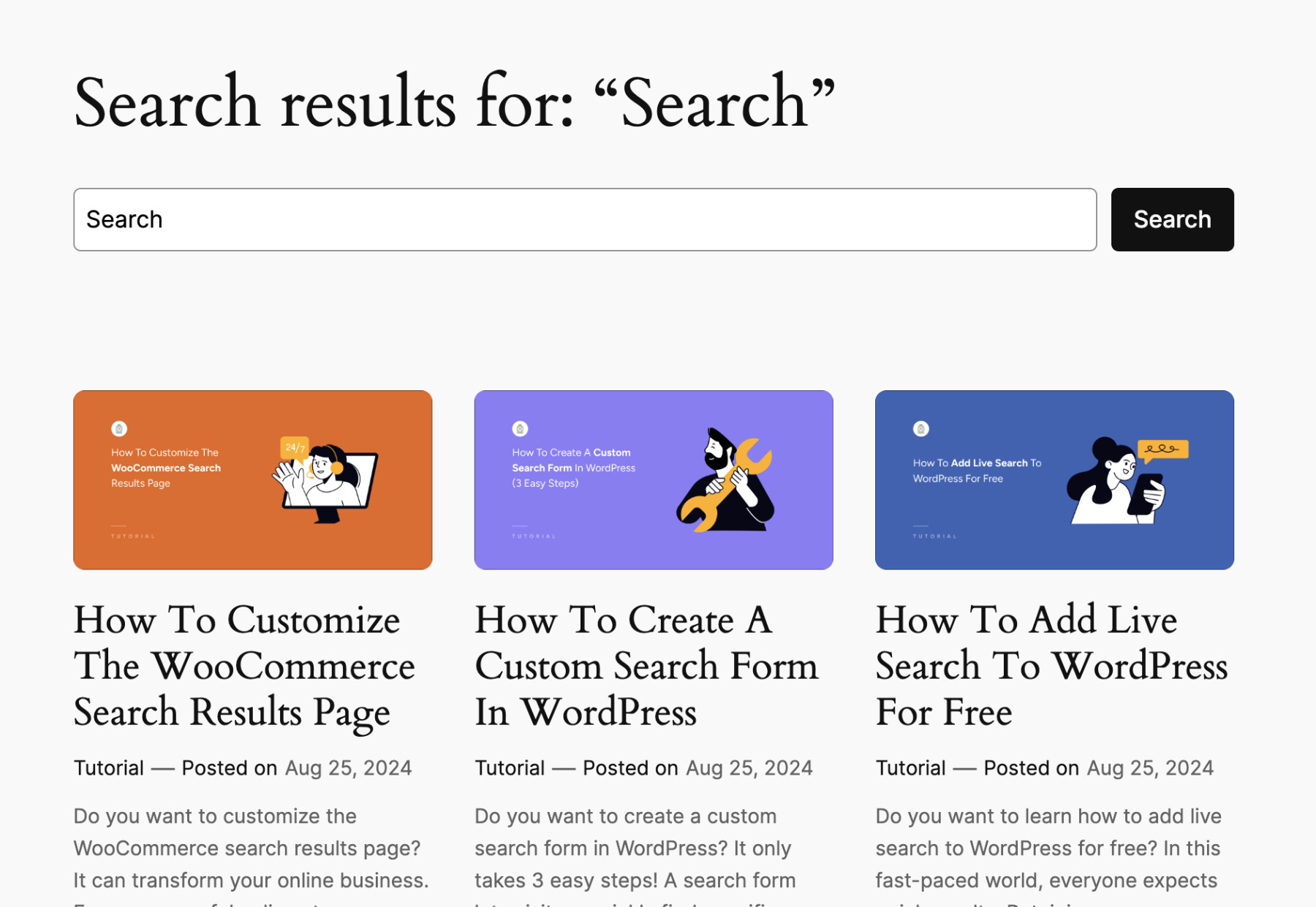
Ora, apri la pagina sul frontend e vedrai la seguente barra di ricerca con le parole chiave che hai aggiunto pochi istanti fa.

Quando un visitatore fa clic su una di queste parole chiave, i risultati della ricerca appariranno istantaneamente.
Conclusione
Visualizzare parole chiave cliccabili sotto la barra di ricerca di WordPress è un modo potente per migliorare l'esperienza utente, indirizzare più traffico verso contenuti essenziali e, in definitiva, aumentare le conversioni. SearchWP ti dà il pieno controllo sull'algoritmo di ricerca, permettendoti di dare priorità alle parole chiave che contano di più per la tua attività.
Acquista subito SearchWP per migliorare drasticamente la tua ricerca WordPress e stare al passo con i tuoi concorrenti!