
Sapevi che la ricerca predefinita di WordPress non consente ai tuoi clienti di cercare gli attributi dei prodotti?
La ricerca integrata di WordPress tratta il tuo negozio WooCommerce come un blog, esaminando solo i titoli e il contenuto dei post. Quindi, se hai dettagli del prodotto come colore, taglia, marca, materiale e altro, WordPress ignorerà questi dettagli.
Ma con il plugin giusto, come SearchWP, puoi includere i dettagli del prodotto e migliorare il processo di ricerca del tuo negozio eCommerce.
In questo articolo, ti mostreremo come far considerare al tuo sito WordPress gli attributi dei prodotti durante l'esecuzione di una ricerca.
Perché cercare per attributi dei prodotti WooCommerce
Per cominciare, chiariamo cosa sono gli attributi del prodotto. Gli attributi del prodotto sono qualsiasi informazione aggiuntiva che specifichi sul tuo prodotto.
Potrebbe essere il suo colore, taglia, peso, prezzo o qualsiasi altra cosa. Rendere ricercabili queste informazioni è fondamentale, poiché aiuta i clienti a trovare più velocemente i prodotti che stanno cercando.
Ad esempio, supponiamo che tu sia il proprietario di un negozio di abbigliamento online. Tipicamente, i nomi dei prodotti in un negozio di abbigliamento contengono solo il tipo e la marca, come la felpa con cappuccio Adidas Full-Zip.
Ma cosa succede se un cliente sta cercando una felpa con cappuccio di un colore particolare?
Avresti potuto specificare il colore negli attributi del prodotto, ma WordPress non considera questi dati durante l'esecuzione di una ricerca.
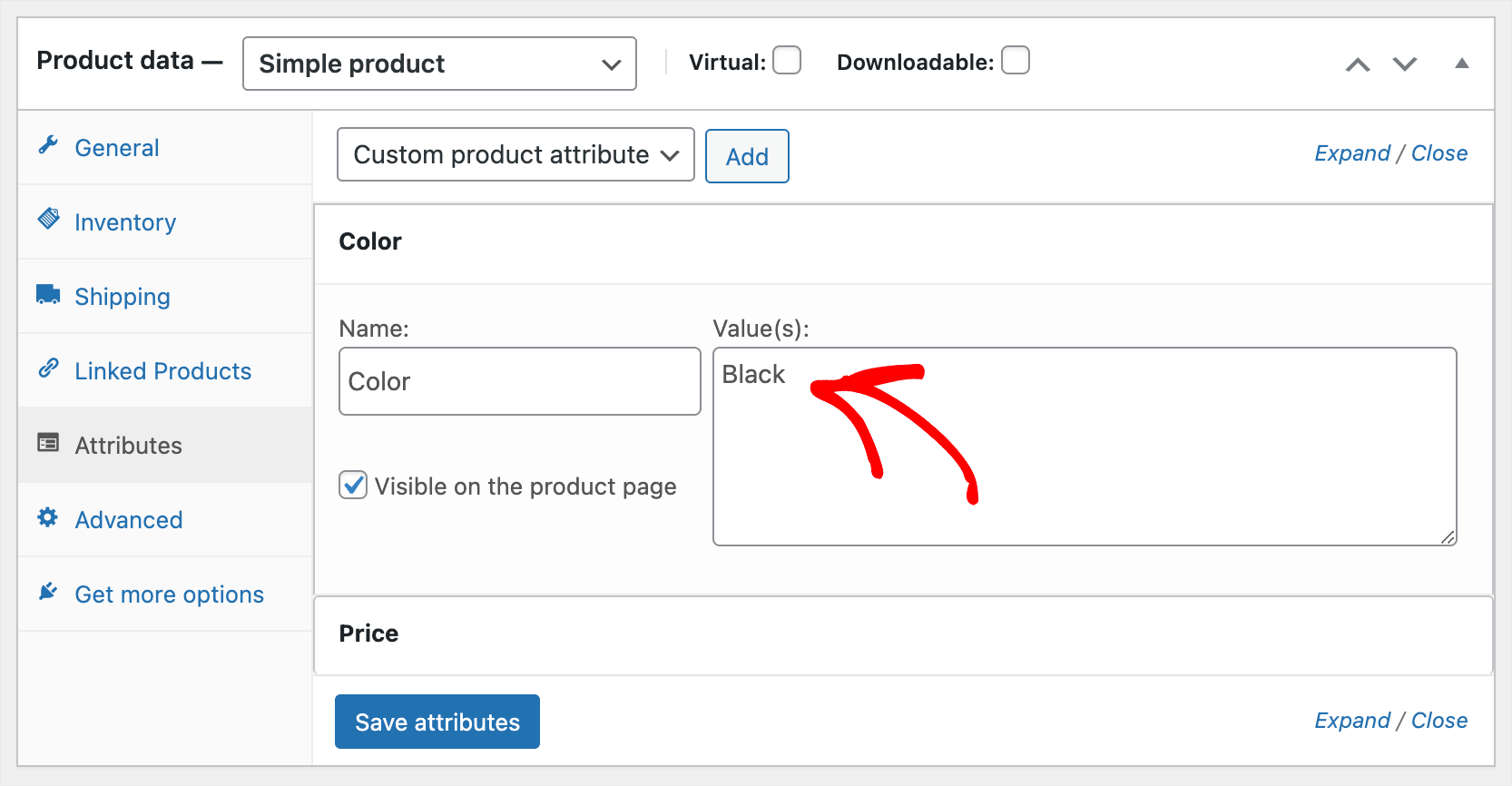
Quindi, i tuoi clienti non hanno altra scelta che sfogliare manualmente il tuo negozio per trovare il prodotto desiderato.
È noioso e noioso, quindi è molto più facile per loro lasciare il tuo sito ed effettuare un acquisto altrove.
Ecco perché è così importante rendere ricercabili gli attributi dei prodotti nel tuo negozio WooCommerce se vuoi avere successo online.
Inoltre, i clienti che hanno avuto un'esperienza utente positiva sul tuo sito sono più propensi a tornare ancora una volta.
Costruire una base di clienti fedeli è essenziale, poiché ti consente di mantenere un flusso costante di ordini.
Ora che sappiamo perché far considerare a WordPress gli attributi dei prodotti durante la ricerca, vediamo come puoi farlo.
Come rendere ricercabili gli attributi dei prodotti WooCommerce
Il modo più semplice per rendere ricercabili gli attributi dei prodotti WooCommerce sul tuo sito è utilizzare un plugin come SearchWP.

È il miglior plugin di ricerca WooCommerce che offre tonnellate di funzionalità utili. Inoltre, ha una perfetta integrazione con WooCommerce.
Con SearchWP, puoi nascondere o dare priorità a prodotti specifici nei risultati di ricerca, aggiungere un modulo di ricerca alla tua pagina del negozio e molto altro.
Oltre 50.000 proprietari di siti WordPress lo utilizzano già per offrire ai propri visitatori risultati di ricerca più pertinenti.
Oltre a far considerare a WordPress gli attributi dei prodotti, puoi anche utilizzare SearchWP per:
- Tracciare le ricerche sul tuo sito: Ti piacerebbe scoprire cosa stavano cercando i clienti nel tuo negozio? SearchWP raccoglie dati sull'attività di ricerca sul tuo sito in modo da poter ottenere informazioni utili sulle esigenze dei tuoi clienti.
- Abilita la ricerca fuzzy: Vuoi migliorare ulteriormente l'esperienza di ricerca dei tuoi clienti? Attiva la funzione di corrispondenza parziale nelle impostazioni di SearchWP in modo che i tuoi visitatori possano trovare il prodotto giusto anche se commettono un errore di battitura nel nome.
- Rendi ricercabili i file PDF: Carichi PDF sul tuo sito, come manuali utente o guide all'installazione dei prodotti? Con SearchWP, puoi rendere ricercabile il testo al loro interno in modo che i tuoi visitatori possano trovarli più facilmente.
- Limita la ricerca ai soli prodotti: Vuoi escludere pagine non necessarie come "Chi siamo" e così via dai risultati di ricerca sul tuo sito? Con SearchWP, puoi farlo in pochi clic in modo che nulla distragga i tuoi clienti dallo shopping.
Ora diamo un'occhiata a come puoi aggiungere una ricerca per attributi dei prodotti WooCommerce al tuo sito utilizzando SearchWP.
Passaggio 1: Installa e attiva il plugin SearchWP
Il primo passo è ottenere la tua copia del plugin SearchWP visitando il sito Web e registrandoti per un nuovo account.
Successivamente, puoi accedere al tuo account SearchWP e navigare nella scheda Download.

Una volta lì, fai clic su Scarica SearchWP per iniziare a scaricare il file ZIP del plugin sul tuo computer.
Dopo aver scaricato, puoi anche copiare la tua chiave di licenza nella stessa scheda. Dovrai attivare ulteriormente il plugin.
Il passo successivo è caricare il file ZIP di SearchWP sul tuo sito. Se hai bisogno di aiuto con questo, consulta questa guida su come installare un plugin WordPress.
Dopo l'attivazione, vedrai la procedura guidata di configurazione. Fai semplicemente clic sul pulsante 'Start Onboarding Wizard' per configurare il plugin.

Dopo aver configurato SearchWP, il passo successivo è installare l'estensione WooCommerce Integration.
Passaggio 2: Installa e Attiva l'Estensione di Integrazione WooCommerce
Questa estensione garantisce l'integrazione perfetta di SearchWP con WooCommerce e aiuta i clienti a trovare facilmente diversi prodotti sul tuo sito.
Innanzitutto, dovrai andare su SearchWP » Estensioni dalla dashboard di WordPress. Quindi vai su Integrazione WooCommerce e fai clic sul pulsante Installa.

Ora sei pronto per iniziare a personalizzare il tuo motore di ricerca per farlo considerare gli attributi dei prodotti WooCommerce.
Passaggio 3: Personalizza il tuo motore di ricerca
SearchWP ti consente di creare un numero illimitato di motori di ricerca e collegarli a moduli di ricerca specifici. Con questa funzionalità, puoi aggiungere moduli di ricerca separati e completamente personalizzati in qualsiasi punto del tuo sito.
Oltre a ciò, puoi anche modificare le impostazioni predefinite dei motori di ricerca per personalizzare il funzionamento della ricerca nel tuo intero negozio WooCommerce. Ad esempio, puoi aggiungere nuove origini di ricerca, escludere determinati contenuti dai risultati di ricerca e altro ancora.
Per iniziare, naviga nella pagina SearchWP » Algoritmo dalla tua bacheca di WordPress.
Qui troverai l'elenco dei motori di ricerca creati da SearchWP. Per impostazione predefinita, esiste solo il motore di ricerca Predefinito, che è associato a ogni modulo di ricerca esistente sul tuo sito.
Per questo tutorial, vogliamo consentire ai visitatori di cercare prodotti WooCommerce per attributi utilizzando qualsiasi modulo di ricerca sul nostro sito. Ecco perché personalizzeremo il motore di ricerca Predefinito.
Il primo passo è aggiungere i prodotti WooCommerce come origine di ricerca. Per farlo, premi semplicemente il pulsante Origini e impostazioni.

Successivamente, si aprirà una nuova finestra in cui vedrai diverse origini che il motore predefinito utilizzerà.
Procedi e seleziona la casella accanto alla fonte di ricerca Prodotti per attivarla.

Al termine, premi Fatto per salvare le modifiche.
Il passo successivo è rendere ricercabili gli attributi del prodotto.
Per iniziare, scorri verso il basso fino alla sezione Prodotti e premi il pulsante Aggiungi/Rimuovi Attributi.

Successivamente, vedrai apparire una nuova finestra. Qui puoi aggiungere attributi memorizzati come campi personalizzati o tassonomie (categorie e tag).
Per prima cosa, fai clic sul campo ‘Campi personalizzati’ e scegli l’opzione Qualsiasi chiave meta.

Ciò renderà automaticamente ricercabili tutti i campi personalizzati sul tuo sito, in modo da non dover inserire manualmente il nome di ciascuno di essi.
Poiché WooCommerce memorizza gli attributi del prodotto esattamente come campi personalizzati, aggiungendo questa scorciatoia, li renderai ricercabili anche.
Inoltre, puoi includere nel processo di ricerca categorie di prodotti, tag, tipo, classi di spedizione e altro.

Al termine, procedi e premi Fatto.
Quindi scorri di nuovo verso l'alto e fai clic su Salva per applicare tutte le modifiche apportate al motore di ricerca predefinito.

Ecco fatto. Ora i tuoi clienti possono cercare prodotti per i loro attributi.
L'ultimo passo è testare il tuo nuovo motore di ricerca.
Passaggio 4: Testa la tua nuova ricerca per attributi di prodotto
Per iniziare, visita semplicemente il tuo sito e prova a inserire un attributo di prodotto nel modulo di ricerca.
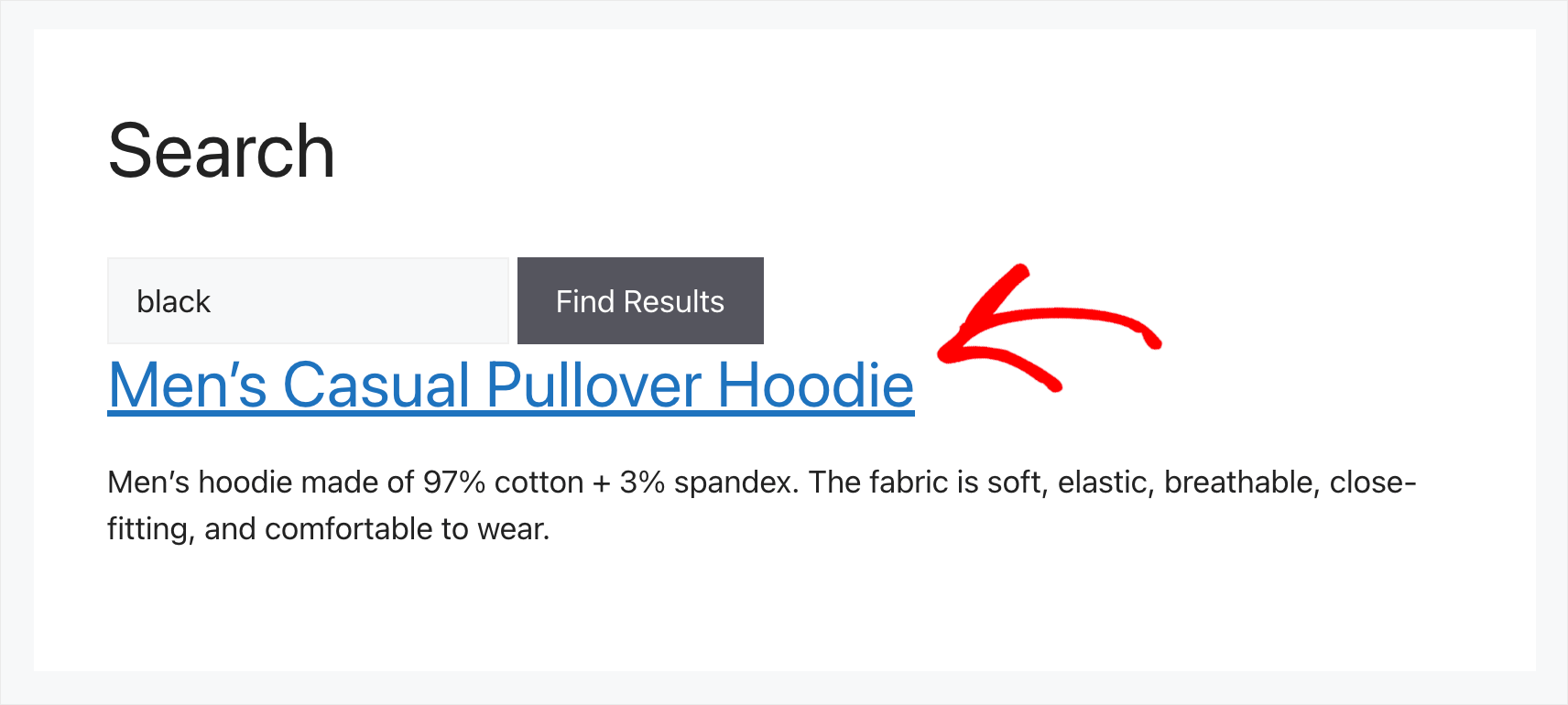
Ai fini di questo tutorial, abbiamo aggiunto il prodotto Felpa con cappuccio casual da uomo, che ha il colore nero come attributo. Vediamo se riusciamo a trovare questo prodotto cercando nero.
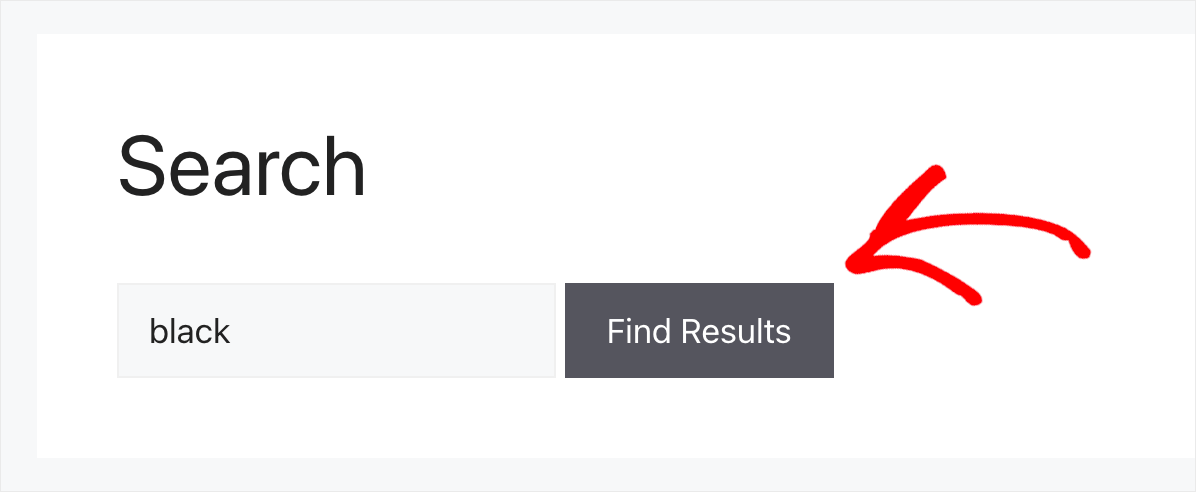
Come puoi vedere, abbiamo trovato il prodotto, anche se non ha la parola nero nel suo titolo o descrizione.
Ciò significa che il nostro sito di test ora considera gli attributi dei prodotti WooCommerce durante l'esecuzione di una ricerca.
Bonus: Cerca per categoria in WooCommerce
Offrire ai clienti la possibilità di cercare prodotti esclusivamente all'interno di una categoria specifica sul tuo negozio WooCommerce può migliorare significativamente la loro esperienza di acquisto.
Quando un utente sta già navigando in una particolare categoria, una ricerca a livello di sito può introdurre risultati irrilevanti, causando frustrazione e potenzialmente allontanandolo dall'acquisto previsto.
Fornendo un'opzione di ricerca specifica per categoria, li aiuti a restringere rapidamente le loro scelte e a trovare esattamente ciò che stanno cercando all'interno di quell'area focalizzata del tuo inventario.
Con SearchWP, puoi creare regole personalizzate e limitare la ricerca a specifiche categorie WooCommerce.
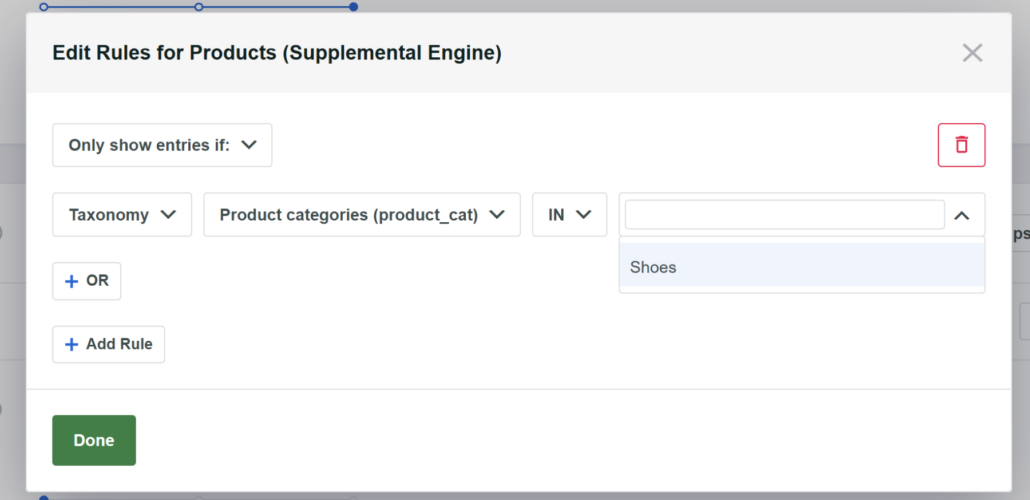
La parte migliore è che SearchWP ti consente di creare motori di ricerca illimitati, che possono essere collegati a diversi moduli di ricerca. Ciò ti consente di creare moduli separati per il tuo negozio online.
Per saperne di più, consulta la nostra guida su come cercare per categoria in WooCommerce.
Speriamo che questo articolo ti abbia aiutato a capire come cercare per attributi dei prodotti WooCommerce. Potresti anche voler consultare la nostra guida su come risolvere il problema della ricerca dei prodotti WooCommerce non funzionante e come creare una ricerca intelligente dei prodotti WooCommerce.
Se sei pronto ad abilitare la ricerca per attributi dei prodotti WooCommerce sul tuo sito, puoi prendere qui la tua copia di SearchWP.