
Ti sei mai trovato a navigare tra molti siti web desiderando di poter effettuare una ricerca multisito su tutti contemporaneamente?
È una sfida comune, specialmente se stai usando una rete WordPress Multisite. La ricerca standard di WordPress funziona solo per i singoli siti, rendendo molto frustrante per i visitatori del tuo sito trovare quel pezzo specifico nella tua rete.
Tuttavia, con il plugin giusto come SearchWP, puoi facilmente impostare una funzionalità di ricerca su più siti nella rete. Inoltre, puoi creare motori di ricerca personalizzati e sostituire la ricerca predefinita di WordPress per una migliore esperienza utente.
In questo articolo, ti mostreremo come effettuare una ricerca multisito in WordPress.
Cos'è WordPress Multisite?
Un multisito WordPress è una funzionalità fantastica che ti permette di creare e gestire una rete di siti web da una singola installazione di WordPress.
Pensala come avere un pannello di controllo centrale dove puoi gestire molti siti web, tutti condividendo gli stessi file core di WordPress, plugin e temi.
Questo può farti risparmiare molto tempo e risorse del server. Inoltre, ti permette di gestire gli utenti su più siti dall'amministrazione della rete, il che è un ottimo modo per scalare una rete.
Ad esempio, supponiamo che tu gestisca il sito web di un'università con diversi dipartimenti o campus. O la tua azienda ha diversi prodotti, servizi o filiali. Puoi impostare una rete WordPress multisite per ogni dipartimento, prodotto o campus invece di creare siti separati.
Se vuoi saperne di più sul multisite, consulta questa guida su come installare e configurare una rete WordPress multisite.
Perché impostare una ricerca multisito in WordPress?
Immagina di avere una rete di oltre 20 siti. Se qualcuno vuole trovare qualcosa nell'intera rete, dovrebbe cercare in ogni sito individualmente. Frustrante, vero?
È qui che una ricerca multisito viene in soccorso.
- Esperienza utente migliorata: I visitatori ottengono accesso istantaneo alle informazioni su tutta la tua rete. Niente più clic su più siti. È tutto in un unico posto, rendendolo veloce ed efficiente.
- Scoperta di contenuti migliorata: Gli utenti si imbattono spesso in contenuti pertinenti che non sapevano esistessero. Una ricerca multisito aumenta la probabilità che scoprano nuovi contenuti e interagiscano maggiormente con la tua rete.
- Efficienza per i gestori di rete: Come gestore di rete, trovare i tuoi contenuti, pagine e articoli attraverso la rete dovrebbe essere facile. Una ricerca unificata ti permette di trovare le cose in modo rapido e semplice, consentendo una migliore gestione del sito.
- Coerenza e branding: Una ricerca condivisa offrirà un'esperienza di branding coerente ai tuoi utenti mentre si muovono attraverso la tua rete.
Detto questo, vediamo come puoi facilmente aggiungere una ricerca multisito alla tua rete senza modificare il codice.
Impostazione di una ricerca multisito WordPress
Il modo più semplice per aggiungere una funzionalità di ricerca multisito a WordPress è utilizzare SearchWP. È il miglior plugin di ricerca per WordPress che indicizza contenuti, campi personalizzati e tassonomie in tutta la tua rete o nei singoli sotto-siti.
Con SearchWP, puoi anche creare un motore di ricerca personalizzato, ricerca live, escludere pagine e post, ottenere analisi della ricerca, creare moduli di ricerca personalizzati e molto altro.
Per iniziare, dovrai visitare il sito web di SearchWP e registrarti per un account.

Dopo aver creato un account, la prossima cosa che dovrai fare è scaricare il plugin SearchWP.
Semplicemente vai nell'area del tuo account e passa alla scheda Download. Da qui, puoi fare clic sul pulsante 'Scarica SearchWP' e salvare il file del plugin sul tuo computer.

Successivamente, dovrai installare e attivare il plugin sulla rete multisito.
Per farlo, apri semplicemente la dashboard di Network Admin e poi vai su Plugin » Aggiungi Nuovo Plugin. Da qui, puoi fare clic sul pulsante 'Carica Plugin' in alto.
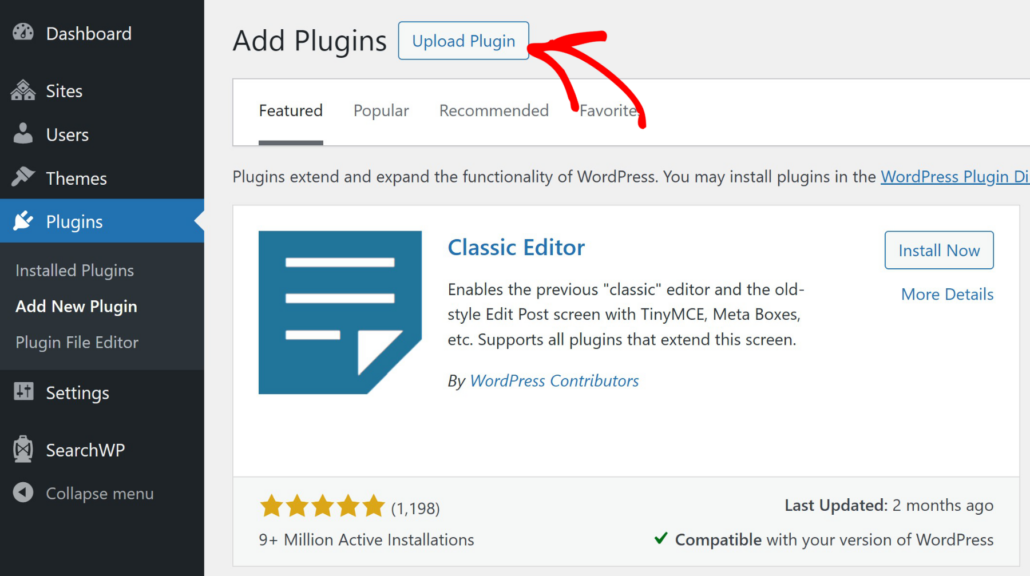
Dopo di che, vedrai un'opzione per caricare il tuo nuovo plugin.
Fai clic sul pulsante 'Scegli File' e poi seleziona i file del plugin sul tuo computer.
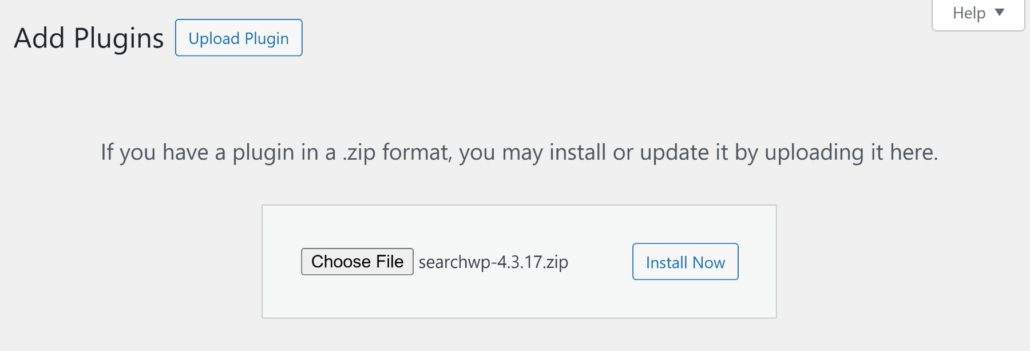
Una volta fatto, puoi fare clic sul pulsante 'Installa Ora'.
Nella schermata successiva, dovrai fare clic sul pulsante 'Attiva Rete'. Questo attiverà il plugin SearchWP sulla tua rete multisito.
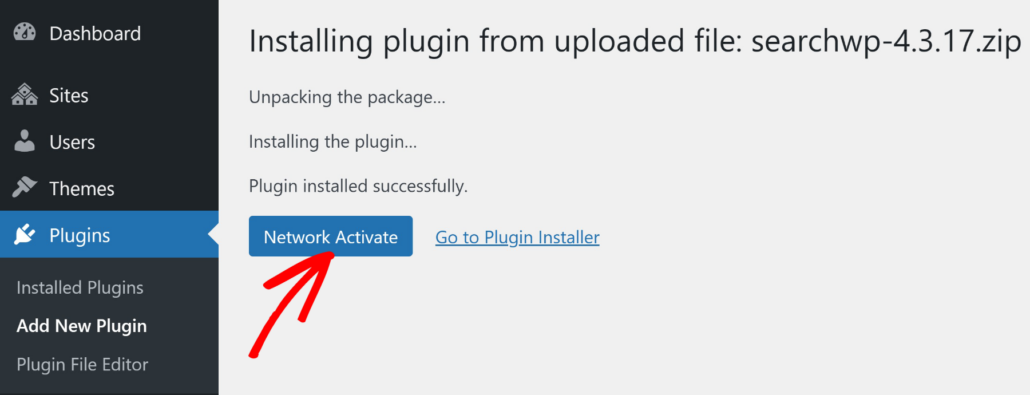
Dopo di che, dovrai attivare la licenza SearchWP su tutti i siti della rete multisito.
Per farlo, vai semplicemente su SearchWP » Impostazioni dalla dashboard di WordPress e inserisci la chiave di licenza.
Puoi trovare la chiave di licenza nell'area del tuo account SearchWP. Fai clic sul pulsante 'Verifica Chiave' per continuare.
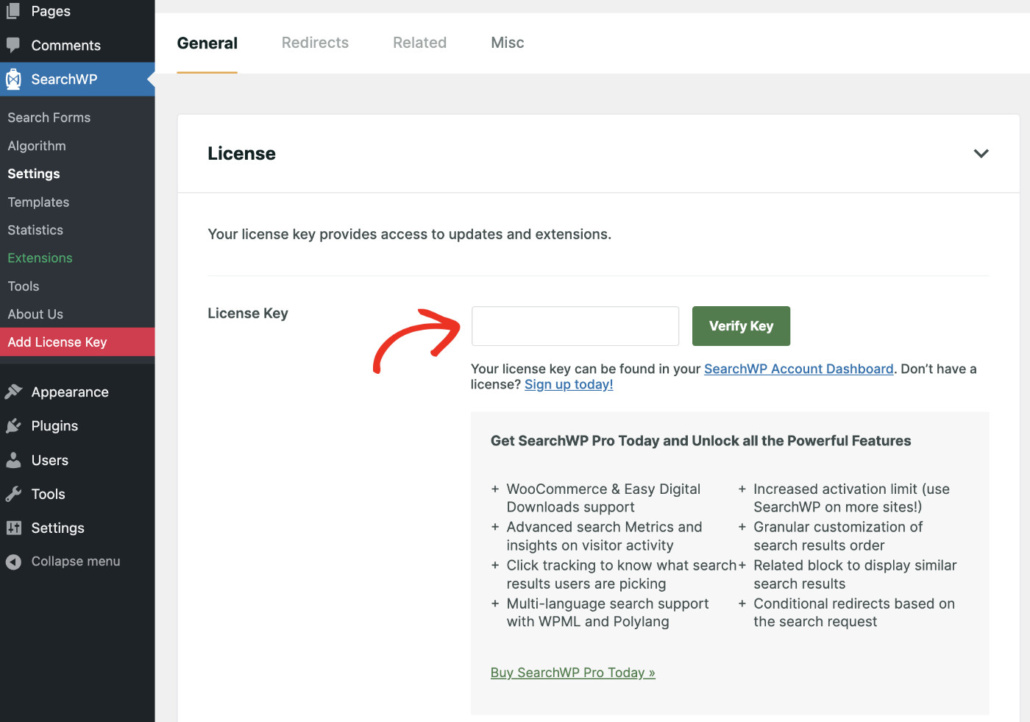
Ora, SearchWP sarà attivo sui tuoi sotto-siti nella tua rete multisito di WordPress.
Abilita la Ricerca Cross-Site nella Rete Multisito
Successivamente, dovrai abilitare la ricerca multisito personalizzando il comportamento di SearchWP.
Per impostazione predefinita, SearchWP cercherà solo post, pagine e media su un sotto-sito specifico invece che sull'intera rete multisito. Per farlo cercare tra i siti, dovrai modificare il suo comportamento.
Per fare ciò, puoi creare un plugin personalizzato chiamato plugin SearchWP Customizations e aggiungere degli hook.
Gli hook sono funzioni che si integrano con SearchWP e consentono personalizzazioni uniche senza la necessità di modificare i file del plugin principale. Inoltre, le tue nuove funzionalità rimarranno in vigore quando aggiornerai SearchWP o il tema del tuo sito web.
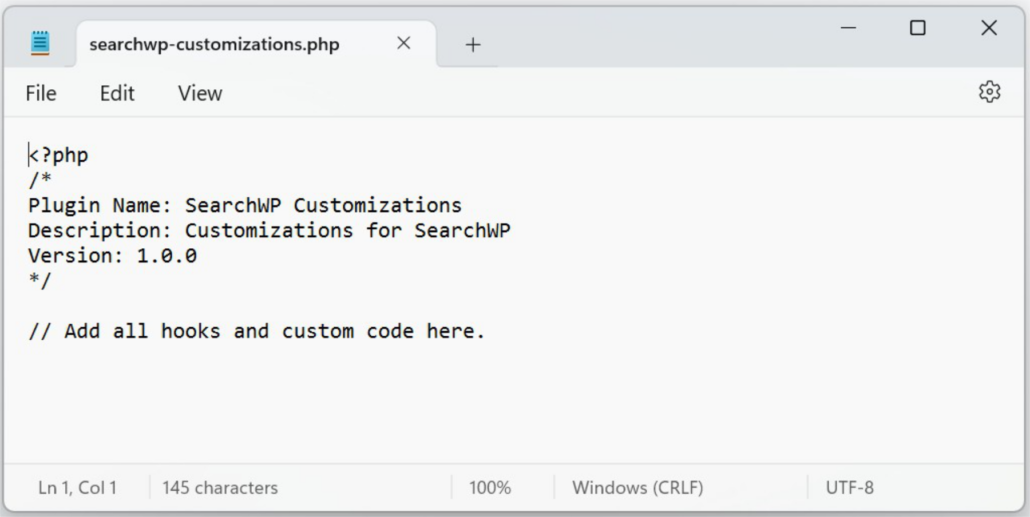
Innanzitutto, dovrai creare il tuo plugin semplicemente aprendo un file Notepad o TextEdit sul tuo computer e inserendo il seguente codice:
<?php
/*
Plugin Name: SearchWP Customizations
Description: Customizations for SearchWP
Version: 1.0.0
*/

// Add all hooks and custom code here.
Dopo di che, puoi salvare il file e nominarlo 'searchwp-customizations.php'.
Dovrebbe apparire qualcosa di simile a questo:
Successivamente, puoi aggiungere l'hook nel file del plugin che hai appena creato.
Inserisci semplicemente il seguente codice nella sezione 'Aggiungi qui tutti gli hook e il codice personalizzato'.
<?php

// @link https://searchwp.com/documentation/multisite/
// Tell SearchWP to search the entire Multisite network when searching on the main site.
add_filter( 'searchwp\query\args', function( $args, $query ) {
	// If this is not site 1, bail out.
	if ( 1 !== get_current_blog_id() ) {
	  return $args;
	}

	// Search sites with ID 1, 2, 3.
	$args['site'] = [1,2,3];

	// Retain site info in results.
	$args['fields'] = 'default';

	return $args;
}, 10, 2 );
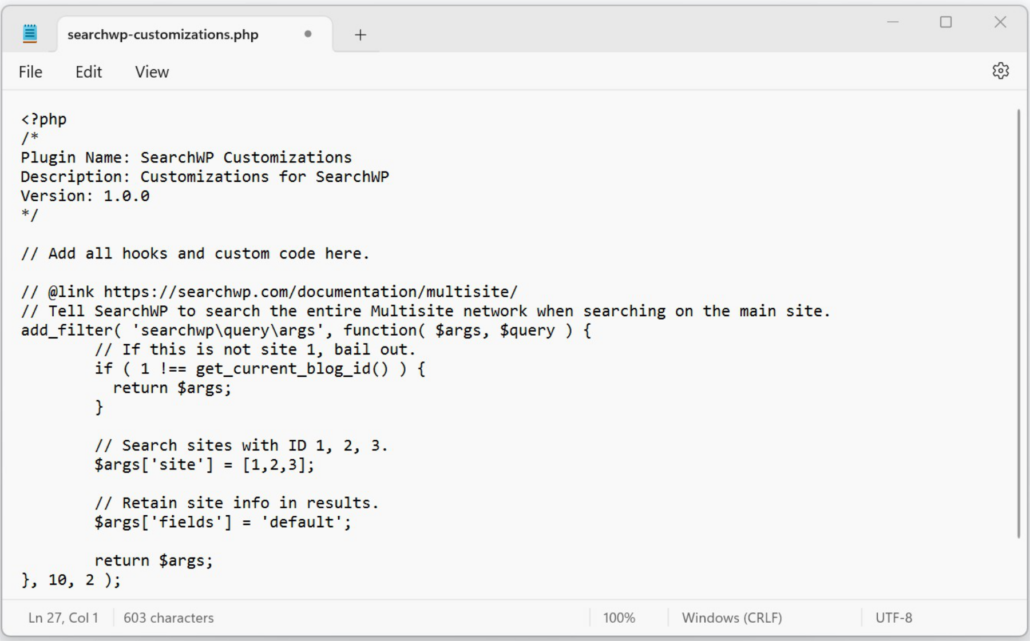
Ora salva il file sul tuo computer.
Un altro modo per aggiungere codice al tuo sito WordPress è utilizzare WPCode. È il miglior plugin per snippet di codice per WordPress e rende super facile gestire e inserire codice personalizzato sul tuo sito web.
Dovrebbe apparire qualcosa di simile a questo:
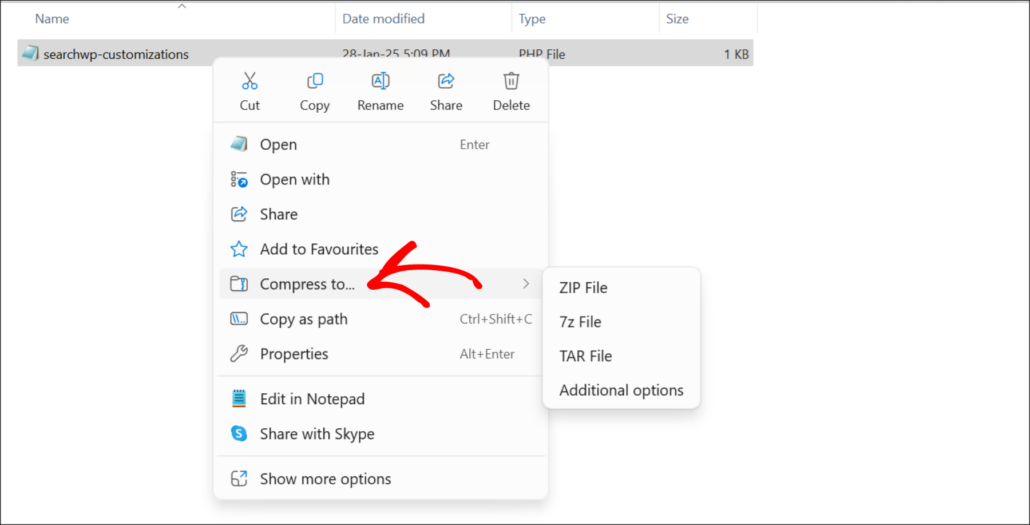
Dopo di che, dovrai comprimere questo file e salvarlo in formato ZIP. Questo perché WordPress consente di caricare solo file .zip come plugin.
Per fare ciò, naviga semplicemente alla posizione del plugin 'searchwp-customizations.php' sul tuo computer. Da qui, puoi fare clic con il pulsante destro del mouse sul file e selezionare l'opzione 'Comprimi in' (assicurati solo di scegliere l'opzione File ZIP).
Una volta fatto, il passo successivo è caricare il plugin sulla tua rete WordPress Multisite e, dopo di ciò, installarlo e attivarlo.
Per farlo, apri semplicemente la dashboard di Network Admin e poi vai su Plugin » Aggiungi Nuovo Plugin. Da qui, puoi fare clic sul pulsante 'Carica Plugin' in alto.
Successivamente, vedrai un'opzione per caricare il tuo nuovo plugin.
Fai clic sul pulsante 'Scegli File' e poi seleziona i file del plugin sul tuo computer.

Da qui, puoi fare clic sul pulsante 'Installa ora'.
Nella schermata successiva, dovrai fare clic sul pulsante 'Attiva rete'. Questo attiverà il plugin SearchWP Customizations sulla tua rete multisite.
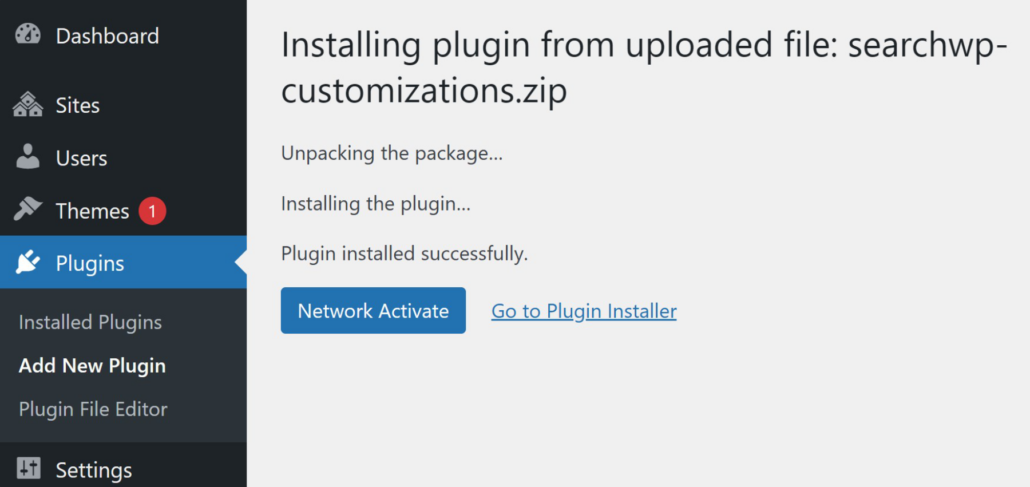
Ora hai sovrascritto con successo il comportamento di ricerca predefinito di SearchWP e abilitato la ricerca tra siti multisite.
Personalizza il motore di ricerca per la rete multisite
Successivamente, puoi personalizzare le impostazioni dei motori di ricerca in SearchWP e selezionare quali origini includere per le ricerche inter-sito.
Nota: I Motori di SearchWP controllano cosa viene indicizzato su ciascun sottosito. Se il motore di ricerca che stai utilizzando per eseguire la ricerca ha Origini o Attributi diversi rispetto al motore sui sottositi che stai cercando, i risultati potrebbero non essere accurati.
Ad esempio, se hai aggiunto 'Articoli' a un motore di ricerca che stai utilizzando per la ricerca, ma un motore di ricerca su un sottosito non ha gli Articoli abilitati, allora quel sottosito non restituirà alcun Articolo nei risultati di ricerca.
Per personalizzare il motore di ricerca, visita semplicemente la pagina SearchWP » Algoritmo dalla tua bacheca di WordPress su uno qualsiasi dei siti della rete. Con SearchWP, puoi creare motori di ricerca illimitati e collegarli a singoli moduli di ricerca.
Per questo tutorial, modificheremo il motore predefinito. Procedi e fai clic sul pulsante 'Origini e impostazioni'.

Ora apparirà una finestra popup con le origini predefinite.
Queste includono articoli, pagine e media. Puoi anche abilitare i commenti e renderli ricercabili tra i sottositi.

Dopo aver selezionato le origini, procedi e fai clic sul pulsante 'Fatto'.
Successivamente, puoi regolare i pesi assegnati a ciascun attributo spostando il cursore.

Dopo di ciò, puoi aggiungere o rimuovere attributi da ciascuna Origine nel motore. Ad esempio, nella fonte Articoli, SearchWP utilizzerà titolo, contenuto, slug, estratto e autore come attributi.
Puoi fare clic sul pulsante 'Aggiungi/Rimuovi attributo' per includere campi personalizzati e tassonomie nel processo di ricerca.

Ora vedrai una nuova finestra popup aprirsi dove puoi gestire gli attributi di ricerca.
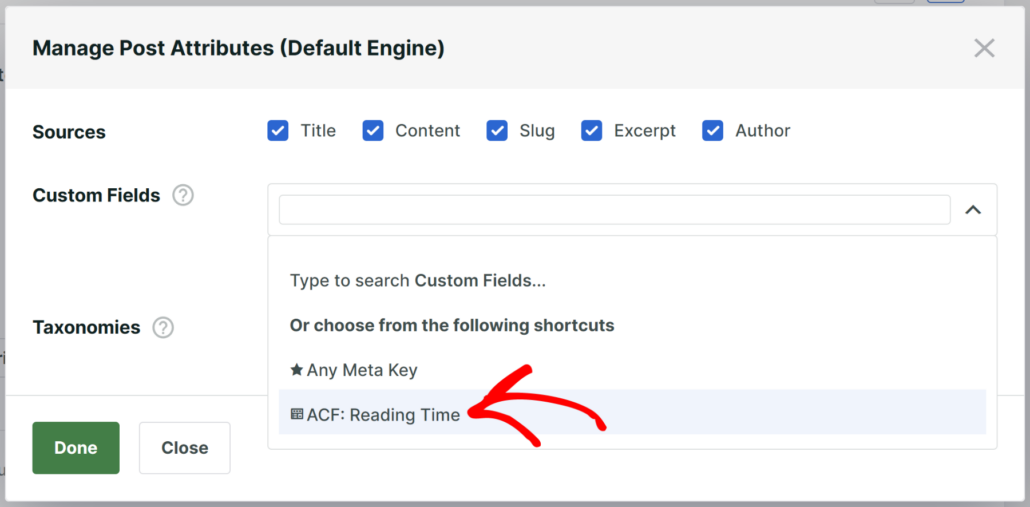
Ad esempio, se stai utilizzando Advanced Custom Fields (ACF) sul tuo sito, puoi fare clic sul menu a discesa Campi personalizzati e selezionare i campi ACF.
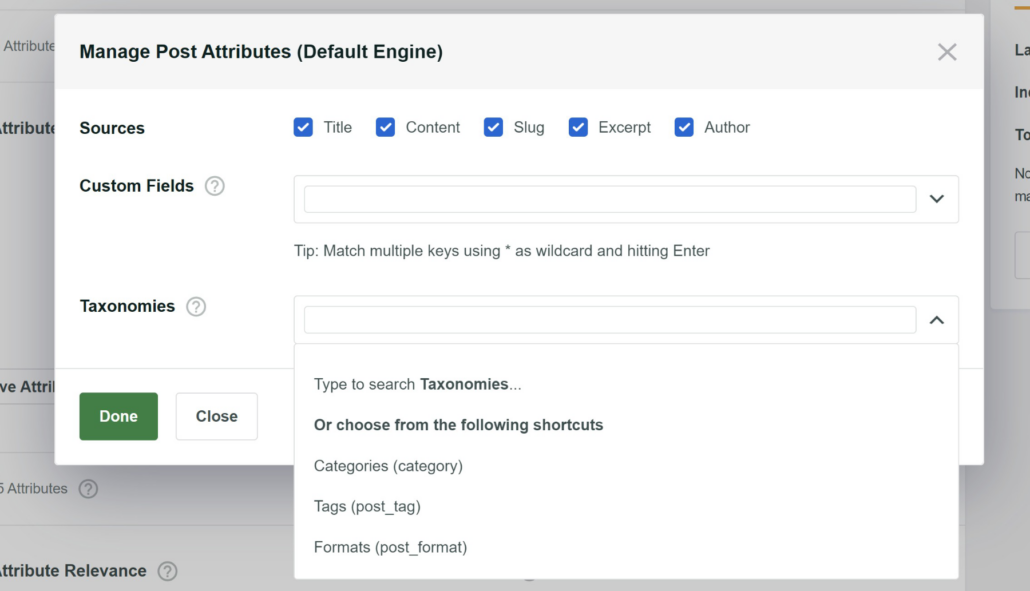
D'altra parte, puoi anche includere categorie e tag quando cerchi articoli sulla tua rete multisite.
Fai semplicemente clic sul menu a discesa 'Tassonomie' e seleziona un attributo.
Quando hai finito di gestire gli attributi, premi semplicemente Fatto per salvare le modifiche.
Ora l'ultimo passaggio consiste nel fare clic sul pulsante 'Salva' in alto per memorizzare le modifiche. Dopodiché, dovrai anche fare clic sul pulsante Rebuild Index per indicizzare tutti i tuoi contenuti nella rete multisito con SearchWP.

Successivamente, puoi anche specificare sinonimi e stopwords per migliorare l'accuratezza della ricerca.
Basta andare su SearchWP » Algorithm dal pannello di amministrazione di WordPress e poi andare alla scheda 'Global Rules'.
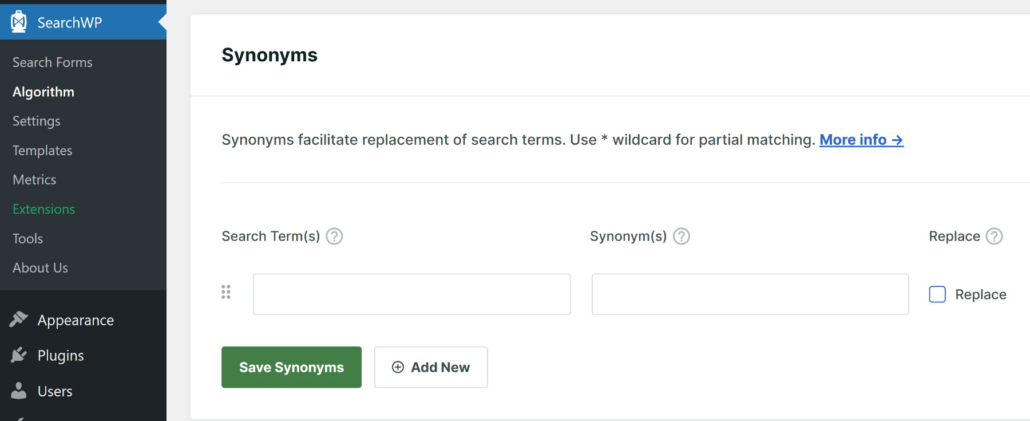
Da qui, puoi fare clic sul pulsante 'Aggiungi nuovo' e quindi inserire i termini di ricerca e i loro sinonimi. Al termine, fai semplicemente clic sul pulsante 'Salva sinonimi'.
Successivamente, scorri verso il basso fino alla sezione Stopwords e ometti determinate parole per semplificare il processo di ricerca. Le stopwords sono parole comuni (come è, il, un, uno, in, a, e se) che non sono utili durante la ricerca e non hanno un significato significativo nell'identificazione del contenuto.
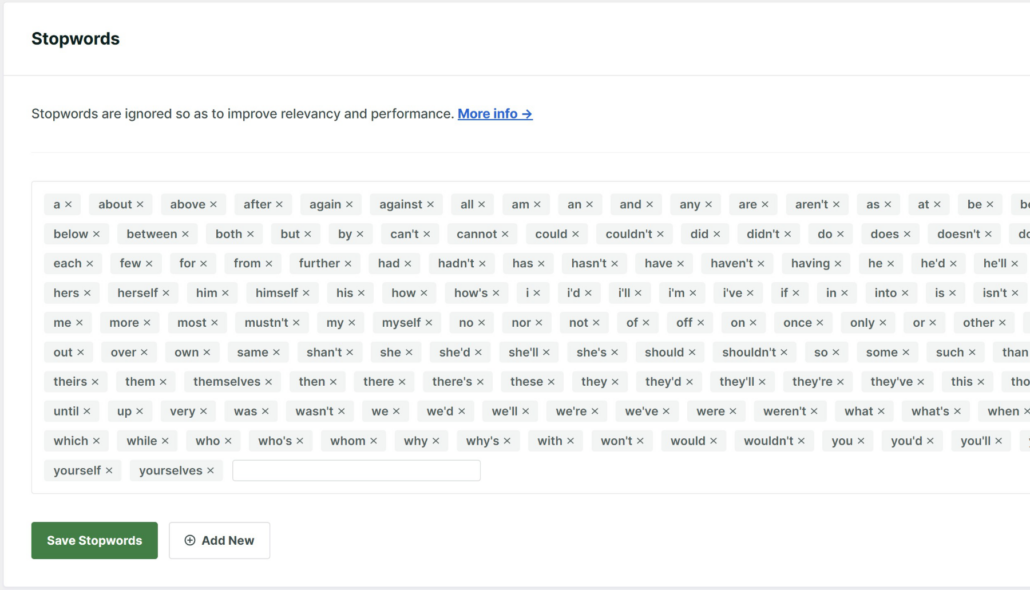
SearchWP avrà già un elenco di stopwords aggiunto alla libreria. Ma puoi aggiungere altre parole e quindi fare clic sul pulsante 'Salva stopwords'.
Una volta fatto ciò, dovrai ripetere tutti questi passaggi su tutti i siti della rete multisito per creare motori di ricerca personalizzati o modificare le impostazioni del motore predefinito.
Assicurati solo che tutti i sottositi abbiano le stesse origini e attributi nei motori di ricerca. In questo modo, puoi eseguire una ricerca su qualsiasi sito della rete e ottenere risultati accurati tra i siti.
Aggiorna il modello dei risultati di ricerca con il modulo di ricerca personalizzato
Successivamente, dovrai aggiornare il modello dei risultati di ricerca per tenere conto delle modifiche del sito. In questo modo, SearchWP mostrerà i risultati da tutta la rete.
Per iniziare, dovrai andare su SearchWP » Moduli di ricerca dalla dashboard di WordPress e fare clic sul pulsante 'Aggiungi nuovo'.
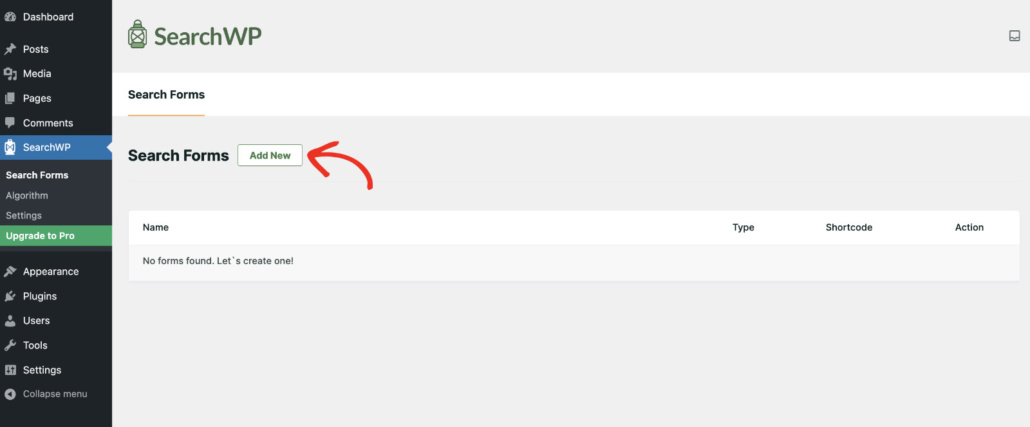
Uno dei vantaggi dell'utilizzo di SearchWP è che puoi creare moduli di ricerca personalizzati per ogni sito web nella rete multisito. Ciò rende molto facile personalizzare l'aspetto dei moduli di ricerca sui tuoi siti senza modificare il codice.
Vai avanti e inserisci un nome per il tuo modulo di ricerca in alto.
Successivamente, puoi selezionare un tema di layout per il tuo modulo. Il plugin offre layout predefiniti che includono un layout di base, ricerca per categoria, ricerca avanzata o una combinazione.
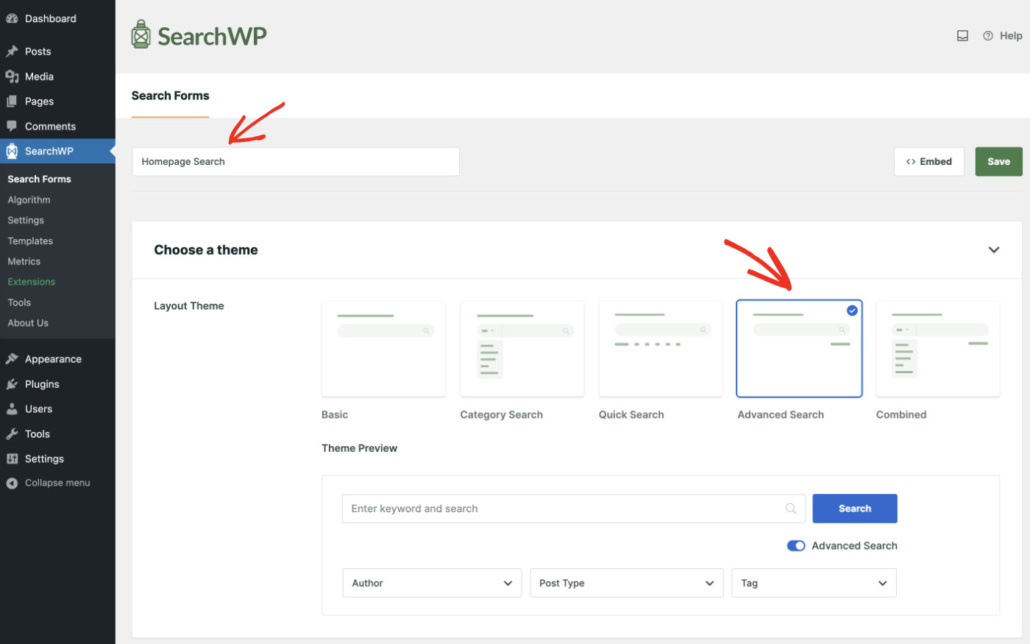
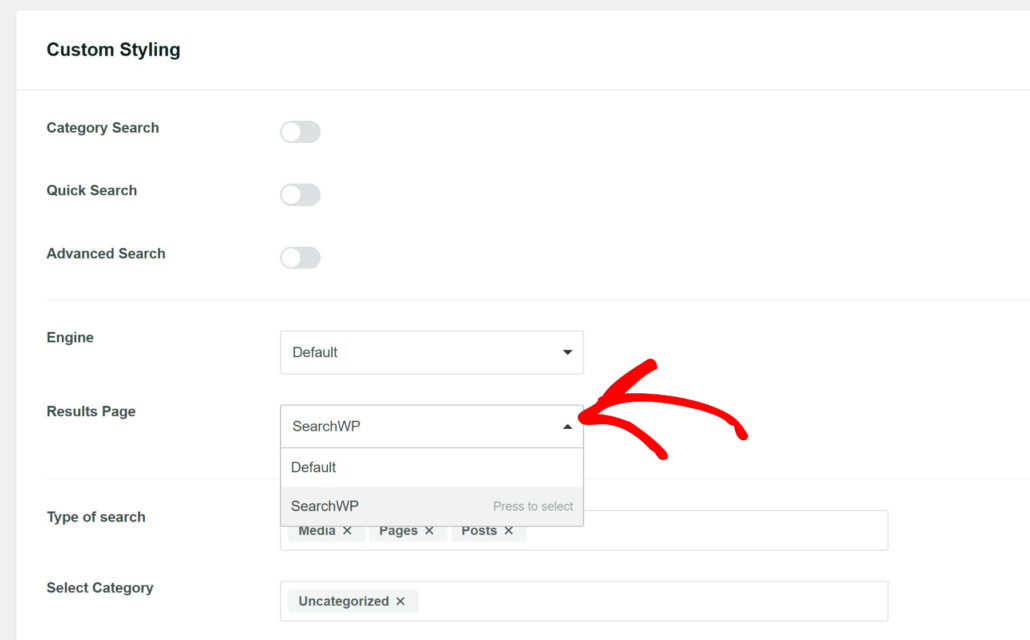
Successivamente, puoi scorrere verso il basso fino alla sezione Stile personalizzato.
Qui, dovrai cambiare la Pagina dei risultati da Predefinito a SearchWP.
Oltre a ciò, puoi anche personalizzare l'aspetto del modulo e del pulsante in base alle tue esigenze.
Ad esempio, ci sono opzioni per cambiare lo stile del modulo di ricerca, modificare il colore, cambiare lo stile del pulsante e alterare l'etichetta.
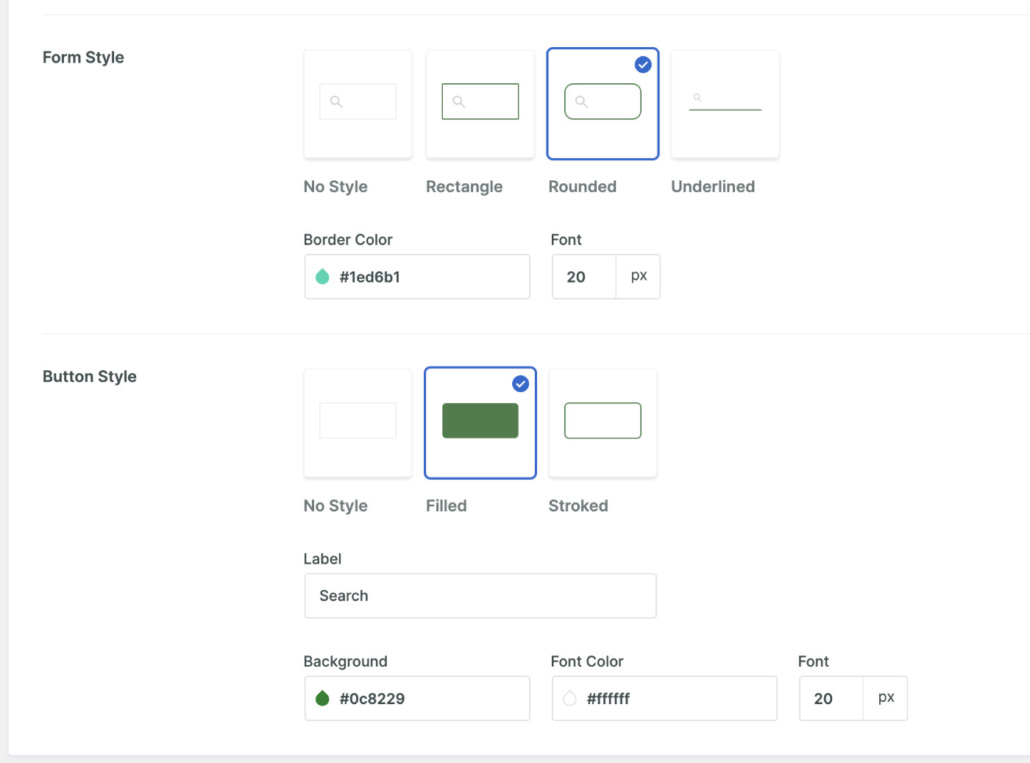
Al termine della personalizzazione del modulo di ricerca, scorri semplicemente verso l'alto e fai clic sul pulsante 'Salva'.
Successivamente, puoi fare clic sul pulsante 'Incorpora' per aggiungere il tuo modulo di ricerca ovunque sul sito web.
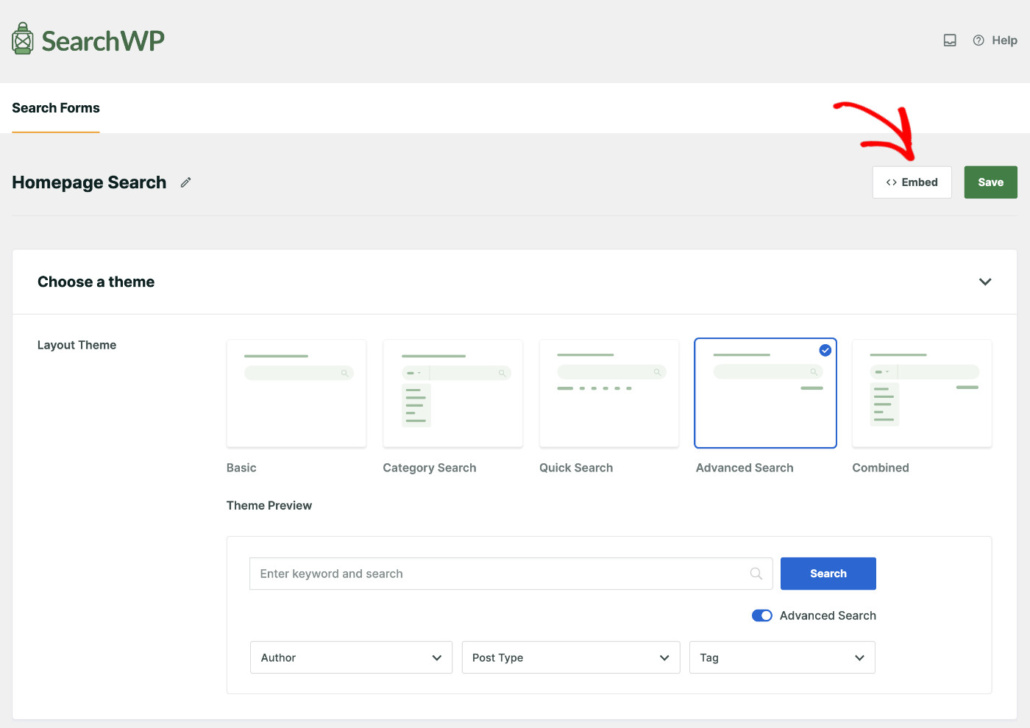
Ora si aprirà una finestra popup in cui vedrai diverse opzioni per aggiungere il tuo modulo a WordPress.
SearchWP ti consente di incorporare il modulo utilizzando un blocco Gutenberg, uno shortcode o codice PHP. Esiste anche un'opzione per incorporare il modulo di ricerca in una pagina esistente o crearne una nuova.
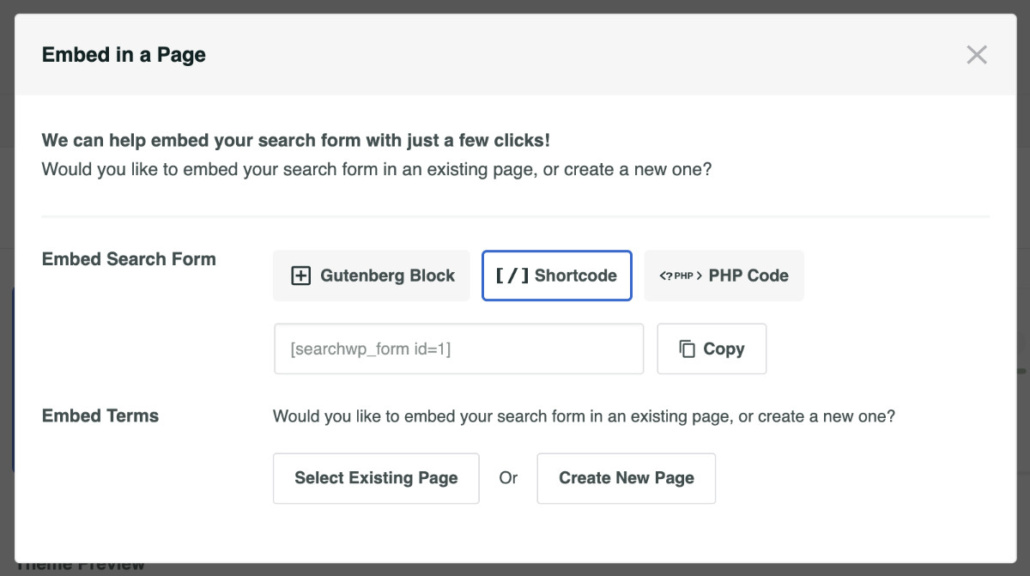
Per questo tutorial, lo incorporeremo in una nuova pagina utilizzando il blocco Gutenberg.
Basta andare alla nuova pagina e fare clic sull'icona '+' per aggiungere un nuovo blocco. Basta inserire 'modulo di ricerca' nella barra di ricerca e selezionare il blocco 'Modulo di ricerca'.

Successivamente, vedrai il blocco SearchWP aggiunto all'editor dei contenuti.
Procedi e fai clic sul menu a discesa e seleziona il tuo modulo di ricerca.
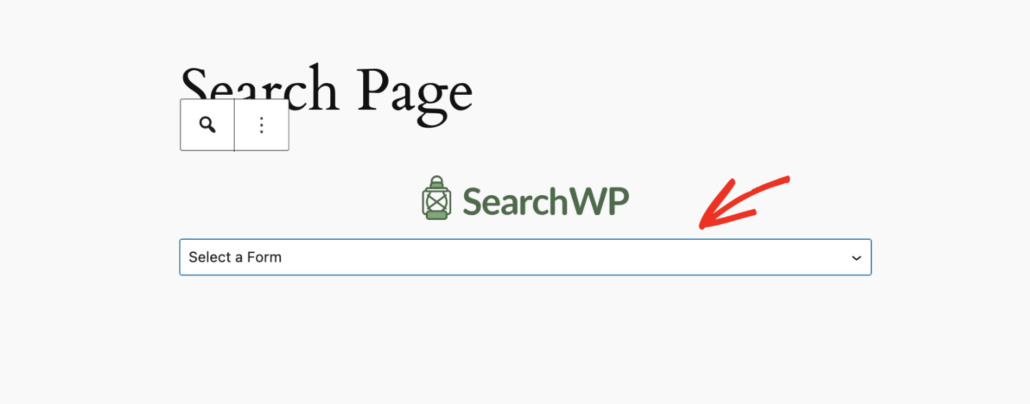
Ora dovresti vedere un'anteprima del modulo di ricerca nell'editor dei blocchi.
Procedi e fai clic sul pulsante Pubblica o Aggiorna.
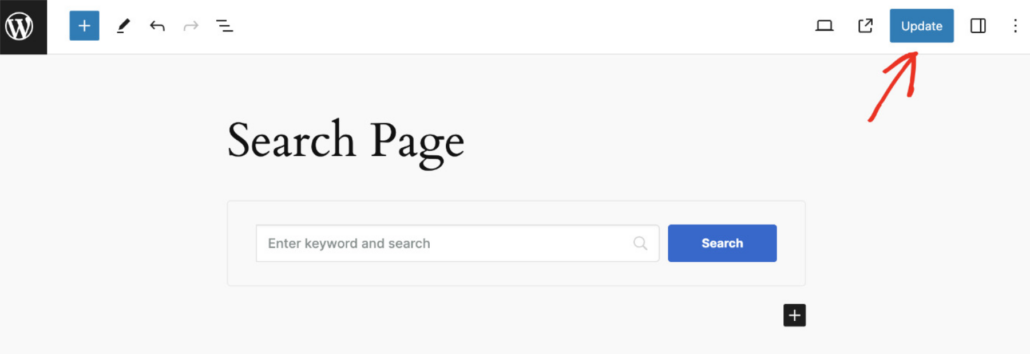
Ora visita la pagina con il modulo di ricerca e prova a cercare contenuti nella rete multisito.
Con SearchWP, puoi anche creare motori di ricerca separati per ogni sotto-sito nella rete multisito e assegnarli a ciascun modulo di ricerca.
Se desideri saperne di più, consulta la nostra guida su come creare un modulo di ricerca personalizzato in WordPress.
Ecco fatto, hai aggiunto con successo una funzionalità di ricerca multisito in WordPress.
Con questo, speriamo che tu abbia imparato come eseguire una ricerca multisito in WordPress senza codice. Potresti anche voler consultare la nostra guida su come impostare le impostazioni di ricerca di WordPress per ottenere i migliori risultati e come reindirizzare i risultati di ricerca in WordPress.
Pronto a creare un'esperienza di ricerca WordPress migliore e più personalizzata? Inizia oggi stesso con SearchWP!