
WordPress è dotato di una barra di ricerca integrata e, in apparenza, sembra che funzioni bene. Digiti qualcosa, premi invio e i risultati vengono visualizzati.
Ma se dedichi un po' di tempo ad analizzare quei risultati, noterai qualcosa di strano. Contenuti pertinenti continuano a essere esclusi e, a volte, compaiono pagine completamente non correlate.
La verità è che la ricerca predefinita di WordPress esamina solo una piccola parte dei tuoi contenuti. Scansiona i titoli dei post e il contenuto del corpo, e questo è tutto.
Se memorizzi dettagli importanti nei campi personalizzati, usi tag per organizzare i post o vendi prodotti con attributi specifici, nulla di tutto ciò viene visualizzato nei risultati di ricerca. I tuoi contenuti ci sono, ma i tuoi visitatori non riescono a trovarli.
Abbiamo visto questo accadere su tutti i tipi di siti, dai blog ai negozi online ai siti di appartenenza. La barra di ricerca è lì, appare utile, ma sta silenziosamente allontanando i visitatori frustrati. Questo è un vero problema, perché un visitatore che non riesce a trovare ciò di cui ha bisogno andrà semplicemente altrove.
In questo tutorial, ti mostreremo come configurare una barra di ricerca che funzioni davvero come i visitatori si aspettano.
Perché creare una barra di ricerca che cerchi nel tuo sito WordPress?
Una scarsa navigazione del sito è uno dei motivi principali per cui le persone abbandonano i siti web.
Se vuoi offrire ai visitatori del tuo sito la migliore esperienza utente, devi prestare attenzione alla ricerca del tuo sito. Gli utenti hanno bisogno della funzione di ricerca per trovare ciò che cercano sul tuo sito web.
Ciò è ancora più importante se hai un sito web di grandi dimensioni con molti contenuti. Aggiungere una potente barra di ricerca che cerchi nel tuo sito farà risparmiare ai tuoi visitatori un sacco di tempo.
Se il tuo sito sta riscontrando un alto tasso di rimbalzo, potrebbe essere perché i visitatori del tuo sito devono cercare tra molte pagine e post solo per trovare ciò che stanno cercando. Aggiungere una barra di ricerca che cerchi tutto sul tuo sito può aiutarti a ridurre il tuo tasso di rimbalzo.
Ma non basta aggiungere una barra di ricerca qualsiasi. Vuoi anche assicurarti che la ricerca del tuo sito mostri ai tuoi visitatori tutto il contenuto che hai da offrire.
Prendiamo ad esempio la ricerca predefinita di WordPress. Manca di potenza e non sempre fornisce all'utente i risultati di cui ha bisogno. Perché scansiona solo titoli, estratti e corpi di contenuto per parole chiave. Inoltre, i campi personalizzati e i tipi di contenuto creati dai plugin non saranno inclusi nelle ricerche.
Tuttavia, non perdere la speranza. Sei pronto a creare una barra di ricerca che cerchi nel tuo sito? Ti mostreremo come puoi farlo facilmente con il miglior motore di ricerca disponibile sul mercato. Così i tuoi utenti potranno trovare esattamente quello che stanno cercando!
Come creare una barra di ricerca che cerchi nel tuo sito WordPress
Per creare una barra di ricerca che cerchi nei contenuti del tuo sito WordPress, puoi iniziare ottenendo SearchWP, il miglior plugin di ricerca per WordPress.

È lo strumento di riferimento per tutti per migliorare le capacità di ricerca dei siti web WordPress. Anche se non sei esperto di tecnologia, puoi raggiungere questo obiettivo con pochi clic. Nessuna scrittura di codice!
SearchWP ti dà il pieno controllo su come vuoi che il tuo sito cerchi i termini di ricerca, e i tuoi visitatori potranno godere di risultati di ricerca istantanei e appropriati in pochi secondi. Oltre 50.000 proprietari di siti web utilizzano già il plugin per migliorare la loro attività.
Ecco alcune delle potenti funzionalità che ottieni utilizzando SearchWP:
- Cerca in tutto il tuo sito. SearchWP indicizza tutto sul tuo sito web. Quando i tuoi utenti digitano nella barra di ricerca, il tuo sito cercherà i risultati nei dettagli del prodotto, nel contenuto delle tabelle del database e persino nei campi personalizzati.
- Motori di ricerca multipli. Puoi utilizzare più motori di ricerca per creare esperienze di ricerca uniche nelle pagine del tuo sito web. Configura ogni motore per soddisfare le esigenze dei tuoi utenti in diversi punti del loro percorso sul tuo sito.
- Indicizzazione di documenti di testo. Hai documenti PDF e Office sul tuo sito web? Con SearchWP, la tua barra di ricerca può indicizzare il testo completo all'interno di documenti PDF e Office. È davvero utile per i siti che pubblicano guide, manuali o rapporti.
SearchWP ti aiuterà a trasformare la ricerca del tuo sito e a offrire ai tuoi utenti la migliore esperienza possibile. Puoi persino utilizzare il plugin per aggiungere la ricerca con completamento automatico live a WordPress.
Ecco come creare facilmente una barra di ricerca che cerchi nel tuo sito WordPress in 3 semplici passaggi.
Passaggio 1: Installa e attiva SearchWP
Per iniziare, dovrai visitare il sito web di SearchWP e iscriverti per un nuovo account. Una volta effettuata l'iscrizione, accedi alla dashboard del tuo account SearchWP e fai clic sulla scheda Download.

Da lì, fai clic sul pulsante Download SearchWP per salvare il file ZIP del plugin sul tuo computer. Mentre sei su quella pagina, copia anche la tua chiave di licenza, perché ne avrai bisogno a breve per attivare il plugin sul tuo sito.
Successivamente, dovrai installare SearchWP sul tuo sito WordPress. Se hai bisogno di aiuto con questa parte, puoi seguire questa guida per principianti su come installare un plugin di WordPress.
Una volta che il plugin è attivo, vedrai la schermata di benvenuto di SearchWP insieme alla procedura guidata di configurazione. Fai clic sul pulsante ‘Start Onboarding Wizard’ e segui le istruzioni sullo schermo per completare la configurazione.

SearchWP è pronto per l'uso! Ora è il momento di configurare il tuo primo motore di ricerca.
Passaggio 2: Configura il tuo motore di ricerca
Non appena avrai attivato SearchWP, inizierà subito a indicizzare il contenuto del tuo sito web! Per verificarlo, vai su SearchWP » Algorithm dalla tua bacheca di WordPress.
Ora, puoi scegliere di modificare il motore di ricerca predefinito in base alle tue esigenze o aggiungerne uno nuovo.
SearchWP ti consente di aggiungere più motori di ricerca al tuo sito web. In questo modo, puoi offrire esperienze di ricerca uniche in diverse posizioni del tuo sito.
Per configurare il tuo motore di ricerca, fai semplicemente clic su Sources & Settings.

Ora, è il momento di selezionare le origini che SearchWP dovrà esaminare durante la ricerca dei risultati. Per impostazione predefinita, verranno selezionate le origini post, pagine e media.
Ma se hai un negozio online, allora puoi includere i prodotti eCommerce come origine. Puoi saperne di più dalla nostra guida su come migliorare la ricerca dei prodotti WooCommerce.
Puoi anche decidere se desideri il supporto per il stemming delle parole chiave (ricerca di parole chiave simili). Inoltre, puoi usare SearchWP per cercare nel backend di amministrazione di WordPress selezionando l'opzione Admin Engine.
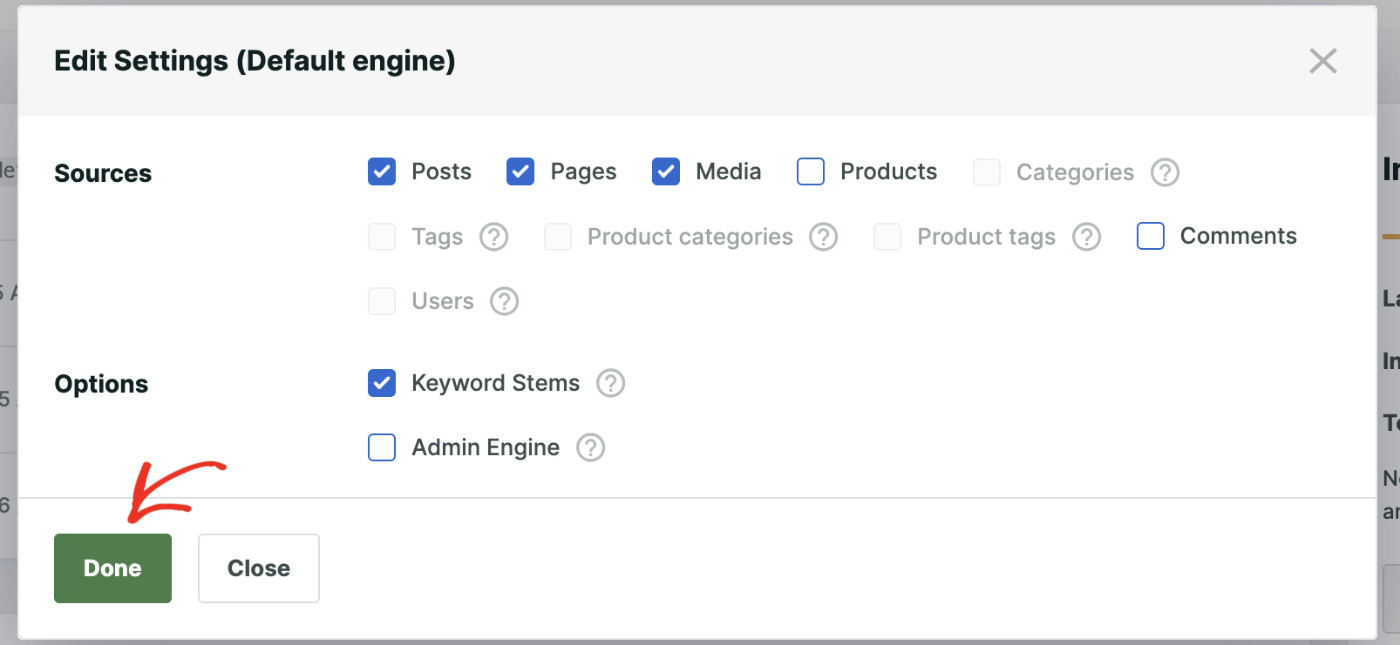
Fai clic su ‘Done’ in seguito, una volta terminate le modifiche.
Successivamente, puoi personalizzare ulteriormente gli attributi per ciascuna origine. Ad esempio, scorri verso il basso fino alla sezione Origine Post e fai clic sul pulsante ‘Add/Remove Attributes’.

Per impostazione predefinita, SearchWP esaminerà il titolo del post, il contenuto, lo slug, l'estratto e l'autore per trovare corrispondenze.
Puoi anche includere campi personalizzati e tassonomie come tag dei post, categorie e altro nel tuo processo di ricerca.
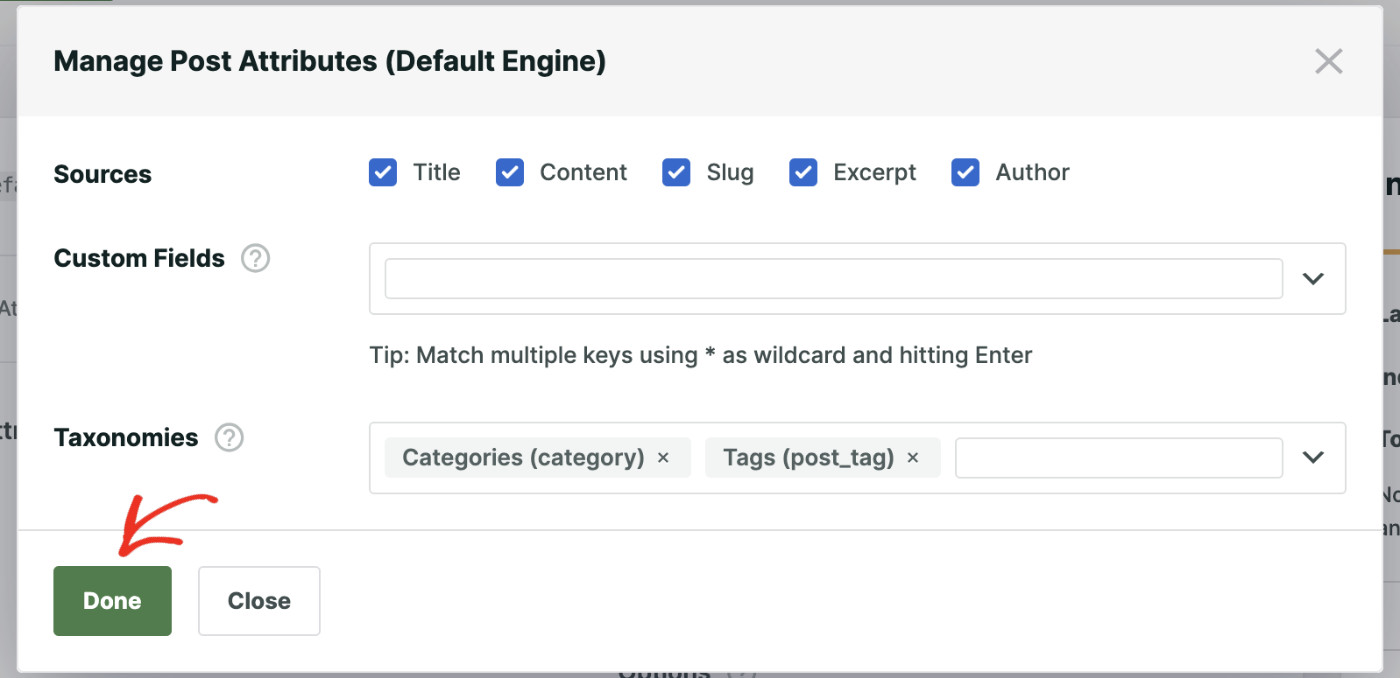
Al termine, fai clic su Done dopo aver scelto tutti i tuoi attributi preferiti.
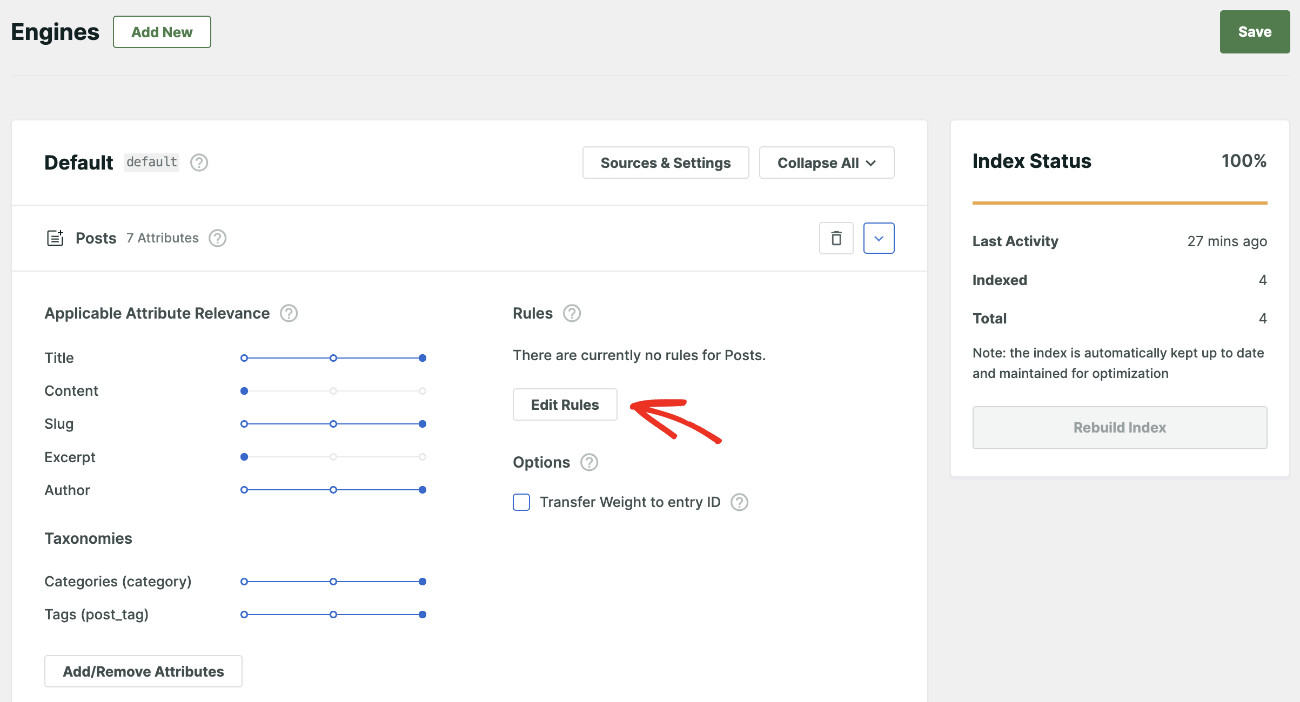
Inoltre, puoi aggiungere regole specifiche per personalizzare ulteriormente l'esperienza di ricerca. Per farlo, fai clic sul pulsante Edit Rules.
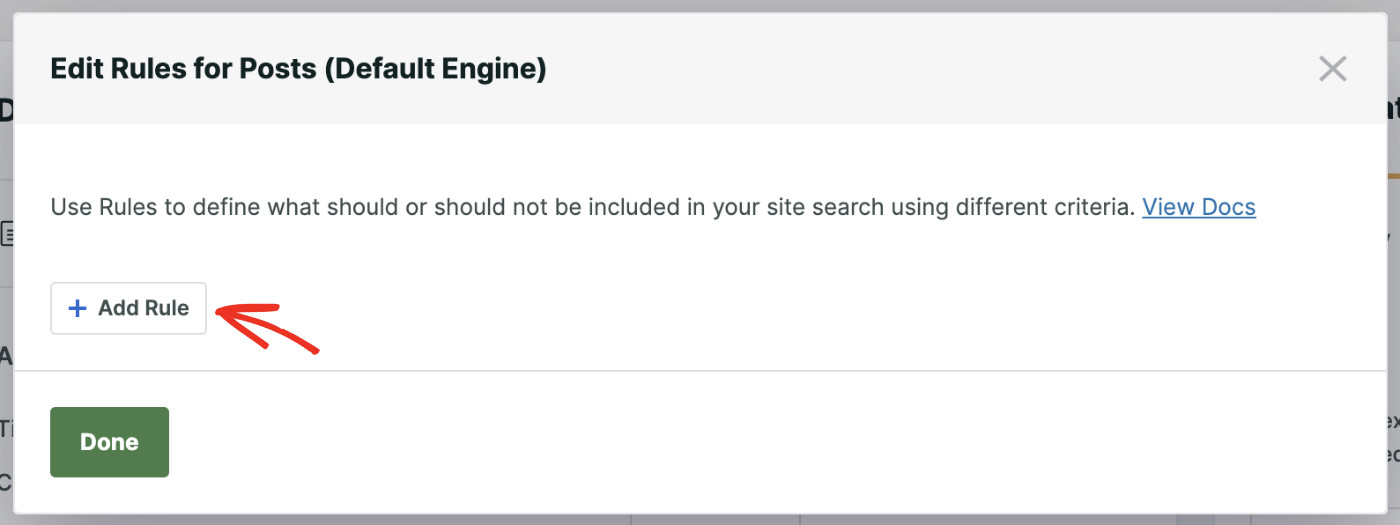
Ora, si aprirà una nuova finestra popup per aggiungere e modificare le tue regole.
Per iniziare, fai clic su + Add Rule per creare una nuova regola.
Con le regole, puoi scegliere di escludere o cercare solo post pubblicati dopo una certa data o selezionare una tassonomia (categoria o tag).
Ad esempio, se non vuoi che post di una certa categoria appaiano nei risultati di ricerca, aggiungi una regola per escluderla.
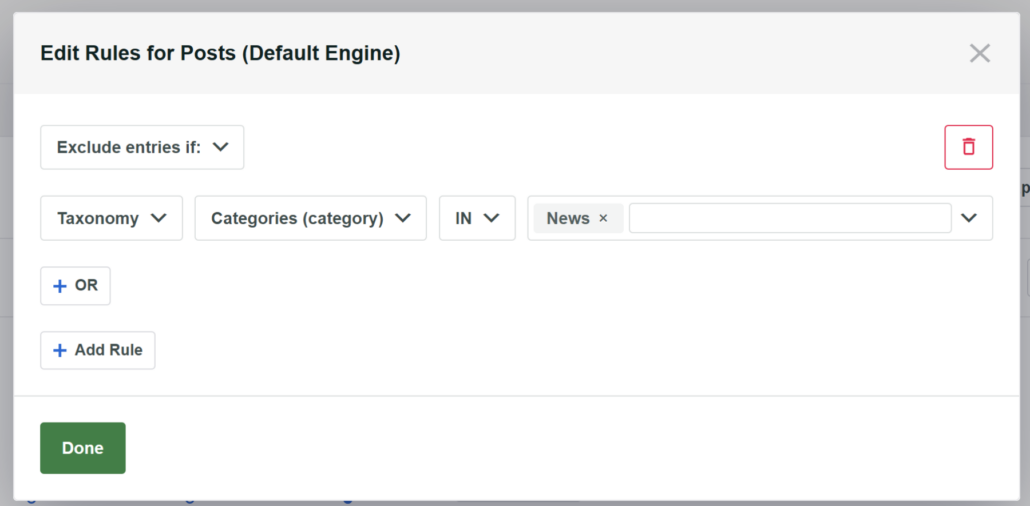
Una volta aggiunta la regola, fai semplicemente clic su Done.
Ora, puoi procedere e fare clic su Save una volta che hai finito di configurare il motore di ricerca in base alle tue esigenze.

SearchWP applicherà quindi le tue nuove impostazioni e ricostruirà nuovamente il tuo indice di ricerca.
Passaggio 3: Visualizza la barra di ricerca sul tuo sito
Prima di poter visualizzare la barra di ricerca sul tuo sito, devi prima creare un modulo di ricerca. La parte migliore dell'utilizzo di SearchWP è che puoi creare un modulo di ricerca con pochi clic senza preoccuparti di scrivere codice!
Per creare una barra di ricerca, vai su SearchWP » Moduli di ricerca e fai clic su 'Aggiungi nuovo'.

Nella schermata successiva, vedrai diverse opzioni per personalizzare il tuo modulo.
Per iniziare, dai un nome al modulo, scegli un layout del tema e configurarlo secondo le tue esigenze.
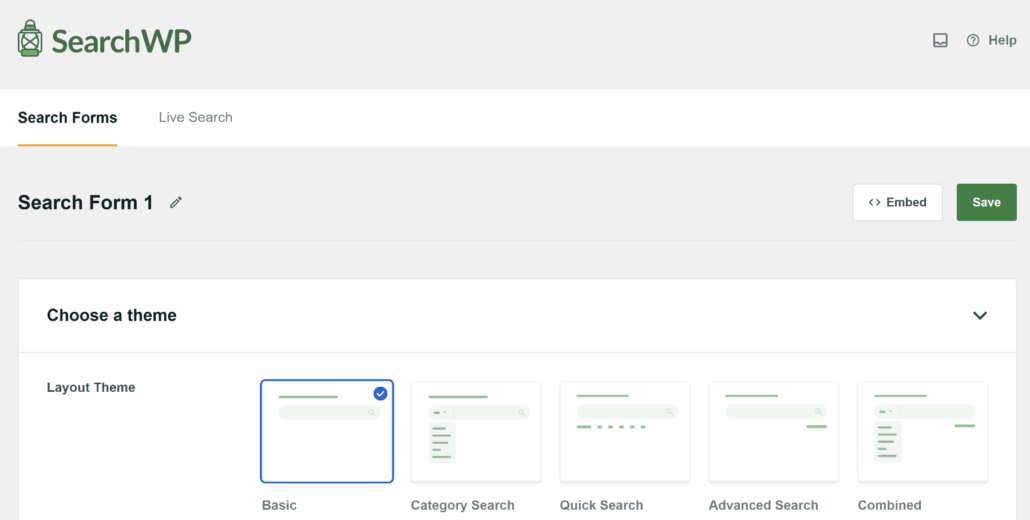
Successivamente, puoi scorrere verso il basso e scegliere il motore che questo modulo di ricerca utilizzerà, poiché SearchWP ti consente di impostare più motori per servire contenuti diversi.
Puoi anche selezionare SearchWP come pagina dei risultati per prendere il controllo e ottimizzare la pagina dei risultati di ricerca di WordPress.

Al termine, fai clic su "Salva" per completare l'impostazione del modulo di ricerca.
Per saperne di più sulla personalizzazione del modulo, consulta la nostra guida su come creare un modulo di ricerca avanzato in WordPress.
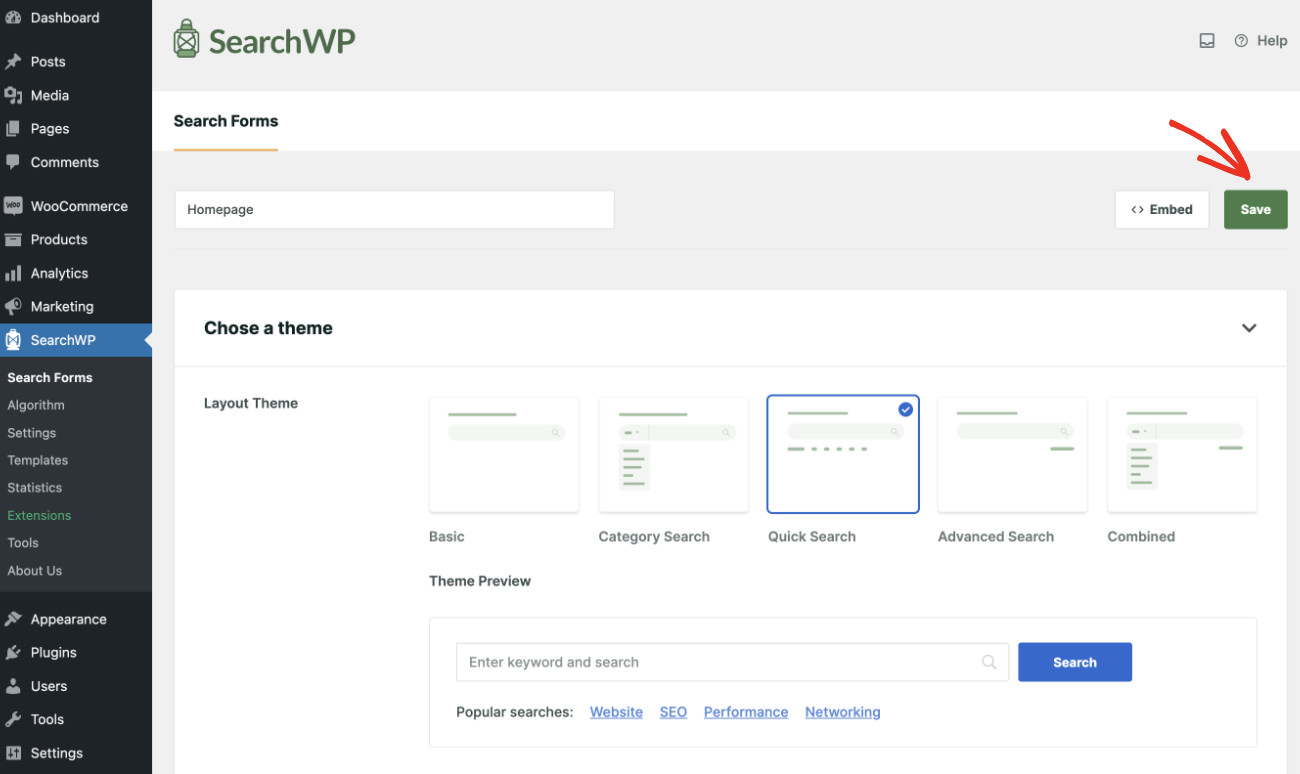
Ora siamo pronti per visualizzare la barra di ricerca in qualsiasi punto del tuo sito web.
Per fare ciò, fai clic su Incorpora proprio accanto al pulsante Salva in alto.
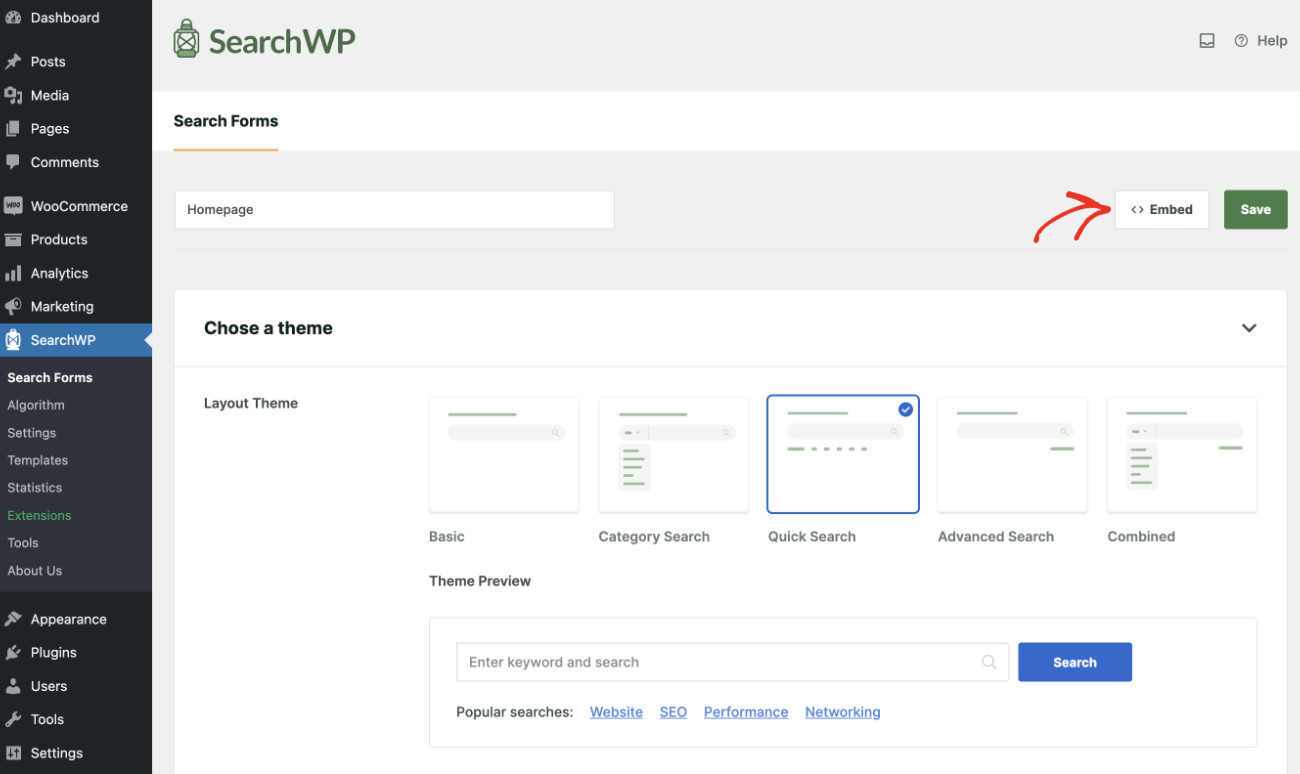
Vedrai le istruzioni su come incorporare il modulo di ricerca con pochi clic.
Ad esempio, se vuoi inserire il modulo di ricerca utilizzando uno shortcode, seleziona Shortcode dall'elenco e ti verrà presentato lo shortcode associato al modulo. Copialo e incollalo semplicemente nella posizione desiderata.

Per questo tutorial, vediamo come puoi aggiungere una barra di ricerca al tuo sito WordPress utilizzando un blocco Gutenberg.
È abbastanza semplice. Apri la pagina in cui desideri visualizzare la barra di ricerca in modalità Modifica e quindi fai clic sull'icona +.

Successivamente, puoi cercare il blocco Modulo SearchWP. Vai avanti e selezionalo.
Dopo aver aggiunto il blocco Modulo SearchWP, puoi scegliere il modulo di ricerca che hai appena creato.
Fai semplicemente clic sul menu a discesa nel blocco per scegliere il tuo modulo di ricerca dall'elenco. Fatto!

Congratulazioni! Hai appena imparato come creare una barra di ricerca che cerca nel tuo sito WordPress.
Ecco un'anteprima di come appare sul nostro sito demo.

Ora puoi fare un passo avanti e testare il tuo modulo di ricerca. Verifica se mostra contenuti di diverse categorie, controlla se rispetta le regole che hai impostato e testa l'accuratezza.
Domande frequenti sulle barre di ricerca di WordPress
Ecco alcune delle domande più comuni sull'impostazione e sul miglioramento della loro barra di ricerca di WordPress.
1. SearchWP sostituirà automaticamente la mia barra di ricerca esistente?
Una volta installato e attivato SearchWP, questo si occuperà automaticamente della ricerca predefinita di WordPress. Non è necessario sostituire alcun codice o spostare nulla. La tua barra di ricerca esistente inizierà a utilizzare SearchWP immediatamente.
2. Posso aggiungere una barra di ricerca a una pagina o a un post specifico?
Assolutamente. SearchWP ti consente di creare moduli di ricerca personalizzati e incorporarli ovunque sul tuo sito. Puoi utilizzare un blocco Gutenberg, uno shortcode o un widget per posizionare la tua barra di ricerca esattamente dove la desideri.
3. SearchWP funzionerà con il mio tema WordPress?
Nella nostra esperienza, SearchWP funziona bene con quasi tutti i temi WordPress disponibili. È anche compatibile con page builder popolari come Elementor, Divi, Beaver Builder e WPBakery.
4. La barra di ricerca può trovare contenuti all'interno di file PDF?
Sì, può farlo. SearchWP ha una funzionalità di indicizzazione dei documenti che consente alla barra di ricerca di trovare testo all'interno di file PDF caricati e altri documenti. Questo è molto utile per i siti che pubblicano guide, manuali o report.
5. E se i miei visitatori commettono errori di battitura durante la ricerca?
SearchWP ha una funzionalità di ricerca fuzzy che gestisce molto bene gli errori di battitura. Quando è attiva, la barra di ricerca restituirà comunque risultati pertinenti anche se un visitatore scrive male una parola.
6. Posso vedere cosa cercano i miei visitatori?
SearchWP include un'estensione Metrics che tiene traccia di ogni ricerca effettuata sul tuo sito. Puoi visualizzare questi dati direttamente nella tua bacheca di WordPress, il che è ottimo per capire cosa cercano i tuoi visitatori.
Ora, quando i visitatori navigano sul tuo sito web, vedranno una barra di ricerca che può cercare tutto sul tuo sito web. Puoi utilizzare questa funzionalità per migliorare l'esperienza utente del tuo sito e aiutare i tuoi clienti a trovare i contenuti di cui hanno bisogno più velocemente.
Speriamo che questo articolo ti abbia aiutato a imparare come creare una barra di ricerca che cerchi nel tuo sito WordPress. Potresti anche voler consultare le nostre guide su come rendere ricercabili i siti multilingue in WordPress e come cambiare l'ordine dei risultati di ricerca sul tuo sito.
Ottieni SearchWP ora per aggiungere una barra di ricerca avanzata al tuo sito web!