
Cerchi un modo per creare una pagina di ricerca in WordPress?
Aggiungendo una pagina di ricerca personalizzata al tuo sito, puoi aiutare i tuoi visitatori a trovare ciò che cercano più velocemente.
È anche un ottimo modo per incoraggiarli a utilizzare nuovamente la ricerca in futuro e a scoprire altri tuoi contenuti.
In questa guida, ti mostreremo 2 modi per creare una pagina di ricerca dall'aspetto professionale sul tuo sito.
Puoi semplicemente fare clic sui collegamenti sottostanti per passare a qualsiasi sezione:
Iniziamo!
Perché creare una pagina di ricerca in WordPress?
Creare una pagina di ricerca sul tuo sito WordPress offre numerosi vantaggi:
- Ottieni più visualizzazioni di pagina: Puoi promuovere post, pagine o categorie specifici sulla tua pagina di ricerca per coinvolgere i tuoi visitatori e ottenere più visualizzazioni di pagina.
- Promuovi annunci per aumentare le entrate: Una pagina di ricerca personalizzata ti consente inoltre di mostrare link di affiliazione, post del blog, prodotti e altro ancora per aumentare le conversioni.
- Personalizza il tuo modulo di ricerca: Puoi aggiungere un modulo di ricerca personalizzato alla tua pagina di ricerca per restringere la ricerca e fornire risultati più pertinenti ai tuoi visitatori.
- Migliora l'esperienza utente dei tuoi visitatori: Personalizzando la tua pagina di ricerca e il modulo di ricerca, aiuti i tuoi visitatori a trovare i contenuti giusti più velocemente.
- Fai trascorrere più tempo ai visitatori sul tuo sito: Gli utenti soddisfatti che hanno trovato ciò che cercavano sul tuo sito sono più propensi a continuare a esplorare i tuoi contenuti.
- Migliora il posizionamento del tuo sito nei motori di ricerca. Un'elevata durata media della sessione e un basso tasso di rimbalzo sono segnali forti per Google che le pagine del tuo sito meritano posizioni migliori.
Sei pronto ad aggiungere una pagina di ricerca al tuo sito? Vediamo come puoi farlo di seguito.
Metodo 1: Crea una pagina di ricerca con SearchWP
Il modo migliore per creare una pagina di ricerca è utilizzare un plugin come SearchWP. Offre modelli predefiniti e molte opzioni di personalizzazione.

SearchWP è il plugin di ricerca WordPress più potente, di cui si fidano oltre 50.000 proprietari di siti web.
Utilizzando SearchWP, puoi personalizzare completamente il funzionamento della ricerca sul tuo sito e creare una pagina di ricerca intelligente, senza bisogno di codice.
Ad esempio, puoi escludere pagine specifiche dai risultati di ricerca, rendere ricercabili i campi personalizzati e altro ancora.
Di conseguenza, puoi offrire ai tuoi visitatori risultati di ricerca più pertinenti e migliorare la loro esperienza utente.
Non è tutto. Ecco una rapida panoramica di altre funzionalità di SearchWP:
- Monitoraggio della ricerca: Vuoi conoscere l'interesse del tuo pubblico? SearchWP raccoglie dati su ciò che i visitatori cercano sul tuo sito, permettendoti di comprendere meglio le loro esigenze.
- Risultati di ricerca in tempo reale: Con SearchWP, puoi abilitare la visualizzazione dei risultati di ricerca in tempo reale in pochi clic.
- Controllo sui risultati di ricerca: Questo plugin ti consente di modificare manualmente l'ordine dei risultati di ricerca come desideri.
- Motori di ricerca multipli: Vuoi aggiungere moduli di ricerca personalizzati al tuo sito? SearchWP ti consente di creare più motori di ricerca, personalizzarli e collegarli a qualsiasi modulo di ricerca sul tuo sito.
Ora che sai come SearchWP ti aiuta a creare una pagina di ricerca intelligente, vediamo come usarlo.
Passaggio 1: Installa e attiva SearchWP
Per iniziare, puoi visitare il sito Web di SearchWP e ottenere la tua copia di SearchWP.
Una volta fatto, accedi semplicemente al tuo account SearchWP e vai alla pagina Download.

Da qui, puoi fare clic su Scarica SearchWP e salvare il file ZIP del plugin sul tuo computer.
Dopo aver scaricato, copia anche la tua chiave di licenza SearchWP sulla stessa pagina.
Il passo successivo è installare SearchWP sul tuo sito. Per fare ciò, dovrai caricare il file ZIP del plugin sul tuo sito.
Hai bisogno di un ripasso su come farlo? Puoi seguire questa guida passo passo su come installare un plugin di WordPress.
Dopo l'attivazione, vedrai la schermata di benvenuto e la procedura guidata di configurazione di SearchWP. Fai clic sul pulsante 'Avvia la procedura guidata di onboarding' e segui le istruzioni a schermo.

Ora che SearchWP è attivo e funzionante, puoi usarlo per creare motori di ricerca e moduli di ricerca personalizzati.
Per saperne di più, potresti voler consultare la nostra guida su come modificare le impostazioni di ricerca predefinite di WordPress.
Ora, aggiungiamo una nuova ricerca
Passaggio 2: Crea una pagina dei risultati di ricerca
SearchWP offre modelli predefiniti per la creazione di una pagina dei risultati di ricerca. Inoltre, puoi impostare modelli illimitati di risultati di ricerca e collegarli a moduli di ricerca specifici.
Per iniziare, naviga su SearchWP » Modelli nella tua bacheca di WordPress. Qui vedrai il modello predefinito che apparirà sul tuo sito quando un utente esegue una ricerca.
Ora, puoi modificare il modello predefinito o semplicemente fare clic sul pulsante 'Aggiungi nuovo'. Per questo tutorial, aggiungeremo una nuova pagina dei risultati di ricerca.
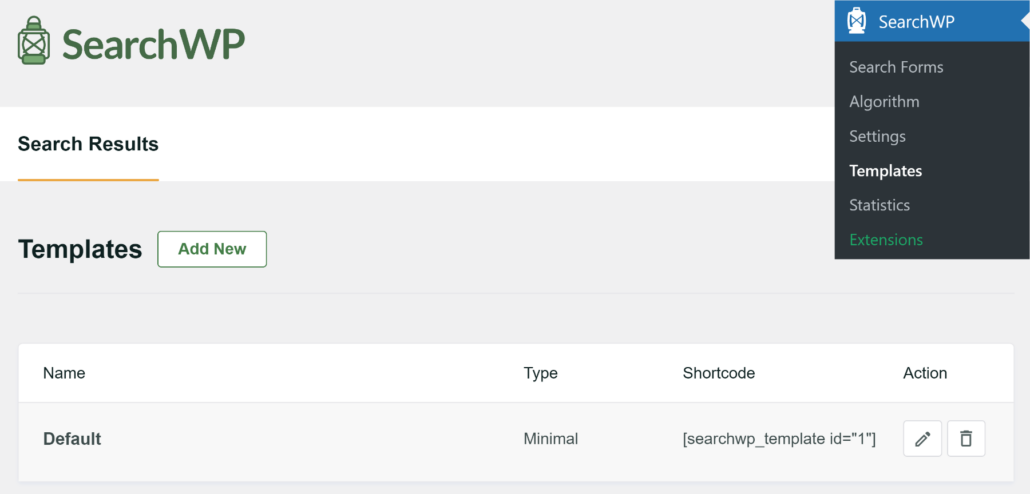
Nella schermata successiva, puoi modificare il nome del modello dei risultati di ricerca in alto.
Successivamente, puoi selezionare un tema di layout per la tua pagina dei risultati di ricerca. SearchWP offre 6 layout diversi tra cui scegliere.
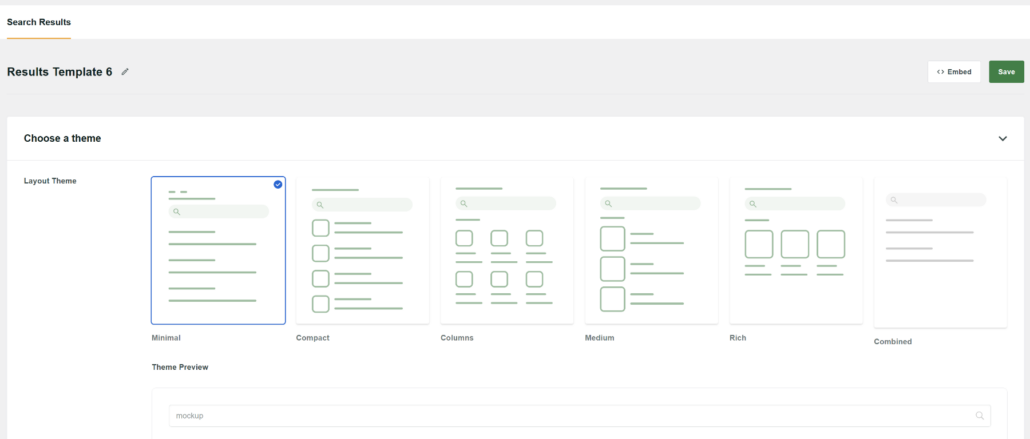
Sotto il layout, vedrai anche un'anteprima del tema.
Questo ti aiuta a selezionare il tema giusto per il tuo sito, poiché mostra come appariranno i risultati. Tieni presente che l'anteprima finale potrebbe differire a seconda del tuo tema WordPress.

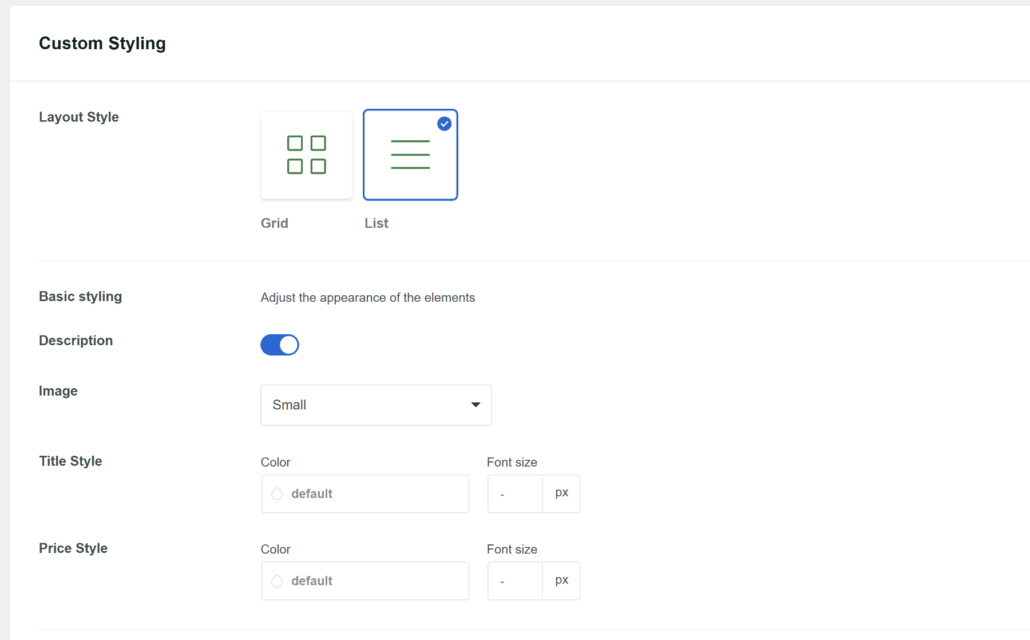
Successivamente, puoi scorrere verso il basso fino alla sezione 'Stile personalizzato'. Qui troverai altre opzioni per personalizzare la tua pagina dei risultati.
Ad esempio, SearchWP offre opzioni per modificare lo stile del layout, abilitare la descrizione, modificare le dimensioni dell'immagine (se hai selezionato un tema che mostra le immagini in primo piano) e altro ancora.
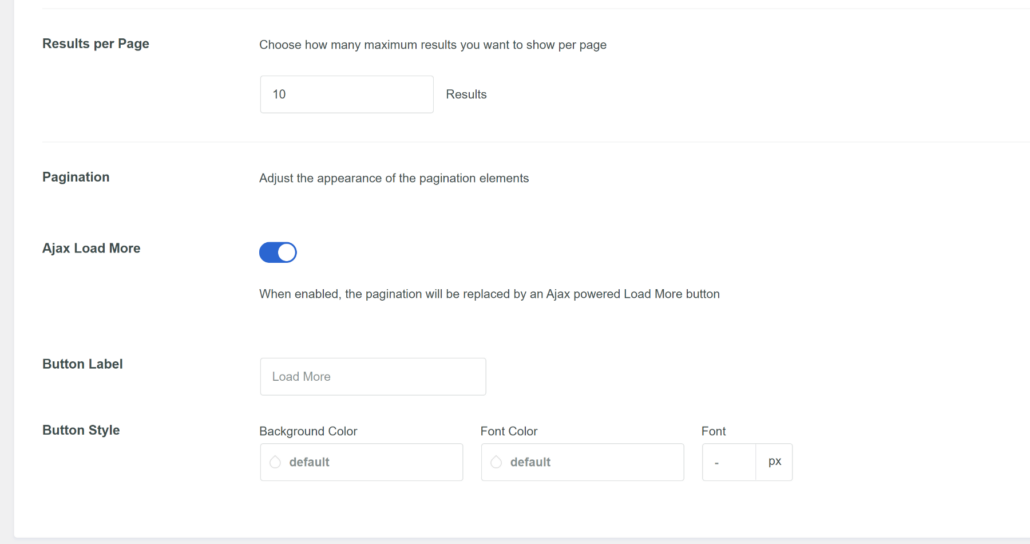
Se scorri ulteriormente verso il basso, troverai altre opzioni di stile per la tua pagina dei risultati di ricerca.
Ad esempio, puoi controllare i risultati per pagina. Per impostazione predefinita, SearchWP mostrerà 10 risultati ma puoi cambiarlo.
Oltre a ciò, puoi anche modificare le impostazioni di paginazione.
Quando hai finito di personalizzare la pagina dei risultati, scorri semplicemente verso l'alto e fai clic sul pulsante Salva.
Questo aiuterà a salvare tutte le tue impostazioni.
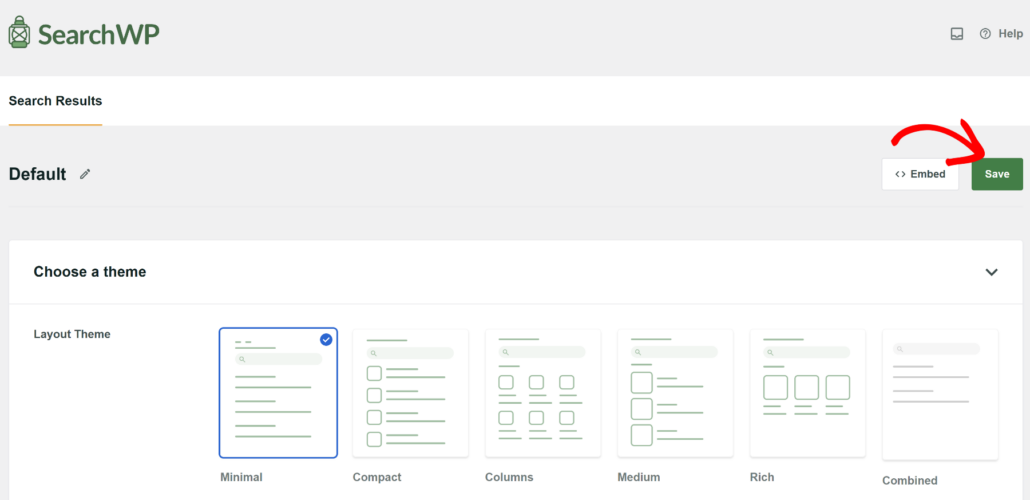
SearchWP rende anche molto facile incorporare il modello dei risultati ovunque sul tuo sito.
Per iniziare, fai semplicemente clic sul pulsante Incorpora in alto accanto a Salva. Questo aprirà una nuova finestra popup con molteplici opzioni di incorporamento.
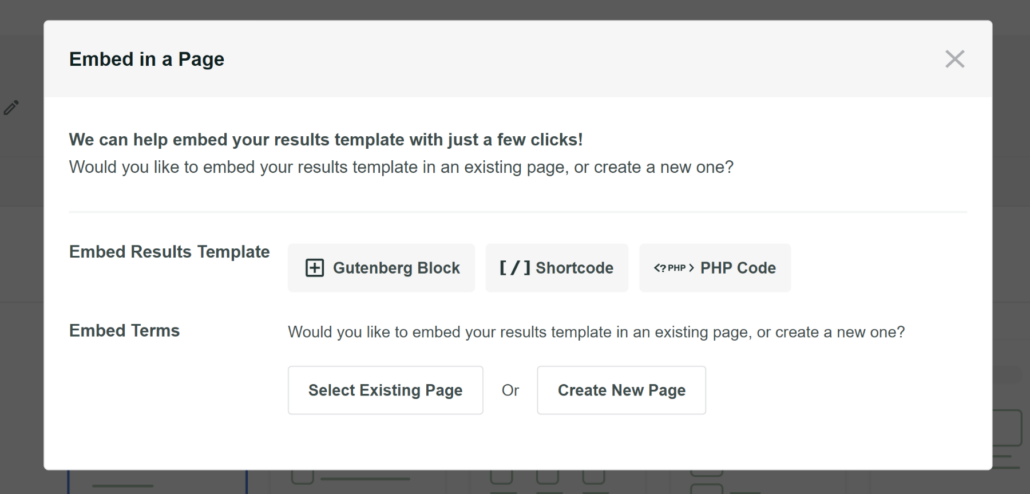
Puoi usare un blocco Gutenberg, uno shortcode e codice PHP per incorporare il modello. Inoltre, dovrai anche selezionare se desideri incorporare il modello in una pagina esistente o crearne una nuova.
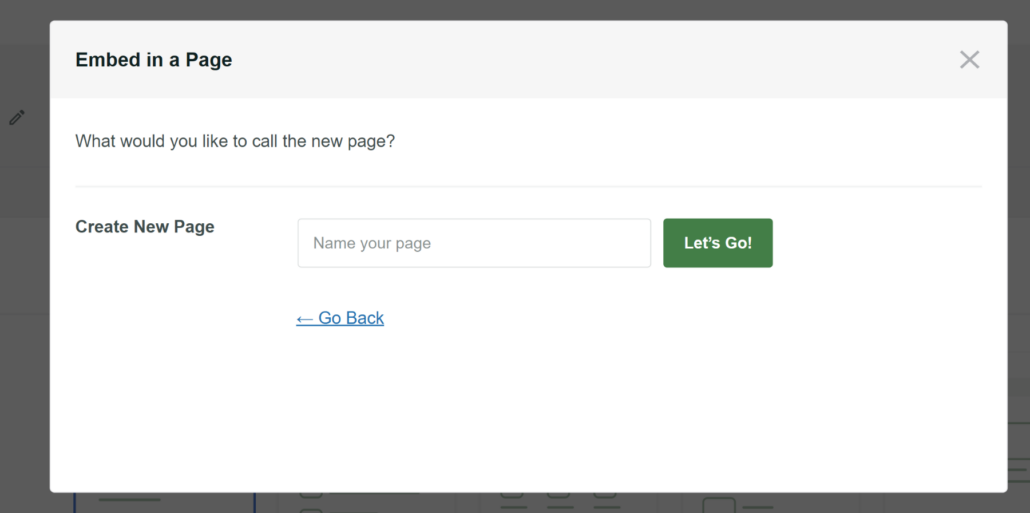
Per questo tutorial, selezioneremo l'opzione 'Blocco Gutenberg' e 'Crea Nuova Pagina' per il nostro modello di risultati di ricerca.
Successivamente, dovrai inserire un nome per la tua nuova pagina e fare clic su Inizia.
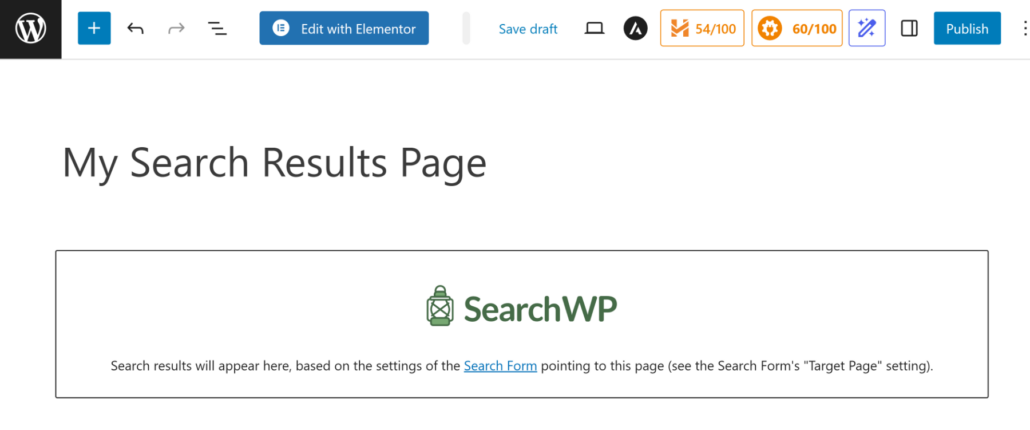
Nella schermata successiva, vedrai il blocco Risultati SearchWP nell'editor di contenuti di WordPress.
Puoi semplicemente fare clic sul pulsante Pubblica in alto.
Passaggio 3: Modifica le impostazioni del modulo di ricerca
Successivamente, dovrai modificare le impostazioni del modulo di ricerca in SearchWP e assicurarti che il modulo punti alla pagina dei risultati appena creata.
Per iniziare, dovrai andare su SearchWP » Moduli di ricerca dal pannello di controllo di WordPress. Ora, puoi creare un nuovo modulo o modificarne uno esistente.
Per questo tutorial, modificheremo un modulo esistente sul nostro sito demo.

Dopodiché, vedrai le opzioni per modificare il modulo di ricerca. Ad esempio, puoi scegliere un tema e personalizzarlo utilizzando altre opzioni.
Per maggiori dettagli, consulta la nostra guida su come creare un modulo di ricerca personalizzato in WordPress.
Successivamente, puoi scorrere verso il basso fino alla sezione 'Stile personalizzato'. Da qui, dovrai cambiare la 'Pagina Risultati' in SearchWP e la 'Pagina di destinazione' nel modello di risultati di ricerca che hai creato in precedenza.
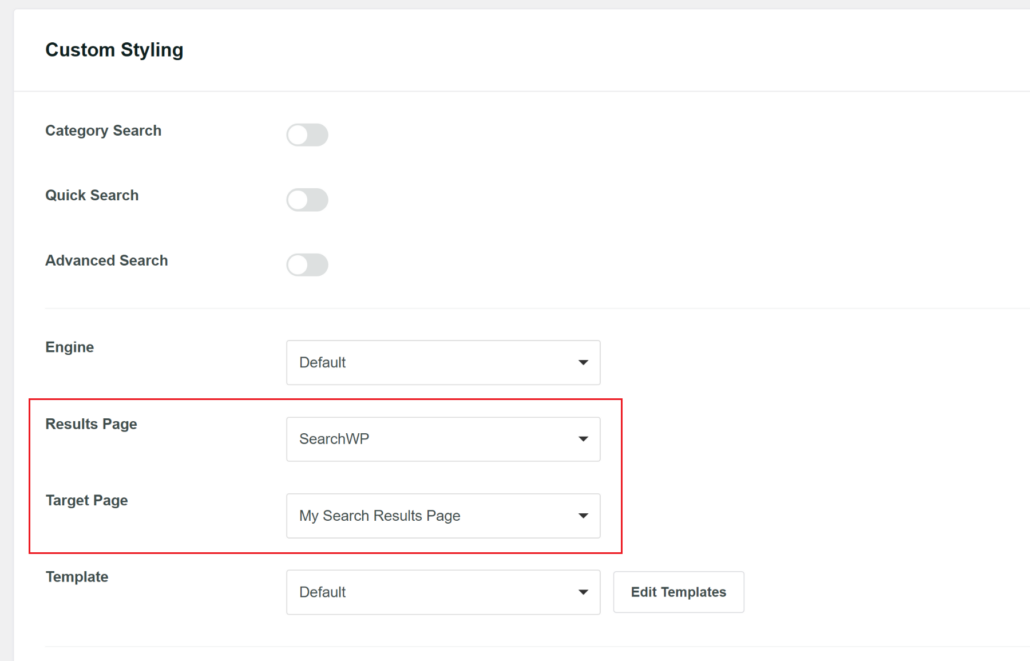
Oltre a ciò, ottieni anche opzioni per cambiare il Motore e scegliere un Modello.
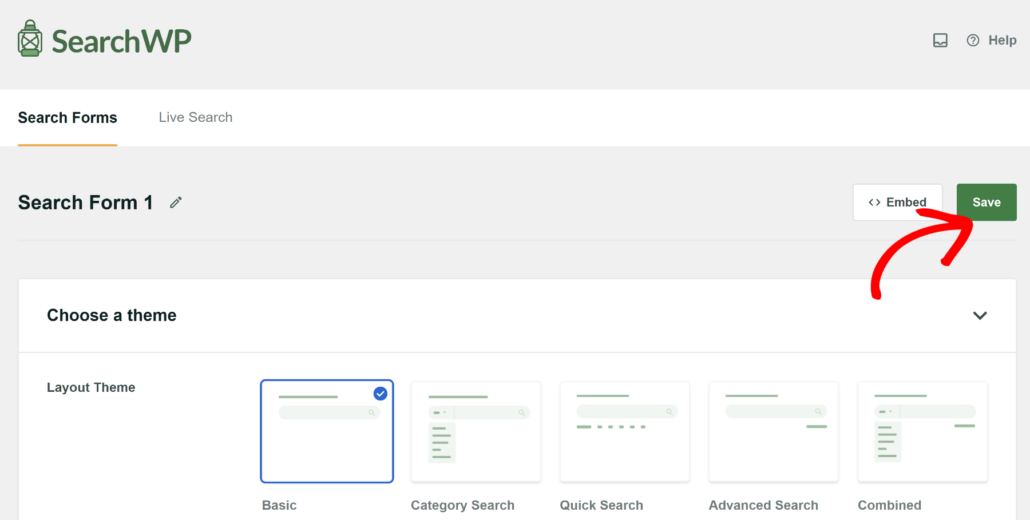
Quando hai finito, scorri semplicemente verso l'alto e fai clic sul pulsante Salva.
Passaggio 4: Testa la tua nuova pagina di ricerca
Ora, testiamo la nostra nuova pagina di ricerca, potenziata con SearchWP.
Ad esempio, abbiamo molteplici post su WooCommerce. Proviamo a cercarlo e vediamo come appare sulla nuova pagina dei risultati di ricerca.
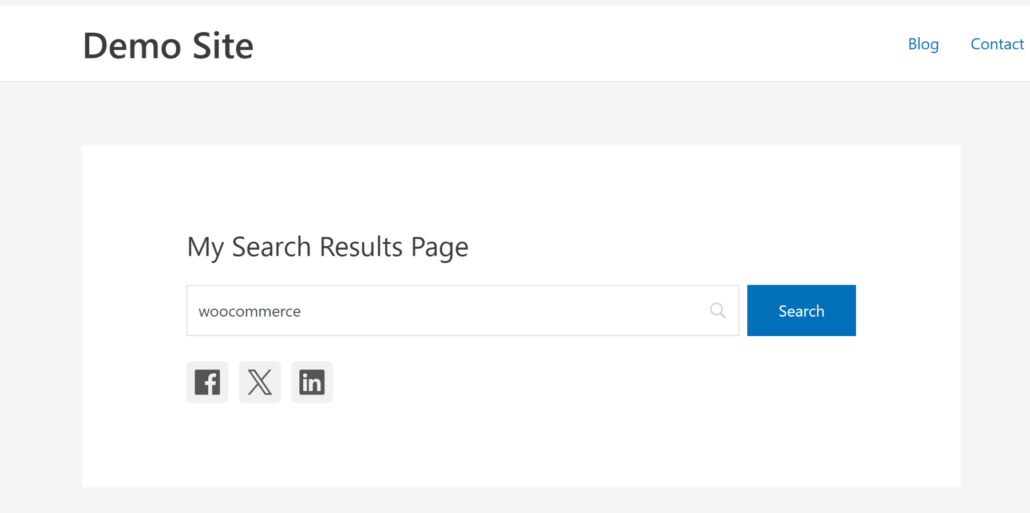
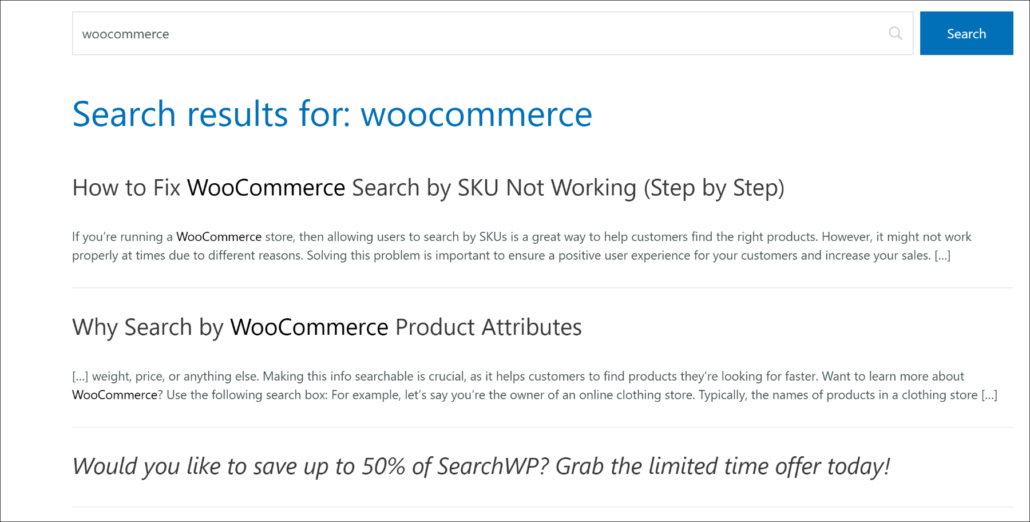
Come puoi vedere, abbiamo trovato con successo i post utilizzando il termine di ricerca.
Inoltre, il nuovo modello di risultati di ricerca funziona perfettamente.
Metodo 2: Crea una pagina di ricerca con SeedProd
Se vuoi creare una pagina di ricerca più elegante e desideri maggiori opzioni di personalizzazione, puoi usare SeedProd.
È il miglior plugin per la creazione di siti web WordPress, che offre un costruttore di siti web basato sull'IA, modelli predefiniti e molte opzioni di personalizzazione.

SeedProd è dotato di un editor drag-and-drop potente e facile da usare che ti consente di creare diversi tipi di pagine, senza scrivere una sola riga di codice.
È pienamente compatibile con i temi WordPress più diffusi, in modo da poter integrare facilmente le tue nuove pagine nel tuo design attuale.
Tutte le pagine che crei con questo plugin sono ottimizzate per un caricamento rapido, pronte per la SEO e completamente responsive.
La parte migliore? SeedProd è dotato di molti modelli pronti all'uso, così puoi iniziare subito a creare la tua pagina e far crescere la tua attività più velocemente. Non c'è bisogno di essere un designer esperto!
Vediamo come puoi usare SeedProd per creare una bellissima pagina di ricerca che incoraggerà i tuoi visitatori a esplorare ulteriormente i tuoi contenuti.
Passaggio 1: Installa SeedProd sul tuo sito
Per iniziare, puoi visitare il sito web di SeedProd e ottenere la tua copia di SeedProd.
Una volta fatto, installa e attiva semplicemente il plugin sul tuo sito.
Se hai bisogno di aiuto, consulta questa guida su come installare un plugin di WordPress.
Passaggio 2: Crea una Nuova Pagina
Una volta fatto, puoi navigare su SeedProd » Landing Pages dalla tua bacheca di WordPress.
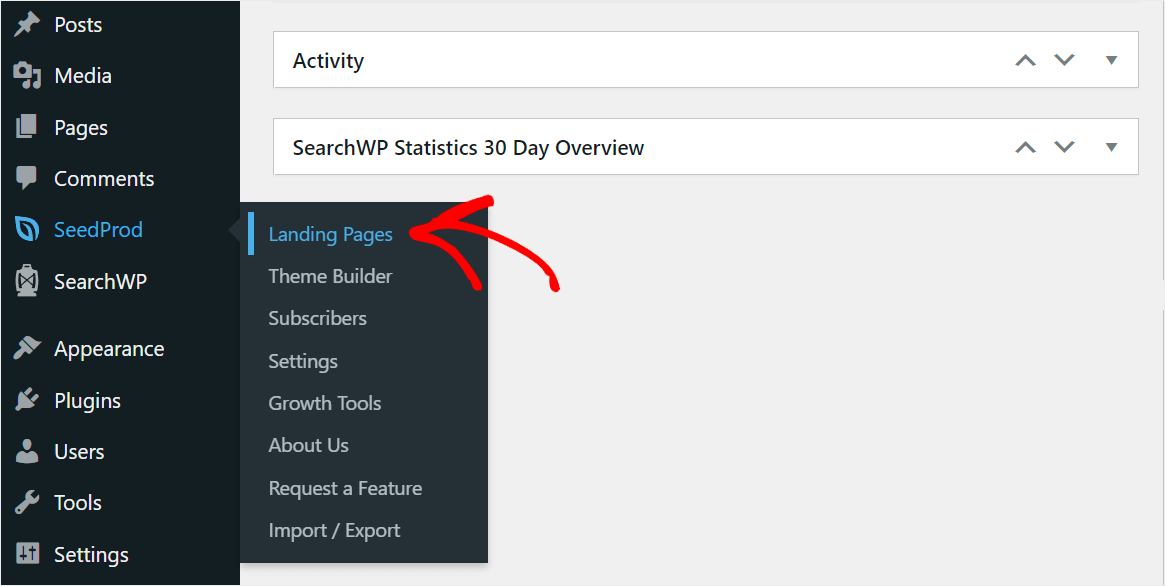
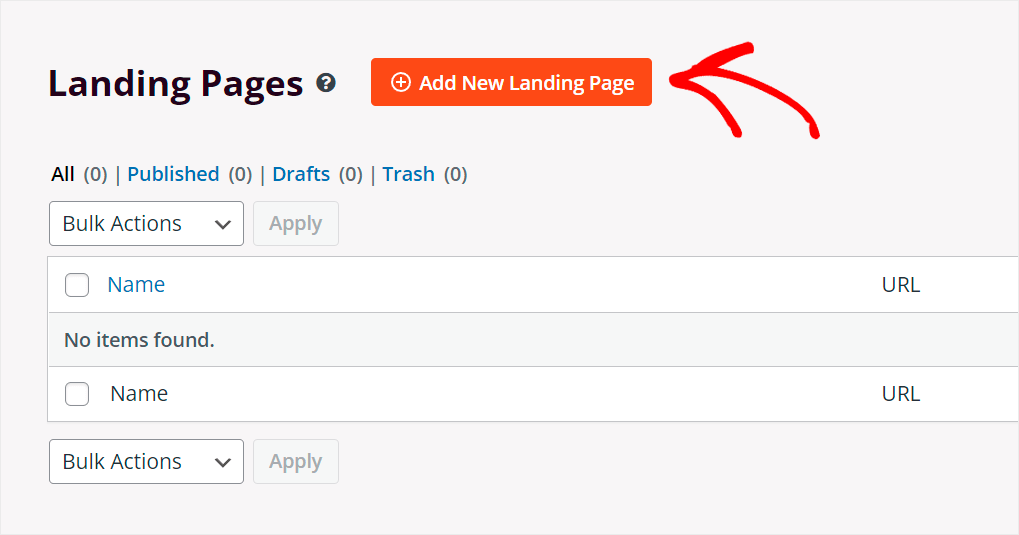
Nella schermata successiva, vedrai pagine predefinite come la modalità "coming soon", la modalità di manutenzione, la pagina di accesso e la pagina di errore 404.
Da qui, puoi premere il pulsante Aggiungi Nuova Landing Page.
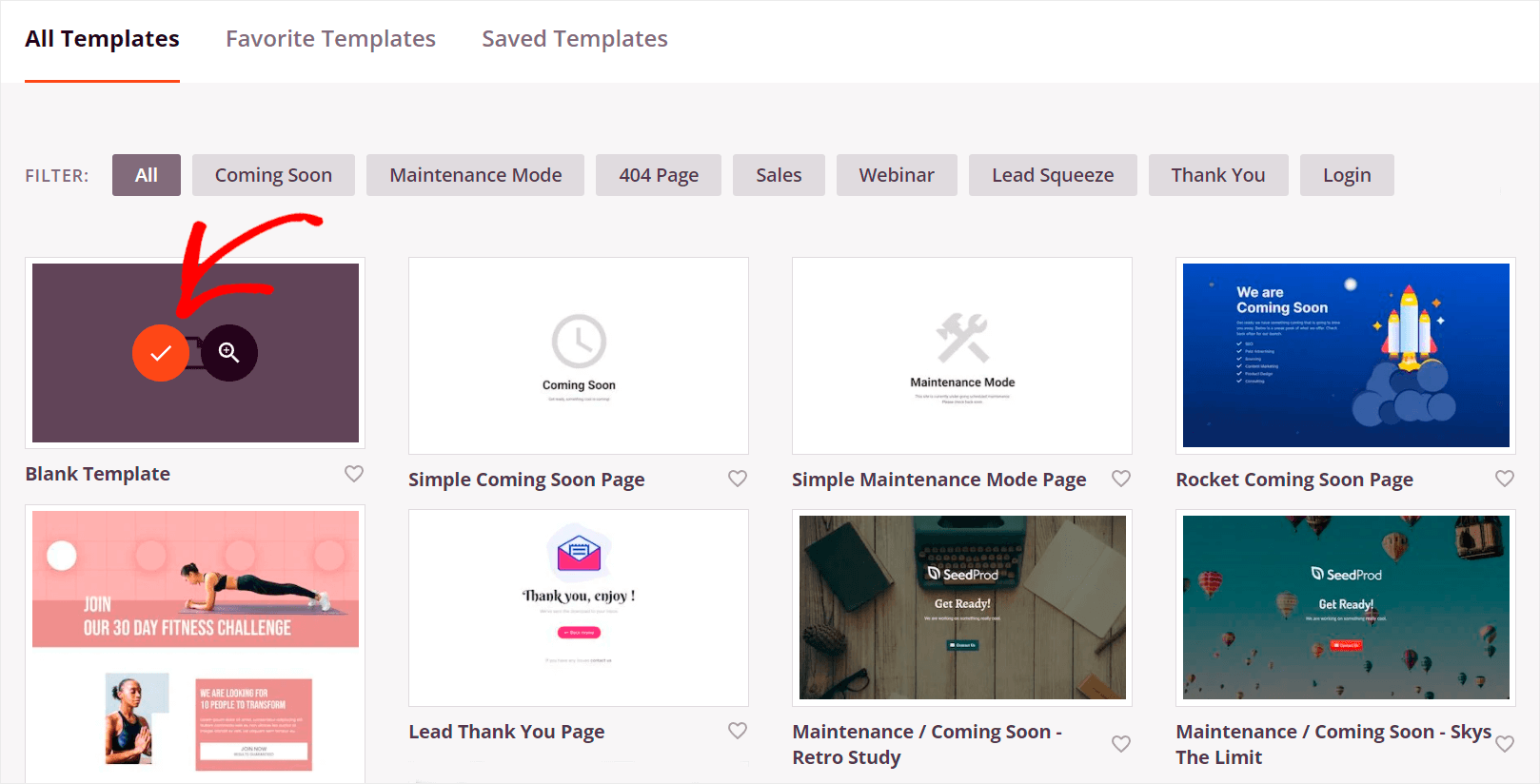
Nel passaggio successivo, puoi selezionare uno dei modelli di pagina SeedProd pronti all'uso.
Ci sono diversi modelli tra cui scegliere, a seconda del tipo di pagina che desideri creare.

Per questo tutorial, creeremo una pagina di ricerca da zero.
Per iniziare, posiziona il cursore su Modello vuoto e fai clic sull'icona del segno di spunta.
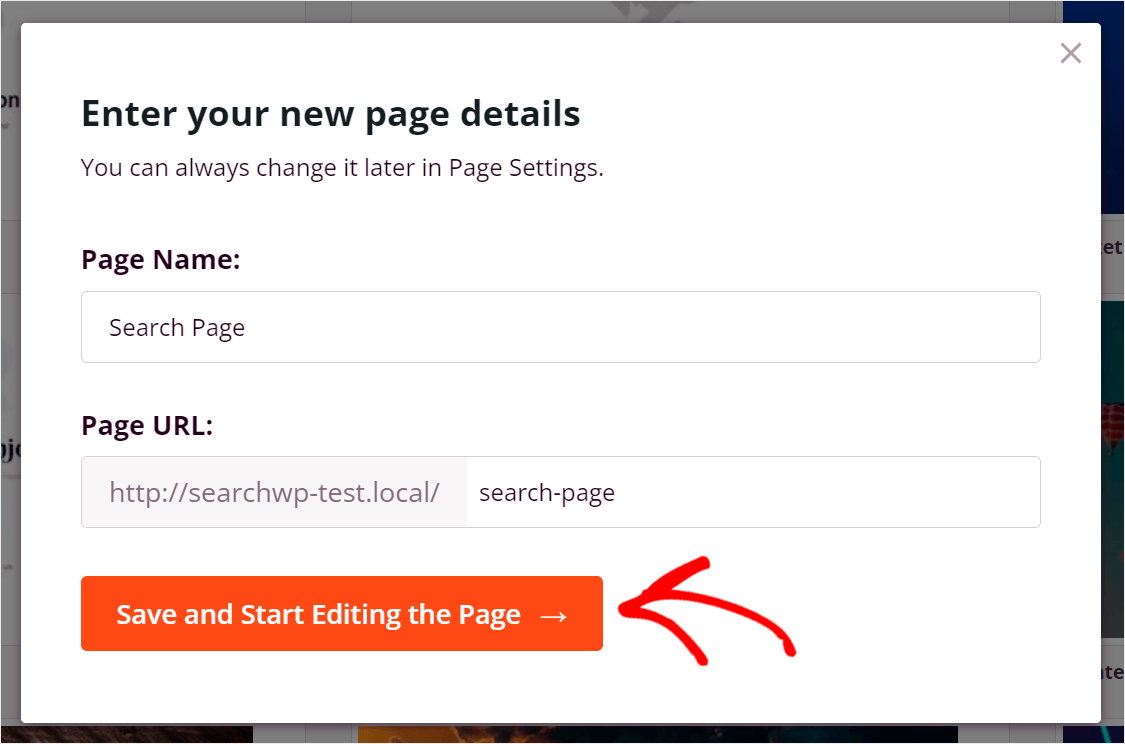
Successivamente, vedrai una nuova finestra in cui puoi nominare la tua pagina e impostare il suo URL o indirizzo web.
Inserisci semplicemente il nome e l'URL della pagina e fai clic su Salva e Inizia a Modificare la Pagina.
Passaggio 3: Scegli un Layout per la Tua Pagina di Ricerca
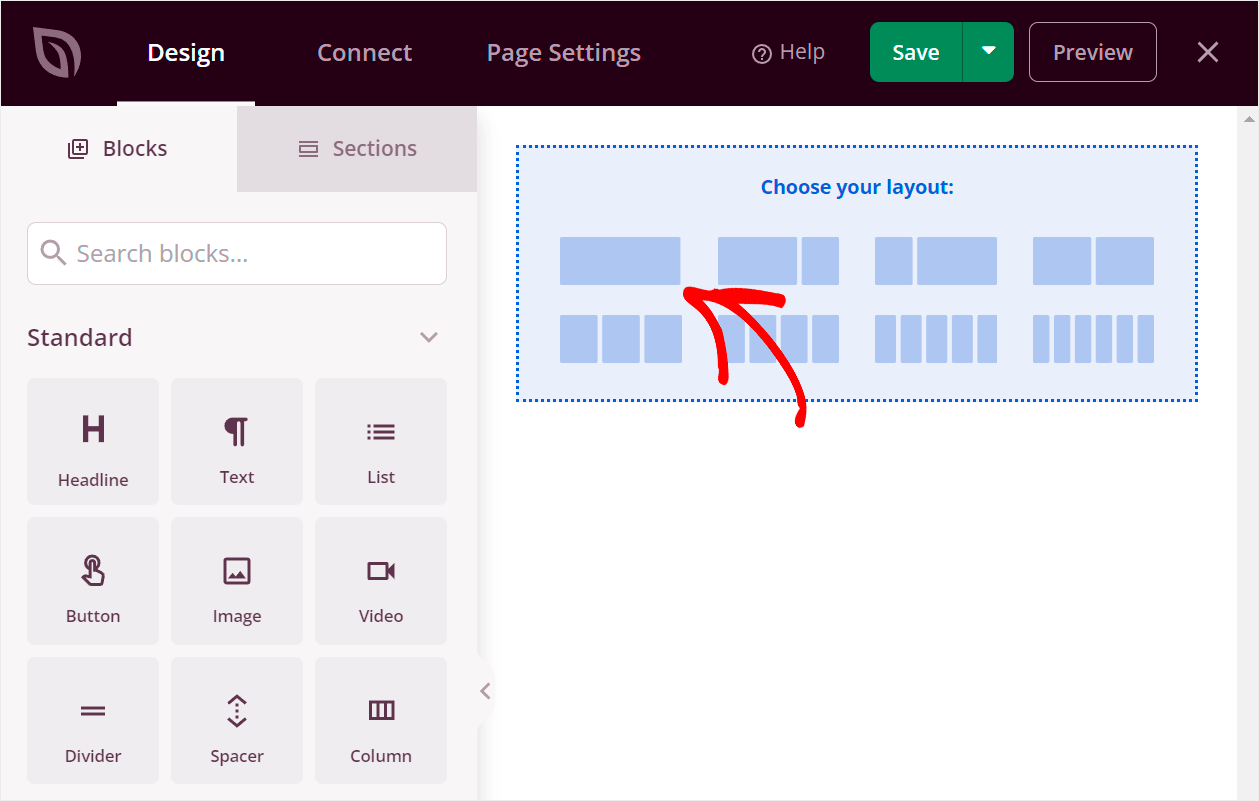
Per iniziare a creare una nuova pagina di ricerca, devi prima selezionarne il layout.
Per farlo, fai semplicemente clic sul layout che ti si addice. Ad esempio, sceglieremo il primo semplicemente facendo clic su di esso.
Passaggio 4: Aggiungi un Titolo alla Tua Pagina di Ricerca WordPress
Ora puoi iniziare ad aggiungere blocchi alla tua pagina. Aggiungiamo prima l'intestazione.
Per aggiungere un nuovo blocco alla pagina, trascinalo dal pannello di sinistra. Puoi vedere come lo facciamo di seguito:
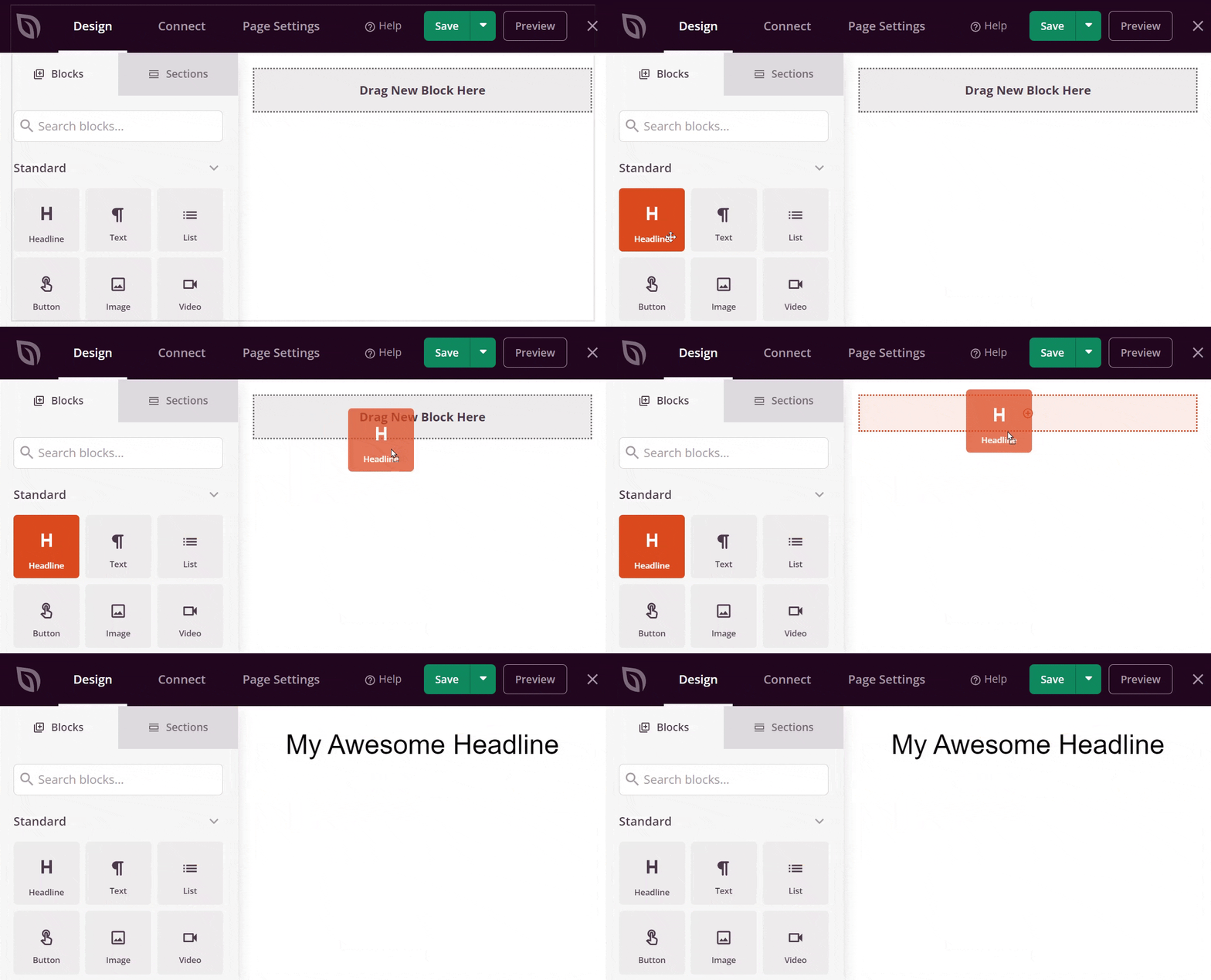
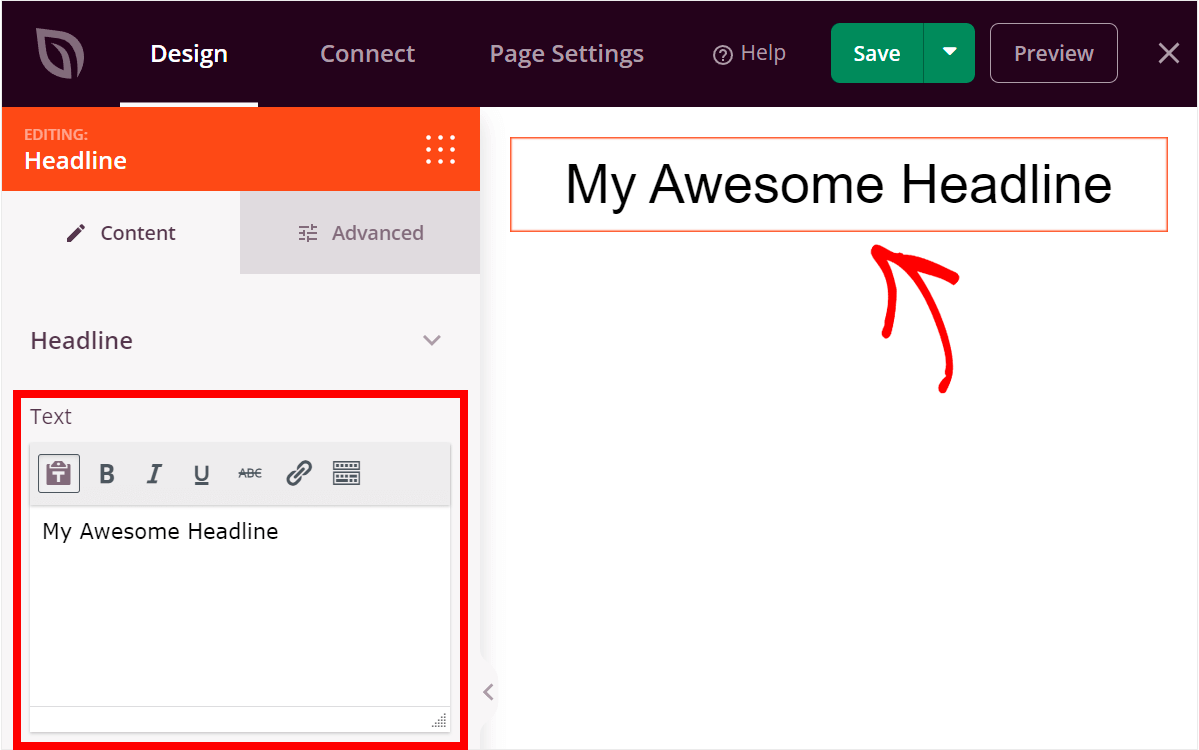
Per personalizzare l'intestazione, fai clic su di essa e inserisci il testo desiderato.
Ad esempio, la cambieremo in "Cosa stai cercando?".
Passaggio 5: Aggiungi un Modulo di Ricerca alla Tua Pagina di Ricerca WordPress
Il passaggio successivo consiste nell'aggiungere un modulo di ricerca alla tua pagina di ricerca.
Per prima cosa, cerca la casella Modulo di Ricerca sotto Blocchi e trascinala sulla tua pagina sotto l'intestazione.
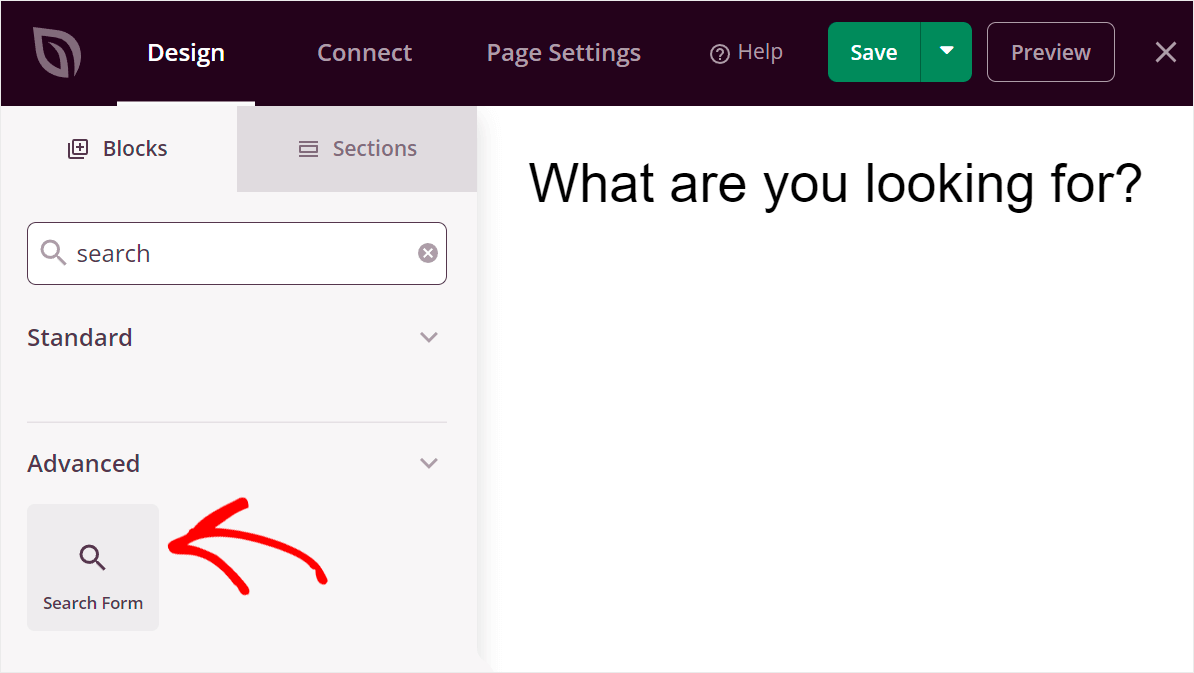
Una volta aggiunto il blocco del modulo di ricerca, puoi personalizzarne ulteriormente l'aspetto in SeedProd.
Come puoi vedere, il modulo di ricerca predefinito ha una larghezza relativamente piccola.
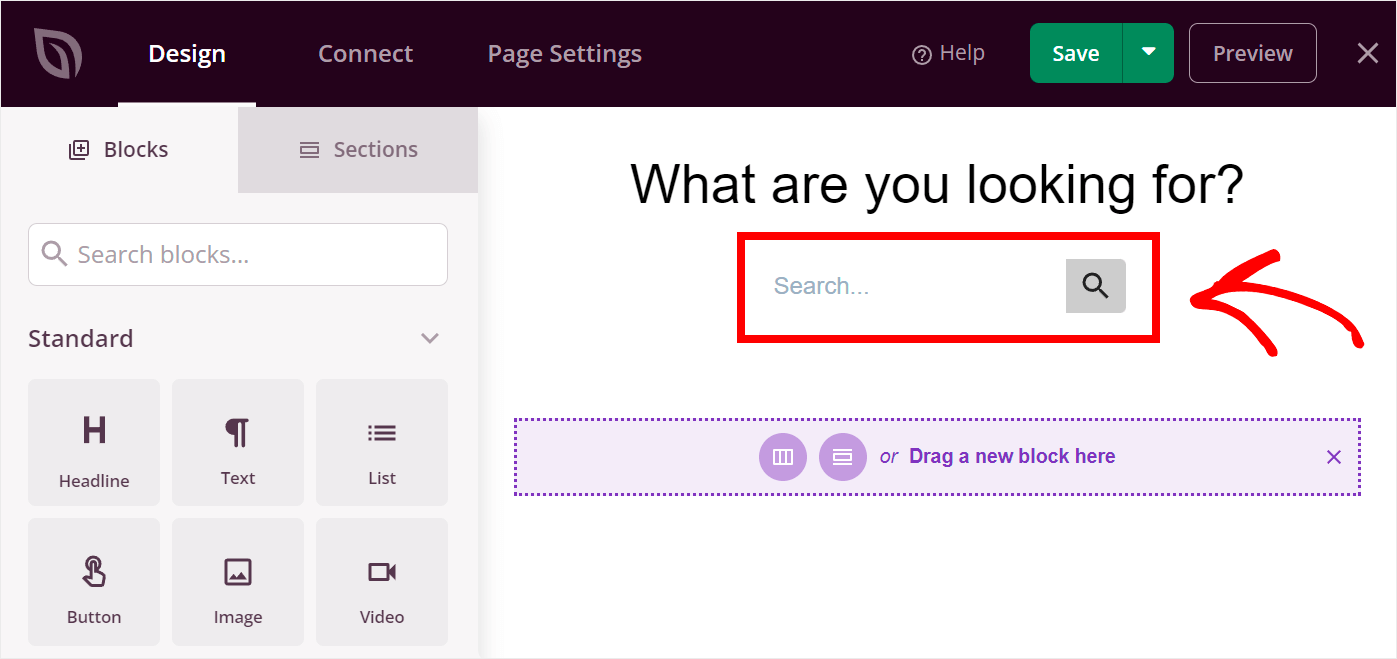
Per renderlo più largo, fai clic sul modulo di ricerca e vai alla scheda Avanzate nel pannello di sinistra.
Qui puoi regolare la larghezza del tuo modulo di ricerca spostando il cursore Larghezza a sinistra o a destra.
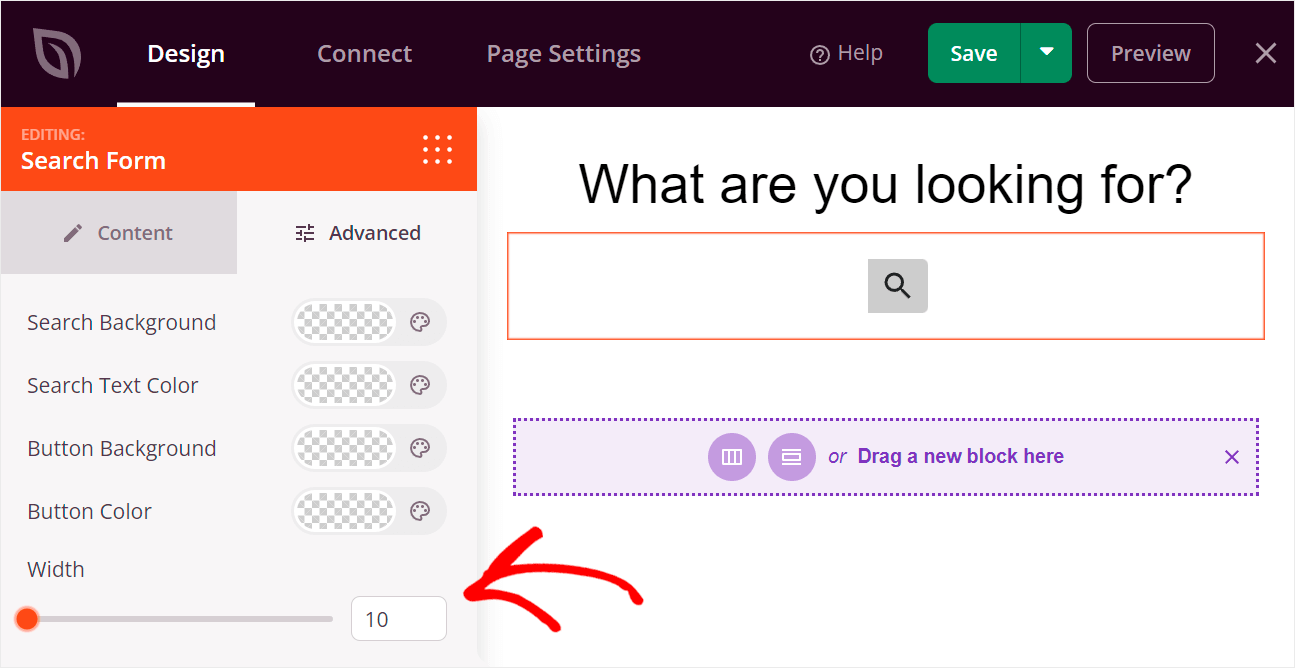
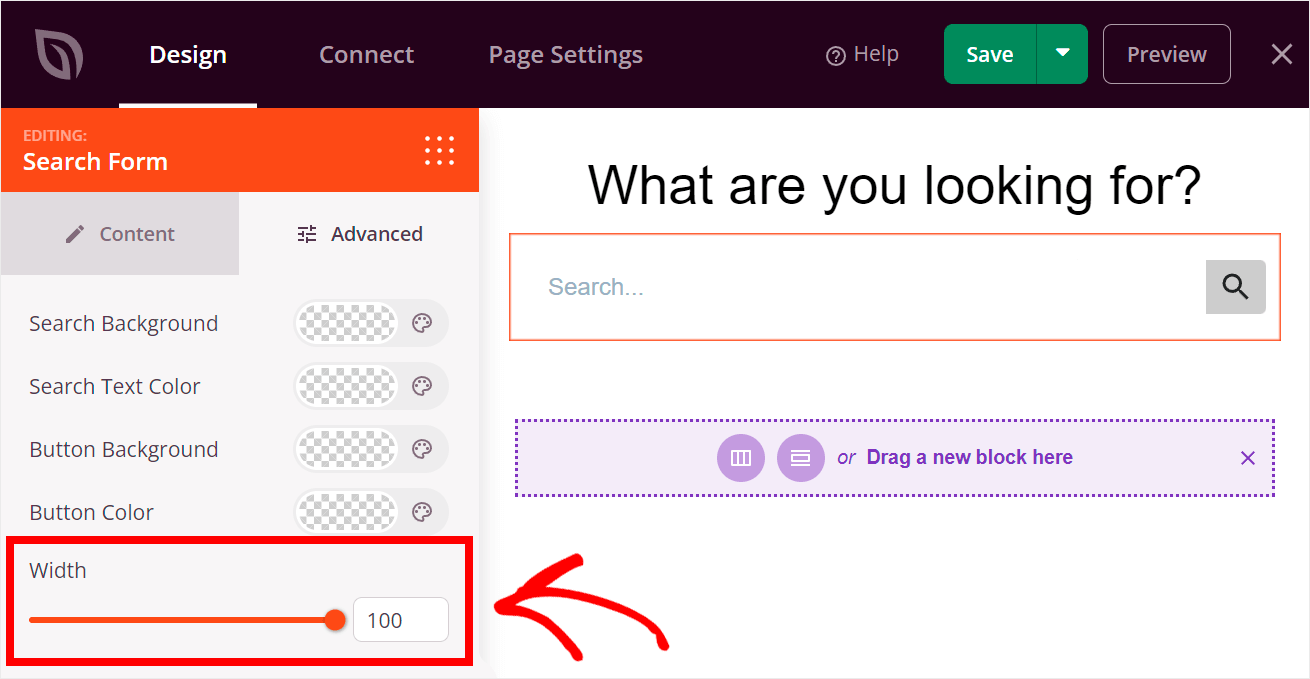
Diciamo che vogliamo renderlo a larghezza intera.
Per farlo, sposta il cursore Larghezza completamente a destra.
Passaggio 6: Aggiungi Post Recenti alla Tua Pagina di Ricerca
Ora aggiungiamo anche i post recenti alla nostra pagina di ricerca. Facendo ciò, puoi promuovere i post che desideri e ottenere più traffico sul tuo sito.
Per iniziare, cerca il blocco Post e trascinalo nella pagina di ricerca.
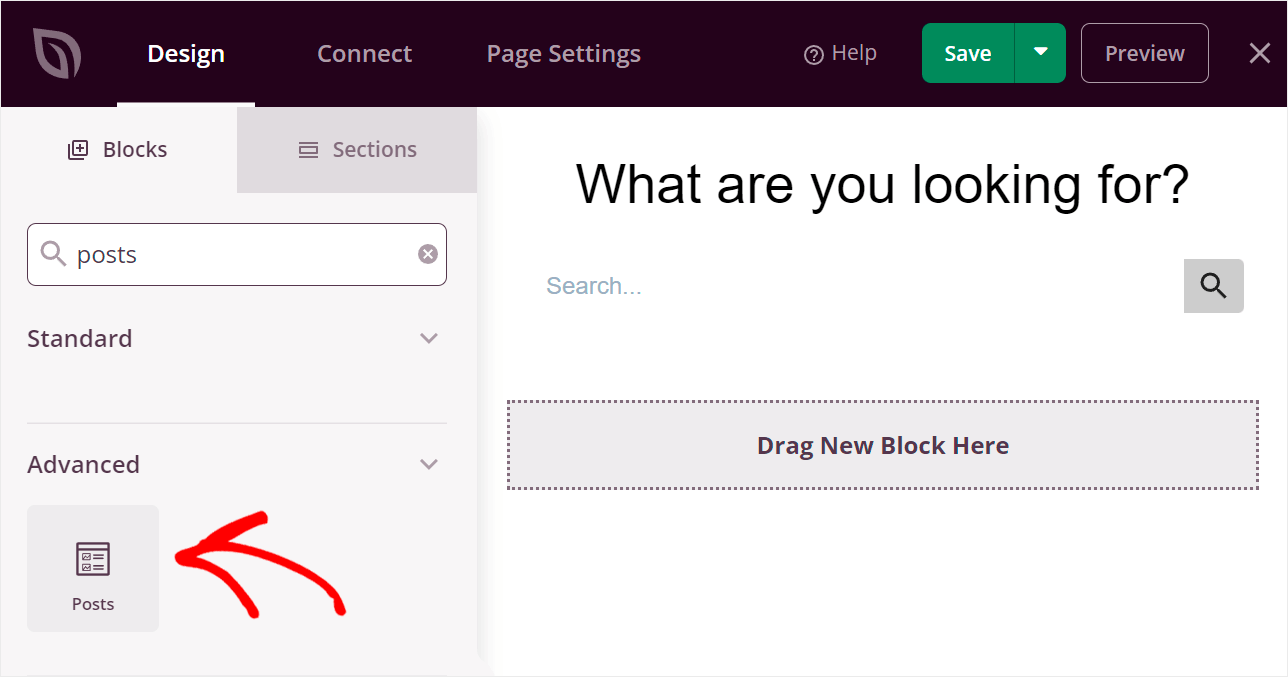
Per personalizzare il blocco Post, fai clic su di esso.
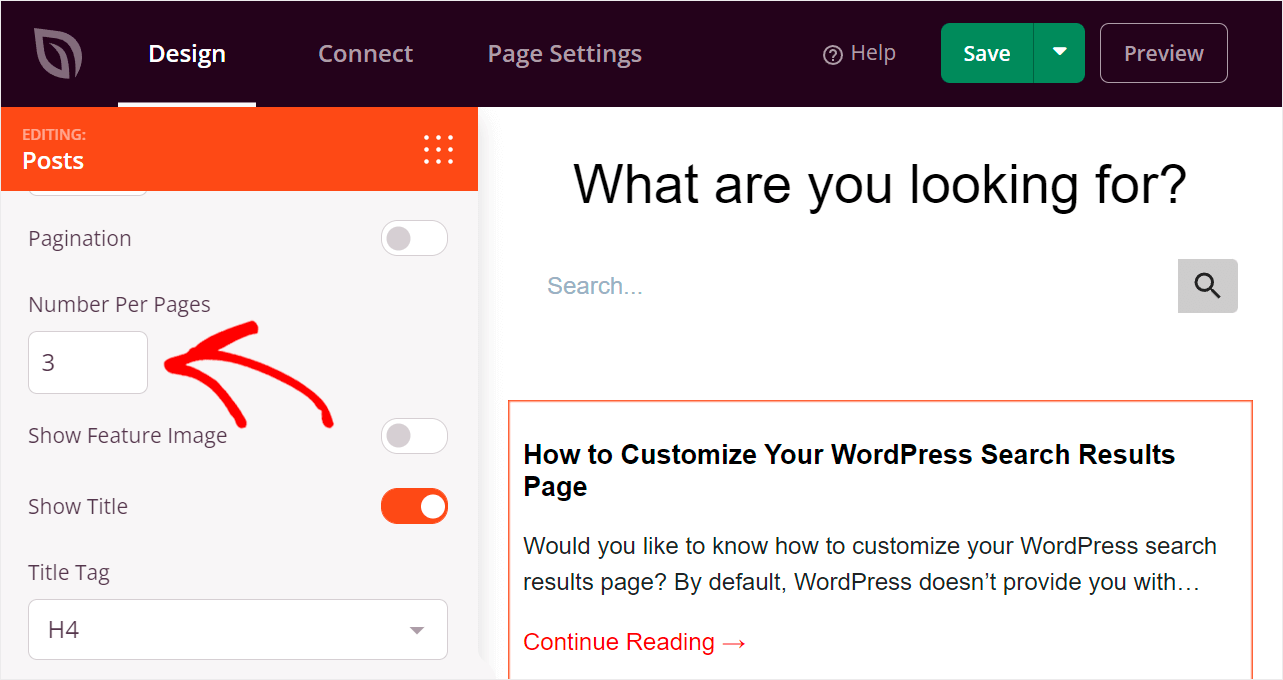
Nel pannello di sinistra, puoi specificare le categorie da cui desideri mostrare i post, modificare il numero di post per pagina, personalizzare le impostazioni del titolo del blocco e altro ancora.
Ad esempio, ridurremo il numero di post sulla nostra pagina a 3, in modo da non distrarre troppo i visitatori.
Quando sei soddisfatto dell'aspetto del tuo blocco Post, aggiungiamo anche un'intestazione sopra di esso.
Trascina semplicemente il blocco 'Intestazione' sulla pagina.
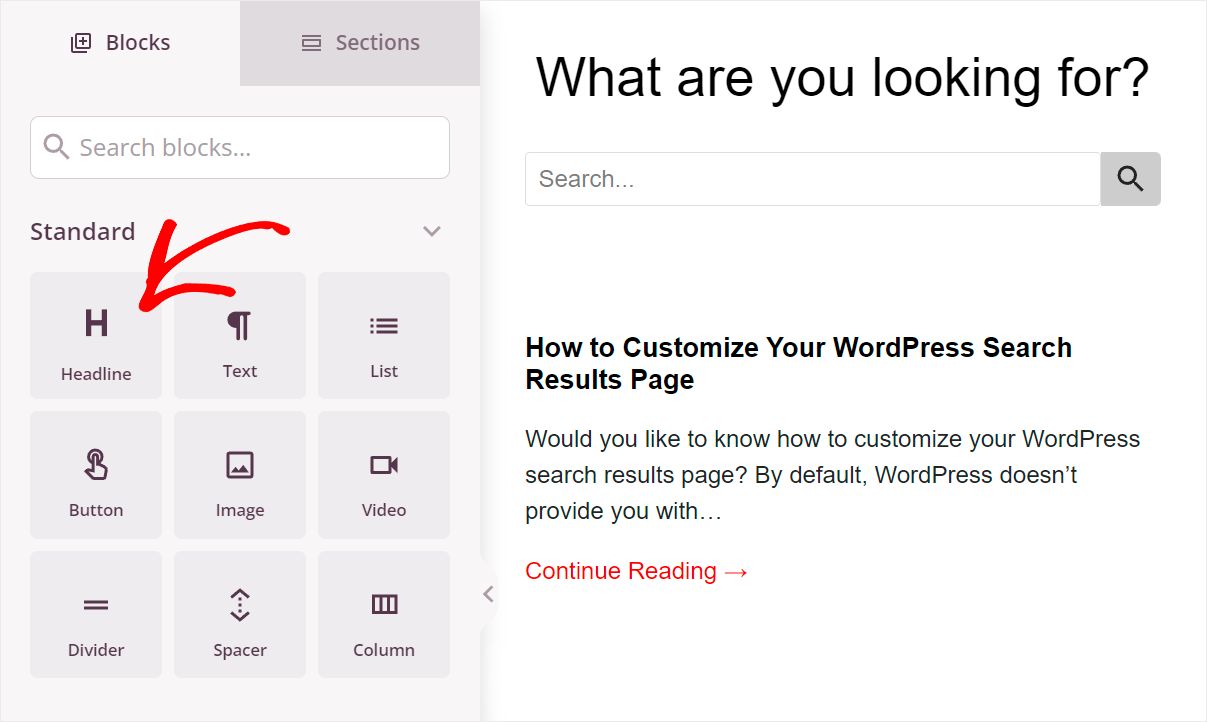
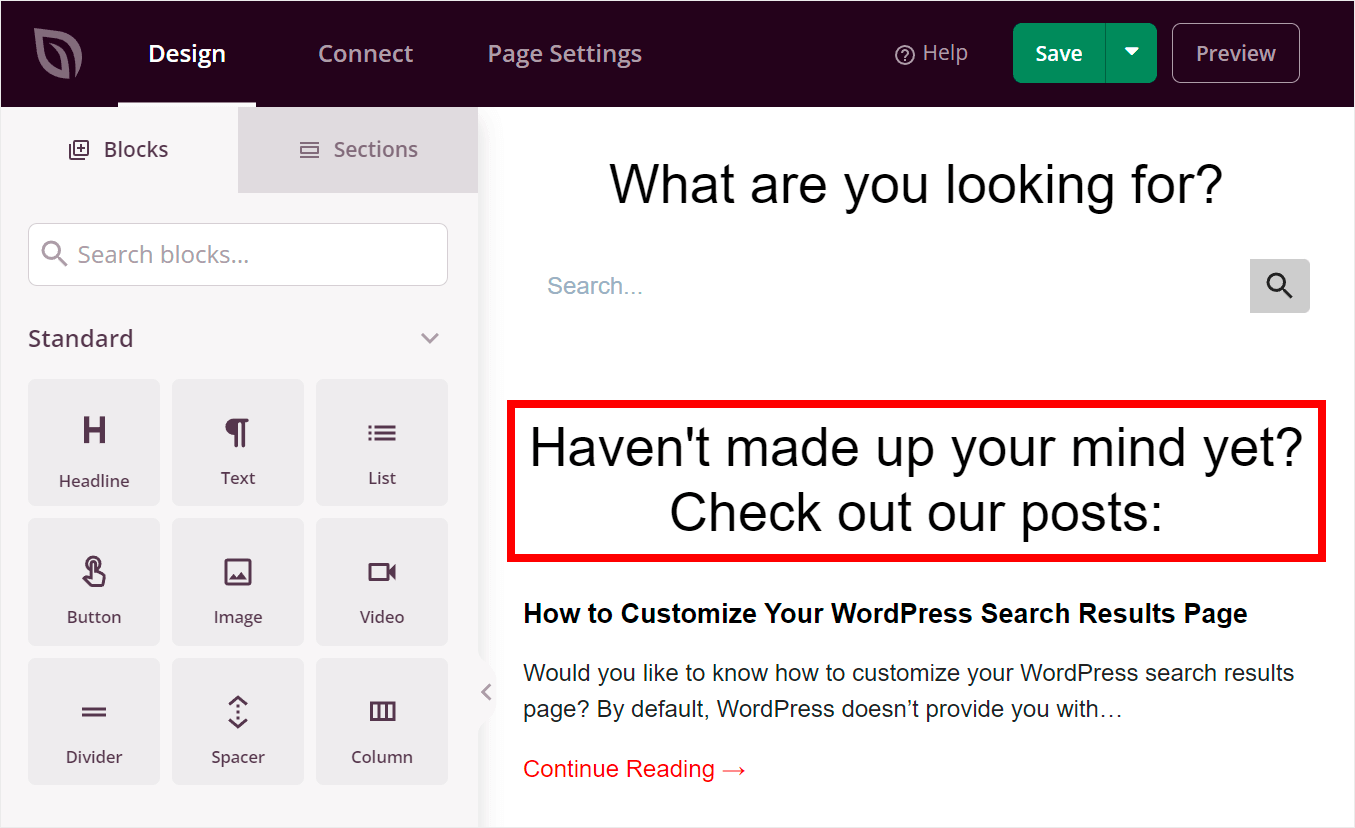
Quindi puoi cambiare il testo dell'intestazione in qualcosa che attirerà i tuoi utenti.
Ad esempio, lo sostituiremo con "Non hai ancora deciso? Dai un'occhiata ai nostri post:".
Passaggio 7: Aggiungi un modulo di iscrizione alla tua pagina di ricerca
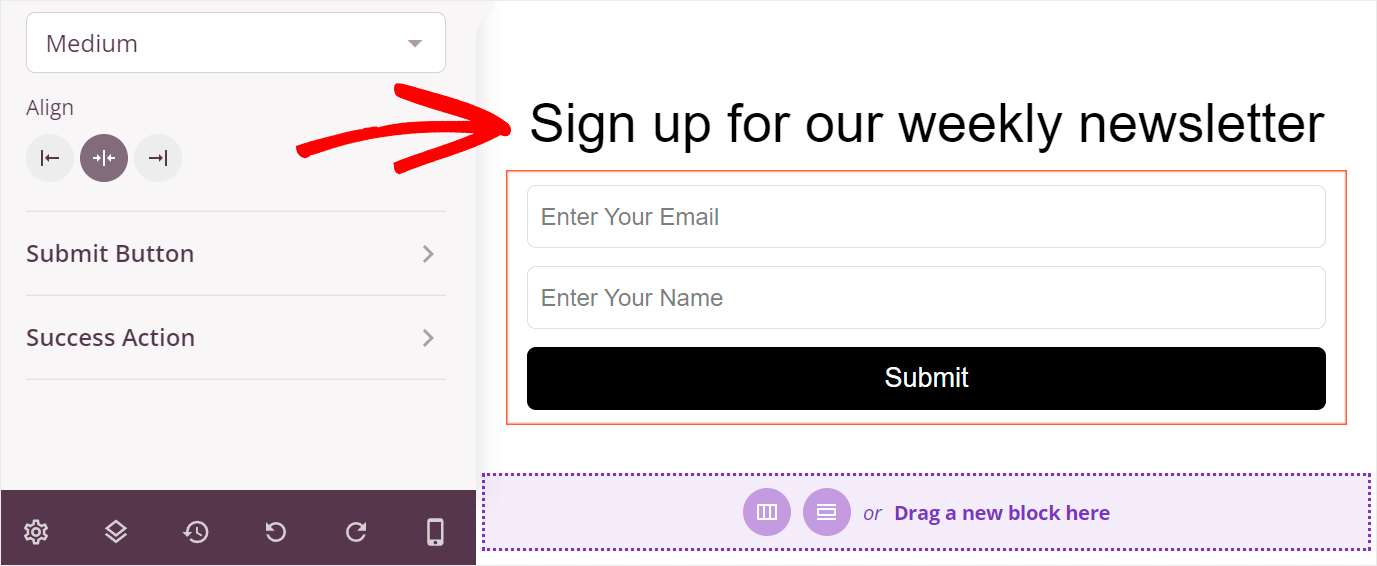
Aggiungiamo un modulo di iscrizione alla newsletter alla nostra pagina di ricerca come tocco finale. Con questo, puoi raccogliere indirizzi email aggiuntivi dei tuoi visitatori in modo da poter far crescere la tua lista email.
Per iniziare, trova il blocco Modulo di iscrizione nel pannello di sinistra e trascinalo sulla tua pagina.
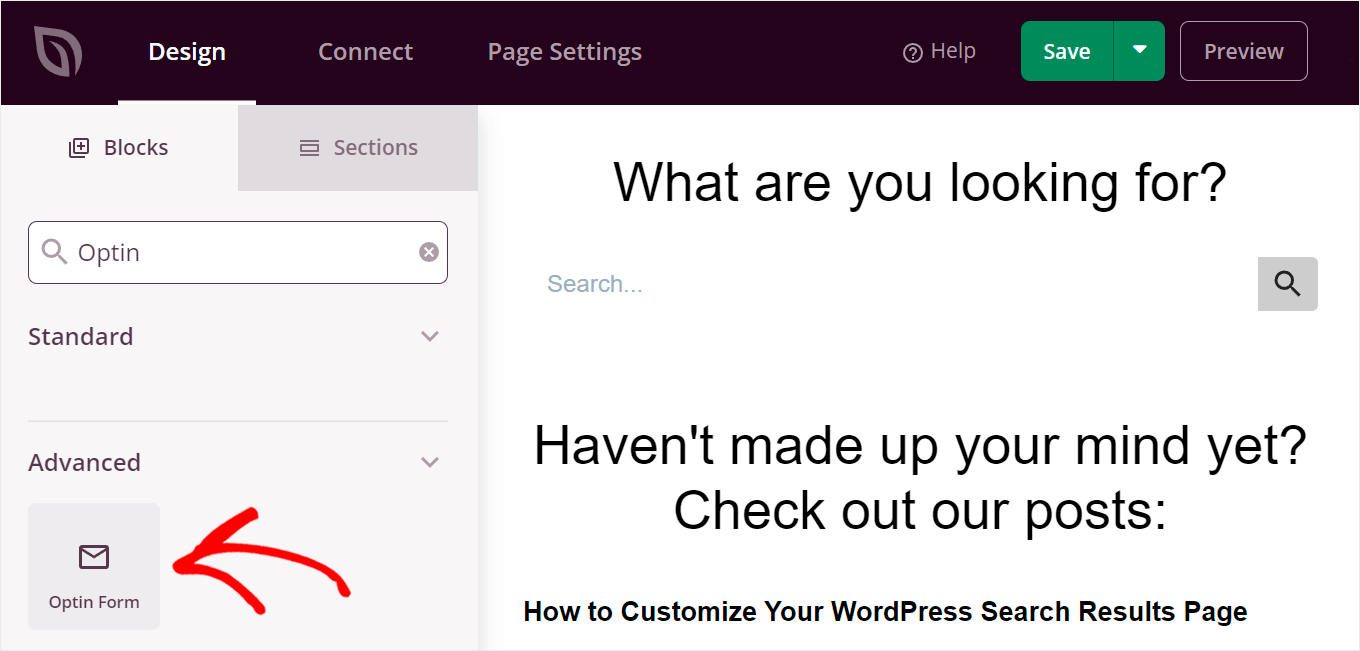
Se fai clic sul blocco, puoi personalizzare i suoi campi, lo stile, il testo del pulsante e molto altro.
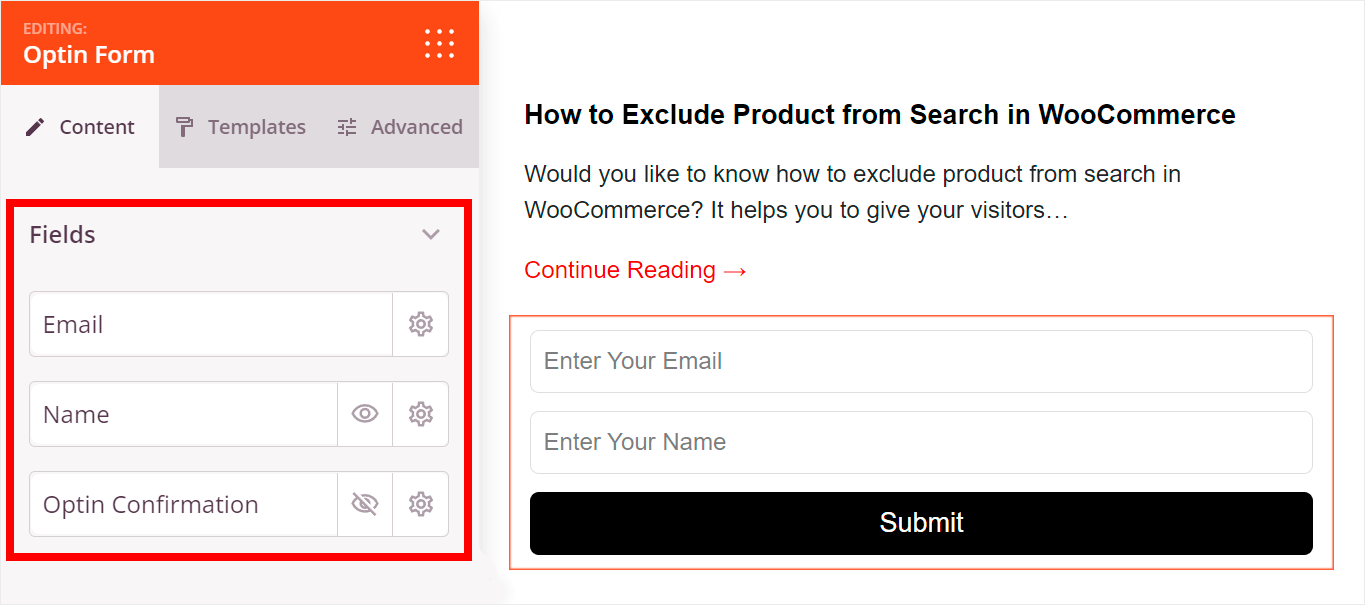
SeedProd ha un'integrazione perfetta con i servizi di email marketing più popolari, così puoi raccogliere nuove email utilizzando il tuo preferito.
L'ultimo passaggio è aggiungere un'intestazione sopra il nostro modulo di iscrizione. Chiamiamola "Iscriviti alla nostra newsletter settimanale".
Passaggio 8: Pubblica la tua pagina di ricerca
Quando sei soddisfatto dell'aspetto della tua pagina di ricerca, è ora di pubblicarla.
Per farlo, fai clic sulla freccia verso il basso accanto al pulsante Salva nell'angolo in alto a destra e seleziona l'opzione Pubblica.
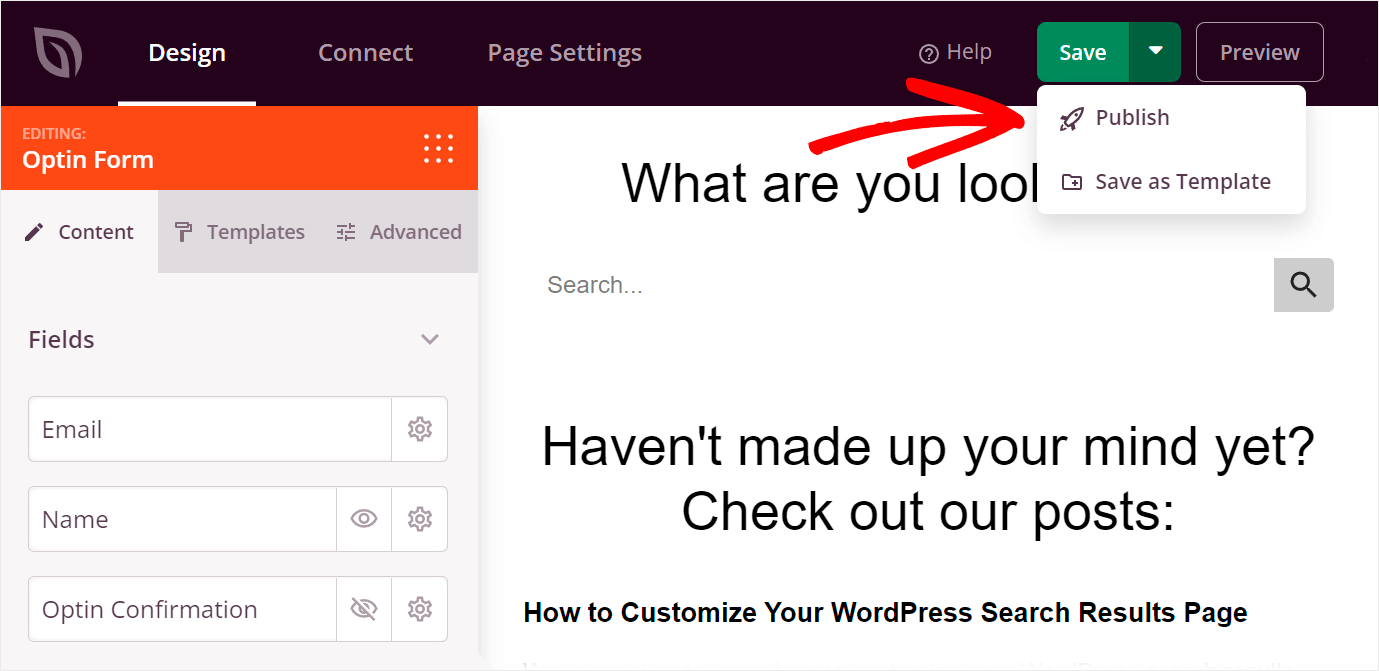
Si aprirà una nuova finestra.
Puoi fare clic su Vedi pagina live nella finestra.

Successivamente, puoi visitare la tua pagina di ricerca SeedProd sul tuo sito web.
Ecco come appare la nostra pagina di ricerca creata con SeedProd sul nostro sito di prova:

Cosa fare dopo…
La creazione di una pagina di ricerca personalizzata rende più facile per i tuoi visitatori trovare i contenuti che stanno cercando.
Inoltre, ti consente di ottenere più visualizzazioni di pagina in modo da poter aumentare le tue entrate e far crescere la tua attività.
Speriamo che questo articolo ti abbia aiutato a imparare come creare una pagina di ricerca in WordPress. Potresti anche voler consultare la nostra guida su come personalizzare la tua pagina dei risultati di ricerca di WordPress e come creare un modello di pagina dei risultati di ricerca Divi.
Se sei pronto per creare una pagina di ricerca intelligente sul tuo sito, puoi iniziare con SearchWP qui.