
Se gestisci un negozio WooCommerce, probabilmente avrai delle etichette per organizzare i tuoi prodotti.
Ma sapevi che la ricerca predefinita sul tuo sito le ignora completamente quando esegue una ricerca?
Rendendo ricercabili le etichette, offri ai tuoi clienti un modo in più per cercare prodotti nel tuo negozio e li aiuti a trovare ciò che cercano più velocemente.
In questa guida, ti mostreremo il modo più veloce per abilitare la ricerca per tag di prodotti WooCommerce sul tuo sito senza bisogno di codice.
Perché aggiungere la ricerca per tag di prodotto
Permettere ai tuoi visitatori di cercare per tag di prodotto è utile per diverse ragioni.
Innanzitutto, le etichette sono un'ottima fonte di informazioni aggiuntive sui tuoi prodotti.
Sono ideali per inserire dati come materiale del prodotto, tipo, stile, taglia, peso e molti altri attributi di valore.
Quindi, rendendo ricercabili questi dati, puoi aiutare i tuoi visitatori a scoprire il tuo negozio e aumentare le tue vendite.
In secondo luogo, la ricerca per etichette è semplicemente conveniente.
Ad esempio, puoi creare una collezione di prodotti e aggiungere un'etichetta unica per essa in modo che i clienti possano trovare più velocemente i prodotti di quella collezione.
Detto questo, vediamo come puoi rendere ricercabili i tag di prodotti WooCommerce sul tuo sito web.
Come abilitare la ricerca per tag di prodotti WooCommerce sul tuo sito
Il modo più semplice per rendere ricercabili i tag di prodotti WooCommerce sul tuo sito è utilizzare un plugin come SearchWP.

SearchWP è il miglior plugin di ricerca per WordPress utilizzato da oltre 50.000 proprietari di siti web in tutto il mondo.
Grazie all'integrazione perfetta con WooCommerce, puoi utilizzare tutta la potenza di SearchWP per personalizzare la ricerca del tuo negozio.
Ad esempio, puoi rendere ricercabili gli attributi dei prodotti, limitare la ricerca a categorie di prodotti specifiche, tracciare le ricerche dei tuoi clienti e molto altro.
E questo è solo un breve elenco delle funzionalità di SearchWP. Ecco alcune altre cose che puoi fare con questo plugin:
- Abilita la ricerca per SKU dei prodotti: Consenti ai tuoi clienti di cercare prodotti per SKU per aiutarli a trovare più velocemente ciò che cercano.
- Escludi prodotti specifici dalla ricerca: Pulisci i risultati della ricerca nascondendo prodotti ridondanti per rendere più facile ai visitatori trovare i prodotti giusti.
- Limita la ricerca dei prodotti ai soli titoli: Fai in modo che WordPress consideri solo i titoli dei prodotti durante l'esecuzione delle ricerche per ridurre la quantità di disordine nei risultati di ricerca.
- Aggiungi un widget di ricerca WooCommerce personalizzato: Crea un motore di ricerca aggiuntivo, personalizzalo in base alle tue esigenze e collegalo al widget di ricerca sul tuo sito.
Ora, vediamo come puoi usarlo per abilitare la ricerca per tag di prodotti WooCommerce.
Passaggio 1: Installa e Attiva SearchWP sul Tuo Sito
Per iniziare, dovrai visitare il sito web di SearchWP e ottenere una copia di SearchWP.
Successivamente, potrai accedere al tuo account SearchWP e fare clic sulla scheda Download nella dashboard.

Successivamente, dovrai premere il pulsante Scarica SearchWP per scaricare il file ZIP del plugin sul tuo computer.
Dopo aver scaricato, ti consigliamo di copiare anche la tua chiave di licenza di SearchWP nell'angolo in basso a sinistra.
Ora, il passo successivo è installare e attivare il plugin SearchWP sul tuo sito web WordPress. Se hai bisogno di aiuto, consulta questa guida dettagliata su come installare un plugin WordPress.
Una volta che il plugin è attivo, vedrai la schermata di benvenuto e la procedura guidata di configurazione di SearchWP. Fai clic sul pulsante 'Avvia procedura guidata di onboarding' e segui le istruzioni a schermo.

Dopo aver attivato il plugin sul tuo sito, il passo successivo è installare l'estensione WooCommerce in SearchWP.
Passaggio 2: Installa l'Estensione WooCommerce Integration
Installando questa estensione, garantisci un'integrazione perfetta di SearchWP con WooCommerce.
Per iniziare, naviga su SearchWP » Estensioni dalla tua bacheca di WordPress.
Da qui, puoi trovare l'estensione Integrazione WooCommerce e fare clic su Installa.

Dopo aver installato e attivato l'estensione, sei pronto per iniziare a personalizzare i tuoi motori di ricerca per abilitare la ricerca per tag di prodotti WooCommerce.
Passaggio 3: Aggiungi Prodotti come Sorgente di Ricerca
Per iniziare, puoi andare su SearchWP » Algoritmo dalla bacheca di WordPress.
Qui puoi gestire i tuoi motori di ricerca creati con questo plugin. Come puoi vedere, c'è già il motore di ricerca Predefinito, che SearchWP crea automaticamente dopo l'installazione.
Puoi semplicemente personalizzare questo motore o aggiungerne di nuovi. Ad esempio, puoi limitare la tua ricerca solo ai prodotti WooCommerce, mettere prodotti specifici in cima ai tuoi risultati di ricerca e altro ancora.
Per consentire ai tuoi clienti di cercare prodotti WooCommerce per tag, il primo passo è aggiungere i prodotti come sorgente di ricerca.
Per prima cosa, dovrai fare clic sul pulsante Sorgenti e Impostazioni.

Successivamente, si aprirà una nuova finestra in cui potrai gestire le sorgenti per il tuo motore. Ad esempio, le sorgenti predefinite includeranno Post, Pagine e Media.
Vai avanti e seleziona la casella accanto alla sorgente di ricerca Prodotti per renderla attiva.

Al termine, fai clic su Fatto per salvare le modifiche.
Passaggio 4: Rendi i Tag dei Prodotti Ricercabili
Il passo successivo è aggiungere la tassonomia Tag dei prodotti come attributo del prodotto a cui SearchWP presta attenzione durante l'esecuzione di una ricerca.
Per iniziare, fai semplicemente clic sul pulsante Aggiungi/Rimuovi Attributi nella sezione della sorgente di ricerca Prodotto.

Successivamente, vedrai apparire una nuova finestra, dove potrai gestire gli attributi dei post, come titolo, contenuto, slug, estratto e autore.
Da qui, puoi fare clic sul campo Tassonomie e scegliere l'opzione Tag dei prodotti dal menu a discesa.
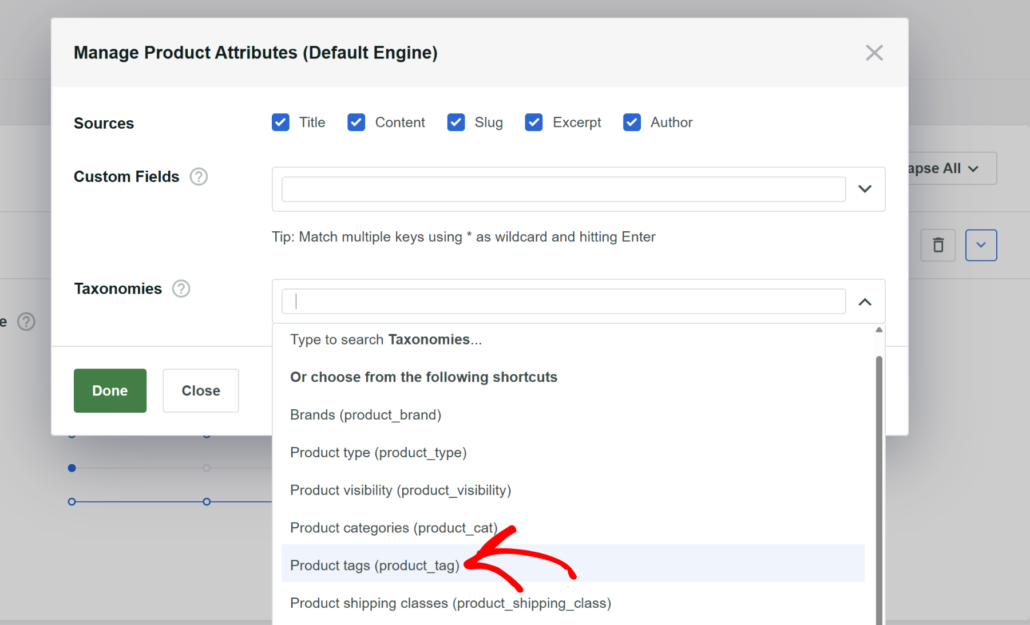
Al termine della gestione delle tassonomie, fai clic su Fatto per salvare le modifiche.
L'ultimo passo è salvare il tuo motore di ricerca. Per farlo, premi il pulsante Salva.
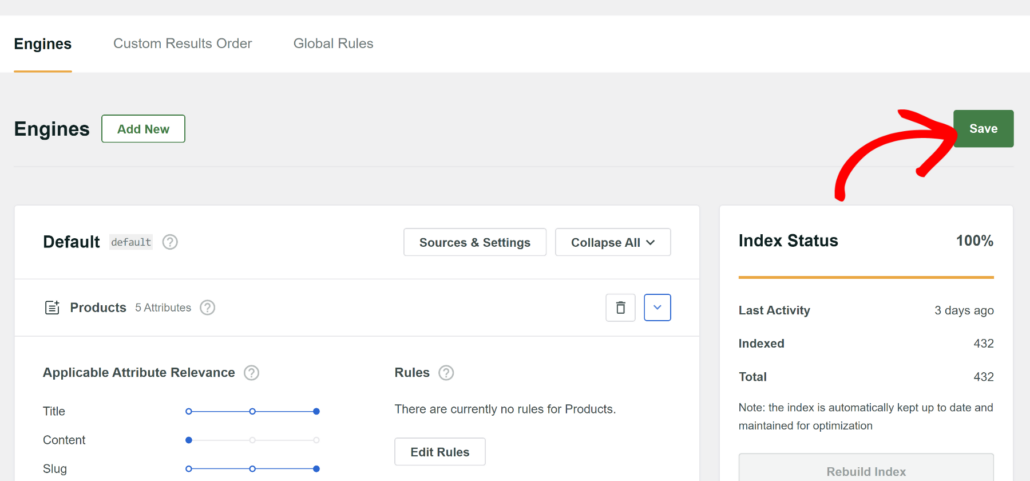
Fatto. Hai abilitato con successo la ricerca per tag di prodotto sul tuo sito.
Testiamo la tua nuova ricerca per assicurarci che funzioni come dovrebbe.
Passaggio 5: Testa la Tua Nuova Ricerca per Tag di Prodotto
Per iniziare, vai sul tuo sito web e cerca un prodotto che hai nel tuo negozio per il suo tag.
Ad esempio, sul nostro sito di prova, abbiamo un prodotto "Felpa verde" con il tag "Abbigliamento donna".
Vediamo se riusciamo a trovare questo prodotto solo tramite il tag.

Come puoi vedere, abbiamo trovato con successo il nostro prodotto, anche se non c'è la parola "abbigliamento donna" nel suo titolo o descrizione.
Ciò significa che WordPress ora considera i tag dei prodotti e i visitatori possono usarli per trovare il prodotto che desiderano.

Bonus: Correggere la ricerca prodotti di WooCommerce non funzionante
Quando la ricerca prodotti di WooCommerce smette improvvisamente di funzionare, può sembrare un incubo, specialmente quando hai migliaia di articoli nel tuo negozio.
Se i clienti non riescono a trovare ciò che cercano, probabilmente se ne andranno, che è l'ultima cosa che ogni proprietario di un negozio online desidera. La parte difficile è che non esiste una singola causa per una ricerca non funzionante.
Il problema potrebbe essere qualsiasi cosa, da un conflitto con un altro plugin, un problema di limite di memoria del server, o anche un database corrotto dopo una grande importazione di prodotti tramite un file CSV.

La buona notizia è che la maggior parte di questi problemi sono risolvibili. Puoi trovare tutti i dettagli nella nostra guida su come correggere la ricerca prodotti di WooCommerce non funzionante.
Speriamo che questo articolo ti abbia aiutato a imparare come abilitare la ricerca per tag di prodotti WooCommerce. Potresti anche voler consultare la nostra guida su come creare una ricerca prodotti WooCommerce intelligente e come nascondere le categorie dalla ricerca in WooCommerce.
Se sei pronto a potenziare la tua ricerca WooCommerce, puoi iniziare con SearchWP qui.