Se hai mai provato a trovare un prodotto specifico in un negozio online, ma la ricerca del sito web non è stata d'aiuto, allora è come cercare un ago in un pagliaio.
È esattamente così che si sentiranno i tuoi visitatori quando visiteranno il tuo negozio Easy Digital Downloads (EDD) e non riusciranno a trovare ciò che cercano.
Se le persone non riescono a cercare facilmente nel tuo negozio, è come avere un negozio con tutte le luci spente. Potrebbero frustrarsi e andarsene senza comprare nulla. Ma con il plugin giusto, puoi facilmente rendere ricercabili i tuoi prodotti digitali.
In questo articolo, ti mostreremo come rendere ricercabili i prodotti Easy Digital Downloads in WordPress.
Perché la ricerca predefinita di WordPress non funziona per EDD?
La ricerca standard di WordPress va bene per i negozi e-commerce di base con pochi prodotti. Può trovare alcune cose, ma ne manca molte. Ecco perché è tutt'altro che perfetta se hai un negozio Easy Digital Downloads con molti prodotti.
Un grosso problema è come la ricerca predefinita esamina i dettagli del prodotto. Potrebbe non prestare attenzione a cose come le categorie di prodotti create appositamente per i tuoi articoli digitali o i tag speciali che hai aggiunto per descriverli.
Oltre a ciò, pensa a tutte le parole che usi nelle tue descrizioni dei prodotti. Potresti descrivere tipi di file, versioni di software o altri dettagli specifici che aiutano i clienti a trovare la cosa giusta. La ricerca predefinita a volte può perdere parole all'interno di queste descrizioni, rendendo più difficile per le persone trovare esattamente ciò di cui hanno bisogno.
Questo può essere davvero fastidioso per i tuoi clienti. Potrebbero digitare esattamente ciò che stanno cercando e non ottenere nulla di utile. Questa cattiva esperienza di ricerca può portare a meno vendite e alla perdita di potenziali clienti.
Detto questo, diamo un'occhiata a un modo semplice per aiutare i visitatori a trovare prodotti digitali nel tuo negozio Easy Digital Downloads.
Rendi i prodotti EDD ricercabili in WordPress
Il modo migliore per includere il tuo prodotto Easy Digital Downloads nel processo di ricerca è utilizzare SearchWP.
È il miglior plugin di ricerca per WordPress di cui si fidano oltre 50.000 proprietari di siti web. SearchWP si integra facilmente con Easy Digital Downloads insieme ad altri popolari plugin e-commerce come WooCommerce e BigCommerce.
La cosa eccezionale dell'utilizzo di SearchWP è che ti consente di includere dettagli del prodotto, cronologia degli ordini, campi personalizzati, commenti, SKU, tassonomie e molto altro nel processo di ricerca.
Innanzitutto, puoi visitare il sito Web di SearchWP e registrarti per un nuovo account.

Dopo di che, dovrai scaricare il plugin SearchWP.
Per farlo, vai nell'area del tuo account e passa alla scheda 'Download'. Da qui, puoi fare clic sul pulsante Scarica SearchWP e salvare il file del plugin sul tuo computer.

Successivamente, puoi installare e attivare il plugin SearchWP sul tuo sito. Per maggiori dettagli, consulta questa guida su come installare il plugin WordPress.
Una volta che il plugin è attivo, SearchWP mostrerà una schermata di benvenuto e una procedura guidata di configurazione nella tua bacheca di WordPress. Fai semplicemente clic sul pulsante ‘Avvia procedura guidata di onboarding’ e segui le istruzioni sullo schermo.

Dopodiché, puoi recarti su SearchWP » Estensioni dalla bacheca di WordPress.
Naviga semplicemente alla sezione ‘Integrazione EDD’ e quindi fai clic sul pulsante ‘Installa’.
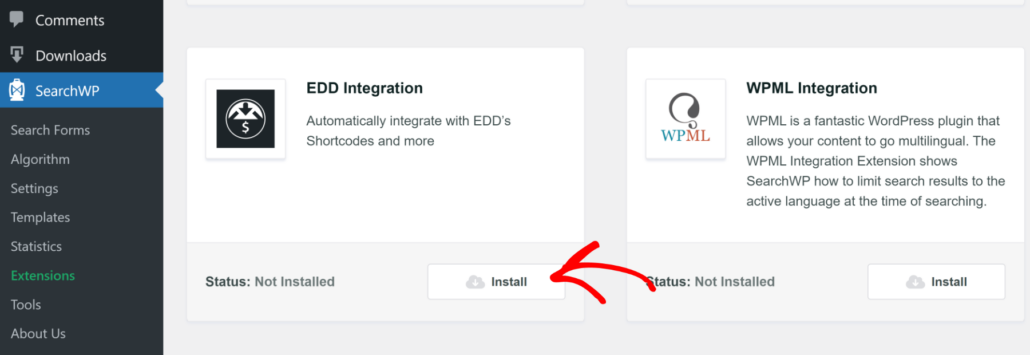
L'estensione verrà ora installata e attivata automaticamente. Dovresti vedere lo Stato cambiare da Non installato ad Attivo.
Il passo successivo è personalizzare le impostazioni del motore di ricerca e includere i tuoi prodotti digitali nel processo di ricerca.
Personalizza le impostazioni del motore di ricerca per includere i prodotti digitali
Con SearchWP, puoi modificare la ricerca predefinita di WordPress o creare un motore di ricerca completamente nuovo.
La parte migliore è che puoi impostare più motori di ricerca e collegarli a diversi moduli di ricerca. In questo modo, puoi aiutare i clienti a trovare esattamente ciò che stanno cercando restringendo il processo di ricerca.
Per questo tutorial, modificheremo le impostazioni di ricerca predefinite di WordPress. Ma se desideri impostare motori aggiuntivi, consulta la nostra guida su come aggiungere moduli di ricerca multipli in WordPress.
Per modificare le impostazioni di ricerca, dovrai andare alla pagina SearchWP » Algoritmo dalla tua bacheca di WordPress e fare clic sul pulsante ‘Origini e impostazioni’.

Ora vedrai una nuova finestra con le origini predefinite per il motore di ricerca, che includono post, pagine e media per impostazione predefinita.
Per includere i tuoi prodotti EDD, assicurati di selezionare l'opzione Download come origine e quindi fai clic sul pulsante ‘Fatto’.

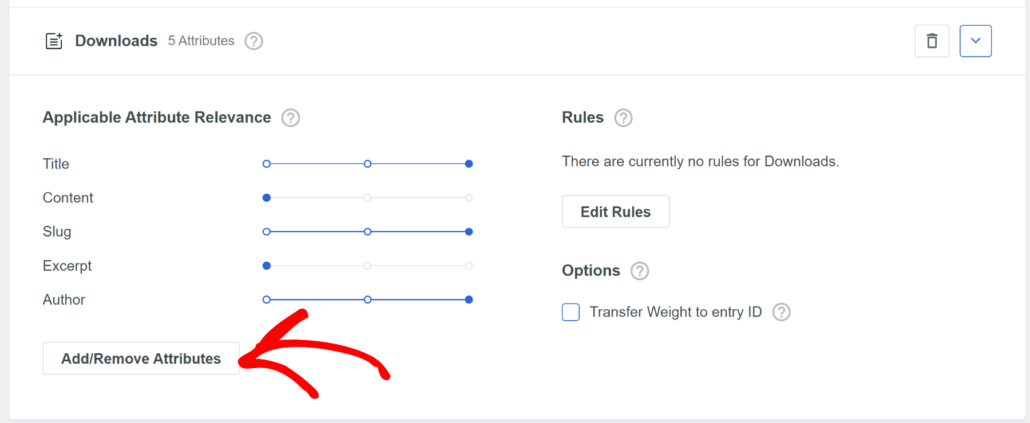
Successivamente, dovrai scorrere verso il basso fino alla sezione ‘Download’ nelle impostazioni del motore di ricerca e selezionare gli attributi che desideri cercare.
Gli attributi sono i campi che desideri cercare per una data origine, come titolo, contenuto, estratto, slug, campi personalizzati, termini di tassonomia e altro.
Per includere maggiori dettagli, fai semplicemente clic sul pulsante ‘Aggiungi/Rimuovi attributi’.
Successivamente, vedrai aprirsi una nuova finestra popup in cui puoi gestire gli attributi di ricerca.
SearchWP utilizzerà per impostazione predefinita titolo, contenuto, slug, estratto e autore come attributi. Ma puoi anche includere campi personalizzati, categorie e tag quando cerchi prodotti.
Ad esempio, se hai organizzato i tuoi prodotti digitali in base a categorie come e-book, musica e video, puoi includerli sotto Tassonomie. Fai semplicemente clic sul menu a discesa e seleziona l'opzione ‘Categorie di download’.
Allo stesso modo, puoi anche includere campi personalizzati, come formato e dimensione del file, numero di versione del software, durata per file video e audio e altro.
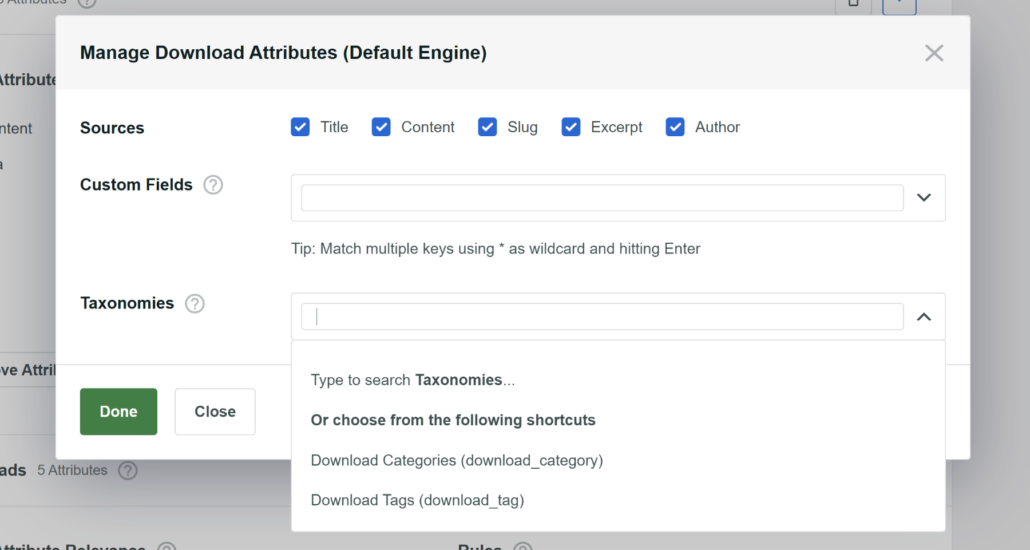
Al termine, fai semplicemente clic sul pulsante 'Fatto'.
SearchWP includerà ora i dettagli di download selezionati come attributi durante il processo di ricerca.
Puoi anche usare il cursore per regolare il peso della rilevanza. Più a destra si trova il cursore, più in alto nei risultati di ricerca apparirà quell'attributo specifico.
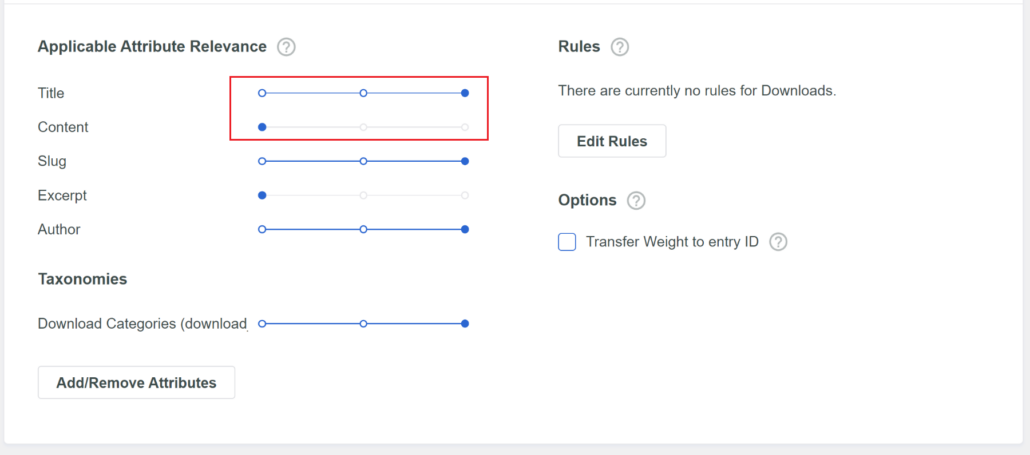
Successivamente, puoi scorrere fino in cima e fare clic sul pulsante ‘Salva’.
Una volta fatto, dovrai anche fare clic sul pulsante ‘Ricostruisci indice’.

Fatto! Ora hai reso i tuoi prodotti digitali ricercabili con successo sul tuo store Easy Digital Downloads.
Successivamente, puoi visitare il tuo sito web e cercare diversi prodotti per vedere se la ricerca funziona correttamente.
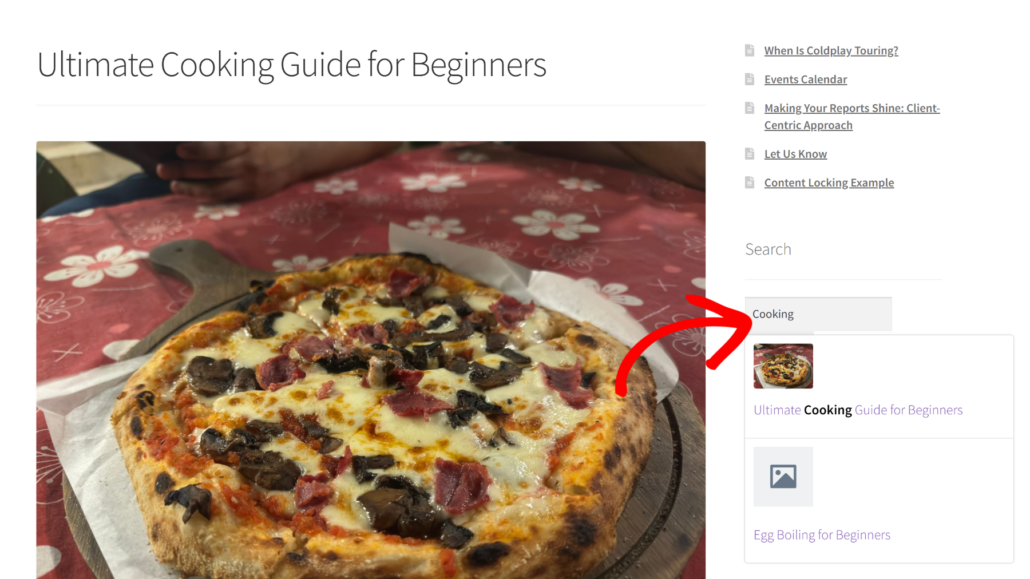
Ad esempio, abbiamo aggiunto un e-book sulla cucina al nostro sito demo EDD. Cercando il prodotto digitale utilizzando le funzionalità di ricerca live in SearchWP, è stato mostrato l'e-book.
Cosa fare dopo…
Ora che sai come includere i prodotti Easy Digital Downloads nella ricerca di WordPress, ecco alcune risorse aggiuntive che ti aiuteranno a migliorare l'esperienza di ricerca sul tuo sito eCommerce:
- Come Tracciare le Ricerche sul Tuo Sito WordPress
- Come modificare le impostazioni di ricerca predefinite di WordPress (3 passaggi)
- Come correggere la ricerca prodotti di WooCommerce non funzionante
- Come mostrare contenuti correlati in WordPress
- Come Cambiare l'Ordine dei Risultati di Ricerca in WordPress (Senza Codice)
Speriamo che questo articolo ti abbia aiutato a imparare come rendere ricercabili i prodotti Easy Digital Downloads in WordPress. Potresti anche voler consultare la nostra guida su come impostare regole di sinonimi per la ricerca di WordPress e come aggiungere una barra di ricerca al tuo WordPress.
Pronto a creare un'esperienza di ricerca WordPress migliore e più personalizzata per i tuoi clienti Easy Digital Download? Inizia oggi stesso con SearchWP!