
Per i proprietari di negozi WooCommerce che desiderano migliorare la scoperta dei prodotti, ridurre i tassi di rimbalzo e, in definitiva, aumentare le vendite, una funzione di ricerca potente è fondamentale.
Una ricerca intelligente è essenziale se vuoi che i tuoi clienti trovino facilmente ciò che cercano, soprattutto se hai migliaia di prodotti.
Questo perché molti acquirenti online abbandoneranno rapidamente il tuo negozio online se non riescono a trovare i prodotti desiderati. Ma con il plugin giusto, puoi migliorare l'esperienza di ricerca sul tuo negozio WooCommerce.
In questo articolo, ti mostreremo il modo migliore per creare una ricerca intelligente dei prodotti WooCommerce senza scrivere codice.
Cos'è una ricerca "intelligente" dei prodotti in WooCommerce?
È difficile definire "intelligente" il motore di ricerca predefinito di WordPress, poiché presenta molti punti deboli.
Per cominciare, non cerca in modo affidabile o estensivo gli attributi dei prodotti WooCommerce.
Il fatto è che WooCommerce memorizza i prodotti e i loro attributi come post e campi personalizzati dei post, rispettivamente.
Ma il motore di ricerca nativo di WordPress non è in grado di includere informazioni aggiuntive memorizzate nei campi personalizzati durante l'esecuzione di una ricerca.
Quindi, renderli ricercabili è essenziale se vuoi fornire ai tuoi clienti i risultati di ricerca più pertinenti.
Inoltre, la ricerca predefinita manca di molte funzionalità di base per quanto riguarda la ricerca. Ad esempio, non puoi modificare l'ordine dei risultati di ricerca, lo stemming delle parole chiave, l'uso di sinonimi, la visualizzazione di ricerche live e altro ancora.
In qualità di proprietario di un negozio WooCommerce, il tuo reddito dipende direttamente dalla capacità dei tuoi visitatori di trovare i prodotti che cercano. Ecco perché è essenziale garantire che questo processo sia il più semplice possibile.
Ora, diamo un'occhiata a come puoi aggiungere una ricerca intelligente dei prodotti al tuo sito WooCommerce.
Come creare una ricerca intelligente dei prodotti WooCommerce
Il modo più semplice per creare una ricerca intelligente dei prodotti WooCommerce nel tuo negozio è utilizzare un plugin come SearchWP.

In quanto miglior plugin di ricerca per WordPress, SearchWP ti dà il pieno controllo sulla ricerca del tuo sito.
Oltre 50.000 proprietari di siti WordPress lo utilizzano già per fornire risultati di ricerca migliori ai propri visitatori.
Utilizzando questo plugin, puoi migliorare la reperibilità dei prodotti e aumentare il numero di vendite.
Ecco altre cose che puoi fare con SearchWP:
- Monitoraggio dell'attività di ricerca sul sito: Ti piacerebbe vedere cosa cercano i tuoi clienti sul tuo sito? SearchWP monitora le ricerche dei tuoi visitatori e ti consente di visualizzarle direttamente nella tua bacheca di WordPress.
- Escludi pagine dai risultati di ricerca: Ci sono pagine indesiderate nei risultati di ricerca attuali sul tuo sito? SearchWP ti consente di nasconderle in pochi clic.
- Dai priorità a specifici risultati di ricerca: Stai lanciando un nuovo prodotto e vuoi che quante più persone possibile lo notino? Mettilo in cima ai risultati di ricerca del tuo negozio con SearchWP.
- Abilita la ricerca fuzzy: Vuoi che i clienti trovino il prodotto giusto anche se commettono un errore di battitura? Attiva semplicemente la ricerca fuzzy nelle impostazioni di SearchWP.
Ora diamo un'occhiata a come aggiungere una ricerca WooCommerce intelligente al tuo negozio online utilizzando SearchWP.
Il primo passo è ottenere la tua copia del plugin SearchWP visitando il sito Web e registrandoti per un nuovo account.
Una volta fatto, puoi andare alla scheda Download nella dashboard del tuo account SearchWP.

Dopo essere arrivato lì, premi semplicemente il pulsante Scarica SearchWP per salvare il file ZIP del plugin sul tuo computer.
Quindi, copia la chiave di licenza nella stessa scheda, poiché ti servirà presto per attivare SearchWP.
Una volta terminato il download, il passo successivo è caricare il file ZIP del plugin SearchWP sul tuo sito. Se hai bisogno di aiuto, consulta questa guida passo passo su come installare un plugin WordPress.
Dopo l'attivazione, vedrai la schermata di benvenuto di SearchWP e la procedura guidata di configurazione. Puoi fare clic sul pulsante 'Avvia la procedura guidata di onboarding' e seguire le istruzioni sullo schermo.

Dopo aver installato e attivato SearchWP, è ora di installare l'estensione WooCommerce Integration.
Questa estensione garantisce un'integrazione perfetta di SearchWP e WooCommerce, consentendoti di personalizzare facilmente il funzionamento della ricerca nel tuo negozio.
Innanzitutto, dovrai andare su SearchWP » Estensioni dalla dashboard di WordPress. Da qui, naviga semplicemente su 'Integrazione WooCommerce' e fai clic sul pulsante Installa.

Una volta installata l'estensione WooCommerce, sei pronto per iniziare a creare ricerche intelligenti di prodotti WooCommerce sul tuo sito.
Come aggiungere un widget di ricerca WooCommerce personalizzato
Vuoi aggiungere un widget di ricerca WooCommerce personalizzato al tuo sito? Aiuterà i tuoi visitatori a trovare i prodotti che cercano più velocemente.
Ad esempio, puoi limitare questo widget a cercare solo categorie di prodotti specifiche. Oppure farlo considerare tag di prodotti specifici, come ricondizionato o bestseller.
Utilizzando SearchWP, puoi facilmente creare e aggiungere un widget di ricerca WooCommerce personalizzato al tuo negozio.
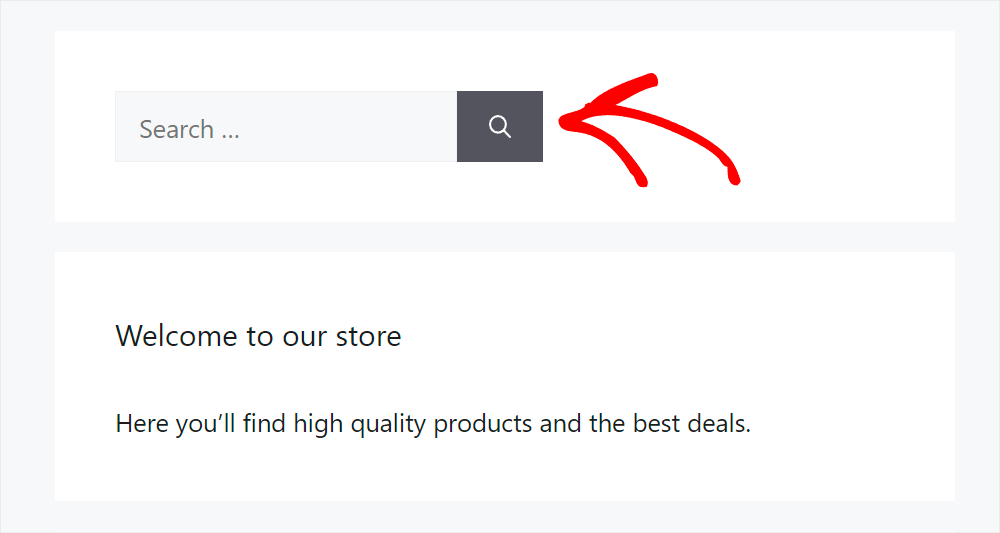
Il primo passo è personalizzare il motore di ricerca predefinito e includere i prodotti WooCommerce come origine.
Per iniziare, puoi andare su SearchWP » Algoritmo dalla tua dashboard di WordPress. Quindi, premi il pulsante Origine e Impostazioni per selezionare nuove origini.

Dopo di che, vedrai le origini utilizzate dal motore predefinito. Queste includono post, pagine e media.
Assicurati di selezionare 'Prodotti' come origine e quindi fai clic sul pulsante Fatto.

Al termine, fai semplicemente clic sul pulsante 'Fatto'.
Ora, puoi scorrere verso l'alto e fare clic sul pulsante Salva per memorizzare le tue modifiche.

Dopo di che, puoi aggiungere un widget WooCommerce all'area widget del tuo sito.
Per iniziare, vai semplicemente su Aspetto » Widget dal pannello di amministrazione e fai clic sul segno +. Da qui, aggiungi semplicemente il blocco widget 'Ricerca Prodotti'.

Per maggiori dettagli, segui la nostra guida passo passo su come aggiungere un widget di ricerca WooCommerce personalizzato.
Come Aggiungere un Modulo di Ricerca WooCommerce alla Tua Pagina Negozio
Vuoi aggiungere un modulo di ricerca WooCommerce alla tua pagina negozio?
Questo è un ottimo modo per aumentare le tue vendite e consentire ai visitatori di navigare nel tuo negozio più velocemente.

Utilizzando SearchWP, puoi aggiungere un modulo di ricerca WooCommerce completo alla tua pagina del negozio in pochi semplici passaggi.
Per maggiori dettagli, consulta la nostra guida su come aggiungere un modulo di ricerca WooCommerce alla tua pagina del negozio.
Come cercare per attributi prodotto WooCommerce
Vorresti che la ricerca del tuo sito WordPress funzionasse per attributi dei prodotti WooCommerce?
Gli attributi del prodotto includono caratteristiche come taglia, colore, prezzo e altri dettagli che desideri aggiungere.
Con SearchWP, puoi facilmente includere categorie, tag, campi personalizzati e altri attributi nel processo di ricerca.
Scorri semplicemente verso il basso fino alla sorgente 'Prodotti' e fai clic sul pulsante 'Aggiungi/Rimuovi attributi'.

Successivamente, vedrai una nuova finestra con attributi come titolo, contenuto, slug, estratto e autore.
Puoi quindi aggiungere campi personalizzati come colore o modello del prodotto e tassonomie (tag, categorie, classi di spedizione) da includere nel processo di ricerca.
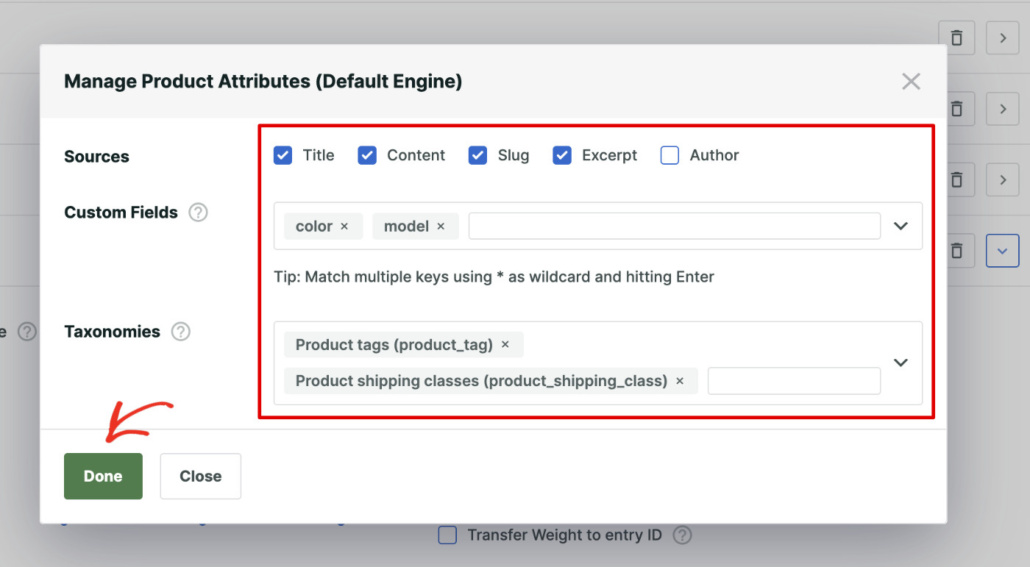
Al termine, non dimenticare di fare clic sul pulsante Salva in alto a destra per salvare le modifiche.
Fatto. Ora, il tuo sito WordPress supporta la ricerca per attributi dei prodotti WooCommerce.
Per saperne di più, potresti voler consultare la nostra guida su come cercare dettagli dei prodotti e-commerce in WordPress.
Come cercare per categoria in WooCommerce
Vorresti consentire ai tuoi clienti di cercare per una categoria specifica? È super conveniente e consente loro di trovare i prodotti molto più velocemente.
Utilizzando SearchWP, puoi facilmente limitare moduli di ricerca specifici per cercare per categorie specifiche o creare un modulo di ricerca con selezione di categorie.
In questo modo, puoi fornire ai tuoi clienti risultati di ricerca più pertinenti e aumentare le tue vendite.
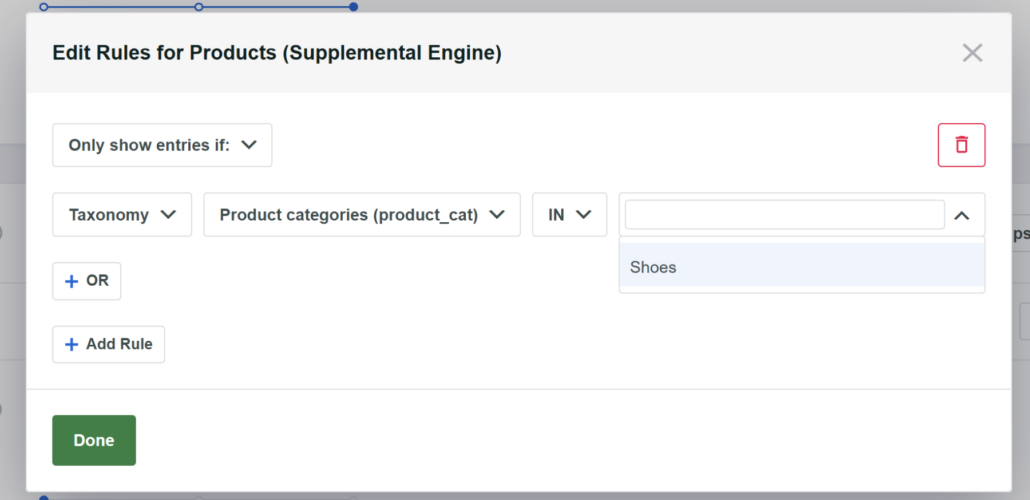
Per maggiori dettagli, consulta il nostro tutorial dettagliato su come cercare per categoria in WooCommerce.
Come aggiungere la ricerca fuzzy al tuo sito web
Vuoi rendere ancora più facile per i tuoi clienti trovare un prodotto che stanno cercando?
Puoi farlo abilitando la ricerca fuzzy in SearchWP.
Questa funzionalità ti consente di far cercare a WordPress corrispondenze parziali. Garantisce che i tuoi clienti possano trovare un prodotto che stanno cercando anche se commettono un errore di battitura nel nome.
Ad esempio, se cercando marshmallow li scrivono male come "marshmellows", troveranno comunque questo dolce prodotto.
Utilizzando SearchWP, puoi abilitare la ricerca fuzzy semplicemente selezionando una singola casella di controllo.
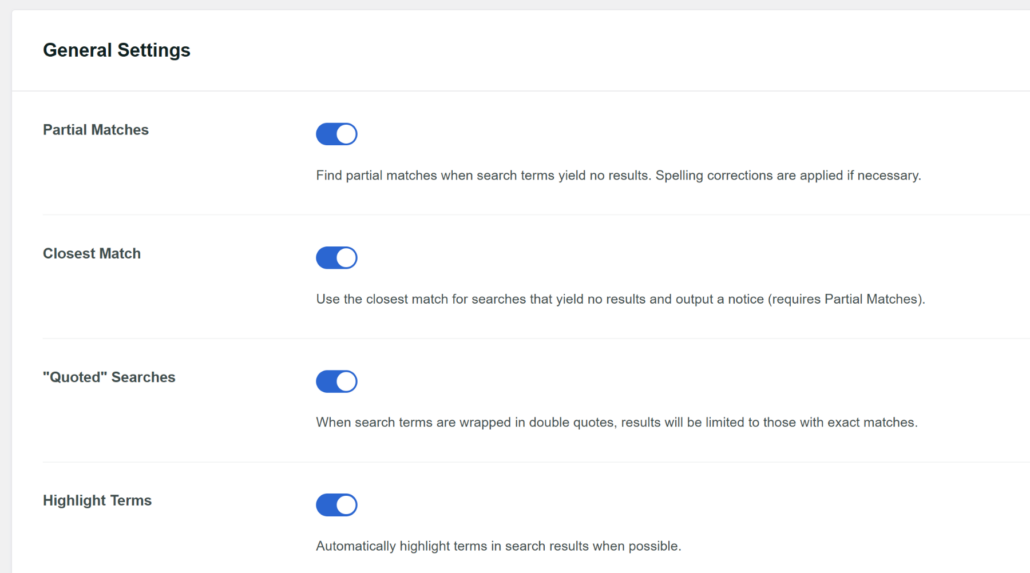
Per maggiori dettagli, consulta il nostro tutorial passo passo su come aggiungere la ricerca fuzzy al tuo sito WordPress.
Come dare priorità a prodotti specifici nei risultati di ricerca
Vorresti portare alcuni dei tuoi prodotti in cima ai risultati di ricerca sul tuo sito?
Questo è un ottimo modo per promuovere nuovi prodotti e aumentare il numero di vendite.
Con SearchWP, puoi dare priorità a prodotti specifici nei risultati di ricerca per determinati termini di ricerca in pochi minuti utilizzando l'estensione Custom Results Order.

Per maggiori dettagli, consulta la nostra guida dettagliata su come dare priorità a risultati di ricerca specifici in WordPress.
Come escludere prodotti specifici dai risultati di ricerca
Ci sono prodotti o pagine che vorresti rimuovere dai risultati di ricerca sul tuo sito?
Questo ti aiuta a evitare di ingombrare i risultati di ricerca e offre ai tuoi clienti corrispondenze più pertinenti.
SearchWP ti consente di escludere pagine, post o prodotti WooCommerce dai risultati di ricerca con pochi clic.
Utilizzando l'estensione Exclude UI, vedrai un'opzione all'interno dell'editor a blocchi di WordPress. Abilita semplicemente l'opzione e SearchWP la escluderà dal processo di ricerca.
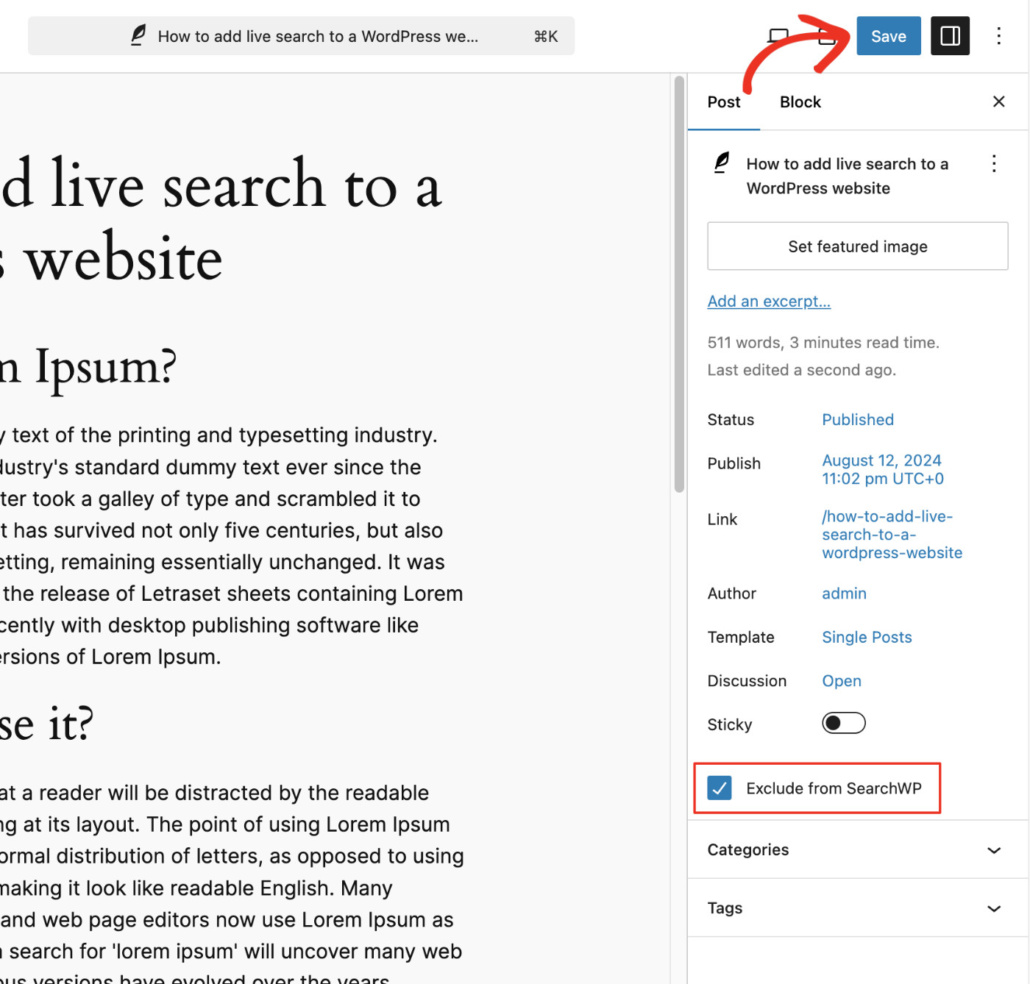
Per maggiori dettagli, segui la nostra guida su come escludere pagine dai risultati di ricerca del sito in WordPress.
Speriamo che questo articolo ti abbia aiutato a imparare come creare una ricerca intelligente dei prodotti WooCommerce. Potresti anche voler consultare le nostre guide su come cercare per SKU in WooCommerce e come limitare la ricerca dei prodotti WooCommerce solo al titolo.
Se sei pronto per aggiungere una ricerca intelligente dei prodotti WooCommerce al tuo sito, puoi iniziare oggi stesso con SearchWP.