
Ricordi l'ultima volta che non sei riuscito a trovare qualcosa in un negozio online, anche se sapevi che c'era? È esattamente quello che provano i tuoi clienti con la ricerca predefinita di WooCommerce.
Molti proprietari di negozi pensano che la ricerca di base di WooCommerce sia sufficiente per il loro negozio online. Tuttavia, ha capacità di ricerca limitate.
Ecco perché personalizzare la ricerca dei prodotti è importante se vuoi aumentare le tue vendite e far crescere la tua attività.
In questo articolo, ti mostreremo il modo più semplice e veloce per personalizzare la ricerca dei prodotti WooCommerce.
Perché personalizzare la ricerca dei prodotti WooCommerce sul tuo sito
Potresti voler personalizzare la ricerca dei prodotti WooCommerce sul tuo sito per un paio di motivi.
Innanzitutto, ti aiuta a fornire ai tuoi clienti risultati di ricerca più accurati e completi.
Il fatto è che il motore di ricerca nativo di WordPress ignora completamente gli attributi dei prodotti WooCommerce, i tag, le recensioni e altri dettagli.
Ciò accade perché WooCommerce memorizza tutti i dati aggiuntivi dei prodotti come campi personalizzati. Per impostazione predefinita, WordPress include solo il titolo, il contenuto e l'estratto di post e pagine.
Ciò significa che non considera alcun contenuto all'interno dei campi personalizzati durante l'esecuzione di una ricerca. Di conseguenza, i clienti possono trovare i prodotti solo tramite titoli e descrizioni, rendendo più difficile trovare ciò che cercano.
Se i clienti non riescono a trovare il prodotto che cercavano nel tuo negozio, semplicemente se ne andranno e difficilmente torneranno. Ecco perché è importante personalizzare la ricerca dei prodotti e rendere ricercabili i campi personalizzati.
Inoltre, puoi creare campi di ricerca limitati a categorie o tag specifici. Questo può aiutarti a restringere ulteriormente la ricerca e fornire al tuo pubblico risultati di ricerca più pertinenti.
Ora, vediamo come puoi personalizzare la ricerca dei prodotti WooCommerce sul tuo sito WordPress.
Personalizza la tua ricerca di prodotti WooCommerce
Il modo più semplice e veloce per personalizzare la ricerca dei prodotti WooCommerce è utilizzare un plugin come SearchWP.

Questo è il plugin di ricerca WordPress più potente, che ti consente di personalizzare completamente il funzionamento della ricerca sul tuo sito.
Ad esempio, utilizzandolo, puoi rendere ricercabili gli attributi dei prodotti WooCommerce, escludere o dare priorità a prodotti specifici nei risultati di ricerca e molto altro.
Inoltre, utilizzando SearchWP, puoi aggiungere e utilizzare più motori di ricerca con regole diverse. Questa funzionalità ti consente di creare caselle di ricerca limitate a categorie e tipi di prodotto specifici.
Oltre 50.000 proprietari di negozi online lo utilizzano già per aumentare le proprie vendite fornendo ai clienti risultati di ricerca più pertinenti.
Ecco altre cose che puoi fare con SearchWP:
- Monitoraggio delle parole chiave: vuoi sapere cosa cercavano i clienti nel tuo negozio? SearchWP raccoglie tutte le attività di ricerca sul sito, fornendo preziose informazioni sulle esigenze dei clienti.
- Ricerca Fuzzy: Vuoi che WordPress riconosca che le parole 'palla' e 'pallacanestro' si riferiscono allo stesso prodotto? È possibile con la funzione di ricerca fuzzy di SearchWP, nota anche come corrispondenza parziale.
- Risultati di Ricerca Live: Vuoi visualizzare i risultati di ricerca sul tuo sito online in modalità live? Utilizzando SearchWP, puoi attivare questa funzione, aiutando i tuoi clienti a trovare i prodotti più velocemente.
- PDF Ricercabili: Carichi file PDF con listini prezzi, tutorial o altro nel tuo negozio? Con SearchWP, puoi rendere ricercabile il contenuto al loro interno.
Detto questo, vediamo come puoi personalizzare la ricerca dei prodotti WooCommerce utilizzando SearchWP.
Passaggio 1: Installa e attiva SearchWP
Il primo passo è ottenere la tua copia del plugin SearchWP visitando il sito Web e registrandoti per un nuovo account.
Dopo di che, puoi andare al tuo account SearchWP e navigare nella scheda Download. Una volta lì, premi il pulsante Scarica SearchWP per iniziare a scaricare il file ZIP del plugin sul tuo computer.

Puoi anche copiare la chiave di licenza nella stessa scheda, poiché ti servirà per attivare il plugin sul tuo sito dopo l'installazione.
Dopo che il download è completo, carica il file ZIP del plugin SearchWP sul tuo sito WordPress.
Hai bisogno di aiuto? Dai un'occhiata al tutorial passo passo su come installare un plugin WordPress.
Dopo l'attivazione, vedrai la schermata di benvenuto insieme alla procedura guidata di configurazione. Fai clic sul pulsante 'Avvia procedura guidata di onboarding' e segui le istruzioni a schermo.

Fatto. Hai attivato con successo la tua copia di SearchWP.
Passaggio 2: Installa e Attiva l'Estensione di Integrazione WooCommerce
Il passo successivo è installare l'Estensione WooCommerce. Questa estensione garantisce l'integrazione senza interruzioni di SearchWP con WooCommerce.
Successivamente, dovrai andare su SearchWP » Estensioni dal dashboard di WordPress e navigare fino a Integrazione WooCommerce. Da qui, fai semplicemente clic sul pulsante Installa.

Passaggio 3: Personalizza un Motore di Ricerca
Una volta installata l'estensione WooCommerce Integration, il passo successivo è personalizzare il motore di ricerca di WordPress.
Puoi pensare a un motore di ricerca come a un elenco di regole che SearchWP segue durante l'esecuzione di una ricerca. Modificando le impostazioni di un motore di ricerca, puoi personalizzare il modo in cui funziona.
Ad esempio, puoi specificare quali origini di ricerca deve cercare, quali attributi di post o pagina considerare e molto altro.
Per questo tutorial, modificheremo il motore di ricerca Predefinito, che viene utilizzato per le ricerche native di WordPress. Ciò significa che personalizzandolo, puoi cambiare il modo in cui la ricerca funziona in tutto il sito.
Innanzitutto, vai alla pagina SearchWP » Algoritmo dal tuo dashboard di WordPress e fai clic sul pulsante 'Origini e impostazioni'.

Qui, puoi cambiare quali origini SearchWP includerà nel processo di ricerca.
Per farlo considerare i prodotti WooCommerce, è sufficiente selezionare la casella accanto alla sorgente Prodotti.

Dopo aver finito di selezionare le sorgenti necessarie, fare clic su Fatto per salvare le modifiche.
Successivamente, puoi far considerare a WordPress campi personalizzati, tassonomie e altri dettagli. Per farlo, scorri verso il basso fino alla sorgente Prodotti e premi il pulsante Aggiungi/Rimuovi Attributi.

Qui puoi specificare quali campi personalizzati e tassonomie vuoi che il motore di ricerca consideri durante l'esecuzione di una ricerca.
Il motore di ricerca predefinito includerà già titolo, contenuto, slug, estratto e autore come attributi.
Tuttavia, puoi fare clic sul menu a discesa Campi personalizzati e Tassonomie per selezionare l'attributo che desideri includere nella ricerca WooCommerce.

Ad esempio, aggiungeremo le categorie di prodotti come attributo da includere nella ricerca WooCommerce.
Al termine della gestione di attributi e tassonomie, fare clic su Fatto per salvare le modifiche.
Come puoi vedere, la tassonomia Categorie prodotto ora appare nell'elenco degli attributi della sorgente Prodotti.
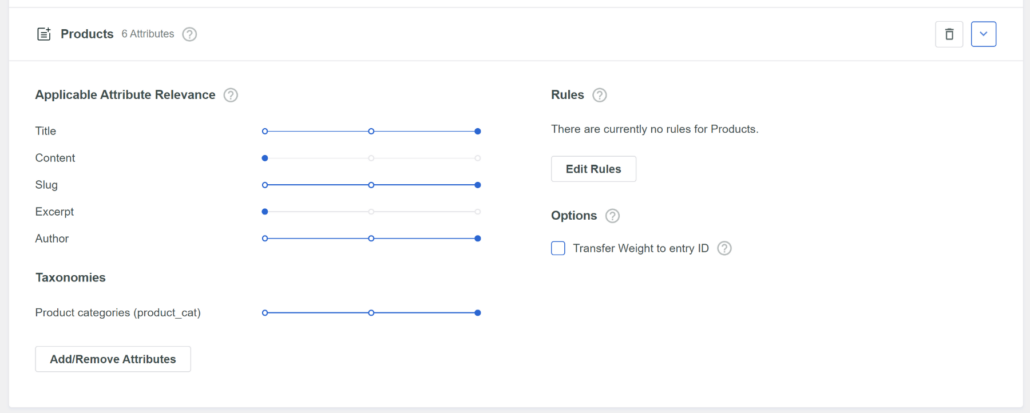
Puoi anche regolare il peso di rilevanza degli attributi spostando il cursore accanto a ciascuno a sinistra o a destra. Maggiore è il peso, maggiore sarà l'attenzione che SearchWP presterà all'attributo durante la ricerca. Ora, diamo un'occhiata a come puoi nascondere i prodotti dall'apparire nei risultati di ricerca.
SearchWP consente inoltre di escludere automaticamente i prodotti dai risultati di ricerca se rientrano in determinate condizioni.
Per iniziare, premi semplicemente il pulsante Modifica regole.
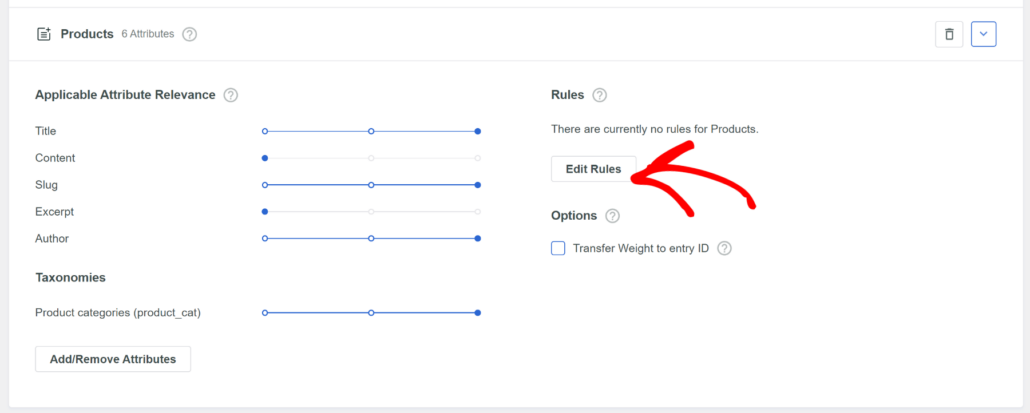
All'inizio, qui non ci sono regole.
Per aggiungerne una nuova, fai clic su Aggiungi regola.
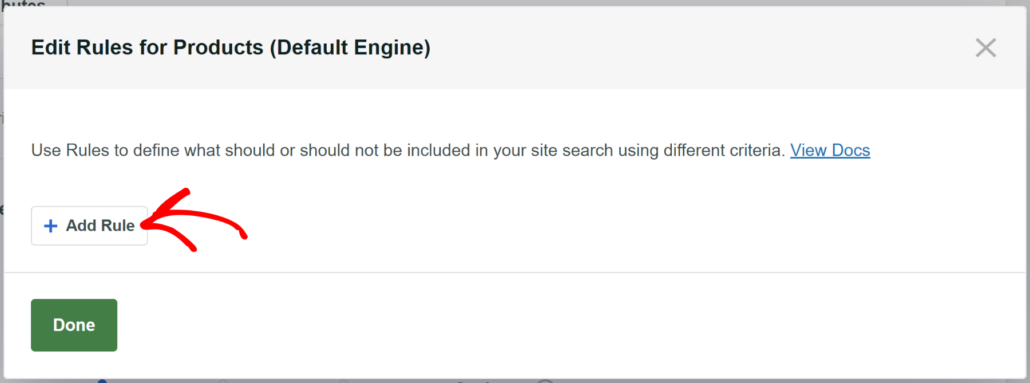
Qui puoi specificare in quali condizioni i prodotti devono essere mostrati o esclusi dai risultati di ricerca.
Ad esempio, puoi aggiungere una regola per limitare la ricerca a determinate categorie o escludere i prodotti esauriti dai risultati di ricerca.
Supponiamo di voler escludere i prodotti non categorizzati. Per farlo, selezioneremo la tassonomia Categorie prodotto dal menu a discesa e selezioneremo Non categorizzato nel campo accanto ad essa.
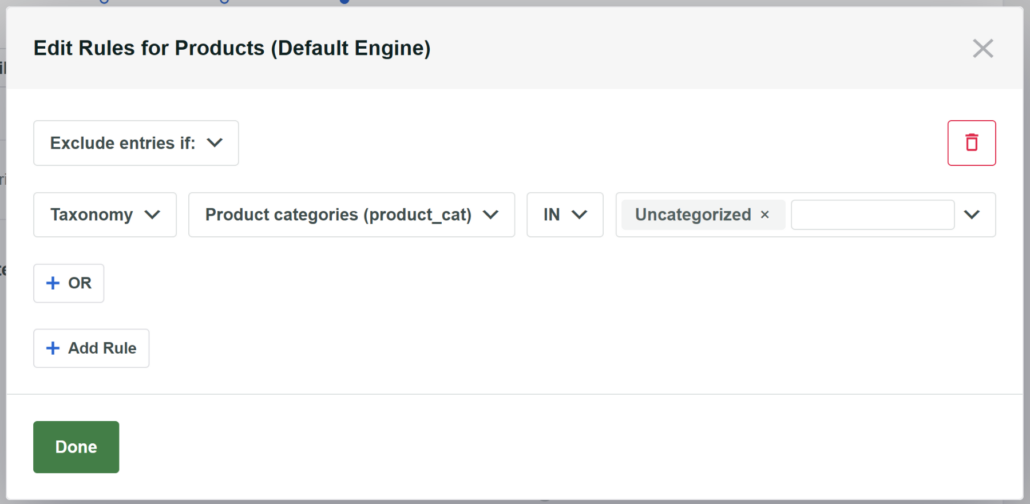
Al termine dell'aggiunta delle regole, fare clic su Fatto.
Dopodiché, puoi scorrere verso l'alto e fare clic sul pulsante Salva in alto a destra per applicare tutte le modifiche apportate.

Ecco fatto. Ora hai un motore di ricerca completamente personalizzato.
Il passo successivo è provare come funziona la ricerca personalizzata sul tuo sito.
Passaggio 4: Testa la tua nuova ricerca
Per testare la tua ricerca personalizzata di prodotti WooCommerce, visita semplicemente il tuo sito.
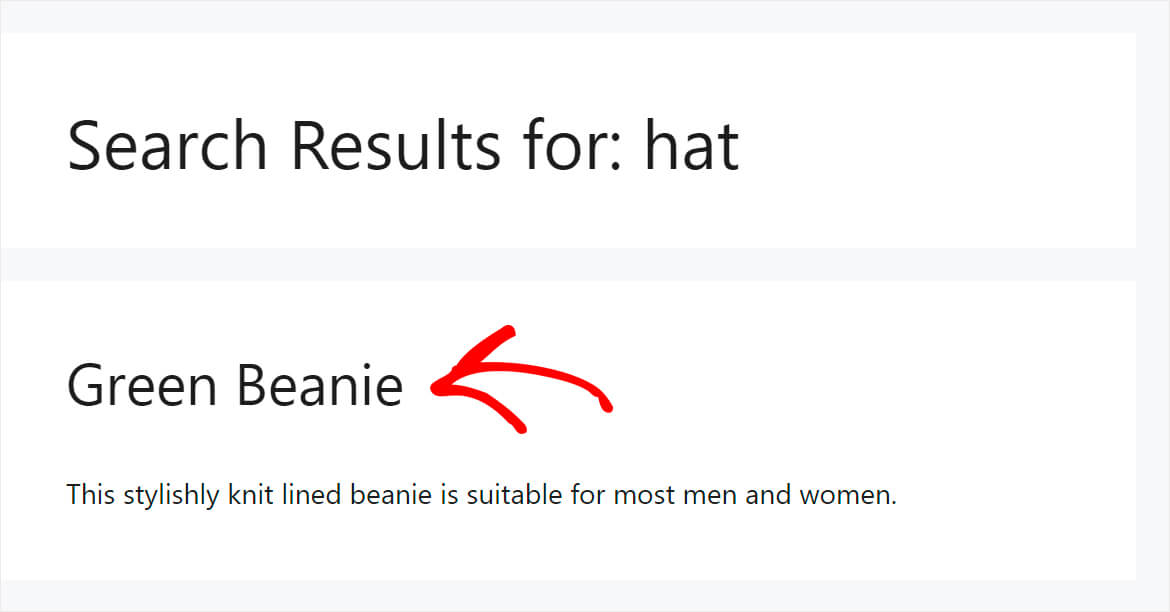
Da qui, puoi dirigerti alla barra di ricerca sul tuo sito. Ad esempio, abbiamo aggiunto un prodotto intitolato Cappellino verde e lo abbiamo inserito nella categoria Cappelli.

Se riusciamo a trovare questo prodotto cercando "cappello", significa che la ricerca sul nostro sito WordPress di test ora considera le categorie di prodotti.
Come puoi vedere, abbiamo trovato con successo il prodotto Cappellino verde, anche se non contiene la parola "cappello" nel titolo o nella descrizione.
Bonus: Come risolvere la ricerca di WooCommerce non funzionante
Ora che sai come personalizzare la ricerca dei prodotti WooCommerce, dovresti anche sapere che a volte potrebbe non funzionare correttamente.
Ci possono essere diversi fattori tecnici che possono impedire alla ricerca di base di funzionare correttamente. I colpevoli comuni includono problemi di cache che restituiscono risultati obsoleti o errati. Anche i conflitti con il tuo tema attivo o altri plugin installati sono cause frequenti, poiché possono interferire con il processo di ricerca di WooCommerce.
Infine, impostazioni errate all'interno di WooCommerce o del tuo tema potrebbero anche nascondere prodotti dai risultati di ricerca o configurare erroneamente il comportamento della ricerca.

I passaggi iniziali di risoluzione dei problemi come la pulizia della cache, la disattivazione temporanea dei plugin/il cambio di tema per verificare conflitti e la garanzia che i prodotti siano pubblicati e visibili correttamente possono risolvere i problemi che impediscono il funzionamento della ricerca predefinita.
D'altra parte, se i clienti cercano per SKU, attributo o altri dettagli non presenti nel titolo o nel contenuto principale, la ricerca predefinita semplicemente non restituirà risultati. È qui che puoi utilizzare un plugin di ricerca come SearchWP per migliorare la ricerca dei prodotti WooCommerce.
Per saperne di più, segui la nostra guida dettagliata su come risolvere la ricerca dei prodotti WooCommerce non funzionante.
Speriamo che questo articolo ti abbia aiutato a capire come personalizzare la ricerca dei prodotti WooCommerce. Potresti anche voler consultare le nostre guide su come cercare per categoria in WooCommerce e come aggiungere widget di ricerca personalizzati per WooCommerce.
Pronto a creare un'esperienza di ricerca WordPress migliore e più personalizzata? Inizia oggi stesso con SearchWP !