Gli acquirenti sui negozi WooCommerce prendono spesso decisioni di acquisto basate su più fattori rispetto al solo prezzo e alle caratteristiche del prodotto.
Ma anche il modo in cui un prodotto viene spedito è importante, specialmente quando un articolo offre la consegna gratuita e un altro richiede un'opzione espressa a pagamento.
Il problema è che WooCommerce non offre ai visitatori un modo per filtrare i prodotti per classe di spedizione "out of the box". Ciò significa che un acquirente che desidera solo articoli con spedizione gratuita deve aprire ogni prodotto individualmente per controllare.
Abbiamo lavorato con molti proprietari di negozi che non si rendevano conto di quanto costasse loro questo attrito. Una volta aggiunto un filtro per classe di spedizione, i clienti hanno trascorso più tempo a navigare e hanno completato più acquisti.
In questo articolo, ti mostreremo come impostare i filtri per classe di spedizione dei prodotti in WooCommerce.
Perché Aggiungere Filtri per Classe di Spedizione al Tuo Negozio WooCommerce?
I costi di spedizione sono uno dei motivi principali per cui i clienti abbandonano il carrello. Nella nostra esperienza, lo abbiamo visto in prima persona con negozi che offrono un mix di prodotti con spedizione gratuita e spedizione a pagamento.
Quando i visitatori non possono filtrare per classe di spedizione, perdono tempo cliccando sui prodotti solo per scoprire che l'opzione di spedizione non fa per loro.
Questa esperienza sembra fallimentare e la maggior parte dei visitatori non rimarrà abbastanza a lungo per trovare ciò di cui ha bisogno.
Aggiungere un filtro per classe di spedizione al tuo negozio WooCommerce offre agli acquirenti un controllo immediato. Un visitatore che desidera solo articoli con spedizione gratuita può filtrare il catalogo con un clic anziché scorrere decine di prodotti.
Ciò avvantaggia anche i negozi che offrono diverse opzioni di evasione, come spedizione standard, spedizione espressa o ritiro in loco. Consentire ai clienti di selezionare autonomamente per tipo di spedizione riduce le richieste di supporto e rende il processo di acquisto più agevole.
Ora vediamo come puoi aggiungere filtri per classe di spedizione al tuo negozio WooCommerce senza alcuna codifica.
Imposta i Filtri per Classe di Spedizione in WooCommerce
Il modo più semplice per aggiungere filtri per classe di spedizione a WooCommerce è utilizzare un plugin come WPFilters.

WPFilters è il miglior plugin di filtraggio per WordPress, creato dallo stesso team dietro SearchWP.
Ti consente di aggiungere filtri in stile Amazon a qualsiasi negozio WooCommerce senza scrivere una singola riga di codice.
Ecco alcune cose che puoi fare con WPFilters:
- Filtro per Classe di Spedizione: Consenti ai clienti di restringere i prodotti per la loro classe di spedizione, come spedizione gratuita, espressa o consegna standard.
- Tipi di Filtro Multipli: Visualizza le classi di spedizione come caselle di controllo o un menu a discesa. Esiste anche un'opzione per visualizzare i filtri come cursore di intervallo o un elenco radio, a seconda del design del tuo negozio.
- Visualizzazione Conteggio Articoli: Mostra ai visitatori esattamente quanti prodotti appartengono a ciascuna classe di spedizione prima che filtrino.
- Posizionamento Flessibile: Incorpora i filtri in qualsiasi pagina, nella barra laterale o in un'area widget dedicata nella pagina del tuo negozio WooCommerce.
Con questo, vediamo come puoi usare WPFilters per aggiungere filtri per classe di spedizione al tuo negozio.
Passaggio 1: Installa e Attiva WPFilters
Innanzitutto, dovrai visitare il sito web di SearchWP e registrarti per un account WPFilters.
Una volta effettuato l'accesso, vai alla scheda Download nella dashboard del tuo account.

Successivamente, puoi fare clic su Scarica WPFilters e salvare il file ZIP sul tuo computer. Ti consigliamo inoltre di copiare la chiave di licenza ora in modo da averla a portata di mano per dopo.
Dopodiché, dovrai caricare e installare il plugin sul tuo sito WordPress. Se sei nuovo a questo processo, consulta questa guida su come installare un plugin WordPress.
Dopo l'attivazione, la procedura guidata di configurazione apparirà sullo schermo. Fai clic su Iniziamo e segui le istruzioni sullo schermo.

Passaggio 2: Crea un Nuovo Elemento Filtro
Per creare il tuo filtro per classe di spedizione, dovrai navigare su WPFilters » Elementi dalla tua dashboard di WordPress.
Da qui, fai semplicemente clic sul pulsante Aggiungi Nuovo per aprire il costruttore di filtri.

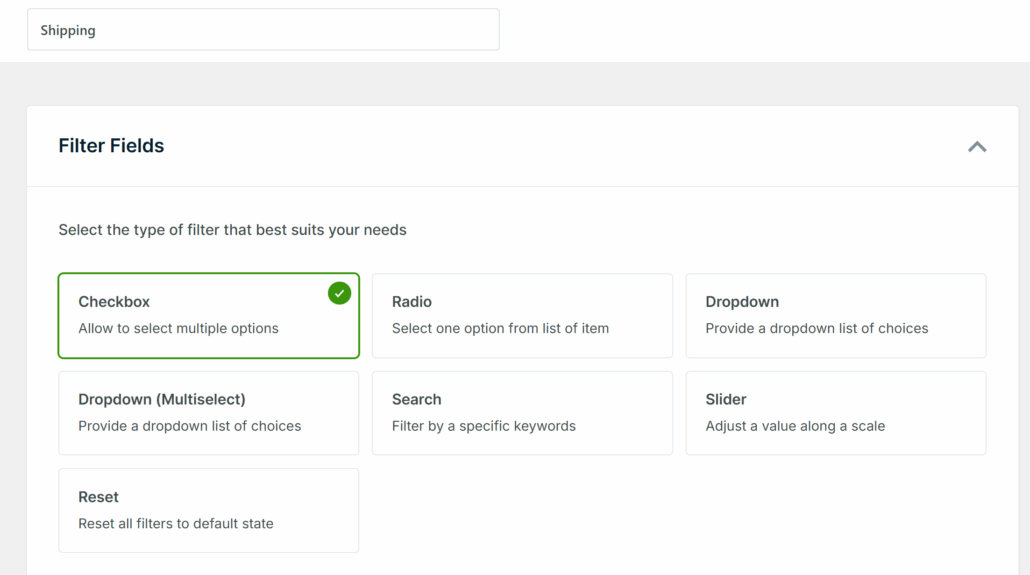
Nella schermata successiva, assegna un nome chiaro al tuo filtro in alto, come "Filtra per Classe di Spedizione" o "Classe di Spedizione".
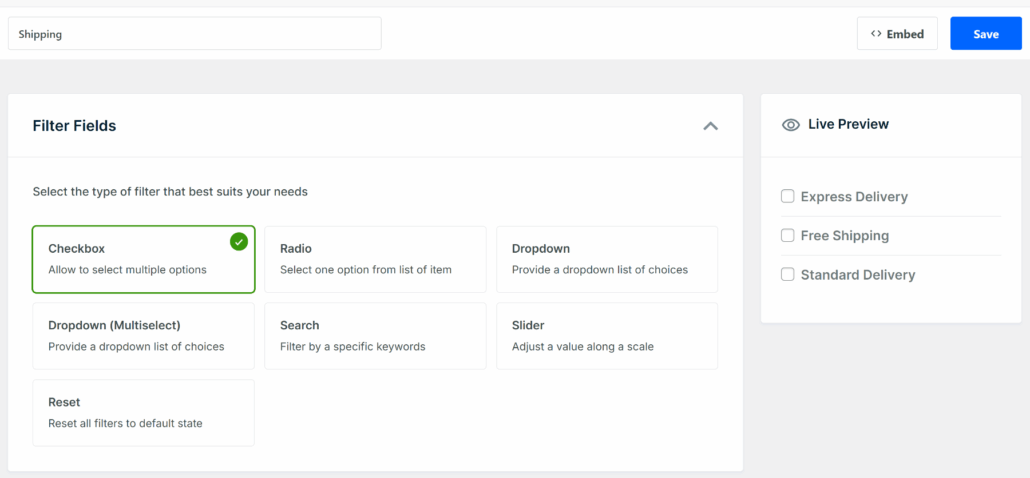
Successivamente, guarda la sezione Campi Filtro e scegli un tipo di campo. Consigliamo Casella di controllo per i filtri per classe di spedizione perché consente agli acquirenti di selezionare più opzioni di spedizione contemporaneamente.
D'altra parte, se preferisci che i visitatori scelgano un solo tipo di spedizione, anche Elenco Radio funziona bene. Ma per questo tutorial, useremo l'opzione Casella di controllo.
Passaggio 3: Connetti alla Sorgente Dati della Classe di Spedizione
Successivamente, puoi scorrere verso il basso fino alla sezione Sorgente Dati.
Quindi, fai clic sul menu a discesa e cerca Classe di Spedizione Prodotto sotto le opzioni della tassonomia WooCommerce.
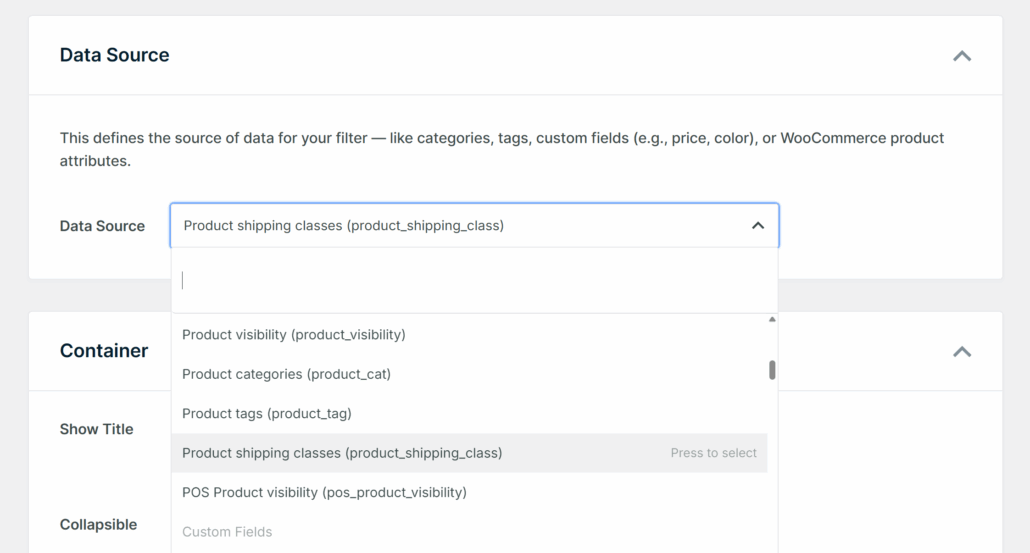
Selezionando questo, il tuo filtro viene collegato direttamente alle classi di spedizione che hai impostato in WooCommerce. Qualsiasi classe di spedizione che hai creato nel tuo negozio apparirà automaticamente come opzione di filtro.
Nota: Se non vedi Classe di Spedizione Prodotto nell'elenco, assicurati che WooCommerce sia attivo e che tu abbia creato almeno una classe di spedizione in Impostazioni WooCommerce.
Passaggio 4: Personalizza le Impostazioni del Filtro
Dopo aver collegato la sorgente dati, è ora di regolare l'aspetto e il comportamento del filtro sul tuo sito.
Scorri fino alla sezione Contenitore. Puoi attivare Mostra Titolo in modo che i visitatori vedano un'etichetta come "Classe di Spedizione" sopra le scelte del filtro.
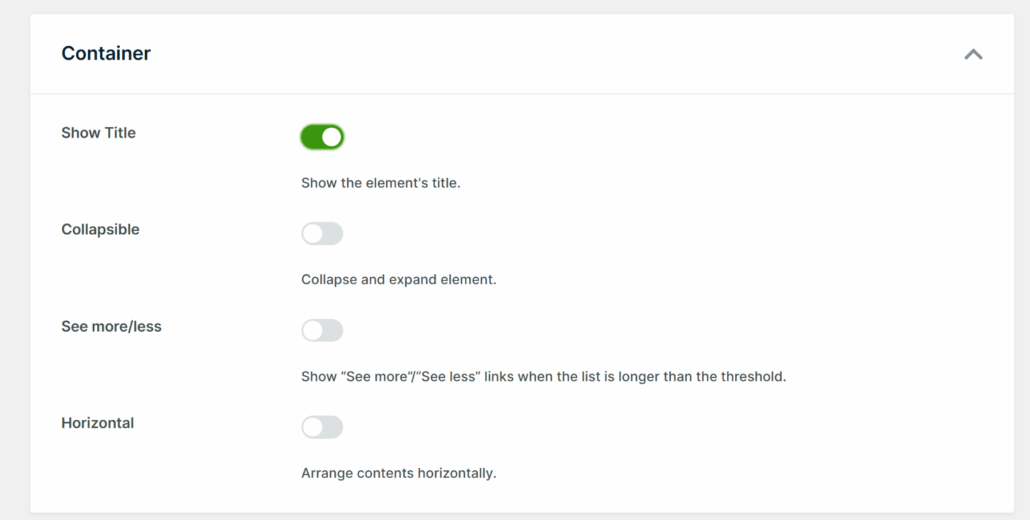
Puoi anche abilitare Espandibile per consentire agli acquirenti di comprimere il filtro se desiderano risparmiare spazio sullo schermo.
L'opzione di layout Orizzontale funziona bene se stai posizionando il filtro in cima a una griglia di prodotti anziché in una barra laterale.
Ora, scorri verso il basso fino alla sezione Elementi. Qui, puoi abilitare Conteggio Elementi in modo che gli acquirenti possano vedere quanti prodotti contiene ciascuna classe di spedizione prima di fare clic.

Una volta che sei soddisfatto di tutto, scorri verso l'alto e fai clic su Salva nell'angolo in alto a destra.
Vedrai anche un'anteprima live del filtro nel pannello di destra.
Passaggio 5: Visualizza il filtro nella tua pagina negozio WooCommerce
Ora che il tuo filtro è pronto, è ora di metterlo dove gli acquirenti lo vedranno.
Puoi fare clic sul pulsante Incorpora in alto a destra dell'editor del filtro. Apparirà una finestra popup con tre opzioni: un blocco Gutenberg, uno shortcode o codice PHP per sviluppatori.

Per la maggior parte dei proprietari di negozi, consigliamo di posizionare il filtro nella barra laterale della tua pagina negozio WooCommerce.
Per fare ciò, vai su Aspetto » Widget dalla tua bacheca WordPress.
Nota: Questo passaggio potrebbe differire a seconda del tema WordPress che stai utilizzando.
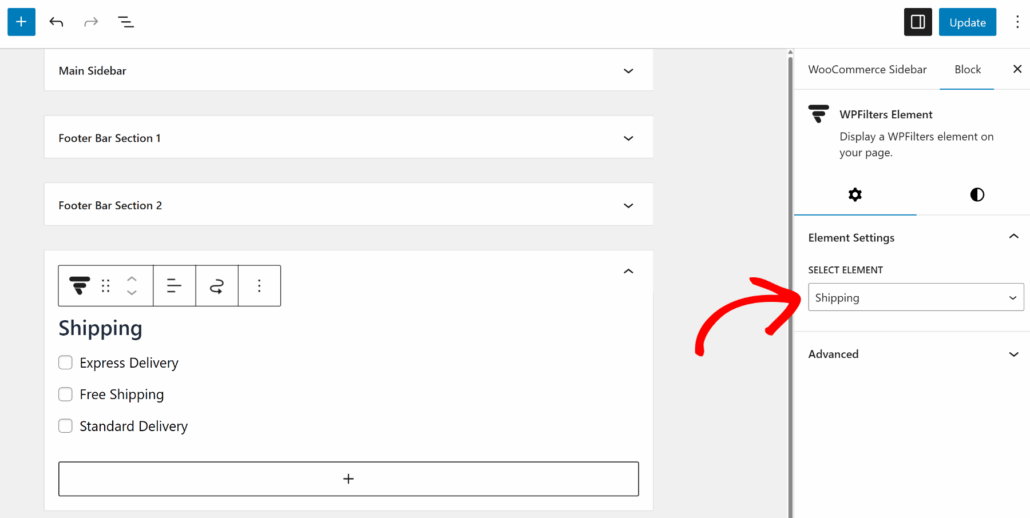
Successivamente, puoi scorrere fino alla sezione della barra laterale e fare clic sull'icona + per aggiungere un nuovo blocco. Da qui, cerca Elemento WPFilters e aggiungilo alla barra laterale.

Dal pannello delle impostazioni a destra, fai clic sul menu a discesa Seleziona elemento e scegli il filtro della classe di spedizione che hai appena creato.
Al termine, procedi e fai clic su Aggiorna.
Passaggio 6: Testa il tuo filtro per classe di spedizione
L'ultimo passaggio è visitare la tua pagina negozio WooCommerce e testare il filtro in azione.
Dovresti vedere le tue opzioni di classe di spedizione elencate nella barra laterale. Fai clic su una delle opzioni e verifica che solo i prodotti appartenenti a quella classe di spedizione appaiano nei risultati.
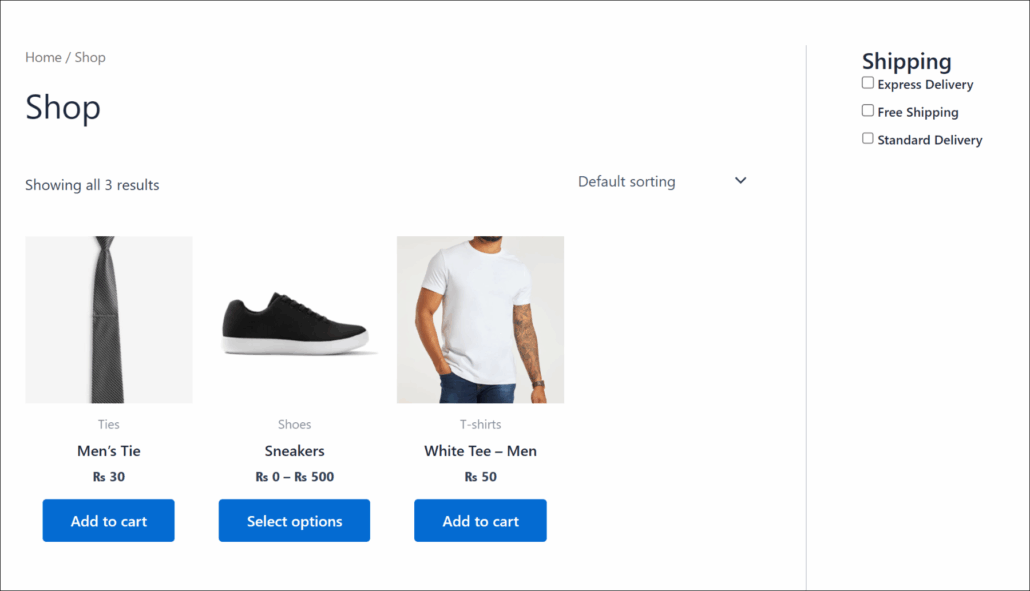
Nel nostro negozio demo, la selezione di "Spedizione gratuita" ha ridotto immediatamente la griglia dei prodotti solo agli articoli che qualificano per la consegna gratuita.
Questa è esattamente il tipo di esperienza che mantiene gli acquirenti più a lungo sul tuo sito.
FAQ sui filtri per classe di spedizione in WooCommerce
1. Posso creare filtri per classe di spedizione se ho più zone di spedizione?
Sì, puoi. Le zone di spedizione e le classi di spedizione sono impostazioni separate in WooCommerce. Il filtro si collega specificamente alle classi di spedizione, non alle zone, quindi funzionerà correttamente indipendentemente da quante zone hai impostato.
2. Posso visualizzare il filtro per classe di spedizione anche nelle singole pagine di categoria?
Sì. Dalle opzioni di incorporamento, puoi aggiungere il blocco Elemento WPFilters a qualsiasi pagina utilizzando l'editor Gutenberg.
3. Funziona con le classi di spedizione che aggiungo a WooCommerce in seguito?
Sì. WPFilters recupera i dati delle classi di spedizione dinamicamente da WooCommerce. Qualsiasi nuova classe di spedizione che crei in WooCommerce » Impostazioni » Spedizione » Classi di spedizione apparirà automaticamente nel filtro senza alcuna modifica alle impostazioni del filtro.
Speriamo che questo tutorial ti abbia aiutato a imparare come impostare i filtri per classe di spedizione dei prodotti in WooCommerce. Potresti anche voler consultare le nostre guide su come filtrare per tassonomie multiple in WordPress e come filtrare WooCommerce per tipo di prodotto.
Pronto a offrire ai tuoi clienti un modo più intelligente per fare acquisti in base alle preferenze di spedizione? Puoi iniziare con WPFilters qui.