Divi è uno dei page builder e website builder più popolari per WordPress. Ti consente di creare pagine di ricerca e aggiungere moduli di ricerca ovunque sul tuo sito.
Tuttavia, è possibile che la ricerca Divi non funzioni per diversi motivi.
Riparare la funzione di ricerca è un compito essenziale poiché i visitatori che non riescono a trovare ciò che cercano sul tuo sito probabilmente lo abbandoneranno immediatamente.
In questa guida, tratteremo i motivi più comuni per cui la ricerca Divi sul tuo sito potrebbe non funzionare e come risolvere il problema.
4 Motivi Comuni per cui la Ricerca Divi Non Funziona
Per iniziare, diamo un'occhiata ai 4 motivi più comuni per cui la ricerca Divi potrebbe non funzionare sul tuo sito.
Ricerca WordPress Debole
Il primo motivo è WordPress stesso.
Anche se è un sistema di gestione dei contenuti potente e conveniente, ha un motore di ricerca piuttosto debole.
Non c'è da stupirsi se quando fai una ricerca e non ottieni risultati, potresti pensare che sia rotto.
Ad esempio, il motore di ricerca predefinito di WordPress non:
- Cerca tipi di post personalizzati
- Considera categorie di post, campi personalizzati e tag
- Ha una corretta integrazione con i plugin eCommerce
- Indicizza il contenuto di documenti e file PDF
- Ti consente di personalizzare la tua ricerca
- E molto altro ancora...
Incompatibilità del Tema
Un altro motivo per cui la tua ricerca Divi potrebbe non funzionare è l'incompatibilità di Divi con il tuo tema WordPress attuale.
Non tutti i temi sono compatibili con i page builder per impostazione predefinita.
Quindi, se questo è il tuo caso, il modulo di ricerca Divi potrebbe semplicemente non funzionare.
Conflitto tra Plugin
Potresti anche avere problemi con la ricerca Divi in caso di conflitto tra plugin.
Ci sono molti plugin per WordPress e non tutti sono compatibili tra loro.
Ciò è particolarmente vero per i plugin meno diffusi i cui sviluppatori hanno smesso di aggiornarli.
Se ne usi uno sul tuo sito, può causare problemi non solo con Divi ma con qualsiasi altro plugin.
Versione Aggiornata di Divi o WordPress
Un altro possibile motivo per cui la ricerca Divi non funziona sono le versioni obsolete di Divi o WordPress.
È fondamentale aggiornare WordPress e i plugin che utilizzi sul tuo sito in tempo utile per motivi di sicurezza e compatibilità.
Se stai usando una versione precedente, è possibile che la funzione di ricerca non funzioni correttamente.
Come Riparare la Ricerca Divi Non Funzionante
Ora che hai appreso i motivi più comuni per cui la ricerca Divi potrebbe non funzionare sul tuo sito, vediamo come affrontarli.
Crea una Ricerca Divi Avanzata
Il modo più semplice per migliorare la ricerca sul tuo sito WordPress è utilizzare un plugin come SearchWP.

SearchWP è il miglior plugin di ricerca WordPress sul mercato, con oltre 50.000 installazioni attive.
Ti aiuta a personalizzare la ricerca sul tuo sito per soddisfare le tue esigenze senza bisogno di codice o di una profonda conoscenza di WordPress.
Con SearchWP, puoi permettere ai visitatori di cercare post per tag e campi personalizzati, limitare la ricerca a specifici contenuti dei post, modificare l'ordine dei risultati di ricerca e altro ancora.
Ecco alcune altre fantastiche funzionalità di questo plugin:
- Pienamente compatibile con Divi: SearchWP si integra automaticamente con il modulo di ricerca Divi, permettendoti di iniziare subito a migliorare la tua ricerca.
- Ricerca live AJAX: Mostra i risultati della ricerca sul tuo sito in tempo reale per aiutare i tuoi visitatori a trovare più velocemente i contenuti che cercano.
- Ricerca fuzzy: Aiuta i tuoi visitatori a trovare i contenuti giusti, anche se hanno commesso un errore di battitura in una query di ricerca, per aumentare il numero di visualizzazioni di pagina che ottieni.
- Integrazione WooCommerce: Rendi ricercabili gli attributi dei prodotti sul tuo sito per offrire ai tuoi clienti un nuovo modo di cercare prodotti e aumentare le tue vendite.
Detto questo, iniziamo a personalizzare la ricerca sul tuo sito per renderla più intelligente con SearchWP.
Passaggio 1: Installa e attiva il plugin SearchWP
Il primo passo è scaricare SearchWP e installarlo sul tuo sito.
Per iniziare, puoi ottenere la tua copia di SearchWP visitando il sito web e registrandoti per un account.
Successivamente, accedi alla tua dashboard di SearchWP e naviga nella scheda Download.

Una volta lì, fai semplicemente clic sul pulsante Scarica SearchWP e salva il file ZIP del plugin sul tuo computer.
Dopo aver scaricato, dovresti anche copiare la tua chiave di licenza di SearchWP nell'angolo in basso a sinistra.
Ora sei pronto per installare il plugin sul tuo sito web. Hai bisogno di un ripasso su come farlo? Puoi fare riferimento a questa guida dettagliata sull'installazione di un plugin WordPress.
Una volta installato SearchWP sul tuo sito, vedrai la procedura guidata di configurazione. Fai semplicemente clic sul pulsante 'Avvia procedura guidata di onboarding' e segui le istruzioni.

Ora sei pronto per passare al passaggio successivo e personalizzare la tua ricerca per renderla più intelligente.
Passaggio 2: Personalizza la tua ricerca Divi per renderla più intelligente
Impostando un motore di ricerca in SearchWP, puoi controllare come funziona la ricerca sul tuo sito.
Ad esempio, puoi gestire quali attributi considerare, quali categorie escludere, includere campi personalizzati e altro ancora.
SearchWP ti consente di creare più motori di ricerca e collegarli a diversi moduli di ricerca. Puoi quindi visualizzare questi moduli su singole pagine Divi del tuo sito.
Per prima cosa, dovrai andare su SearchWP » Algoritmo dal tuo pannello di WordPress e fare clic su Sorgenti e impostazioni nella sezione Motore di ricerca predefinito.

Successivamente, si aprirà una nuova finestra con diverse origini da considerare nel processo di ricerca. Le origini predefinite includono Post, Pagine e Media.
Se desideri escludere origini, deseleziona semplicemente la casella accanto alle origini.

Supponiamo che tu voglia limitare la ricerca sul nostro sito ai post, poiché è il tipo principale di contenuto che pubblichiamo.
Dovrai deselezionare tutte le origini di ricerca tranne Post per farlo.

Al termine della gestione delle origini di ricerca, premi Fatto per salvare le modifiche.
Ora, facciamo in modo che WordPress consideri campi personalizzati dei post, tag e categorie durante l'esecuzione di una ricerca. Aiuterà i nostri visitatori a trovare i contenuti giusti.
Per iniziare, vai all'origine di ricerca Post e fai clic sul pulsante Aggiungi/Rimuovi attributi.

Successivamente, si aprirà una nuova finestra in cui puoi gestire gli attributi dei post.
Per includere informazioni aggiuntive nel processo di ricerca, fai semplicemente clic sul campo Campi personalizzati e scegli dal menu a discesa.
Ad esempio, se hai un blog di cucina, puoi includere campi personalizzati come ingredienti, conteggio calorie, cucina e altro.

Una volta fatto ciò, puoi anche fare clic sul campo Tassonomie e scegliere le tassonomie Categorie e Tag.
Rendere ricercabili queste tassonomie consente ai tuoi visitatori di cercare post per tag e categorie.
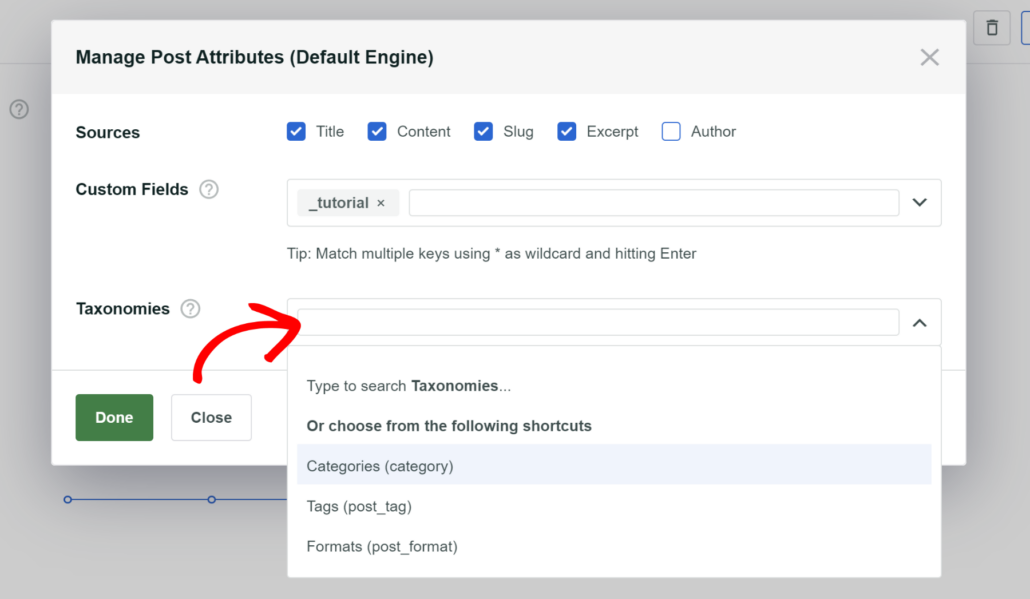
Dopo aver terminato la gestione degli attributi, fai clic su Fatto.
Quando sei soddisfatto di come hai personalizzato il tuo motore di ricerca Divi, fai clic su Salva per memorizzare tutte le modifiche apportate.

Ecco fatto. La tua ricerca Divi è ora molto più intelligente e troverai sempre quello che stai cercando.
Assicuriamoci di ciò creando una nuova pagina di ricerca Divi separata e testando il nostro nuovo motore di ricerca.
Passaggio 3: Crea una pagina di ricerca Divi
Per iniziare, dovrai navigare su Pagine » Aggiungi nuova nel tuo pannello di WordPress.
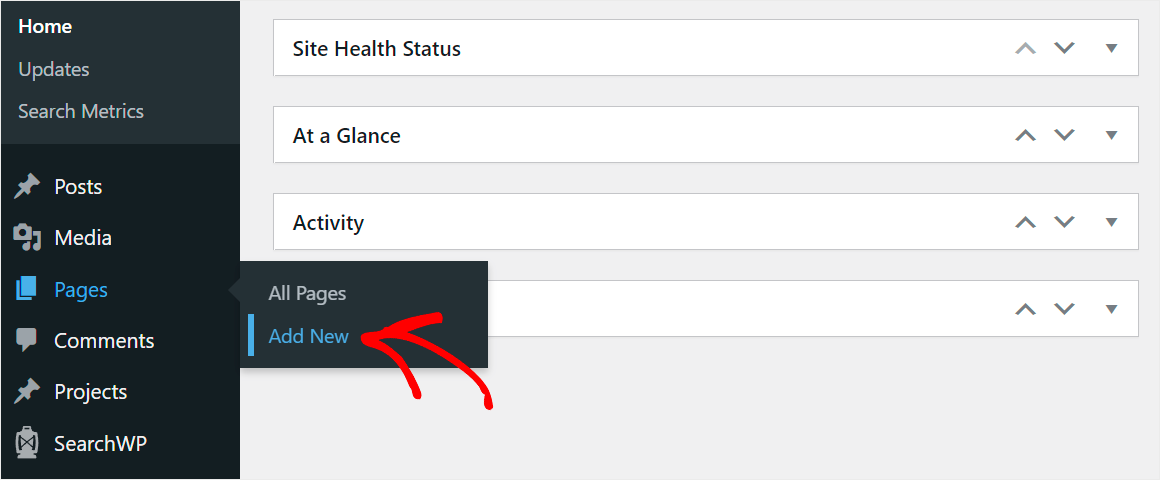
Nella schermata successiva, vedrai l'editor di contenuti.
Fai clic sul pulsante Usa Divi Builder.
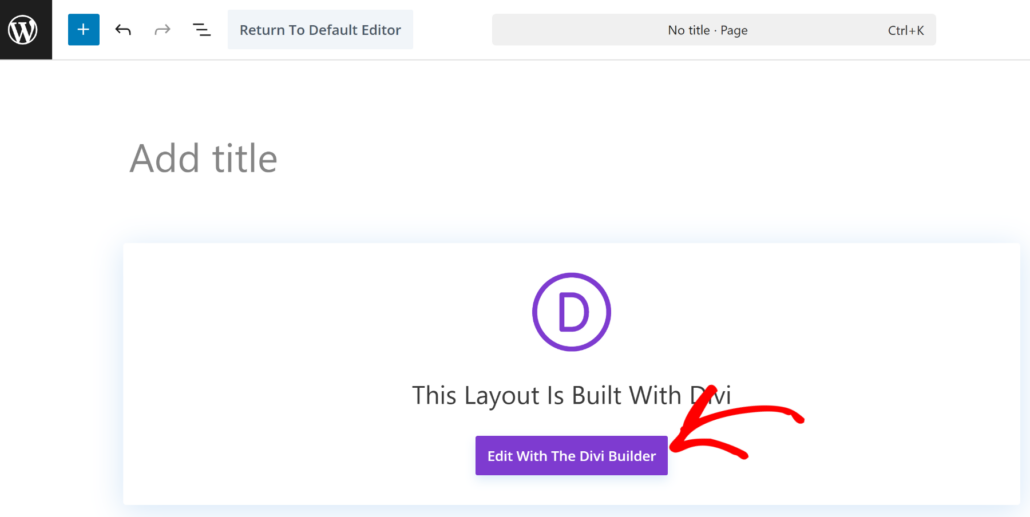
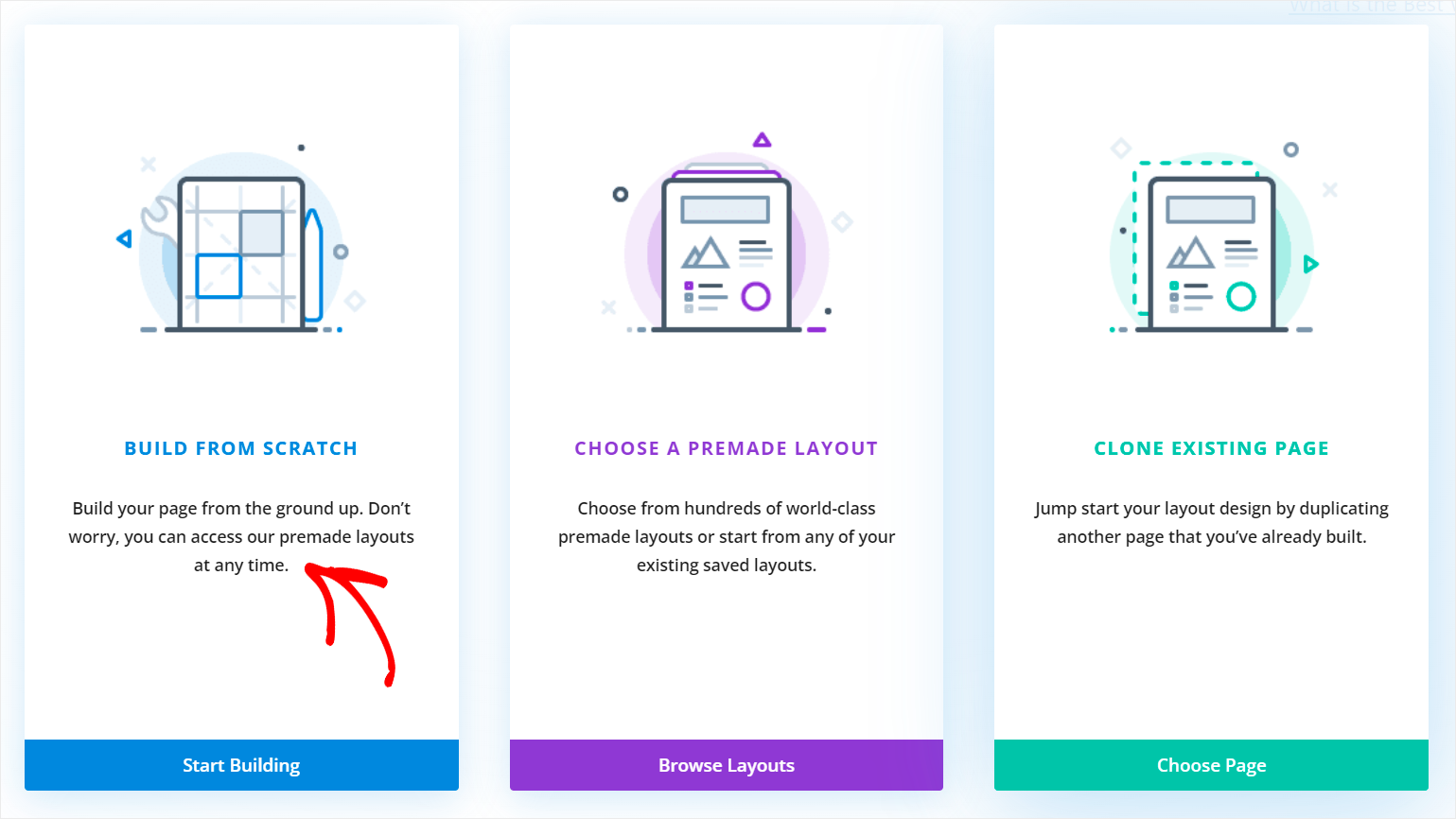
Nella schermata seguente, Divi ti presenterà 3 opzioni.
Puoi selezionare l'opzione Costruisci da zero per iniziare.
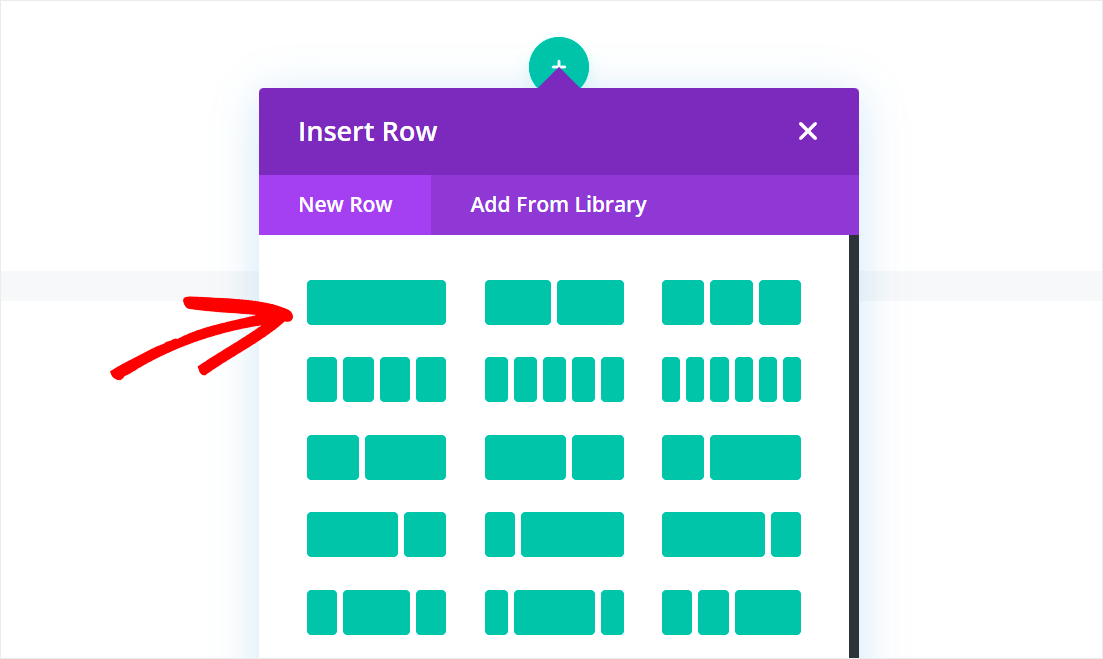
Quindi, scegli il layout di riga che preferisci.
Ad esempio, selezioneremo il primo per questo tutorial.
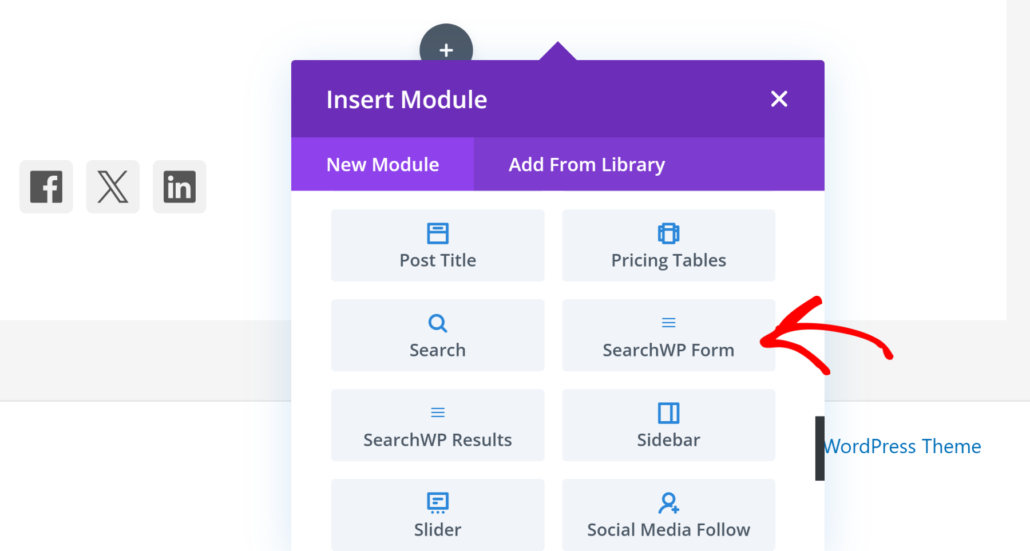
Una volta fatto, dovrai aggiungere un modulo.
Cerca semplicemente il modulo SearchWP Form e fai clic su di esso per aggiungerlo alla pagina.
Successivamente, dovrai selezionare un modulo di ricerca. Fai semplicemente clic sul menu a discesa Modulo di ricerca e seleziona uno.
Se desideri saperne di più, consulta la nostra guida su come creare un modulo di ricerca personalizzato per WordPress.
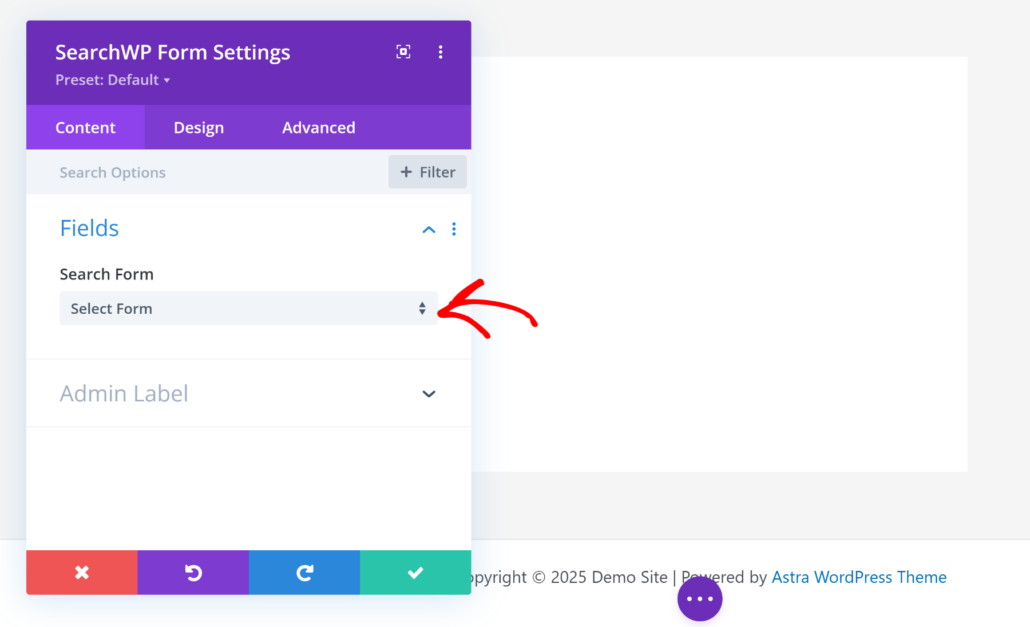
Una volta fatto, fai clic sull'icona della spunta verde per salvare le modifiche.
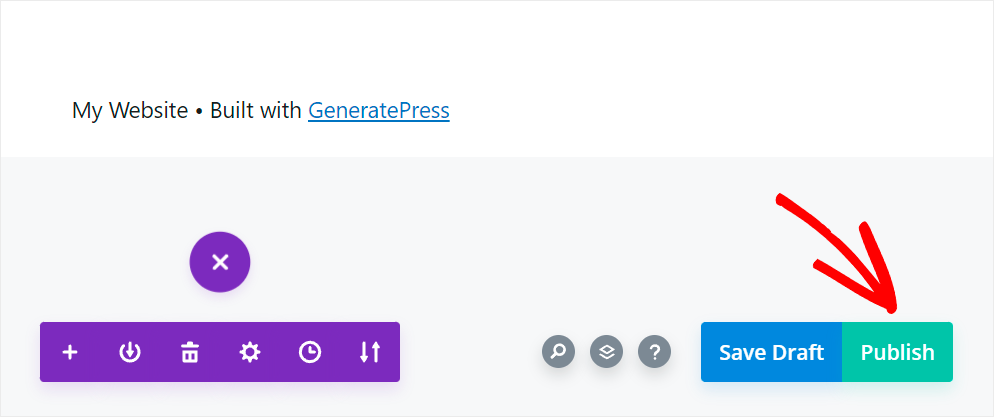
Quando sei soddisfatto dell'aspetto della tua pagina di ricerca, fai clic sull'icona dei tre puntini in fondo alla pagina.

Questo aprirà le opzioni per Salvare la bozza o Pubblicare la pagina.
Fai clic su Pubblica per rendere la tua pagina attiva.
Passaggio 4: Testa la tua nuova ricerca avanzata in Divi
Il passo successivo è testare il tuo nuovo motore di ricerca. Per farlo, apri la pagina di ricerca Divi che hai pubblicato e cerca un termine di ricerca.
Ad esempio, abbiamo diversi post sul nostro sito con il campo personalizzato "Tutorial". Proviamo a trovarli solo tramite questo campo per provare la nostra nuova ricerca.
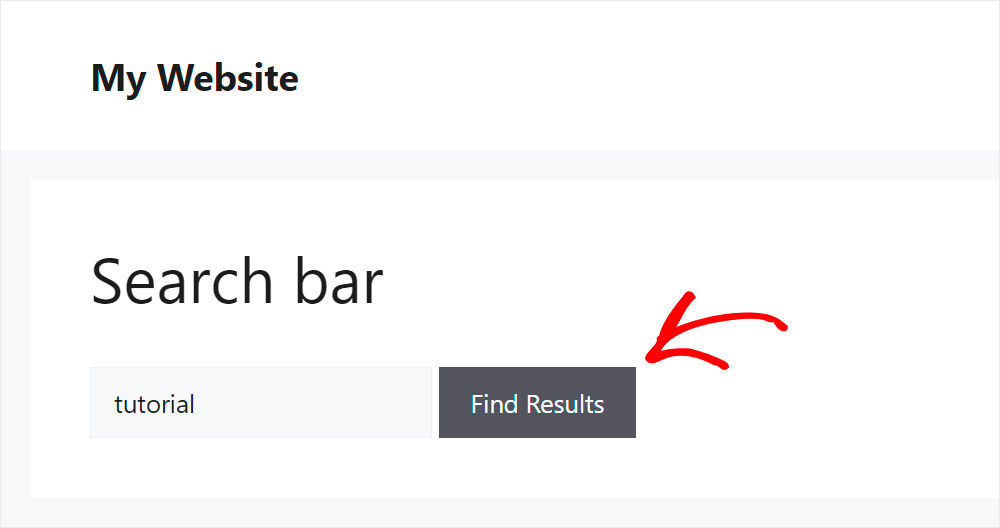
Come puoi vedere, abbiamo trovato i nostri post, anche se non contengono la parola "Tutorial" nel titolo, negli estratti o nel contenuto.
Ciò significa che la nostra ricerca Divi è diventata più intelligente, poiché ora considera i campi personalizzati dei post durante l'esecuzione di una ricerca.

Ciò renderà più facile per i visitatori trovare i contenuti che desiderano e ridurrà il numero di casi di risultati di ricerca mancanti.
Dovrebbe anche risolvere il problema della ricerca Divi non funzionante.
Correggi l'incompatibilità del tema
Il primo passo è scoprire se l'incompatibilità del tuo tema causa effettivamente i problemi di ricerca di Divi.
Il modo più rapido e semplice per farlo è passare a uno dei temi predefiniti di WordPress.
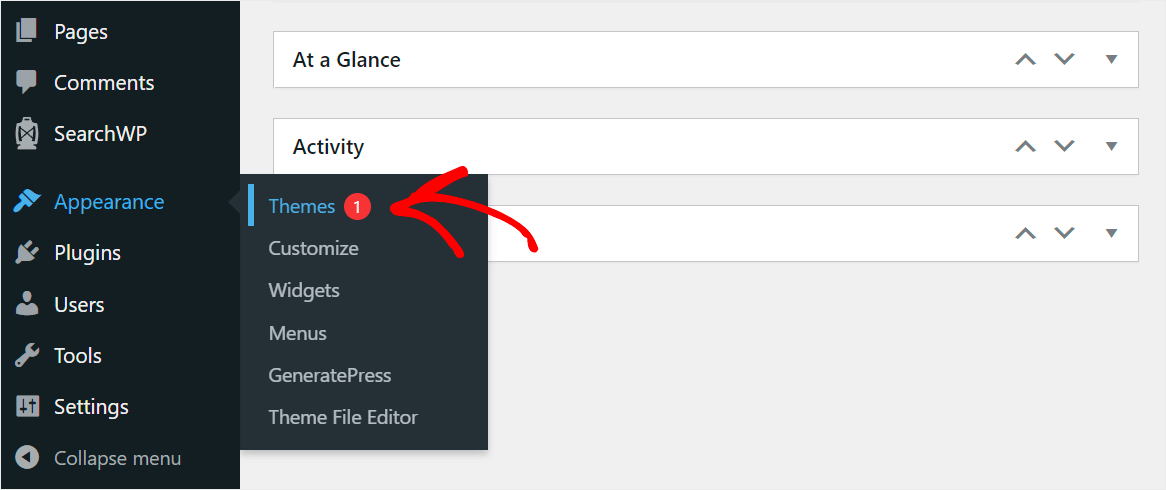
Per iniziare, naviga su Aspetto » Temi dalla tua bacheca di WordPress.
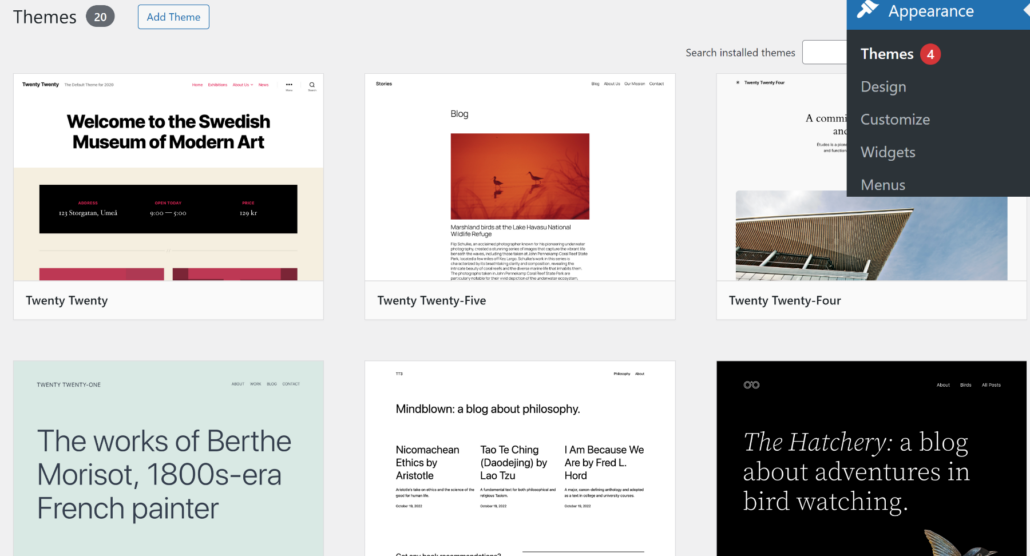
Quindi, trova uno dei temi predefiniti. Ad esempio, questi includeranno Twenty Twenty-Five.
Da qui, puoi fare clic su Attiva nella sua sezione.
Dopo aver cambiato in un tema predefinito di WordPress, verifica come funziona la ricerca.
Se ora funziona correttamente, il problema era l'incompatibilità del tuo tema con Divi.
La soluzione migliore in questo caso è utilizzare un tema completamente compatibile con Divi. Aiuterà a evitare errori non solo con la ricerca, ma anche con altri elementi del tuo sito.
Ma, se la ricerca non funziona ancora anche dopo aver cambiato tema, la causa del problema si trova altrove.
Ad esempio, può anche accadere a seguito di un conflitto di plugin.
Correggi i conflitti di plugin
Per verificare se un conflitto di plugin causa problemi con la tua ricerca Divi, dovrai disattivare tutti i plugin tranne il Divi Builder.
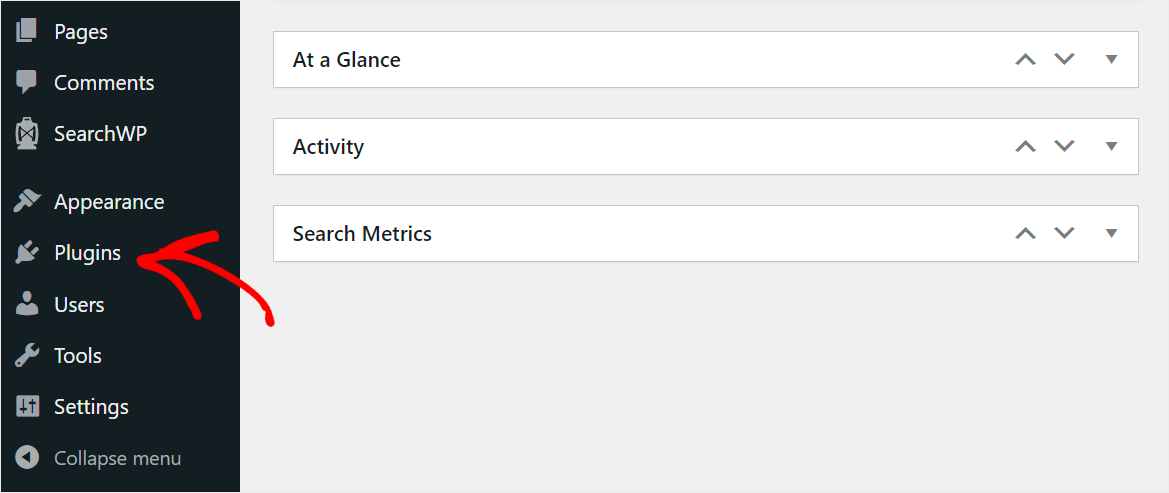
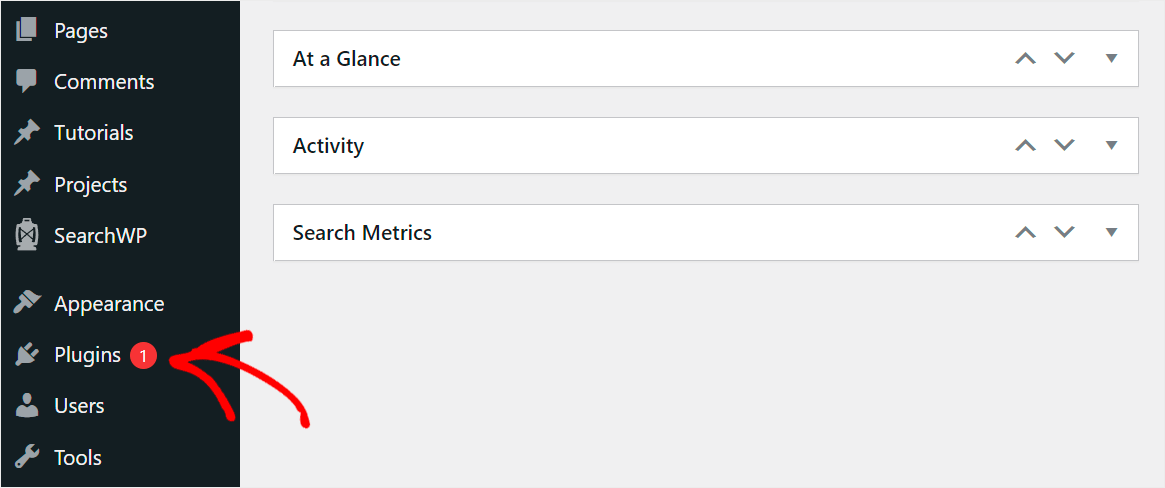
Per iniziare, vai alla scheda Plugin nella tua bacheca di WordPress.
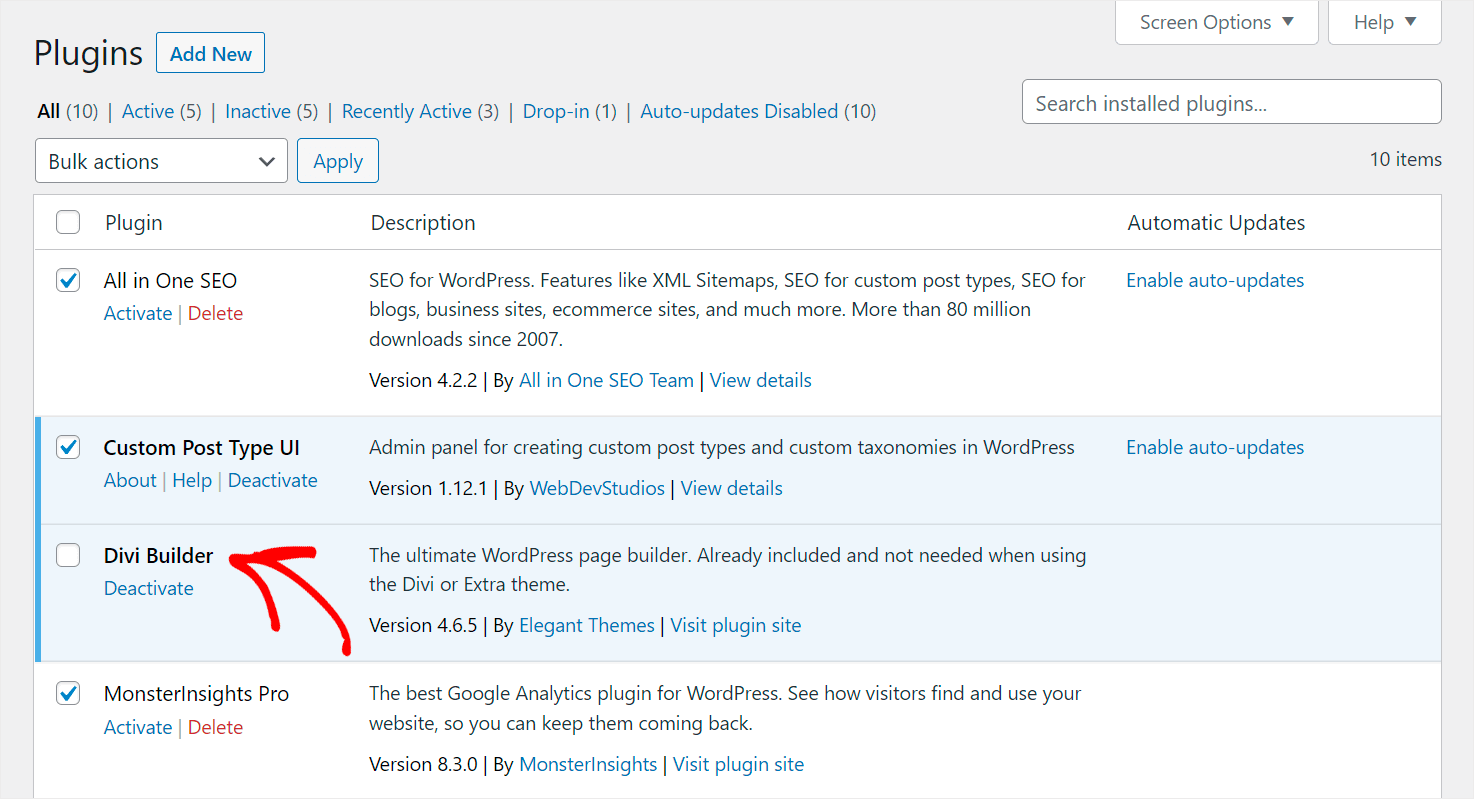
Una volta lì, seleziona la casella di controllo più a sinistra per selezionare tutti i plugin installati sul tuo sito contemporaneamente.
Dopo di che, assicurati di deselezionare il plugin Divi Builder.
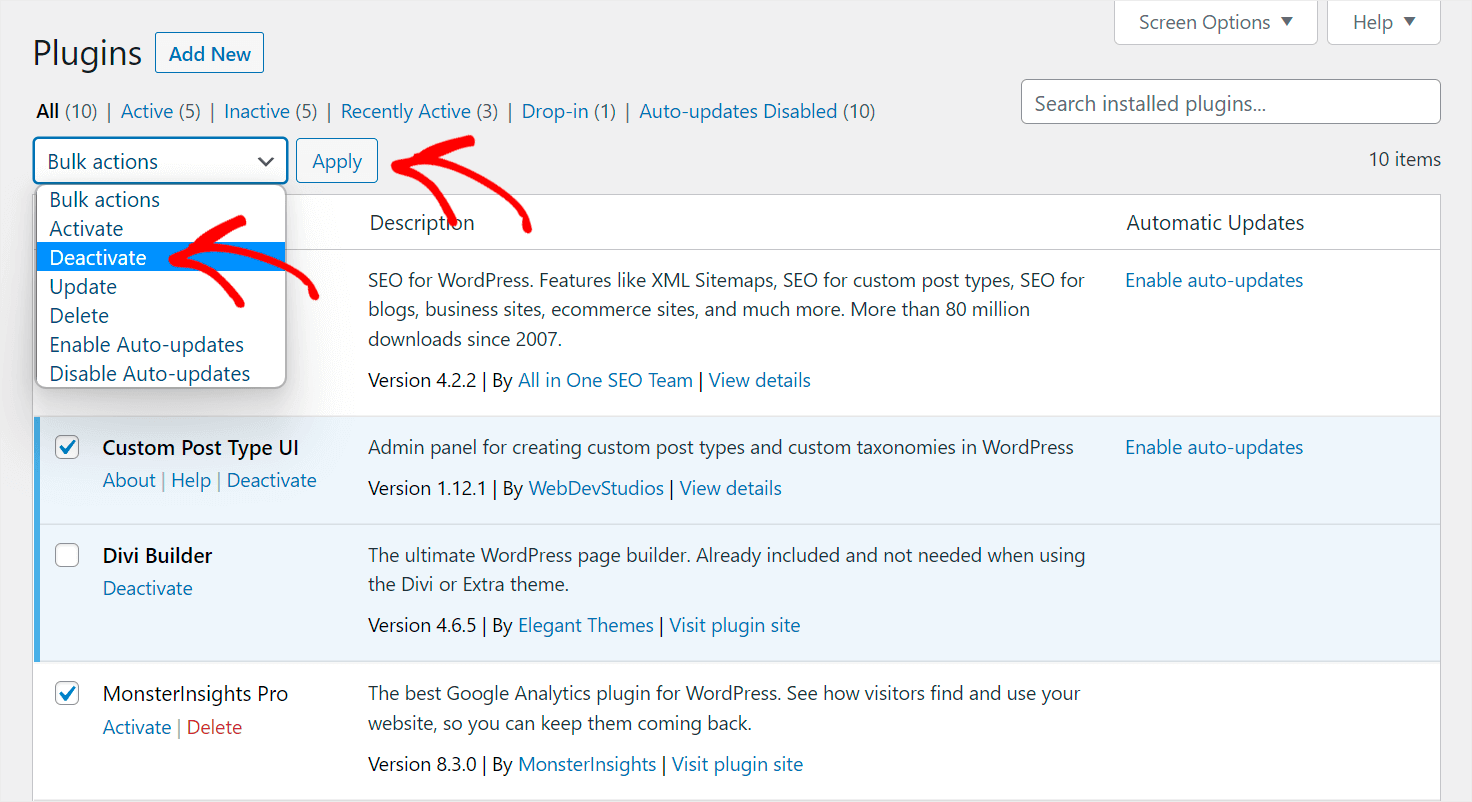
Successivamente, fai clic sul menu a discesa Azioni di compilazione in alto.
Da qui, scegli l'opzione Disattiva e fai clic su Applica.
Dopo aver disattivato tutti i plugin sul tuo sito tranne Divi Builder, verifica se la tua ricerca ora funziona.
Se sì, un conflitto di plugin è stato il motivo per cui la ricerca Divi non funzionava sul tuo sito.
La soluzione migliore in questo caso è attivare gradualmente i plugin uno per uno finché non trovi quello che causa problemi con la ricerca.
Se la tua ricerca Divi non funziona ancora, dai un'occhiata alla seguente soluzione.
Aggiorna i tuoi plugin Divi e le versioni di WordPress
Innanzitutto, verifichiamo se il tuo WordPress è aggiornato.
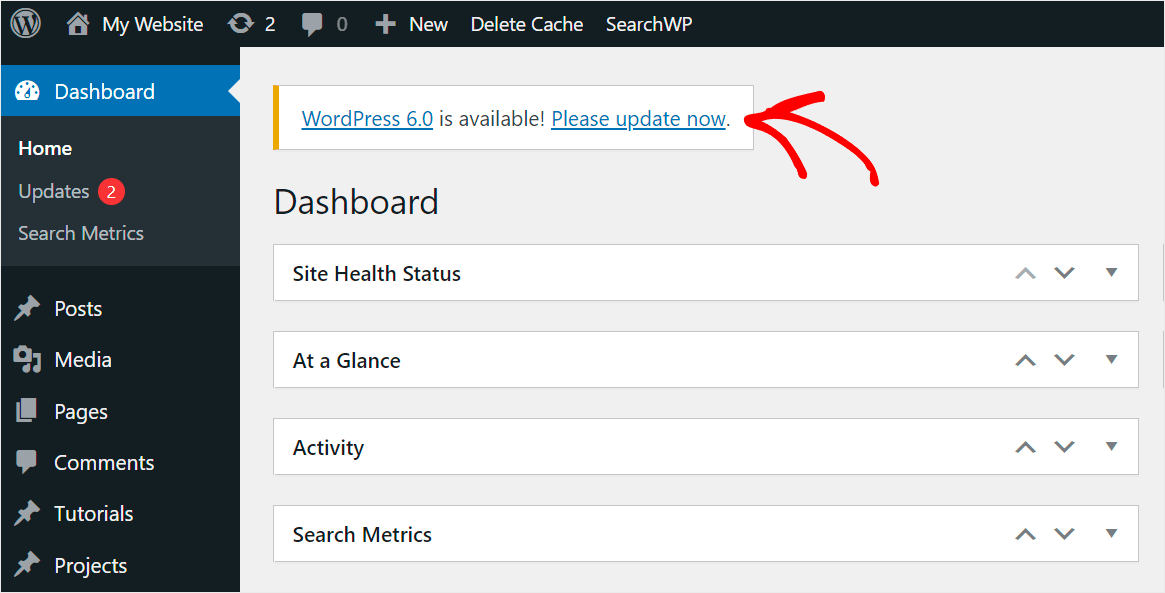
Per farlo, naviga nella tua bacheca e vedi se c'è un messaggio che dice che è disponibile una nuova versione di WordPress.
In tal caso, fai clic sul link Aggiorna ora per aggiornare all'ultima versione di WordPress.
Il passo successivo è controllare la tua versione di Divi.
Per iniziare, vai alla scheda Plugin nella tua bacheca di WordPress.
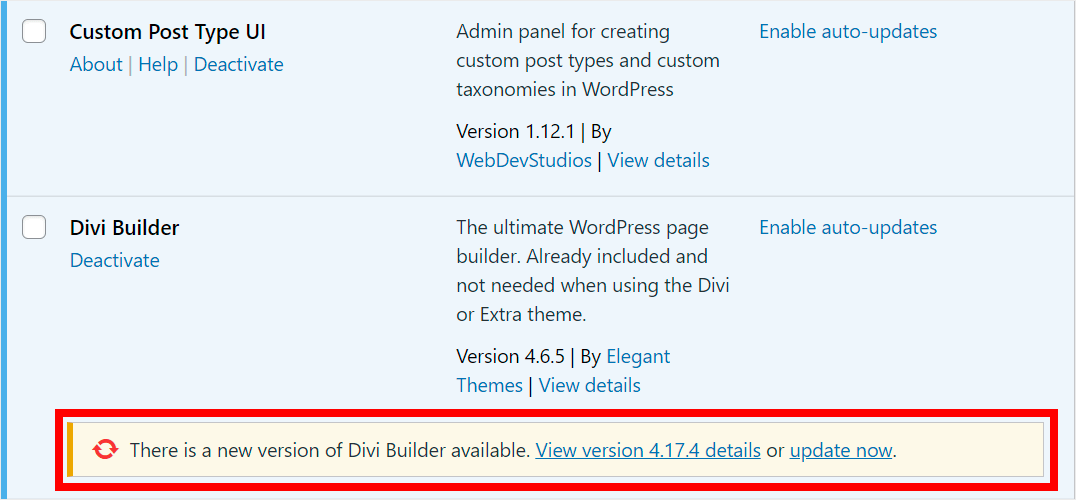
Quindi, trova il plugin Divi Builder e verifica se ha il messaggio "È disponibile una nuova versione di Divi Builder" sotto la sua sezione.
Se il messaggio è presente, fai semplicemente clic sul link Aggiorna ora per aggiornare la tua versione di Divi.
Dopo esserti assicurato che il tuo sito abbia l'ultima versione disponibile di WordPress e Divi, vai a controllare la tua ricerca.
Se ancora non funziona anche dopo aver provato tutto ciò di cui abbiamo parlato in questa guida, allora è una buona idea contattare il servizio clienti Divi.
Speriamo che questo articolo ti abbia aiutato a capire come risolvere il problema della ricerca Divi non funzionante sul tuo sito. Potresti anche voler vedere come creare un tutorial sul modello di pagina dei risultati di ricerca Divi e i migliori page builder di WordPress per principianti.
Pronto a potenziare la tua ricerca Divi? Puoi iniziare con SearchWP qui.