
Cerchi un modo per migliorare la ricerca dei prodotti in WooCommerce?
Una ricerca efficace è uno dei fattori chiave di successo per qualsiasi negozio online, poiché garantisce che i clienti possano trovare facilmente ciò che cercano.
In questa guida, abbiamo selezionato i modi migliori per migliorare la ricerca dei prodotti in WooCommerce senza bisogno di codice.
Iniziamo!
Perché migliorare la ricerca dei prodotti in WooCommerce
WooCommerce è una delle migliori e più potenti soluzioni eCommerce per WordPress.
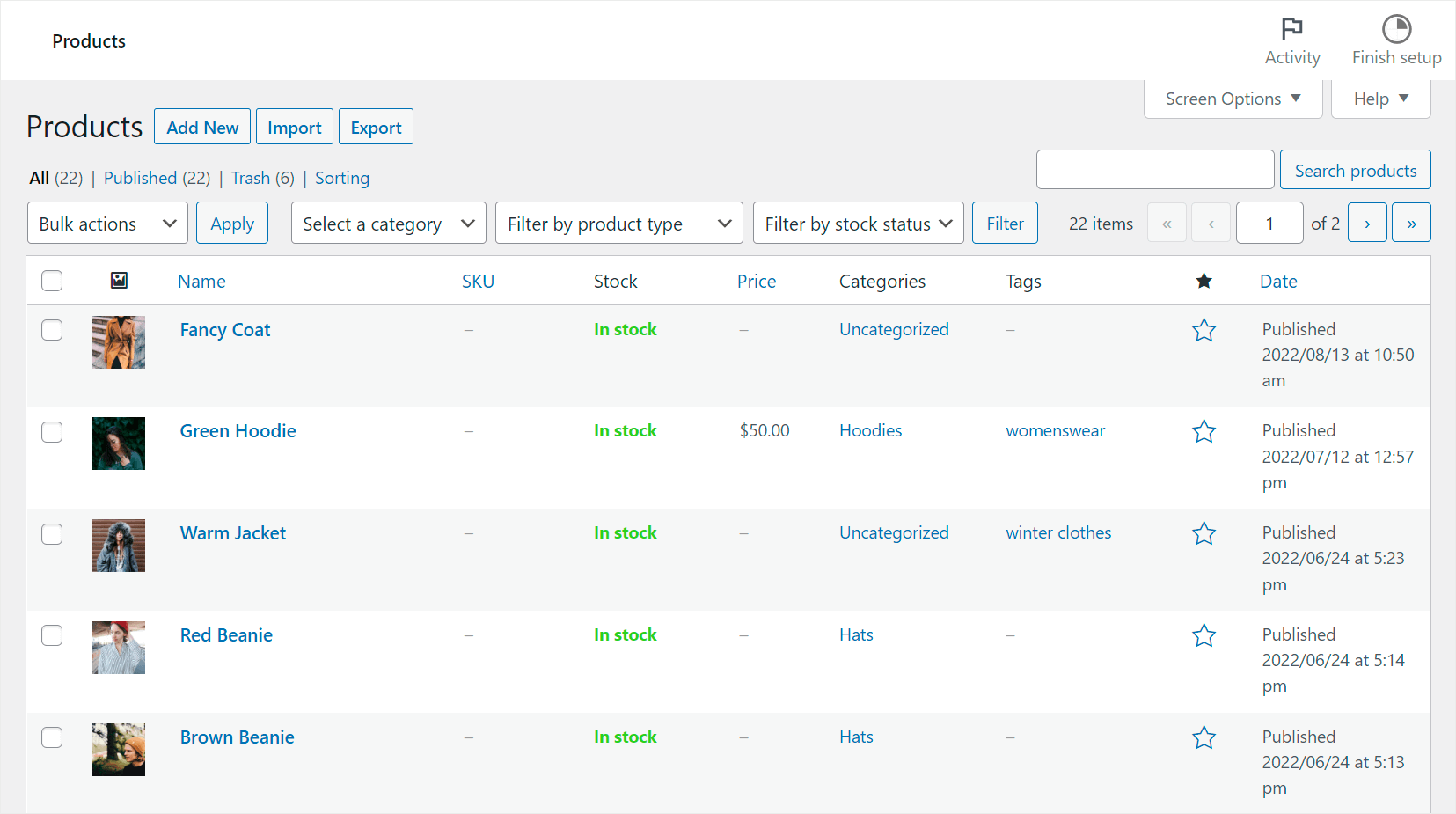
Ma quando si tratta di ricerca dei prodotti, non tutto è così roseo.
Il fatto è che, essendo WooCommerce solo un plugin, utilizza il motore di ricerca predefinito di WordPress, che presenta molte debolezze e potrebbe non mostrare risultati pertinenti.
Ad esempio, non considera attributi del prodotto, campi personalizzati, tassonomie nel processo di ricerca, non ti dà modo di controllare i risultati della ricerca, non raccoglie dati di ricerca e altro ancora.
Ecco perché, se vuoi avere successo online e far crescere la tua attività, migliorare la ricerca di WooCommerce dovrebbe essere uno dei tuoi obiettivi principali.
Appositamente per te, abbiamo selezionato i modi più efficaci per farlo, indipendentemente dalle tue competenze tecniche e dalla tua esperienza con WordPress.
Diamo un'occhiata dettagliata.
Come migliorare la ricerca dei prodotti in WooCommerce
Il modo più semplice per rendere più intelligente la ricerca dei prodotti WooCommerce è utilizzare SearchWP.

SearchWP è un plugin di ricerca WordPress potente e facile da usare, ricco di funzionalità.
È anche completamente compatibile con WooCommerce, permettendoti di migliorare la tua ricerca subito dopo l'installazione.
Ad esempio, puoi limitare la ricerca ai soli prodotti WooCommerce, dare priorità a prodotti specifici nei risultati di ricerca, rendere ricercabili gli attributi dei prodotti e altro ancora.
Ma questo è solo un breve elenco di funzionalità per cui oltre 50.000 proprietari di siti apprezzano questo plugin.
Puoi anche usare SearchWP per:
- Ottieni report dettagliati sull'attività di ricerca dei tuoi visitatori: scopri cosa cercano i tuoi clienti sul tuo sito e ottieni preziose informazioni sul loro comportamento di ricerca.
- Visualizza i risultati di ricerca in modalità live: offri ai tuoi visitatori risultati di ricerca immediati per aiutarli a trovare più velocemente i prodotti giusti e migliorare la loro esperienza utente.
- Personalizza l'ordine dei risultati di ricerca: modifica l'ordine dei risultati di ricerca sul tuo sito nel modo desiderato per soddisfare le esigenze della tua attività.
- Nascondi prodotti specifici dai risultati di ricerca: escludi prodotti o pagine ridondanti dai risultati di ricerca in modo che nulla distragga i tuoi clienti dallo shopping.
Detto questo, scopriamo come puoi usare SearchWP per migliorare la ricerca di WooCommerce.
Per iniziare, dovrai ottenere la tua copia di SearchWP visitando il sito Web e registrandoti per un nuovo account.
Una volta fatto, puoi accedere alla dashboard del tuo account SearchWP e navigare nella scheda Download.

Successivamente, dovrai premere il pulsante Download SearchWP per salvare l'archivio ZIP del plugin sul tuo computer.
Dopo aver scaricato, ti consigliamo di copiare la chiave di licenza del plugin nell'angolo in basso a sinistra della stessa pagina.
Ora, dovrai caricare il file scaricato sul tuo sito e installare il plugin. Se hai bisogno di aiuto, consulta questa guida passo passo su come installare un plugin di WordPress se hai bisogno di aiuto.
Dopo l'attivazione, vedrai la procedura guidata di configurazione. Fai semplicemente clic sul pulsante 'Start Onboarding Wizard' per configurare il plugin.

Successivamente, dovrai installare l'estensione WooCommerce di SearchWP. Questa estensione garantisce un'integrazione perfetta e ti consente di personalizzare facilmente la tua ricerca WooCommerce.
Per installarlo, puoi navigare su SearchWP » Estensioni nella tua bacheca di WordPress. Da qui, vai su 'Integrazione WooCommerce' e fai clic sul pulsante Installa .

Una volta che l'estensione è attiva, sei pronto per iniziare a personalizzare la tua ricerca WooCommerce.
Un motore di ricerca è una raccolta di impostazioni e regole che WordPress considera durante l'esecuzione delle ricerche sul tuo sito.
Puoi modificarle per rendere la tua ricerca WooCommerce più intelligente e aiutare i tuoi clienti a trovare i prodotti giusti più velocemente.
Ad esempio, puoi limitare la tua ricerca ai soli prodotti WooCommerce, abilitare la ricerca per attributi di prodotto, escludere prodotti specifici e altro ancora.
La parte migliore è che SearchWP ti consente di aggiungere più motori di ricerca e personalizzarli come desideri.
Diamo un'occhiata a 5 degli esempi più efficaci su come puoi farlo per aumentare le tue vendite.
1. Limita la tua ricerca ai prodotti WooCommerce
Innanzitutto, vediamo come puoi limitare la tua ricerca ai prodotti WooCommerce per ripulire i risultati della ricerca.
Per iniziare, dovrai navigare su SearchWP » Algoritmo dalla tua bacheca di WordPress e fare clic sul pulsante Origini e Impostazioni.

Successivamente, vedrai una nuova finestra aprirsi con le origini per il motore predefinito che include post, pagine e media.
Per limitare la ricerca solo ai prodotti WooCommerce, procedi e deseleziona le caselle accanto a tutte le origini di ricerca tranne Prodotti.

Al termine, premi Fatto per salvare le modifiche.
Ora, i visitatori del tuo sito possono cercare solo prodotti WooCommerce.
2. Abilita la ricerca per attributi di prodotto
Vediamo anche come puoi rendere ricercabili gli attributi di prodotto che WooCommerce memorizza come campi personalizzati.
Per iniziare, premi il pulsante Aggiungi/Rimuovi Attributi nella sezione Origine Prodotti.

Successivamente, si aprirà una nuova finestra in cui puoi selezionare quali attributi di prodotto includere nel processo di ricerca.
Per impostazione predefinita, SearchWP considererà titolo, contenuto, slug, estratto e autore. Tuttavia, puoi andare oltre e includere anche campi personalizzati.
Ad esempio, facciamo clic sul campo Campi personalizzati e scegliamo dalle opzioni del menu a discesa.
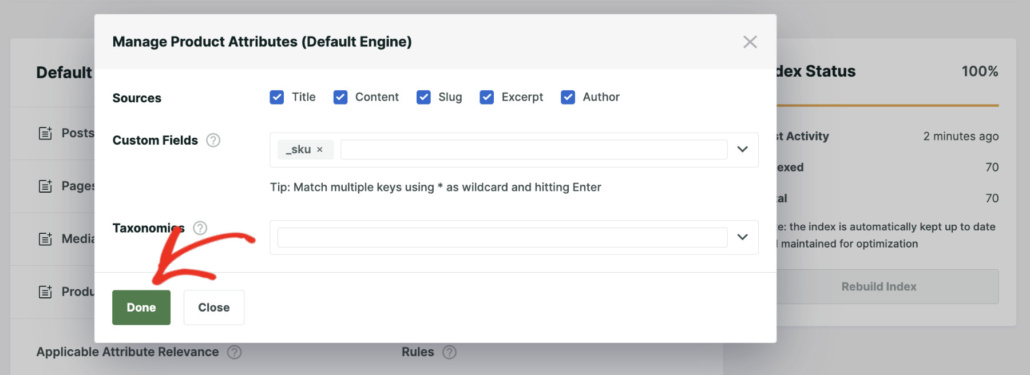
Puoi anche inserire i nomi di campi personalizzati specifici, se lo desideri, come taglia, colore, modello o SKU.
Al termine della gestione degli attributi del prodotto, premi Fatto per salvare le modifiche.
Ora, i tuoi clienti possono trovare i prodotti in base ai loro attributi, come colore, taglia, prezzo o qualsiasi altra cosa tu abbia specificato.
3. Abilita la ricerca per categoria di prodotto
Con SearchWP, puoi anche dare ai tuoi clienti la possibilità di cercare per categoria di prodotto.
È utile quando non cercano un prodotto specifico ma una categoria.
Puoi includere le categorie di prodotto modificando le impostazioni degli attributi del prodotto in SearchWP. Fai semplicemente clic sul menu a discesa sotto Tassonomie e aggiungi 'Categorie di prodotto' dall'elenco.

Per maggiori dettagli, consulta questo tutorial su come rendere ricercabili le categorie di prodotto WooCommerce.
4. Abilita la ricerca per tag di prodotto
Puoi anche abilitare la ricerca per tag di prodotto e includerli come attributi di prodotto in SearchWP.
Ciò apre nuovi modi per cercare i prodotti e consente ai tuoi clienti di trovare ciò che cercano più velocemente.
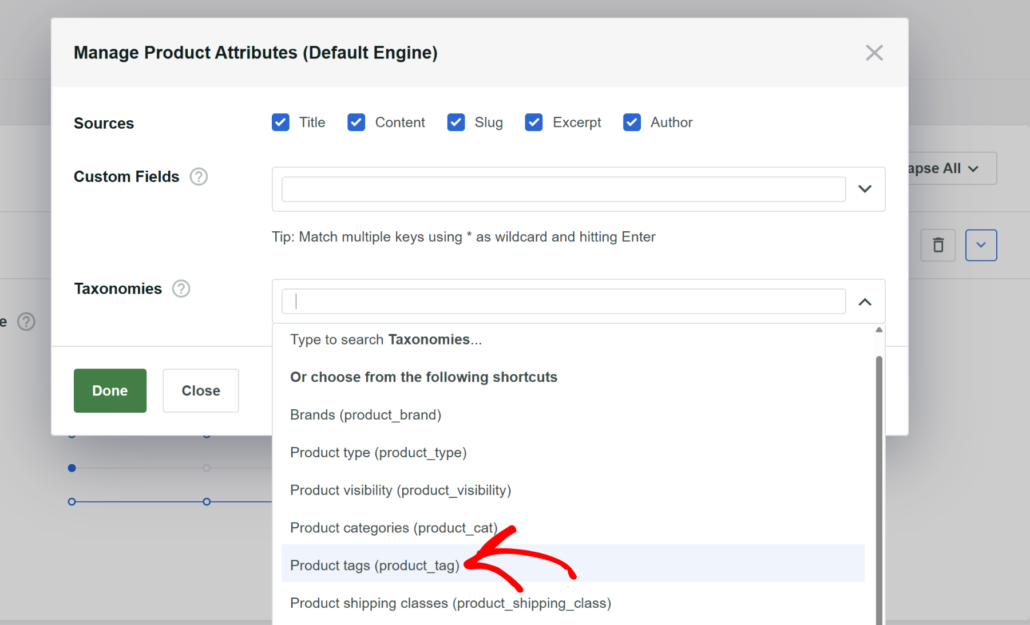
Per maggiori informazioni, consulta il tutorial su come abilitare la ricerca per tag di prodotto WooCommerce.
5. Rendi ricercabili gli SKU dei prodotti
Un altro modo per aiutare i tuoi visitatori a trovare i prodotti giusti è abilitare la ricerca per SKU dei prodotti.
L'SKU è un identificatore univoco del prodotto che puoi specificare tu stesso. Renderlo ricercabile consente ai tuoi clienti di trovare immediatamente un prodotto se ne conoscono l'SKU.
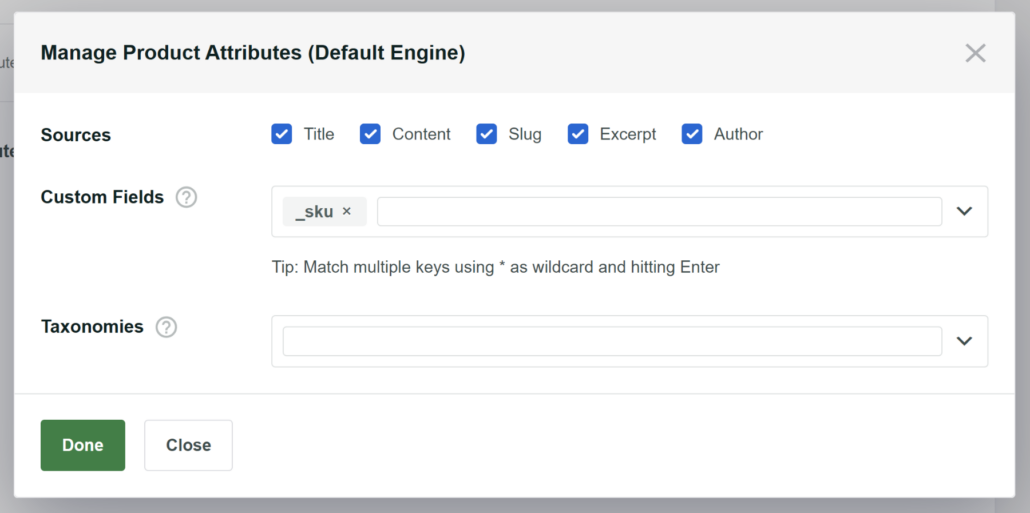
Per saperne di più, consulta questa guida passo passo su come rendere ricercabili gli SKU dei prodotti WooCommerce.
6. Escludi prodotti dalla ricerca WooCommerce
Potrebbero esserci situazioni in cui nascondere i prodotti dai risultati di ricerca sul tuo sito sarebbe utile.
Ad esempio, se hai offerte speciali per un certo gruppo di visitatori, come gli iscritti alla tua newsletter. Se chiunque può trovare queste offerte utilizzando una ricerca, allora non ha molto senso.
Oppure hai prodotti esauriti o non più offerti (discontinuati), nasconderli fornirebbe agli utenti una migliore esperienza utente.
Con SearchWP, è molto facile nascondere determinati prodotti. Offre un'estensione UI di esclusione che ti consente semplicemente di fare clic su un pulsante e nascondere l'articolo all'interno dell'editor dei prodotti WooCommerce.
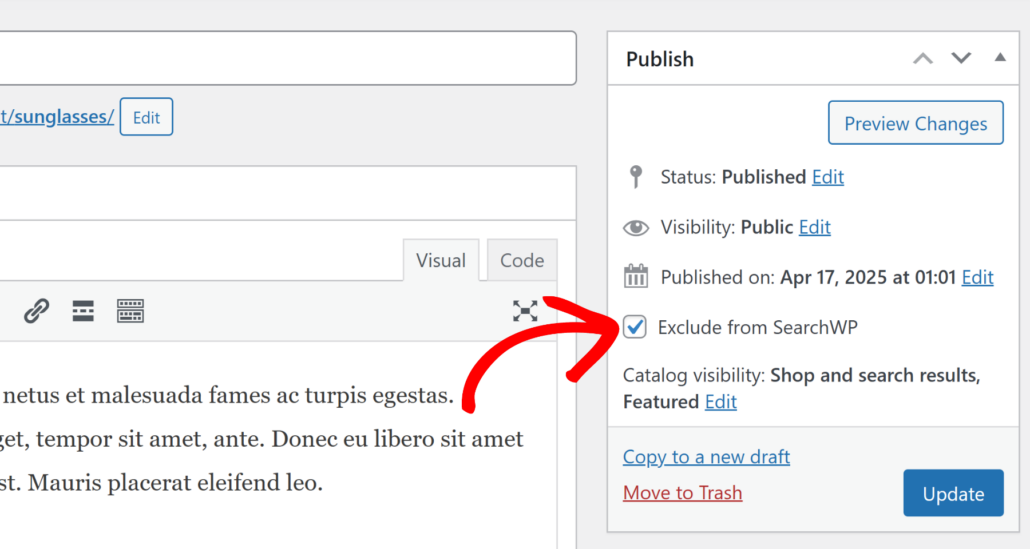
Oltre a ciò, puoi anche impostare regole condizionali per escludere prodotti per categorie o tag.
Per saperne di più, consulta la nostra guida su come escludere qualsiasi prodotto dai risultati di ricerca in WooCommerce.
7. Dai priorità a prodotti specifici nei risultati di ricerca
Vorresti personalizzare l'ordine dei risultati di ricerca e mostrare determinati prodotti più in alto nei risultati?
Con SearchWP, è molto facile controllare l'ordine dei risultati di ricerca dei prodotti in WooCommerce.
Puoi selezionare rapidamente i termini di ricerca e dare priorità a prodotti o contenuti specifici facendo clic sul pulsante 'Promuovi in alto'.

Puoi saperne di più seguendo la nostra guida su come dare priorità a specifici risultati di ricerca in WordPress.
Cosa fare dopo…
La ricerca predefinita di WooCommerce non è molto potente o personalizzabile. Tuttavia, con SearchWP, puoi trasformarla e renderla ancora più intelligente.
Seguendo i suggerimenti di questa guida, puoi potenziare la tua ricerca WooCommerce, aiutare gli utenti a trovare i prodotti giusti e aumentare le vendite.
Speriamo che questo articolo ti abbia aiutato a capire come migliorare la ricerca dei prodotti WooCommerce in pochi semplici passaggi. Potresti anche voler consultare le nostre guide su come aggiungere la ricerca Ajax a WooCommerce e come far considerare gli attributi dei prodotti al tuo sito WordPress.
Pronto a potenziare la tua ricerca WooCommerce? Puoi iniziare con SearchWP qui.