
Vuoi rendere la knowledge base ricercabile in WordPress?
La Knowledge Base (KB) è uno scrigno di informazioni preziose su prodotti, servizi, FAQ e guide alla risoluzione dei problemi.
Tuttavia, avere un mare di contenuti sul tuo sito web non garantisce che i tuoi visitatori trovino ciò di cui hanno bisogno. Perché durante la ricerca, è più facile che i tuoi visitatori si perdano e rinuncino.
Ecco perché avere una buona funzione di ricerca sulla tua Knowledge Base è fondamentale per la tua attività.
In questo articolo, ti mostreremo come rendere la knowledge base ricercabile su WordPress.
Perché devi rendere la Knowledge Base ricercabile
Immagina il tuo sito web come un supermercato, ma senza etichette! Ora immagina di entrare in quel supermercato. È pieno di corsie su corsie di prodotti.
Hai bisogno di latte, ma ogni scaffale è pieno e nessuno ha etichette. La ricerca sembra una caccia al tesoro inutile. Questa è la lotta che gli utenti affrontano sui siti web con knowledge base prive di una solida funzionalità di ricerca.
Senza una ricerca intuitiva, questa abbondanza di informazioni preziose diventa inutile se le informazioni non possono essere trovate facilmente.
Ecco perché è importante rendere la Knowledge Base ricercabile:
- Riduzione della frustrazione da "corsie vaganti": Invece di navigare senza meta tra pagine infinite, gli utenti possono individuare informazioni specifiche tramite parole chiave pertinenti e potenti filtri. Immagina i clienti che trovano senza problemi la marca di latte desiderata invece di scansionare ogni sezione latticini.
- Casse più veloci (problemi risolti): Immagina clienti frustrati che lasciano il tuo "supermercato" a mani vuote dopo non essere riusciti a trovare l'articolo desiderato. Una knowledge base ricercabile consente agli utenti di trovare soluzioni in modo indipendente, riducendo i ticket di supporto e accelerando la risoluzione dei problemi. È come offrire casse self-service per i problemi riscontrati frequentemente.
- Miglioramento della soddisfazione del cliente: Basta vagare persi e confusi! Con le informazioni prontamente disponibili, gli utenti si sentono potenziati e valorizzati, portando a una maggiore soddisfazione e fedeltà. Immagina clienti felici che lasciano il tuo "supermercato" con i prodotti desiderati (informazioni) e un'esperienza di acquisto positiva.
- Riduzione dei costi generali: Meno tempo impiegato a rispondere a domande ripetitive si traduce in risparmi sui costi per il tuo team. Immagina meno membri dello staff necessari per servire al "bancone delle informazioni" poiché gli utenti trovano autonomamente le risposte.
- Vantaggio competitivo: La conoscenza accessibile è il fattore distintivo per molti clienti. Una knowledge base ricercabile ti posiziona come leader, attirando e mantenendo utenti che apprezzano il self-service e le informazioni prontamente disponibili. Immagina il tuo "supermercato" che si distingue con segnaletica chiara e personale disponibile, conquistando i clienti rispetto alle corsie senza etichette dei concorrenti.
Rendi la Knowledge Base ricercabile in WordPress
Il modo più semplice per rendere la knowledge base ricercabile in WordPress è utilizzare un plugin, come SearchWP.

È il plugin di ricerca WordPress più avanzato che offre funzionalità robuste per migliorare le capacità di ricerca del tuo sito.
Ecco perché abbiamo scelto SearchWP per rendere ricercabile la knowledge base:
- Risultati di ricerca live: La ricerca live di SearchWP visualizza i risultati mentre gli utenti digitano, eliminando frustranti ricaricamenti di pagina e promuovendo un'esperienza intuitiva e coinvolgente. Questo fa risparmiare tempo, riduce i tassi di rimbalzo e incoraggia un'esplorazione più approfondita delle tue preziose informazioni.
- Radicalizzazione delle parole chiave: Le knowledge base utilizzano spesso terminologia specifica. La radicalizzazione delle parole chiave garantisce che gli utenti trovino informazioni pertinenti anche se utilizzano diverse varianti della stessa parola. Ad esempio, vedrai risultati per parole chiave come "correre" e "corridore" quando cerchi "corsa", assicurando che gli utenti scoprano le risposte di cui hanno bisogno, indipendentemente dalla forma della parola.
- Contenuti correlati: Guida gli utenti oltre la loro intenzione di ricerca iniziale. SearchWP ti consente di aggiungere articoli e risorse correlati, consentendo agli utenti di esplorare argomenti pertinenti e scoprire informazioni preziose che potrebbero non conoscere. Ciò aumenta il coinvolgimento, l'acquisizione di conoscenze e la soddisfazione generale del sito.
- Statistiche e approfondimenti sulla ricerca: Trasforma il comportamento di ricerca degli utenti in approfondimenti attuabili. Le metriche di SearchWP rivelano i termini cercati più frequentemente, gli articoli più popolari e i punti ciechi nella tua knowledge base. Sfrutta questi dati per perfezionare i contenuti, affrontare le esigenze insoddisfatte e ottimizzare la tua knowledge base per un'efficacia ancora maggiore.
- Ordine personalizzato dei risultati: Assicurati che le conoscenze critiche siano facilmente accessibili. Con SearchWP, puoi dare priorità ad articoli o pagine specifici per query di ricerca pertinenti, guidando gli utenti direttamente alle informazioni più importanti per prime. Questo fa risparmiare loro tempo, riduce la frustrazione e garantisce che trovino rapidamente le soluzioni di cui hanno bisogno.
Ora, diamo un'occhiata ai passaggi che puoi seguire.
Passaggio 1: Installa SearchWP sul tuo sito web
Per iniziare, visita il sito web di SearchWP per ottenere la tua copia del plugin.
Una volta registrato un account, accedi al tuo account e vai alla scheda "Download".
Da qui, fai clic sul pulsante "Scarica SearchWP" e salva i file zip del plugin. Sulla stessa pagina, copia la tua chiave di licenza, che ti servirà in seguito.

Successivamente, dovrai caricare i file del plugin sul tuo sito web. Se hai bisogno di aiuto, consulta la nostra guida su come installare e attivare i plugin di WordPress.
Una volta che il plugin è attivo, vedrai la procedura guidata di configurazione. Fai semplicemente clic sul pulsante "Avvia procedura guidata di onboarding" e segui le istruzioni sullo schermo.

Congratulazioni, hai installato correttamente SearchWP sul tuo sito web.
Passaggio 2: Creazione di un motore di ricerca personalizzato per la tua knowledge base
Ora devi configurare un motore di ricerca che verrà utilizzato per cercare nel contenuto della knowledge base.
Per fare ci ilde{A}"ò, naviga semplicemente alla pagina SearchWP aquo Algoritmo dalla tua bacheca di WordPress.
Nella schermata successiva, puoi inserire un nome per il tuo modulo di ricerca in alto.
Puoi procedere e fare clic su Aggiungi nuovo.

Ora, dal popup modale, seleziona tutte le origini disponibili nella tua knowledge base.
Le origini sono il tipo di contenuto disponibile nella tua knowledge base.
Una volta fatto, puoi dare un nome al tuo Motore e fare clic su 'Fatto' per salvare le impostazioni.
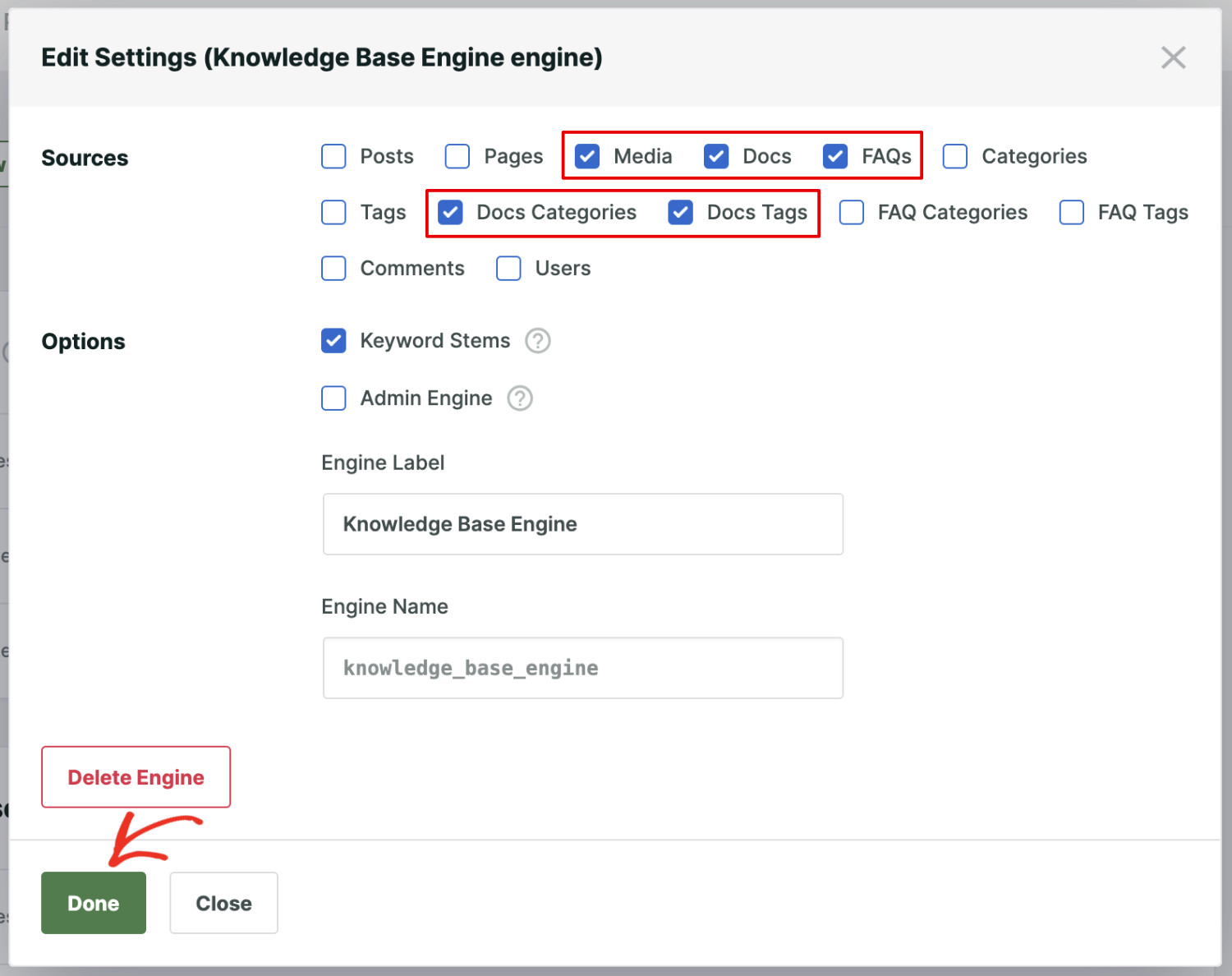
Il nuovo Motore ilde{A}"è ora attivo e inizier ilde{A}"à a indicizzare i contenuti della tua knowledge base.
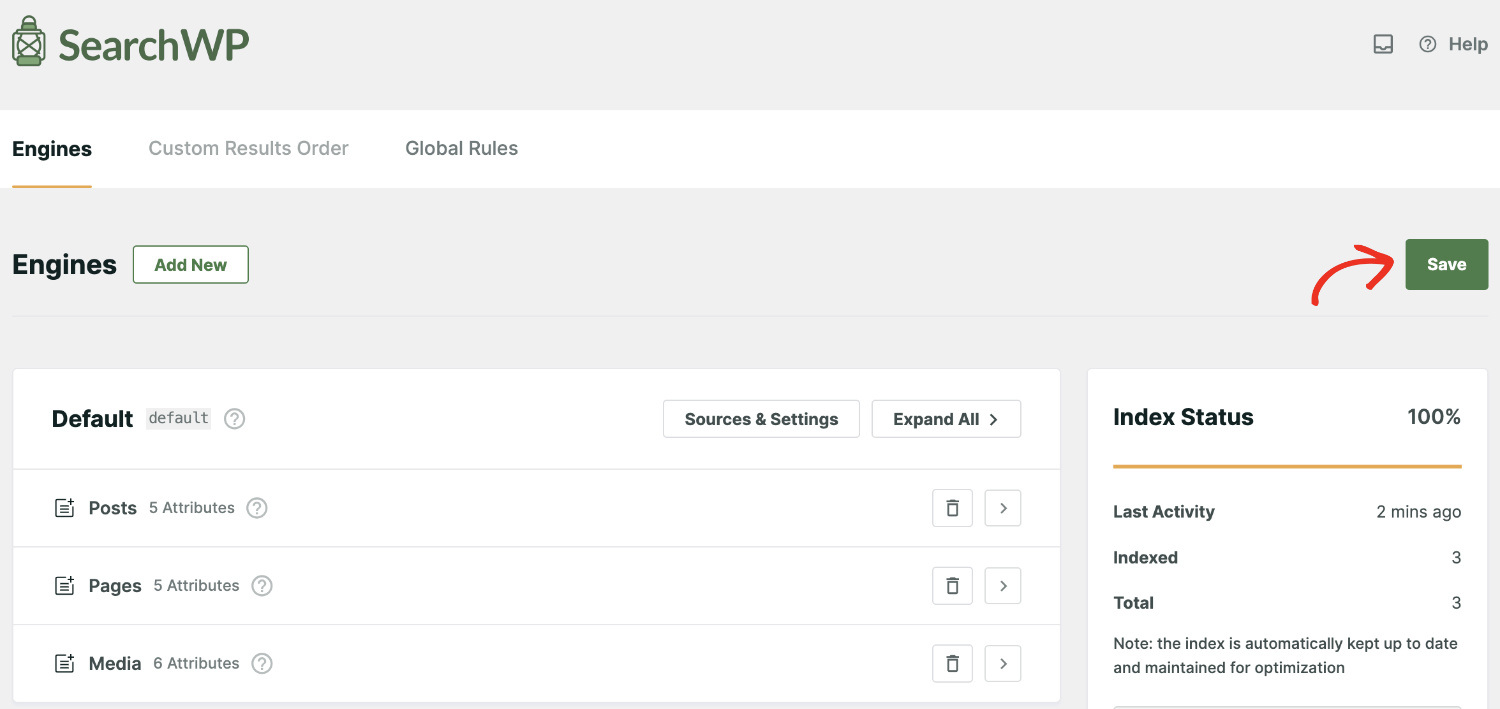
Vedrai il progresso come Stato dell'indicizzazione quando dice 100%; quindi l'indicizzazione ilde{A}"è completa. Termina questo processo facendo clic su Salva per memorizzare le nuove impostazioni del Motore.
Passaggio 3: Aggiungere il Modulo di Ricerca nella Posizione Desiderata
Ora che hai un motore di ricerca funzionale che indicizza tutti i contenuti della tua knowledge base, ilde{A}"è ora di mettere in azione quel motore aggiungendo un modulo di ricerca.
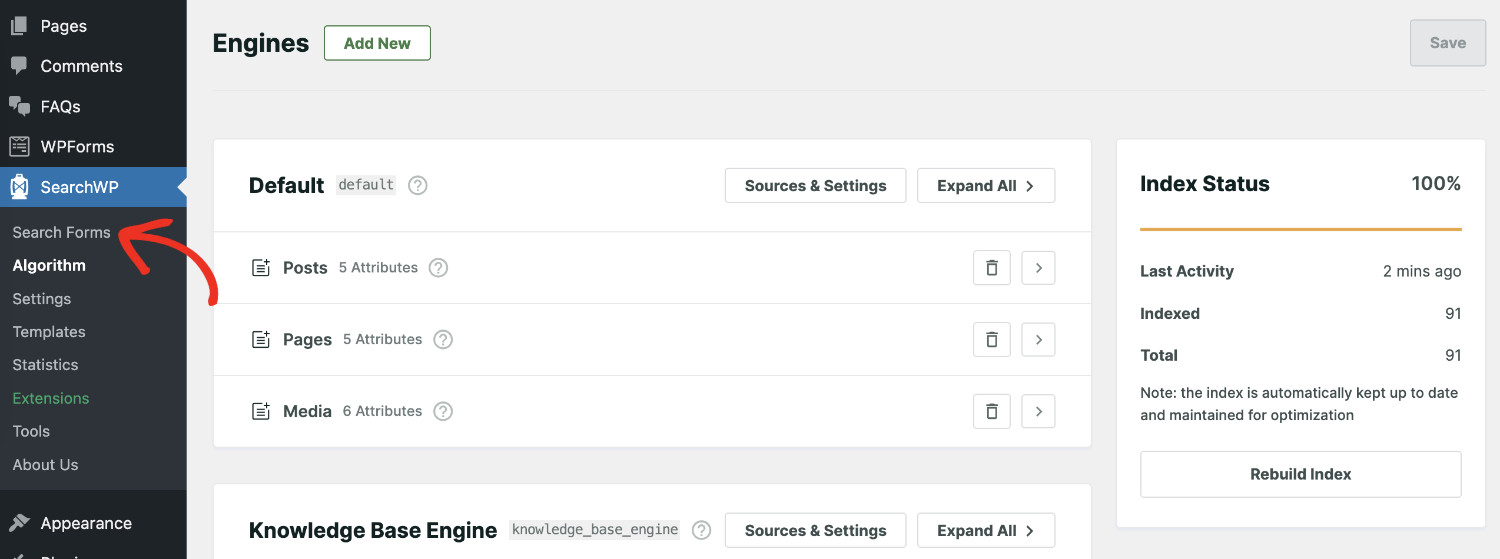
Per fare ci ilde{A}"ò, naviga su SearchWP aquo Moduli di Ricerca dal pannello di amministrazione di WordPress.
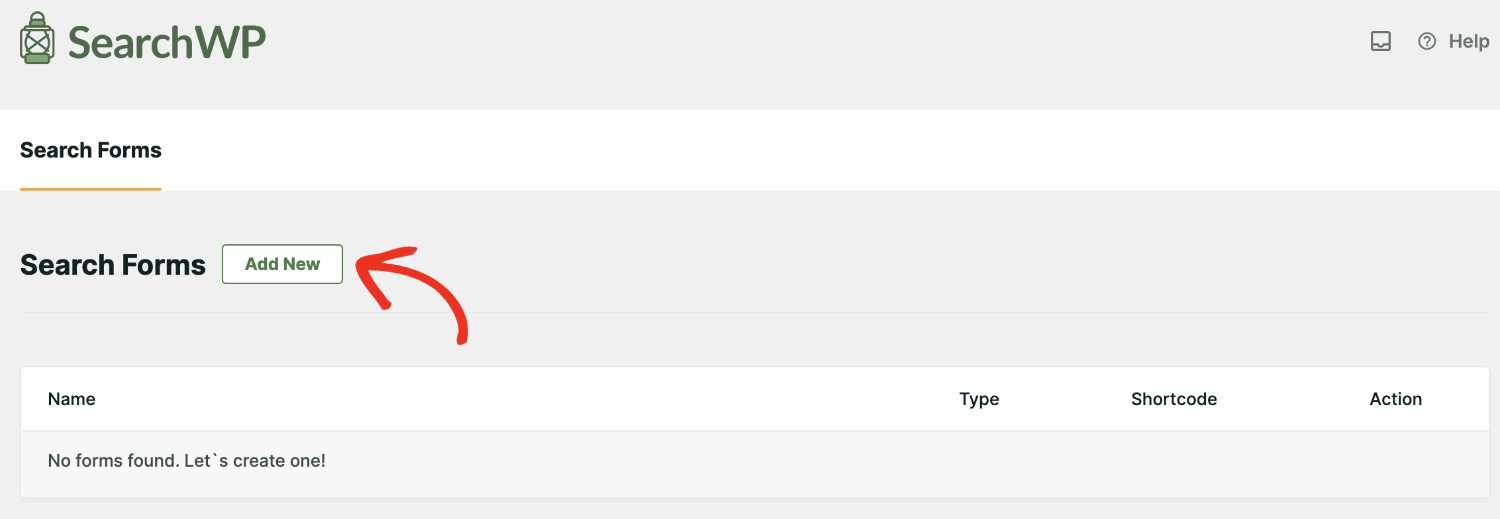
Questa pagina mostra tutti i moduli di ricerca creati con SearchWP.
Per iniziare, puoi fare clic su Aggiungi nuovo per creare un nuovo modulo di ricerca.
Nella schermata successiva, puoi inserire un nome per il tuo modulo di ricerca in alto.
Inoltre, SearchWP ti consente anche di scegliere tra diversi temi di layout per il tuo modulo. Ad esempio, per impostazione predefinita, verr ilde{A}"Ã selezionato il layout di Base, ma puoi cambiarlo in qualsiasi altro layout desideri.
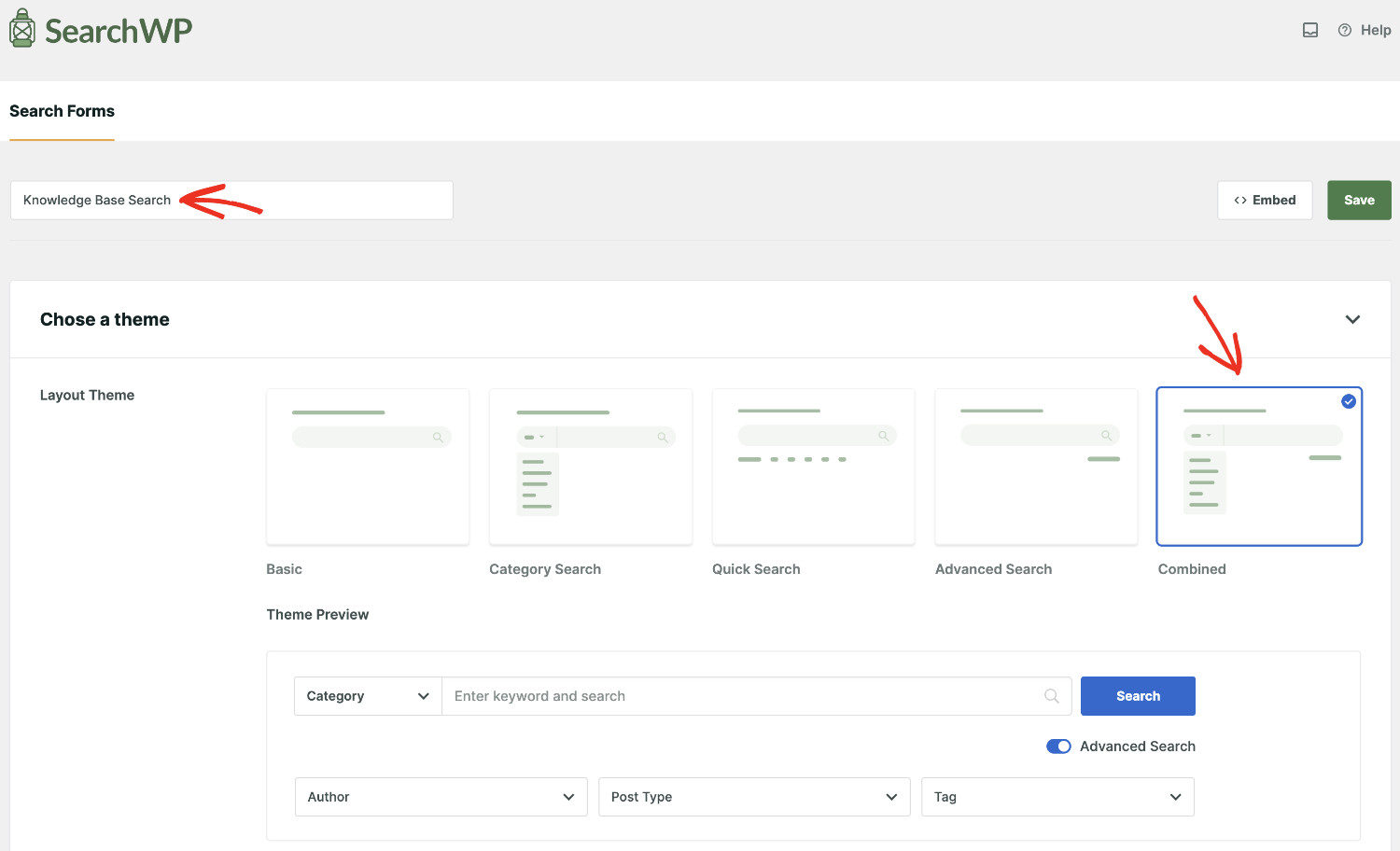
Apporta modifiche al suo design in base alle tue esigenze.
Tuttavia, cosa pi ilde{A}"ù importante, seleziona il motore appena creato dal menu a discesa Motore da utilizzare per questo modulo.
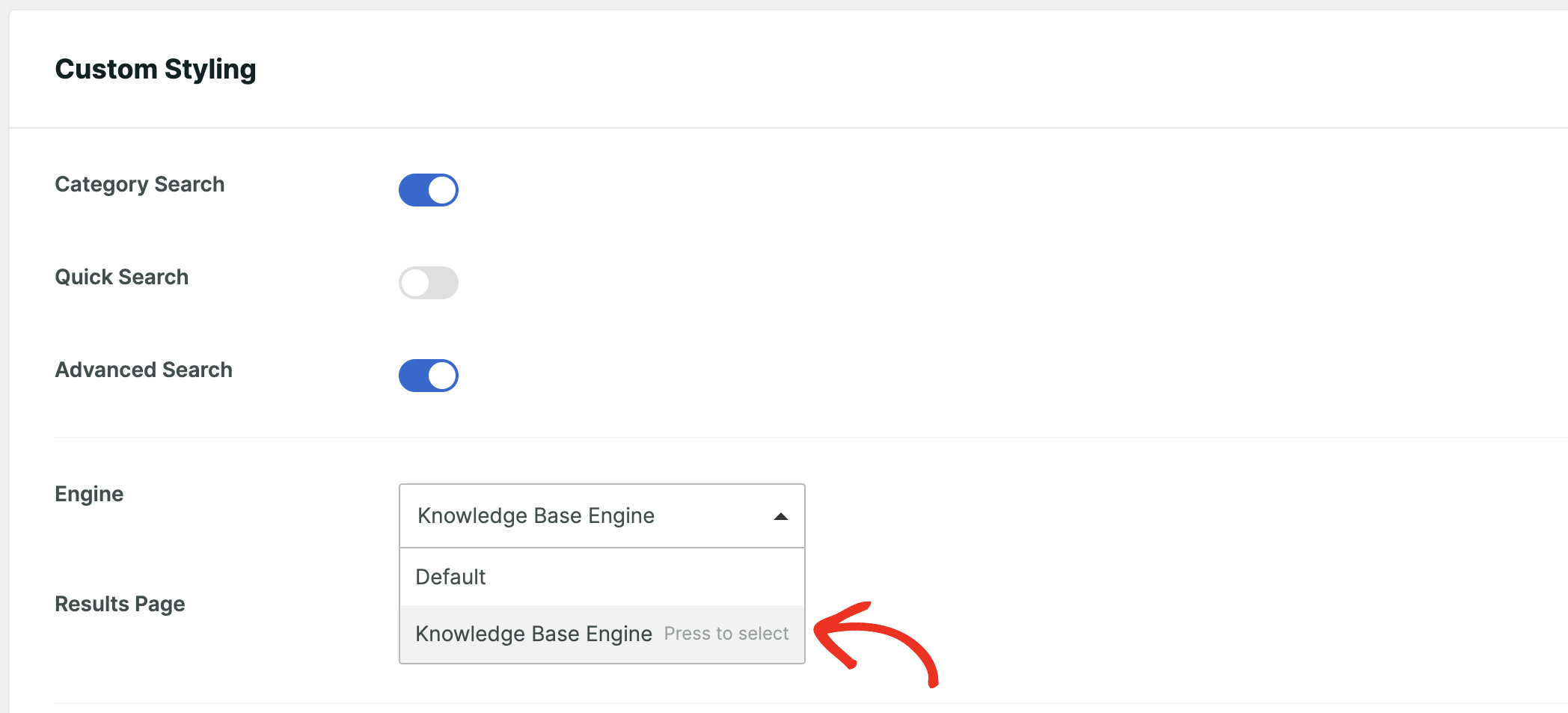
Un'altra cosa da fare: nel secondo passaggio, durante la creazione del motore, abbiamo selezionato Categorie Documenti e Tag Documenti.
Queste sono chiamate tassonomie e la pagina dei risultati di ricerca predefinita di WordPress non le supporta. Pertanto, devi selezionare SearchWP dal menu a discesa Pagina Risultati se desideri rendere ricercabili i termini delle tassonomie.

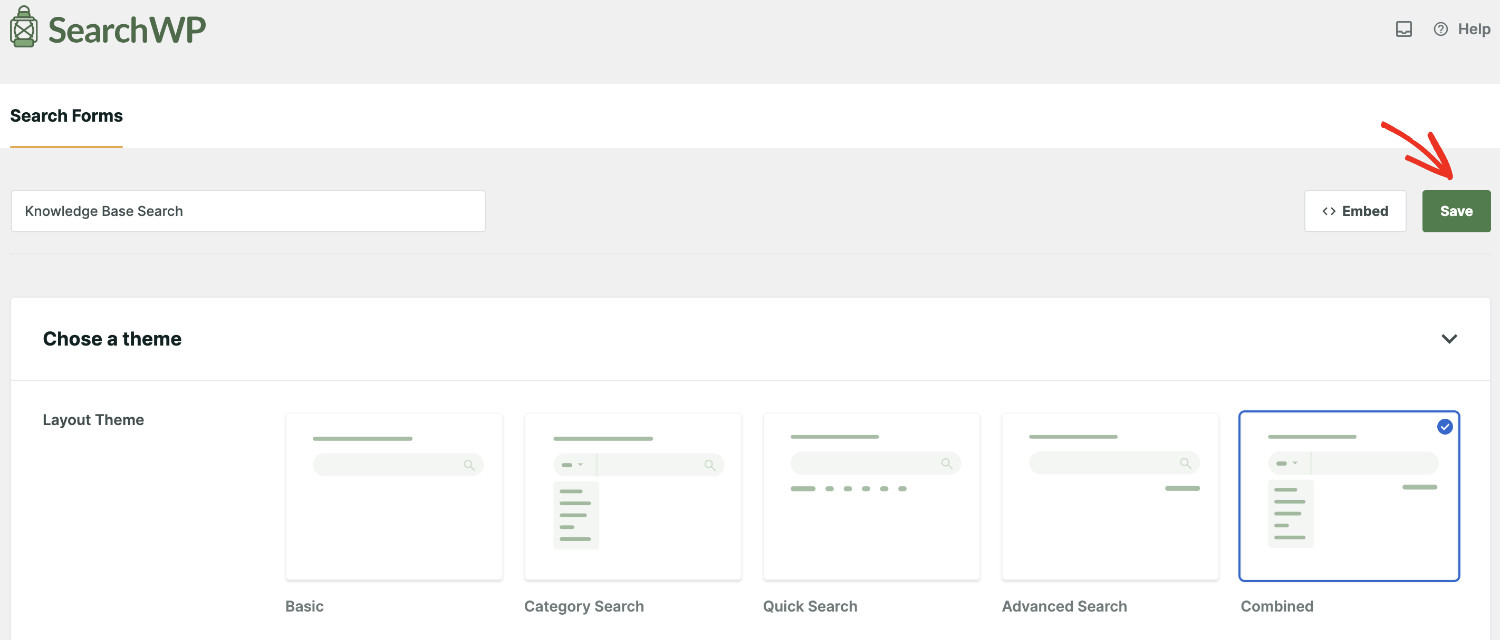
Salva il modulo quando hai finito di apportare modifiche.
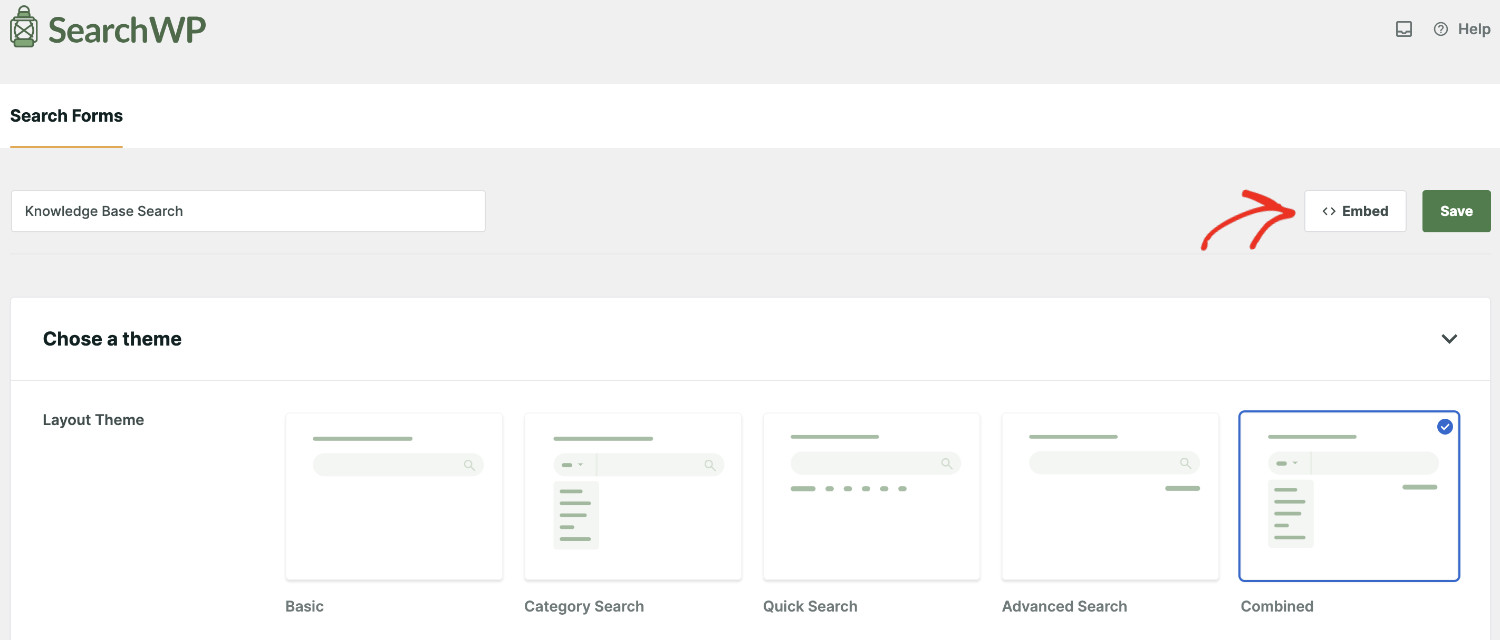
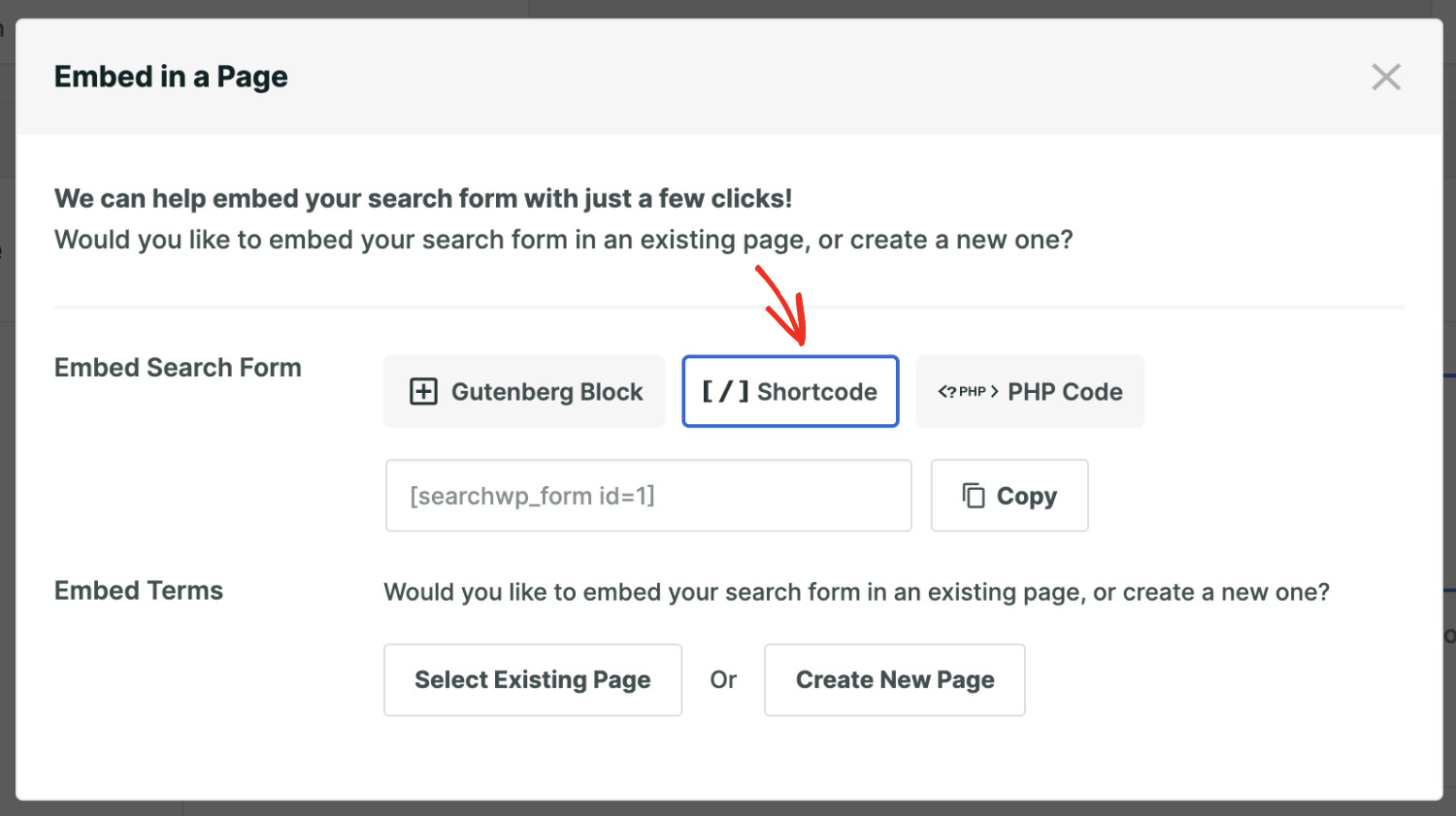
Ora, ci sono diversi modi per mostrare il modulo di ricerca nel front-end. Puoi usare un Blocco Gutenberg o uno Shortcode. Fai clic su "Incorpora" per vedere le istruzioni.
Se vuoi mostrare il modulo usando uno shortcode, fai clic sul pulsante "Shortcode" e copia il codice. Ora incollalo nella posizione desiderata.
Ecco fatto! Hai reso con successo la tua knowledge base di WordPress ricercabile.
Una knowledge base ilde{A}"è uno strumento dinamico che promuove l'autosufficienza, potenzia i tuoi utenti e rafforza il tuo brand. Speriamo che da questo tutorial tu abbia imparato come rendere ricercabile una knowledge base sui siti WordPress.
Seguendo questi passaggi e sfruttando la potenza di SearchWP, puoi trasformare la tua knowledge base di WordPress in una risorsa intuitiva, facile da usare e di valore per i visitatori del tuo sito web.
Speriamo che questo articolo ti abbia aiutato a capire come rendere ricercabile una knowledge base in WordPress. Potresti anche voler consultare le nostre guide su come trovare il prodotto più cercato sul tuo sito web e come aggiungere la ricerca vocale al tuo sito WordPress.
Ottieni SearchWP oggi stesso per ottenere il massimo dalla tua knowledge base ed elevare l'esperienza del tuo sito web.