
Aggiungere una casella di ricerca alla tua pagina Elementor ti permette di incoraggiare i visitatori a esplorare il tuo sito.
In questo modo, puoi aumentare senza sforzo la reperibilità dei tuoi contenuti e ottenere più visualizzazioni di pagina.
Tuttavia, la funzionalità di ricerca predefinita è piuttosto basilare in WordPress e manca di funzionalità avanzate.
Di conseguenza, spesso non trovava pagine pertinenti e restituiva risultati insensati. I visitatori cercavano argomenti, ma ottenevano zero risultati o post completamente non correlati.
In questo articolo, ti mostreremo come aggiungere una casella di ricerca alle pagine Elementor utilizzando 2 metodi molto semplici.
Iniziamo!
Perché dovresti considerare l'utilizzo di un plugin di ricerca
Puoi facilmente aggiungere una casella di ricerca a una pagina Elementor senza alcun plugin. Ti mostreremo in dettaglio come farlo più avanti in questo articolo.
Ma c'è un motivo per cui dovresti considerare di aggiungerla utilizzando un plugin di ricerca.
Il fatto è che il motore di ricerca predefinito di WordPress è tutt'altro che perfetto. Cerca solo titoli, contenuti ed estratti di post e pagine.
Questo è un enorme svantaggio poiché c'è molta informazione che WordPress ignora durante l'esecuzione di una ricerca.
Questo elenco include campi personalizzati, tag e categorie di post, shortcode e molti altri dati utili.
Rendendo questi elementi ricercabili, puoi aiutare i tuoi visitatori a trovare ciò che cercano molto più velocemente e migliorare la loro esperienza utente.
Il modo più semplice per farlo è utilizzare un plugin di ricerca per WordPress. Usandolo, puoi anche personalizzare un sacco di cose relative alla ricerca sul tuo sito.
Ad esempio, con un plugin di ricerca, puoi facilmente:
- Creare campi di ricerca personalizzati
- Modificare l'ordine dei risultati di ricerca
- Raccogliere dati sull'attività di ricerca sul tuo sito
- Limitare la ricerca a post, pagine o categorie specifiche
- E altro ancora!
La parte migliore? Usare un plugin richiede solo pochi clic per migliorare la ricerca del tuo sito – nessuna codifica necessaria.
Inoltre, se usi un plugin, puoi sempre contattare il suo team di supporto e ottenere aiuto da esperti WordPress.
In questo modo, puoi risparmiare denaro assumendo uno sviluppatore web se incontri problemi nell'aggiungere una casella di ricerca.
Detto questo, passiamo all'aggiunta di una casella di ricerca predefinita alla tua pagina Elementor senza un plugin.
Come aggiungere una casella di ricerca predefinita senza plugin
Per iniziare, naviga su Pagine » Tutte le Pagine nella tua bacheca WordPress.
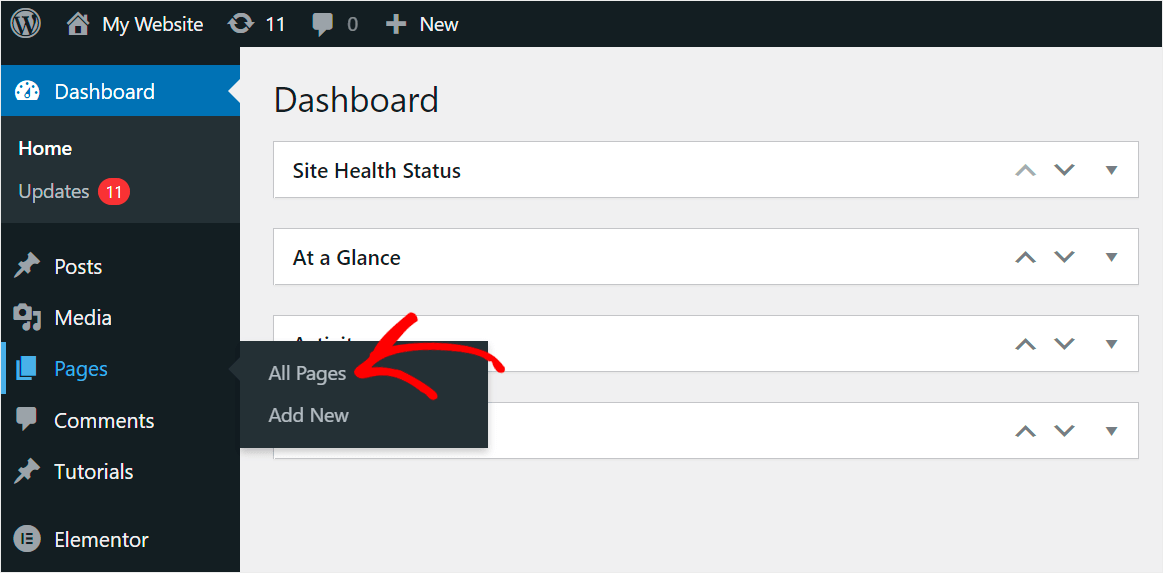
Da qui, puoi selezionare la pagina in cui desideri aggiungere la casella di ricerca.
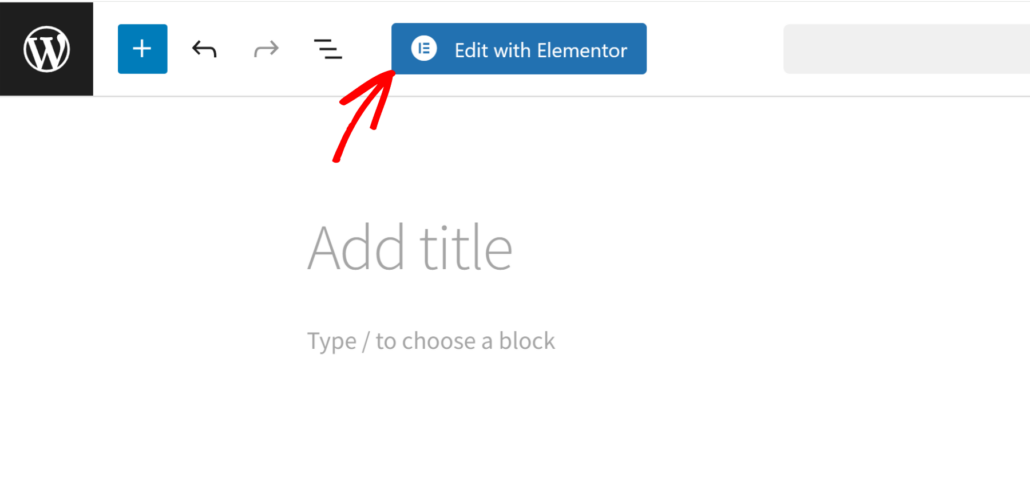
Successivamente, dovrai fare clic sul pulsante 'Modifica con Elementor' quando sei nell'editor di contenuti di WordPress.
Una volta che sei nell'editor di pagine di Elementor, vedrai diversi blocchi nel pannello a sinistra.
La parte migliore è che puoi semplicemente trascinare e rilasciare questi elementi sulla tua pagina.

Basta digitare "modulo di ricerca" nel campo Widget di ricerca nel pannello di sinistra.
Dopodiché, vedrai il widget Modulo di ricerca.

Da qui, puoi trascinarlo nella posizione della pagina in cui desideri che appaia la casella di ricerca.
Puoi vedere come lo facciamo qui sotto:

Dopo aver aggiunto un modulo di ricerca, fai clic sul pulsante Pubblica. Questo salverà tutte le tue modifiche.
Ecco fatto. Hai aggiunto con successo un modulo di ricerca alla tua pagina Elementor.

Ora, vediamo come aggiungere un campo di ricerca intelligente alla tua pagina Elementor utilizzando un plugin.
Come aggiungere una casella di ricerca intelligente con il plugin SearchWP
Se desideri aggiungere una casella di ricerca personalizzata intelligente alla tua pagina Elementor, il modo più semplice per farlo è utilizzare un plugin come SearchWP.

Questo è il plugin di ricerca WordPress più potente e intuitivo sul mercato.
Usandolo, puoi migliorare la ricerca sul tuo sito e aiutare i tuoi visitatori a trovare ciò che stanno cercando.
Ad esempio, con SearchWP, puoi escludere pagine specifiche dai risultati di ricerca, rendere ricercabili i campi personalizzati e altro ancora.
Ci sono oltre 50.000 proprietari di siti WordPress che lo utilizzano già per offrire ai propri visitatori i risultati di ricerca più pertinenti.
Oltre ad aggiungere una casella di ricerca intelligente alle tue pagine, puoi anche utilizzare SearchWP per:
- Rendere ricercabili gli shortcode: Utilizzi gli shortcode per visualizzare contenuti sul tuo sito? Con SearchWP, puoi rendere ricercabili gli shortcode in modo che i tuoi visitatori possano trovare quei contenuti.
- Aggiungere la ricerca con completamento automatico in tempo reale: Vuoi visualizzare i risultati di ricerca in tempo reale sul tuo sito? Utilizzando SearchWP, puoi attivare questa funzione in un paio di clic.
- Tracciare le ricerche dei tuoi visitatori: SearchWP raccoglie dati sull'attività di ricerca sul tuo sito in modo da poter vedere cosa stanno cercando i tuoi visitatori.
- Abilitare la ricerca per tag: Aggiungi tag ai tuoi post? Con SearchWP, puoi renderli ricercabili in modo che i tuoi visitatori possano trovare i contenuti giusti più velocemente.
Ora che sai come SearchWP può migliorare la ricerca sul tuo sito, vediamo come puoi aggiungere una casella di ricerca personalizzata intelligente alla tua pagina Elementor utilizzandolo.
Passaggio 1: Installa e attiva SearchWP
Per iniziare, vai a prendere la tua copia del plugin SearchWP visitando il sito web.
Una volta creato un nuovo account, il passo successivo è accedere al tuo account SearchWP. Da qui, vai alla scheda Download nella tua dashboard.

Successivamente, puoi fare clic sul pulsante Scarica SearchWP per iniziare a scaricare il plugin e salvare i file del plugin sul tuo computer.
Una volta completato il download, copia la tua chiave di licenza SearchWP sulla stessa pagina.
Il passo successivo è caricare il file ZIP del plugin sul tuo sito e installare SearchWP.
Se hai bisogno di un ripasso su come farlo, puoi seguire questa guida passo passo su come installare un plugin WordPress.
Dopo aver attivato SearchWP, vedrai la procedura guidata di onboarding. Fai semplicemente clic sul pulsante 'Avvia procedura guidata di onboarding' e segui le istruzioni per completare l'impostazione.

Ora puoi passare all'aggiunta di un nuovo motore di ricerca e alla sua personalizzazione per soddisfare le tue esigenze.
Passaggio 2: Aggiungi un nuovo motore di ricerca e personalizzalo
Un motore di ricerca contiene un set di regole che SearchWP segue durante l'esecuzione di una ricerca.
La parte migliore è che puoi creare più motori di ricerca e collegarli a moduli di ricerca specifici.
SearchWP ti consente inoltre di creare caselle di ricerca personalizzate con set individuali di regole e impostazioni.
Attualmente, vedrai un singolo motore di ricerca chiamato Default, che controlla i moduli di ricerca nativi di WordPress. Personalizzandolo, puoi gestire come la ricerca funziona sul tuo sito in generale.
Ad esempio, puoi rendere ricercabili molti dati utili, escludere categorie specifiche dai risultati di ricerca e altro ancora.
Poiché vogliamo rendere più intelligenti tutte le caselle di ricerca sul nostro sito, modificheremo il motore di ricerca Default.
Per iniziare, vai su SearchWP » Algoritmo dal tuo pannello di controllo WordPress e premi il pulsante Fonti e impostazioni.

Puoi scegliere quali fonti di ricerca WordPress deve considerare durante l'esecuzione delle ricerche nella finestra popup.
Aggiungendo e rimuovendo fonti di ricerca da questo elenco, puoi controllare dove WordPress cerca le corrispondenze.
Ad esempio, supponiamo di voler limitare la ricerca sul nostro sito di prova solo ai post. Per fare ciò, deselezioniamo tutte le fonti di ricerca tranne Post.

Al termine della gestione delle fonti di ricerca, premi Fatto.
Successivamente, puoi modificare gli attributi per ogni fonte che desideri considerare durante la ricerca. Gli attributi sono parti specifiche del post, come titolo, contenuto, slug ed estratto.
Ad esempio, aiutiamo i tuoi visitatori a trovare più velocemente i post che desiderano.
Per fare ciò, vai semplicemente alla sezione della fonte 'Post' e fai clic sul pulsante Aggiungi/Rimuovi attributi.

Successivamente, puoi gestire gli attributi correnti nella finestra popup e aggiungerne di nuovi.
Ad esempio, vedrai gli attributi predefiniti come titolo, contenuto, slug, estratto e autore. Oltre a ciò, SearchWP ti consente anche di aggiungere campi personalizzati e tassonomie.

Per aiutare i tuoi visitatori a trovare più velocemente i post che cercano, aggiungeremo nuovi attributi a questo elenco.
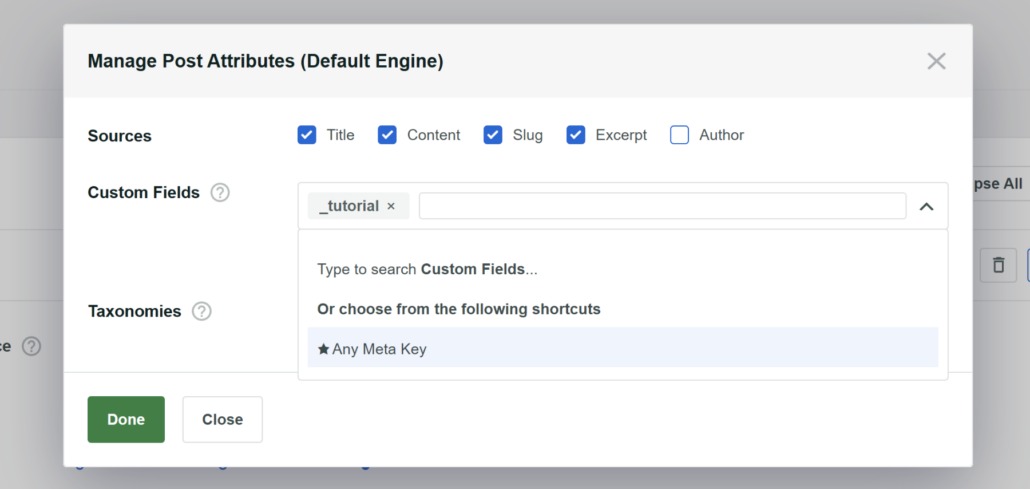
Il modo più semplice per rendere più intelligente la ricerca dei tuoi post è far sì che SearchWP consideri i campi personalizzati dei post.
Per rendere ricercabili i dati in un campo personalizzato specifico, fai semplicemente clic sul campo Campi personalizzati e seleziona quali campi considerare.
Ad esempio, renderemo ricercabile il campo personalizzato _tutorial che utilizziamo sul nostro sito di prova:
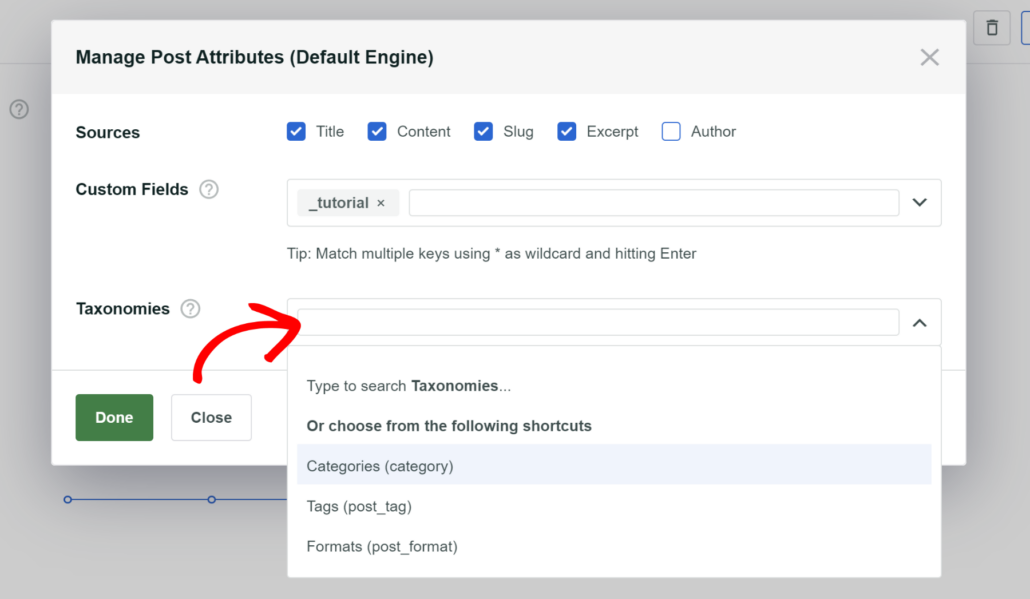
Oltre a ciò, puoi selezionare le tassonomie come categorie e tag che desideri SearchWP consideri durante l'esecuzione delle ricerche.
La tassonomia in WordPress è un metodo di organizzazione dei contenuti. Quando si tratta di post, potrebbe essere una categoria, un tag, un formato o qualcos'altro.
Per fare ciò, fai semplicemente clic sul menu a discesa del campo Tassonomie.
Al termine della gestione degli attributi dei post ricercabili, fai clic su Fatto per salvare le modifiche apportate.
Inoltre, puoi gestire il peso di rilevanza degli attributi applicabili spostando il cursore accanto ad essi a sinistra o a destra. Più il cursore è spostato a destra, maggiore sarà l'importanza o la rilevanza che un particolare attributo riceverà nell'algoritmo di ricerca.
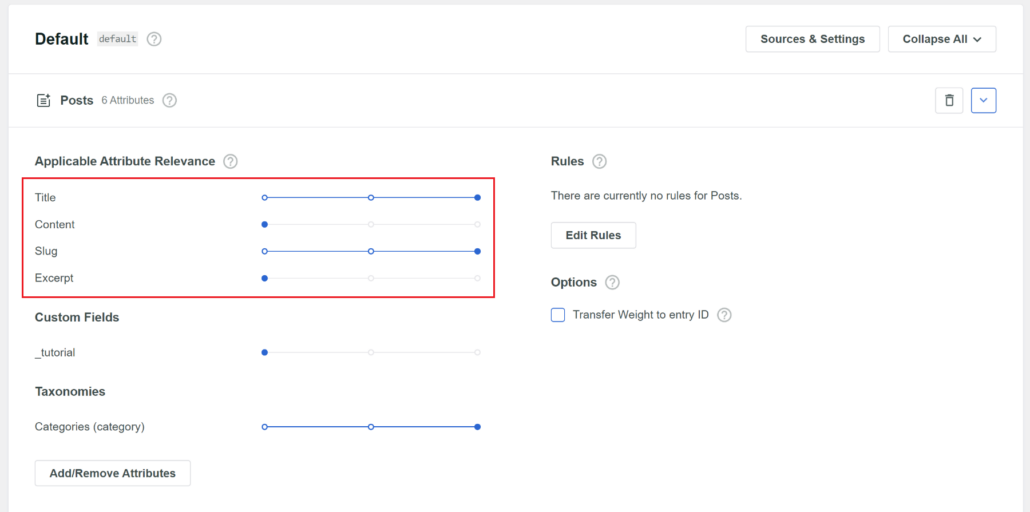
Quando sei soddisfatto di come hai personalizzato il tuo motore di ricerca, dovrai salvare le modifiche apportate.
Puoi farlo premendo il pulsante Salva nell'angolo in alto a destra.

Ora, il passo finale è aggiungere la tua nuova casella di ricerca intelligente alla pagina Elementor.
Passaggio 3: Aggiungere una casella di ricerca intelligente a una pagina Elementor
Tutte le modifiche apportate al motore di ricerca Predefinito si applicano automaticamente a ogni modulo di ricerca sul tuo sito.
Suggerimento Pro: SearchWP ti consente anche di creare moduli di ricerca personalizzati e collegarli a motori diversi. Offre modelli predefiniti e molte opzioni di personalizzazione. Per saperne di più, consulta la nostra guida su come creare un modulo di ricerca personalizzato in WordPress.
Ora, aggiungiamo la casella di ricerca a una pagina utilizzando Elementor.
Per iniziare, naviga su Pagine » Tutte le Pagine nella tua bacheca di WordPress.
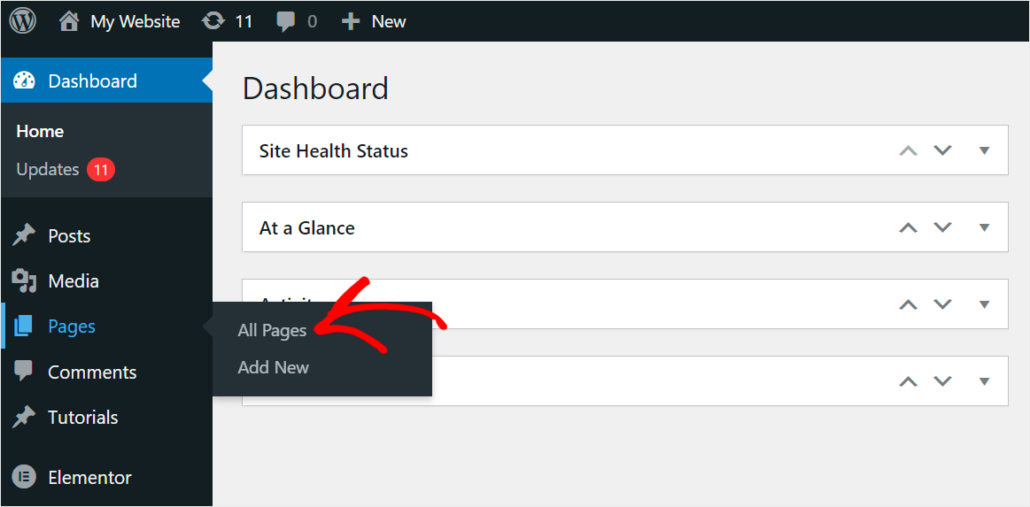
Da qui, puoi selezionare la pagina in cui desideri aggiungere la casella di ricerca.
Successivamente, dovrai fare clic sul pulsante 'Modifica con Elementor' quando sei nell'editor di contenuti di WordPress.
Dopodiché, vedrai l'editor della pagina di destinazione in Elementor.
Da qui, puoi aggiungere il Blocco Modulo SearchWP dal pannello a sinistra. Semplicemente vai alla sezione 'SearchWP' e trascina l'elemento ovunque sulla tua pagina.
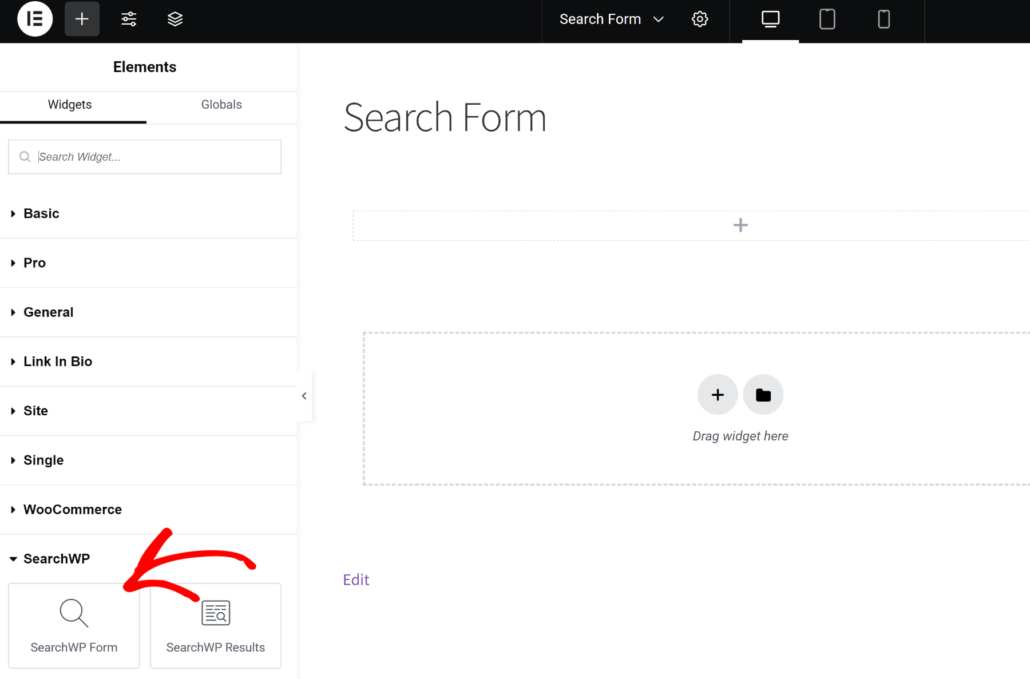
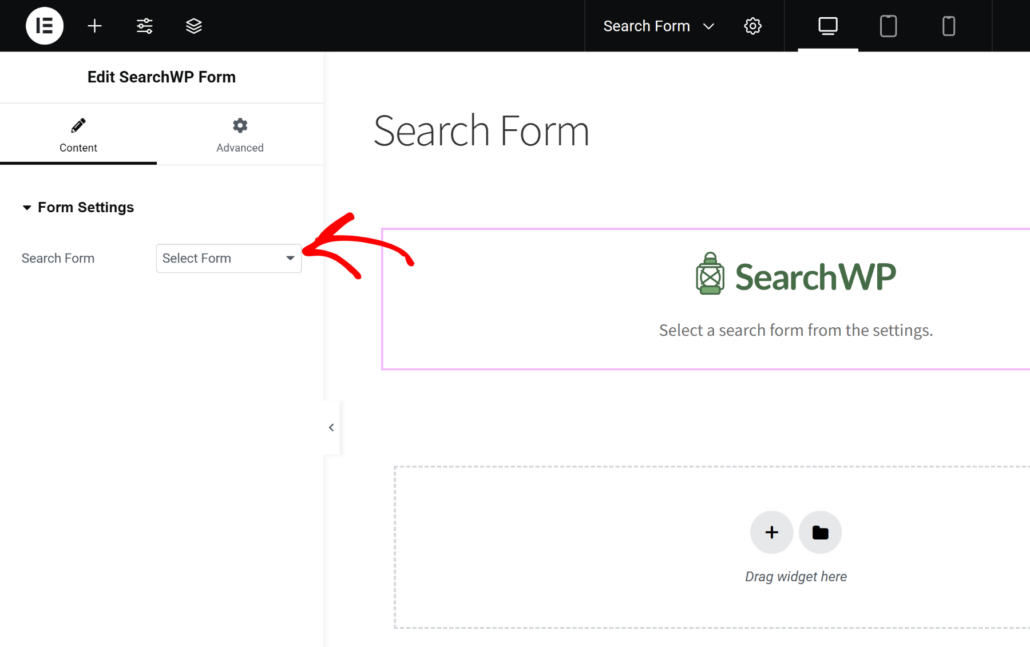
Dopo aver aggiunto il blocco Modulo SearchWP, selezioni anche quale modulo di ricerca mostrare sulla pagina.
Per fare ciò, fai semplicemente clic sul menu a discesa sotto Impostazioni Modulo e scegli il tuo modulo.
Dopo aver aggiunto il modulo di ricerca, puoi procedere e Pubblicare la tua pagina Elementor.
Successivamente, puoi visitare la tua pagina Elementor e provare il tuo nuovo motore di ricerca.

Ad esempio, sul nostro sito di prova, abbiamo un post chiamato Come correggere la ricerca WooCommerce per SKU non funzionante (passo dopo passo).
Vediamo se riusciamo a trovare questo post usando il modulo di ricerca.

Come puoi vedere, abbiamo trovato con successo il post poiché il nostro sito quando esegue ricerche.
Consente ai visitatori di trovare i contenuti giusti più velocemente e rende la loro esperienza utente più positiva.
Speriamo che questo articolo ti abbia aiutato a capire come aggiungere una casella di ricerca alla tua pagina Elementor. Potresti anche voler consultare le nostre guide su come correggere la ricerca di tipi di post personalizzati non funzionante in WordPress e come cercare post per tag in WordPress.
Ti aiuterà a incoraggiare i tuoi visitatori a effettuare ricerche sul tuo sito e a migliorare la reperibilità dei tuoi contenuti.
Se sei pronto per aggiungere una casella di ricerca intelligente alle tue pagine Elementor, puoi acquistare la tua copia di SearchWP qui.