
Ogni proprietario di sito web conosce la frustrazione di una ricerca WordPress di base che ha capacità limitate e manca di controllo quando si tratta di mostrare i risultati della ricerca.
Per migliorare l'esperienza di ricerca, l'aggiunta di estratti ai risultati della ricerca di WordPress trasforma il modo in cui gli utenti interagiscono con la funzione di ricerca del tuo sito.
Invece di vedere solo titoli e poche righe dall'introduzione, i visitatori ottengono un testo di anteprima che li aiuta a decidere se un risultato corrisponde a ciò che stanno cercando.
In questo articolo, ti mostreremo come visualizzare gli estratti nella pagina dei risultati di ricerca di WordPress.
Perché aggiungere estratti ai risultati della ricerca di WordPress?
A seconda del tema del tuo sito web, la ricerca predefinita di WordPress mostra le prime righe del tuo contenuto nei risultati di ricerca. Ciò significa che anche se qualcuno cerca un termine che appare nel mezzo del tuo post, vedrà solo il testo iniziale che potrebbe non includere le informazioni chiave che sta cercando.
I risultati di ricerca con estratti offrono agli utenti un'anteprima del contenuto prima che facciano clic. Questo fa risparmiare loro tempo e li aiuta a prendere decisioni migliori su quali risultati esplorare.
Pensa agli estratti di ricerca come ai trailer dei film. Proprio come un buon trailer mostra le scene più rilevanti per attrarre gli spettatori, un buon estratto di ricerca dovrebbe mostrare le parti più rilevanti del tuo contenuto che corrispondono a ciò che le persone stanno cercando.
L'aggiunta di estratti ai risultati di ricerca aiuta anche a prevenire l'esperienza frustrante di fare clic avanti e indietro tra i risultati. Gli utenti possono scansionare gli estratti per trovare esattamente ciò di cui hanno bisogno senza caricare più pagine.
Detto questo, vediamo come puoi facilmente mostrare gli estratti nella pagina dei risultati di ricerca sul tuo sito.
Aggiungere estratti alla pagina dei risultati di ricerca di WordPress
Uno dei modi per visualizzare gli estratti sotto i risultati di ricerca è personalizzare il tema del tuo sito web WordPress.
Tuttavia, questo metodo può essere complicato per gli utenti, poiché potrebbe comportare l'assunzione di uno sviluppatore.
Un modo più semplice per mostrare estratti per ogni risultato di ricerca è utilizzare SearchWP.

È il miglior plugin di ricerca per WordPress, facile da usare per i principianti e aiuta a trasformare la ricerca predefinita di WordPress.
SearchWP viene fornito con modelli predefiniti per la pagina dei risultati di ricerca. Puoi personalizzarlo per mostrare descrizioni dei tuoi prodotti o estratti per post del blog, e altro ancora.
Il plugin ti consente inoltre di collegare la pagina dei risultati con moduli di ricerca personalizzati, in modo da avere il controllo completo su come funziona la ricerca sul tuo sito.
Un altro vantaggio dell'utilizzo di SearchWP è che puoi includere campi personalizzati, categorie, tag, dettagli del prodotto, documenti, PDF e altre informazioni aggiuntive nel processo di ricerca.
Con ciò, vediamo come puoi visualizzare gli estratti nei risultati di ricerca.
Passaggio 1: Installa e Attiva il Plugin SearchWP
Innanzitutto, dovrai visitare il sito Web di SearchWP e registrarti per un nuovo account.
Una volta fatto, naviga semplicemente nel tuo account SearchWP e vai alla scheda Download.

Successivamente, puoi premere il pulsante Download SearchWP e salvare il file ZIP del plugin sul tuo computer.
Dopo di che, dovresti anche copiare la tua chiave di licenza, poiché ti servirà ulteriormente per attivare il plugin.
Al termine del download, il passo successivo è caricare il file ZIP del plugin SearchWP sul tuo sito.
Se hai bisogno di aiuto con questo, consulta la guida passo passo su come installare un plugin di WordPress.
Dopo l'attivazione, vedrai la schermata di benvenuto di SearchWP. Fai clic sul pulsante 'Avvia procedura guidata di onboarding' e segui i passaggi della procedura guidata.

Ora che SearchWP è configurato sul tuo sito, il passo successivo è creare un modello per la pagina dei risultati.
Passo 2: Personalizza il Modello della Pagina dei Risultati
Per iniziare, dovrai andare su SearchWP » Modelli dalla dashboard di WordPress.
Qui, puoi modificare la pagina dei risultati predefinita che apparirà sul tuo sito web o crearne una nuova facendo clic sul pulsante ‘Aggiungi Nuovo’.
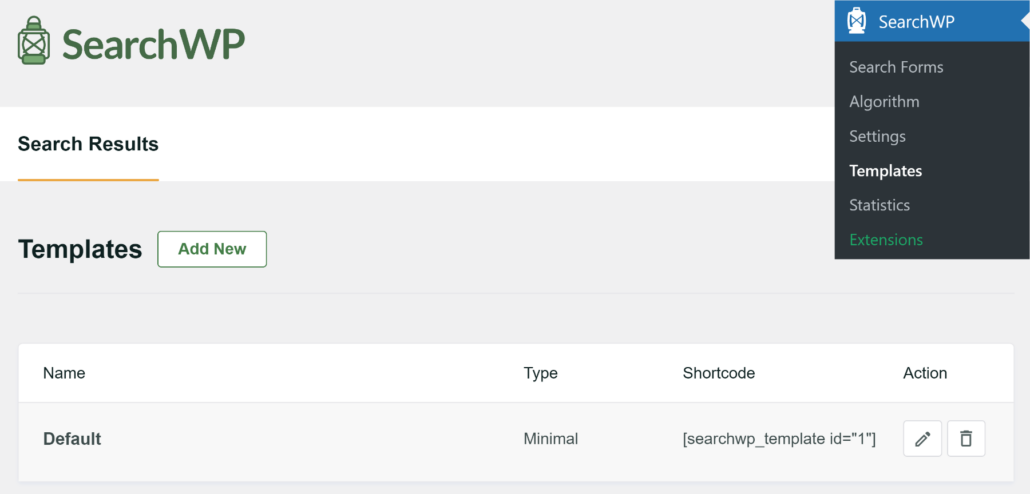
Per questo tutorial, procederemo ad aggiungere un nuovo modello per la pagina dei risultati.
Successivamente, puoi iniziare modificando il nome in alto e quindi scegliendo un tema di layout per la tua pagina dei risultati.
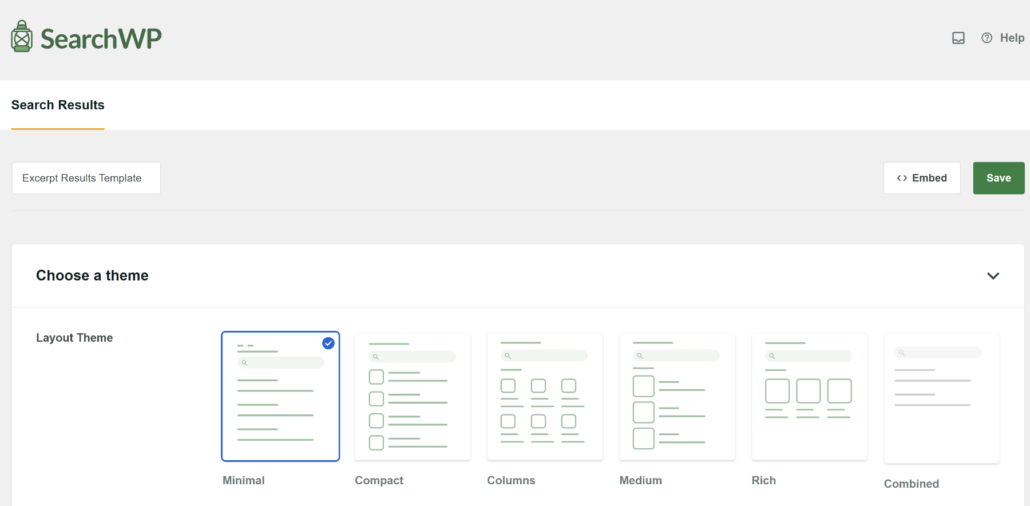
SearchWP offre 6 temi predefiniti, ognuno con layout diversi. Puoi scegliere un tema minimale con titolo ed estratto o uno che mostri l'immagine in evidenza.
La parte migliore è che puoi anche vedere un'anteprima della pagina, così puoi selezionare facilmente il layout che preferisci.
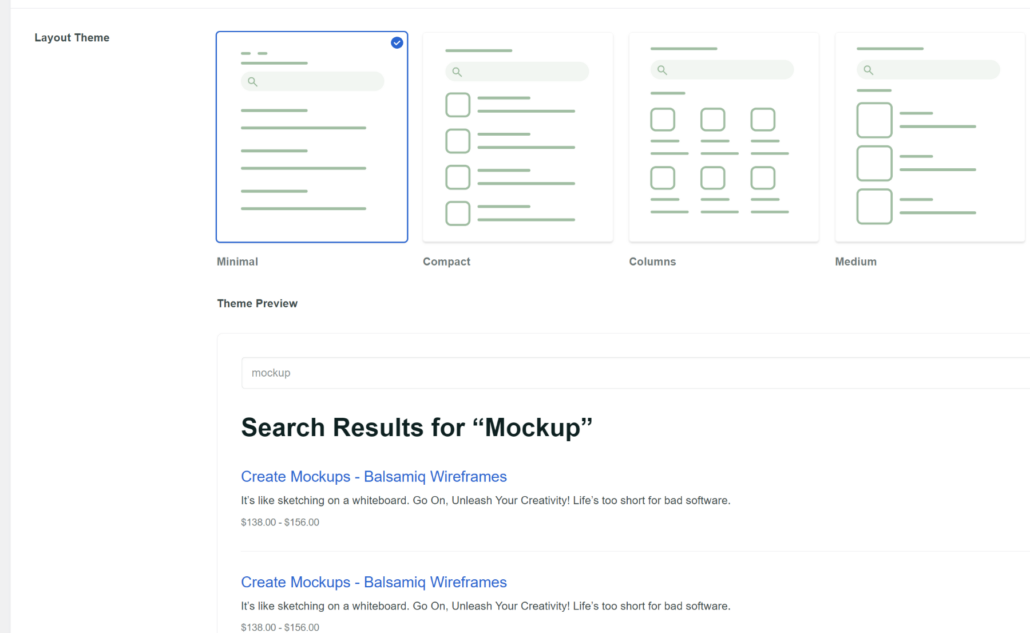
Successivamente, puoi scorrere verso il basso fino alla sezione ‘Personalizzazione Stile’ e personalizzare ulteriormente la tua pagina dei risultati di ricerca.
Quando cambi lo stile del layout, assicurati che l'opzione Descrizione sia abilitata per mostrare gli estratti. Oltre a ciò, puoi anche modificare lo stile del titolo, cambiare lo stile del pulsante e altro ancora.

Quando hai finito di personalizzare il tema, scorri verso l'alto e fai clic sul pulsante ‘Salva’ per memorizzare le tue modifiche.
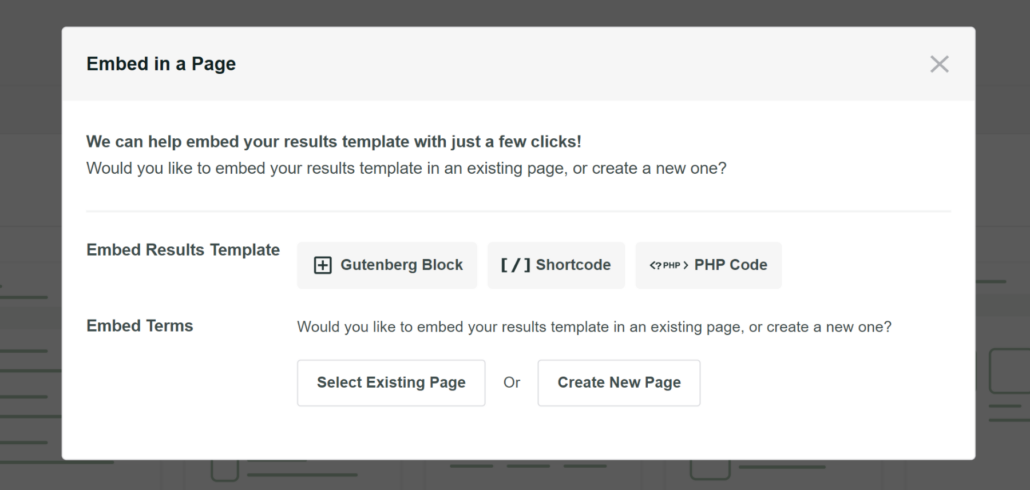
Da qui, dovrai fare clic sul pulsante Incorpora.

Dopo di che, dovresti vedere aprirsi una finestra popup. Qui, dovrai scegliere come incorporare il modello dei risultati (blocco Gutenberg, shortcode o codice PHP) e dove desideri incorporarlo.
Ad esempio, selezioneremo l'opzione ‘Blocco Gutenberg’ e lo incorporeremo creando una nuova pagina.
Successivamente, dovrai inserire un nome per la nuova pagina.
Una volta fatto, fai semplicemente clic sul pulsante Iniziamo.

Dopo di che, vedrai il modello dei risultati nell'editor dei contenuti.
Tieni presente che non vedrai subito l'anteprima dei risultati di ricerca. Dovrai prima collegarla a un modulo di ricerca.
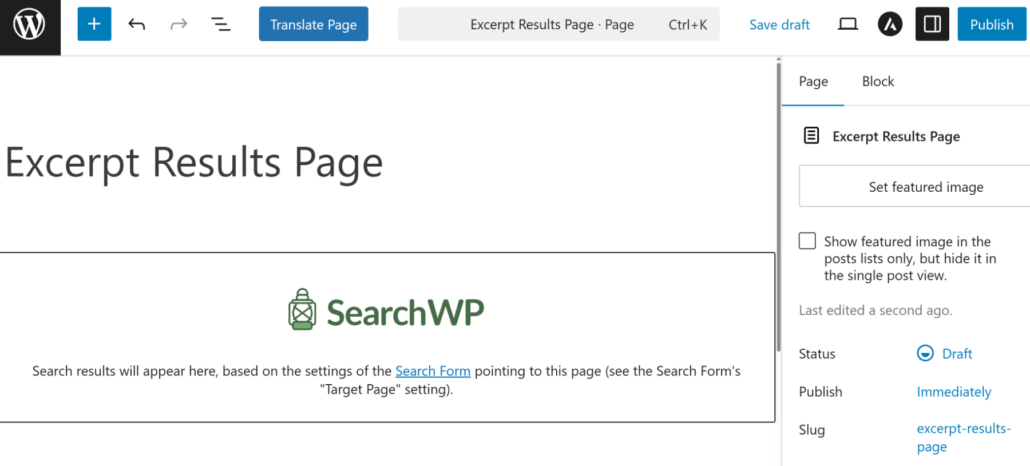
Fai clic su Pubblica la tua pagina.
Passo 3: Punta un Modulo di Ricerca alla Pagina del Modello dei Risultati
Il passo successivo è assicurarsi che il tuo modulo di ricerca punti alla nuova pagina dei risultati di ricerca che hai appena creato.
La parte migliore dell'utilizzo di SearchWP è che puoi creare moduli di ricerca illimitati, collegarli a motori di ricerca personalizzati e puntarli a una pagina dei risultati di ricerca personalizzata.
Per iniziare, vai semplicemente alla pagina SearchWP » Moduli di Ricerca dal pannello di amministrazione. Qui, puoi selezionare un modulo di ricerca esistente o aggiungerne uno nuovo.

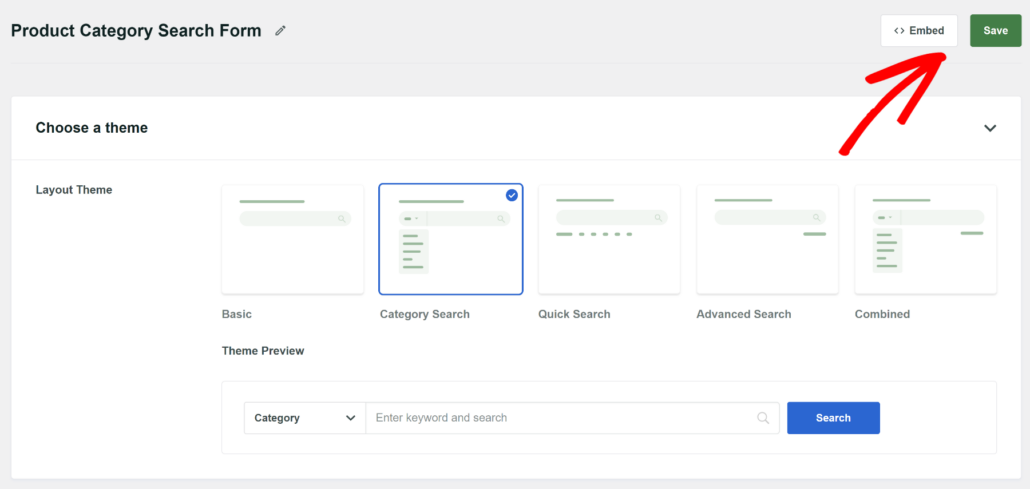
Nella schermata successiva, dovrai selezionare il tema di layout per il tuo modulo di ricerca.
SearchWP offre modelli predefiniti, che puoi facilmente personalizzare.

Dopo di che, dovrai scorrere verso il basso fino alla sezione Personalizzazione Stile.
Qui, assicurati di impostare Pagina Risultati su SearchWP, Pagina di Destinazione sulla pagina dei risultati che hai creato in precedenza (Pagina Risultati Estratto nel nostro esempio) e Modello sul modello dei risultati che hai aggiunto nel passaggio precedente.
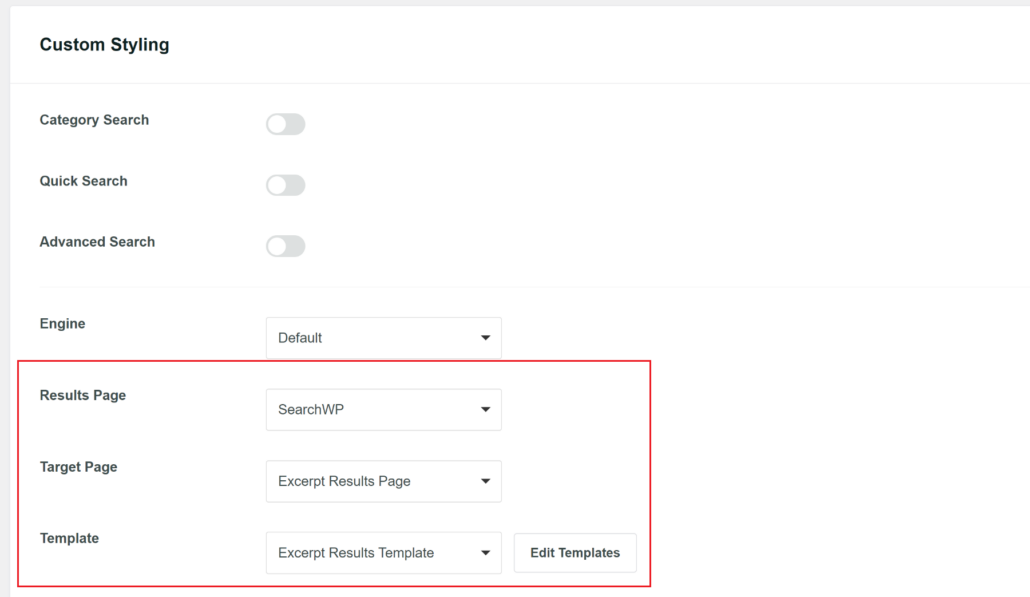
Al termine, fai semplicemente clic sul pulsante Salva in alto.
Da qui, puoi procedere e incorporare il modulo sul tuo sito web.
Se desideri saperne di più, consulta la nostra guida su come creare un modulo di ricerca personalizzato in WordPress.
Passaggio 4: Testa e verifica se gli estratti appaiono nella pagina dei risultati di ricerca
Una volta aggiunto il nuovo modulo di ricerca al tuo sito, la cosa successiva da fare è verificare se funziona correttamente.
Per fare ciò, visita semplicemente il tuo sito web e cerca un post del blog che abbia un estratto.
Nota: Se non sei sicuro di dove aggiungere un estratto nel contenuto, potresti voler consultare questa guida su come aggiungere facilmente estratti di post al tuo tema WordPress.
Ad esempio, quando abbiamo cercato un post del blog che aveva un estratto utilizzando il modulo di ricerca sul nostro sito di prova, la pagina dei risultati ha mostrato il titolo del post insieme all'estratto sottostante.
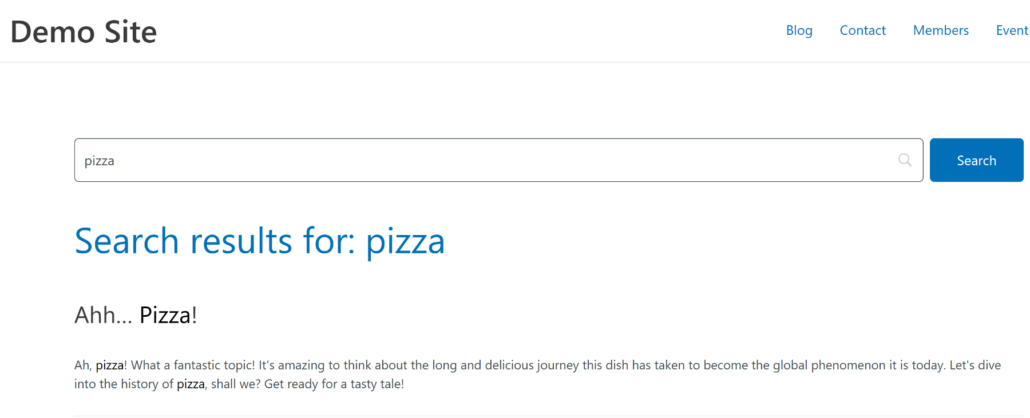
Questo è tutto! Ora hai aggiunto con successo gli estratti nella pagina dei risultati di ricerca.
Speriamo che questo articolo ti abbia aiutato a imparare come visualizzare gli estratti nella pagina dei risultati di ricerca di WordPress. Potresti anche voler consultare la nostra guida su come correggere la ricerca di tipi di post personalizzati non funzionante e come personalizzare la tua pagina dei risultati di ricerca di WordPress.
Se sei pronto a ottenere il pieno controllo su come funziona la ricerca sul tuo sito WordPress, allora puoi iniziare oggi stesso con SearchWP.