
Siamo onesti, il widget di ricerca predefinito di WordPress non è esattamente un fulmine di guerra e non è molto bravo a trovare contenuti.
Se vuoi aiutare i tuoi clienti a trovare ciò di cui hanno bisogno più velocemente, devi personalizzare il widget di ricerca del tuo sito. Questo offre una migliore esperienza utente e incoraggia i tuoi visitatori a trascorrere più tempo sul tuo sito.
Ora, ci sono diversi modi per apportare modifiche al widget di ricerca, ma comportano la modifica del codice o l'assunzione di uno sviluppatore. Ma puoi facilmente modificare il widget con il plugin WordPress giusto, come SearchWP. Ti dà il controllo completo su come funziona la ricerca sul tuo sito.
In questo articolo, ti mostreremo come personalizzare il widget di ricerca del tuo sito WordPress utilizzando un plugin.
Perché personalizzare il widget di ricerca di WordPress?
La ricerca sul sito è una funzionalità importante che le persone utilizzano per navigare nei siti web. In WordPress, puoi aggiungere un widget di ricerca in diverse posizioni del tuo sito, come nella barra laterale, nel menu di navigazione o all'interno del contenuto. I visitatori del tuo sito possono quindi digitare in questi moduli di ricerca per trovare rapidamente ciò di cui hanno bisogno.
Tuttavia, il widget di ricerca predefinito di WordPress non è molto bravo a trovare contenuti del sito. È lento e cerca solo alcuni tipi di contenuto come post, pagine e contenuti multimediali. I tuoi utenti non riescono a trovare una corrispondenza utilizzando altri attributi come tag, categorie o campi personalizzati.

Ciò significa che la ricerca del tuo sito potrebbe escludere a volte risultati pertinenti. Una volta che i visitatori del tuo sito non riescono a trovare ciò che stanno cercando, dovranno cercare altrove.
Personalizzare il tuo widget di ricerca WordPress ti aiuterà a evitare di perdere potenziali traffico e vendite. I visitatori del tuo sito ora possono cercare tutto sul tuo sito. Di conseguenza, otterranno un'esperienza di ricerca più accurata e veloce.
Un widget di ricerca WordPress personalizzato ti consente di controllare come il tuo sito cerca i risultati. Puoi scegliere fonti aggiuntive da includere nel processo di ricerca e anche classificare gli attributi più in alto rispetto agli altri durante la ricerca sul tuo sito.
Ad esempio, puoi classificare l'estratto di un file PDF più in alto rispetto al contenuto del documento. Quindi, quando l'utente cerca una parola chiave, WordPress darà priorità alle corrispondenze negli estratti rispetto al contenuto del documento.
Se hai un negozio WooCommerce, la personalizzazione del widget di ricerca consente agli acquirenti di trovare corrispondenze accurate utilizzando attributi del prodotto come categorie, tag, SKU, dettagli del prodotto, documenti e classi di spedizione.
Detto questo, vediamo come personalizzare il widget di ricerca di WordPress senza scrivere codice.
Personalizza il widget di ricerca WordPress sul tuo sito
Sei un principiante di WordPress? Vuoi personalizzare completamente il tuo widget di ricerca WordPress senza assumere uno sviluppatore?
Il modo più semplice per farlo è utilizzare un plugin WordPress come SearchWP.

Come il miglior plugin di ricerca WordPress, offre funzionalità che semplificano la personalizzazione del widget di ricerca di WordPress. Puoi scegliere quali fonti includere nel processo di ricerca e quali attributi di contenuto controllare per primi.
Ad esempio, puoi usare il plugin per aggiungere la ricerca per categoria al tuo sito WordPress. In questo modo, i visitatori del sito potranno trovare i risultati più velocemente cercando in una sezione specifica del tuo sito.
Ecco alcune altre funzionalità interessanti che ottieni:
- Indicizzazione di PDF e documenti Office: SearchWP consente agli utenti del tuo sito di cercare il contenuto dei tuoi file PDF e di altri documenti basati su testo. Questo può essere utile se possiedi una libreria o un sito con molti documenti, rendendo facile per i tuoi visitatori trovare i file PDF.
- Integrazione WooCommerce: L'addon SearchWP WooCommerce può indicizzare gli attributi dei prodotti come categorie, tag, tipo di prodotto, colore, taglia, dettagli del prodotto e classi di spedizione. In questo modo, i visitatori del tuo sito possono trovare i prodotti di cui hanno bisogno ancora più velocemente.
- Supporto per campi personalizzati: I campi personalizzati ti aiutano a memorizzare dati aggiuntivi sui contenuti del tuo sito. A differenza della ricerca predefinita di WordPress, SearchWP può cercare nei campi personalizzati.
Pronto a creare il tuo primo widget di ricerca personalizzata per WordPress? Per iniziare, segui questi passaggi:
Ti mostriamo come fare!
Passaggio 1: Installa e attiva SearchWP
Innanzitutto, dovrai visitare il sito web di SearchWP e registrarti per un account.
Dopo esserti abbonato a un piano tariffario e aver creato un nuovo account, il passo successivo è scaricare i file del plugin.
Troverai il plugin accedendo all'area account di SearchWP andando alla scheda 'Download' e facendo clic sul pulsante Download SearchWP.

Successivamente, dovrai accedere alla tua area di amministrazione di WordPress e installare SearchWP sul tuo sito.
Se hai bisogno di aiuto, puoi seguire questa guida su come installare un plugin WordPress.

Una volta configurato completamente il plugin SearchWP, il passo successivo è regolare le impostazioni del tuo motore di ricerca.
Passaggio 2: Configura il tuo motore di ricerca
SearchWP ti consente di controllare come il tuo sito cerca i contenuti personalizzando il motore di ricerca sul tuo sito. Puoi modificare la ricerca predefinita di WordPress o creare nuovi motori di ricerca.
Puoi quindi scegliere tra diverse origini di contenuto come post, pagine, prodotti e la libreria multimediale. Non solo, ma puoi anche decidere quanto vuoi che sia rilevante ogni attributo di origine come titolo e slug.
Un altro vantaggio dell'utilizzo di SearchWP è che puoi impostare più di 1 motore di ricerca per un sito. Ciò significa che puoi visualizzare diverse barre di ricerca in diverse posizioni sul tuo sito. Ad esempio, puoi aggiungere un motore di ricerca che cerca solo prodotti nella tua pagina negozio e aggiungere un altro motore di ricerca che cerca l'intero sito.
Innanzitutto, dovrai andare su SearchWP » Algoritmo dalla dashboard di WordPress e fare clic sul pulsante 'Origini e impostazioni'.

Successivamente, vedrai un popup con un elenco di origini e opzioni aggiuntive. Puoi scegliere tra origini come post, prodotti, commenti e file multimediali. Le opzioni disponibili possono variare da sito a sito, in base ai plugin presenti sul tuo sito.
Dopo aver selezionato le impostazioni, puoi anche scegliere alcune opzioni aggiuntive. Ad esempio, puoi abilitare lo stemming delle parole chiave.
Lo stemming delle parole chiave aiuta il tuo sito a cercare parole simili a quelle che l'utente sta cercando. Se è abilitato, il tuo sito cercherà anche parole come 'correre' quando l'utente digita 'corsa'. Dopo aver scelto le opzioni desiderate, fai semplicemente clic su Fatto.

Successivamente, è il momento di decidere quali attributi di contenuto vuoi che il tuo sito consideri durante la ricerca di contenuti.
Puoi regolare queste impostazioni per ogni origine che hai aggiunto al motore di ricerca. Scorri semplicemente fino all'origine che desideri modificare e fai clic su Aggiungi/Rimuovi attributi.

Ora vedrai un popup con un elenco di attributi per ogni origine. Per impostazione predefinita, SearchWP cercherà risultati nel titolo, nel contenuto, nello slug, nell'estratto e nell'autore.
Puoi rimuovere uno qualsiasi di questi attributi deselezionando la casella accanto ad esso. Oppure puoi aggiungere altri attributi avanzati come campi personalizzati e tassonomie. Questi attributi possono essere categorie, tag o anche varianti di prodotto come colore e modello.

Se selezioni questi attributi, i visitatori del tuo sito potranno trovare facilmente i prodotti digitando semplicemente qualsiasi attributo nella barra di ricerca. Al termine, fai clic sul pulsante Fatto.
La cosa successiva è aggiungere altre regole specifiche alle impostazioni del tuo motore di ricerca. Ad esempio, puoi decidere di cercare solo pagine pubblicate dopo una data particolare.
Per fare ciò, fai semplicemente clic sul pulsante Modifica regole.

Nella pagina successiva, puoi regolare le impostazioni della regola in base alle tue esigenze.
Vai avanti e fai clic sul pulsante Aggiungi regola.
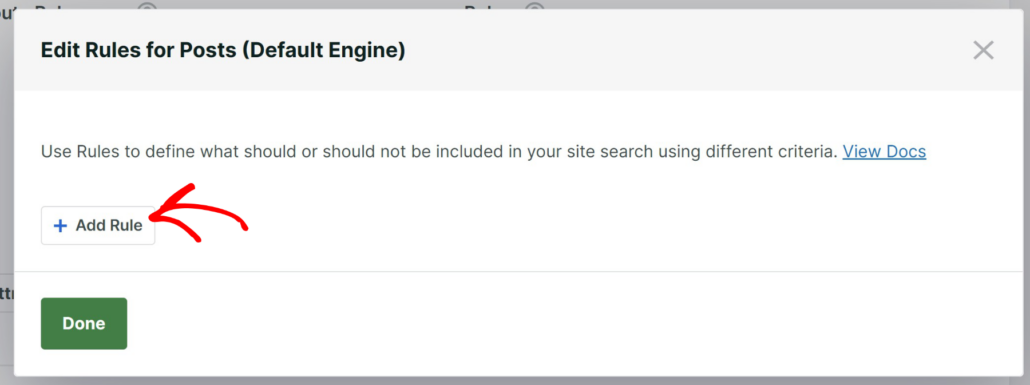
Successivamente, puoi inserire le condizioni per la tua nuova regola.
Supponiamo che tu voglia selezionare se mostrare o escludere voci per post pubblicati prima di una certa data, visualizzare risultati da categorie specifiche o inserire ID di post per filtrare i contenuti.

Al termine, fai semplicemente clic sul pulsante 'Fatto'.
Infine, è il momento di regolare come il tuo motore di ricerca classifica ciascuno degli attributi di contenuto che hai aggiunto in precedenza.
Ad esempio, puoi scegliere di classificare lo slug di una pagina più in alto dell'estratto. Quando SearchWP cerca risultati di ricerca, controllerà prima lo slug prima di controllare l'estratto.
Ogni attributo ha il suo cursore. Puoi regolare ciascuno di essi per determinare la rilevanza dell'attributo.

Hai scelto con successo le tue origini di contenuto, aggiunto attributi e regolato la loro rilevanza.
Ora puoi fare clic su Salva per applicare le tue nuove impostazioni e quindi fare clic sul pulsante Ricostruisci indice.

Dopo aver personalizzato le impostazioni di ricerca di WordPress, l'ultimo passaggio consiste nell'aggiungere un widget al tuo sito.
Passaggio 3: Aggiungi un widget di ricerca al tuo sito
Puoi aggiungere il tuo nuovo widget di ricerca personalizzato in diverse posizioni del tuo sito WordPress.
Alcuni temi WordPress hanno un widget di ricerca in alcune posizioni per impostazione predefinita. In questo tutorial, ti mostreremo come aggiungerne uno alla tua barra laterale. È facile per i visitatori del sito trovare il widget in questa posizione.
Puoi aggiungere un nuovo widget al tuo sito andando su Aspetto » Widget nella tua bacheca di WordPress.
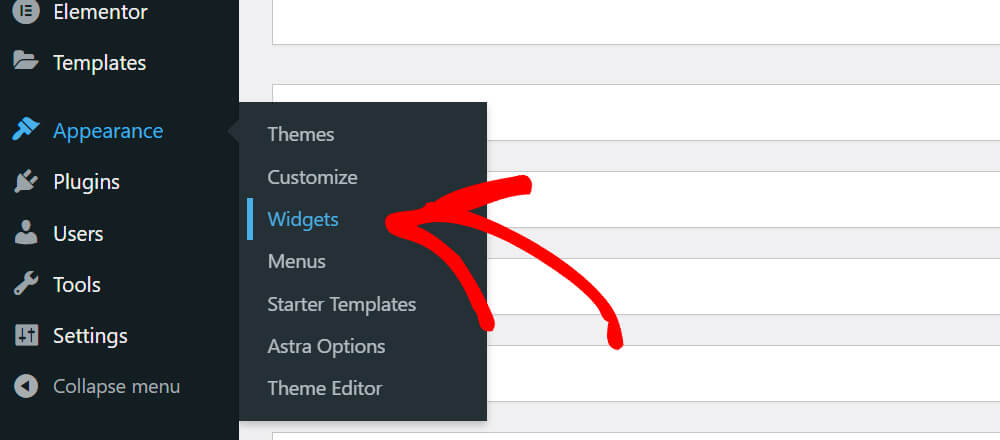
Successivamente, puoi scegliere dove aggiungere il widget e fare clic sull'icona +.
Selezioneremo l'opzione Sidebar per questo tutorial.

Successivamente, dovrai aggiungere un blocco widget 'Search' alla tua barra laterale.
Fai semplicemente clic sul pulsante '+' e scegli il blocco Search.
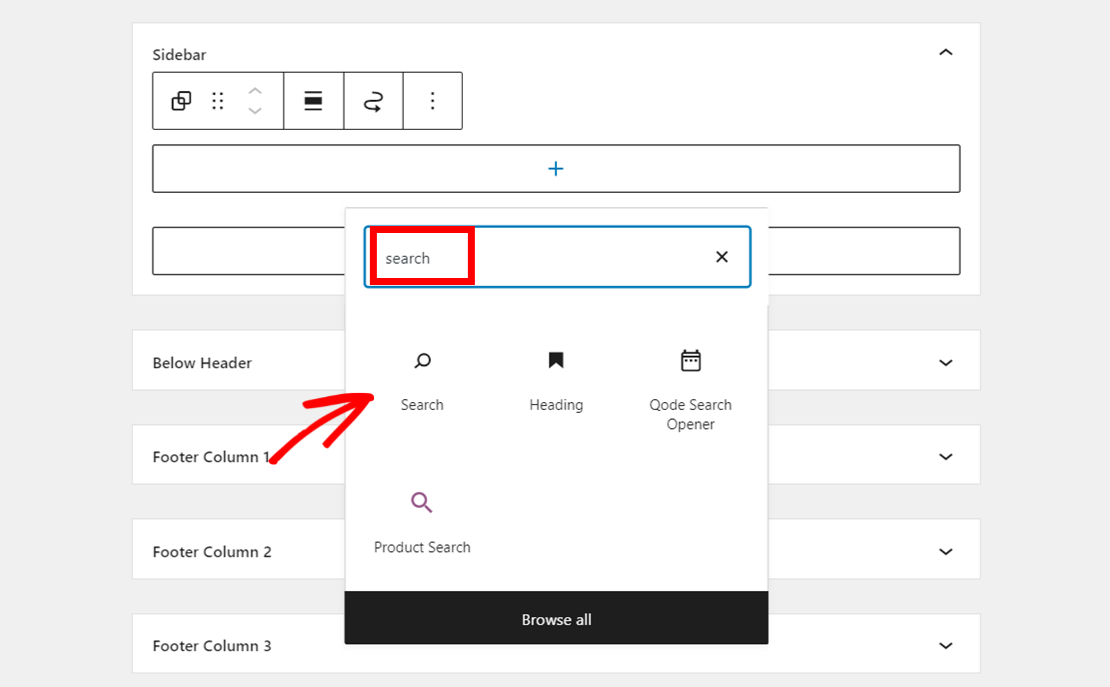
Ora dovresti vedere il blocco di ricerca nell'area widget della tua barra laterale.
Ora, fai clic su Update nell'angolo in alto a destra per salvare tutte le modifiche.
Ora, quando i visitatori andranno sulle tue pagine o post, vedranno il tuo nuovo widget di ricerca personalizzato. Questo widget cercherà sul tuo sito in base alle tue nuove impostazioni personalizzate.

Cosa fare dopo…
Vuoi creare moduli di ricerca personalizzati per il tuo sito web? Con SearchWP, puoi creare più moduli di ricerca per il tuo sito web.
Offre diversi layout tra cui scegliere e personalizzarne l'aspetto per adattarlo al tema e al marchio del tuo sito web.
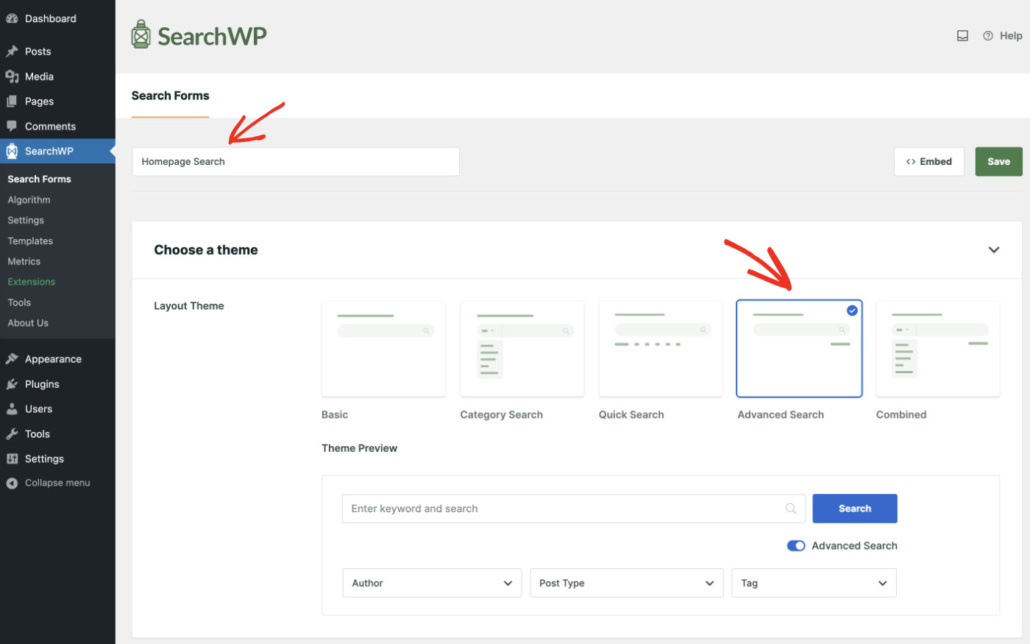
Puoi anche definire quale motore utilizzerà il tuo modulo di ricerca personalizzato, poiché SearchWP ti consente di impostare più Motori per trovare contenuti.
Per saperne di più, consulta la nostra guida passo passo su come creare un modulo di ricerca personalizzato in WordPress.
Speriamo che questo articolo ti abbia aiutato a imparare come personalizzare il widget di ricerca in WordPress. Potresti anche voler consultare le nostre guide su come aggiungere un widget di ricerca WooCommerce personalizzato e come aggiungere la ricerca con completamento automatico al tuo sito.
Pronto a creare un'esperienza di ricerca WordPress migliore e più personalizzata? Inizia oggi stesso con SearchWP!