
Adicionar um formulário de pesquisa ao seu site WordPress com o Bricks Visual Builder é surpreendentemente simples.
No entanto, a verdadeira mágica acontece quando você combina o Bricks com o SearchWP. Enquanto o Bricks cuida do design visual do seu formulário de pesquisa, o SearchWP potencializa a funcionalidade de pesquisa para encontrar conteúdo que o WordPress normalmente não encontra.
O SearchWP pesquisa em campos personalizados, categorias, tags e até anexos de arquivos. Isso significa que seus visitantes obtêm resultados precisos e têm uma experiência de pesquisa positiva.
Neste artigo, mostraremos como adicionar formulários de pesquisa no WordPress usando o construtor visual Bricks.
Por que usar o Bricks Visual Builder para seus formulários de pesquisa?
Bricks é um construtor visual de páginas que permite criar temas WordPress personalizados e landing pages sem escrever nenhum código.
Ao contrário de outros construtores de páginas, o Bricks gera código limpo e leve que não desacelera seu site.
O plugin oferece controle total sobre cada elemento em suas páginas. Por exemplo, você pode adicionar formulários de pesquisa ao tema do seu site que combinam perfeitamente com sua marca.
Quando você combina o Bricks com o SearchWP, obtém o melhor dos dois mundos. O Bricks cuida do design visual e do layout dos seus formulários de pesquisa, enquanto o SearchWP potencializa a funcionalidade de pesquisa inteligente nos bastidores.
O SearchWP pesquisa em campos personalizados, categorias, tags e até anexos de arquivos que a pesquisa regular do WordPress ignora. Seus visitantes obtêm resultados precisos e relevantes toda vez que pesquisam.
Essa combinação cria experiências de pesquisa onde os visitantes podem encontrar exatamente o que procuram rapidamente, o que os mantém engajados com seu conteúdo por mais tempo.
Dito isso, vamos analisar as etapas que você pode seguir para adicionar um formulário de pesquisa ao seu site usando o construtor visual Bricks.
Adicionando um Formulário de Pesquisa no WordPress Usando Bricks
Antes de adicionar um formulário de pesquisa no construtor visual Bricks, você pode primeiro usar o SearchWP para aprimorar o recurso de pesquisa em seu site.
O SearchWP é o melhor plugin de pesquisa para WordPress e é confiável por mais de 50.000 proprietários de sites.

O SearchWP oferece controle total para criar uma pesquisa mais inteligente e eficaz para seus visitantes, sem necessidade de codificação.
Você decide exatamente o que é pesquisável. Por exemplo, você pode facilmente ocultar uma página específica dos resultados ou garantir que seus campos personalizados sejam incluídos.
O resultado é uma experiência muito melhor para seus usuários, que podem encontrar o que procuram mais rapidamente.
O que diferencia o SearchWP são seus blocos SearchWP Forms e SearchWP Results. Você pode simplesmente adicioná-los dentro do construtor de sites e exibir seus formulários de pesquisa e modelos de resultados personalizados.
Além do Bricks, o SearchWP suporta outros construtores de sites populares, como Elementor, Divi, Beaver Builder, WPBakery, Breakdance e Oxygen.
Aqui estão mais recursos principais oferecidos pelo SearchWP:
- Personalização Avançada: Torne campos personalizados pesquisáveis, exclua páginas ou categorias específicas e ajuste o peso dos resultados.
- Análise de Pesquisa: Entenda a intenção do usuário rastreando e analisando o que os visitantes pesquisam em seu site.
- Pesquisa AJAX ao Vivo: Proporcione uma experiência interativa exibindo resultados de pesquisa instantaneamente enquanto os usuários digitam.
- Reordenação Manual de Resultados: Obtenha controle total ajustando manualmente a ordem dos resultados da pesquisa para destacar conteúdo específico.
- Múltiplos Motores de Pesquisa: Crie e gerencie várias configurações de pesquisa exclusivas, cada uma atribuível a diferentes formulários de pesquisa em seu site.
Agora, vamos ver como você pode configurar rapidamente o SearchWP e usá-lo para personalizar a pesquisa em seu site.
Etapa 1: Instalar e Ativar o SearchWP
Primeiro, você precisará visitar o site do SearchWP e adquirir sua cópia do SearchWP.
Feito isso, basta fazer login em sua conta do SearchWP e ir para a página Downloads.

Em seguida, você pode clicar em Download SearchWP e salvar o arquivo ZIP do plugin em seu computador.
Após o download, recomendamos também copiar sua chave de licença do SearchWP na mesma página.
Agora, o próximo passo é instalar o SearchWP em seu site. Para fazer isso, você precisará fazer o upload do arquivo ZIP do plugin para o seu site.
Se precisar de ajuda, siga este guia passo a passo sobre como instalar um plugin do WordPress.
Após a ativação, você verá a tela de boas-vindas e o assistente de configuração do SearchWP. Prossiga e clique no botão 'Iniciar Assistente de Integração' e siga as instruções na tela.

Assim que o SearchWP estiver funcionando, você poderá usá-lo para criar mecanismos de pesquisa e formulários de pesquisa personalizados.
Etapa 2: Personalizar ou Adicionar um Novo Motor de Pesquisa
Com o SearchWP, você pode editar o motor padrão em seu site e também adicionar novos.
Um motor de pesquisa contém um conjunto de regras que o SearchWP segue ao realizar uma pesquisa.
Ao personalizar o motor, você pode selecionar quais fontes incluir, configurar regras para excluir determinado conteúdo, tornar campos personalizados, categorias, tags e mais pesquisáveis.
Para começar, acesse SearchWP » Algoritmo no seu painel do WordPress e pressione o botão Fontes e Configurações.

A partir daqui, basta selecionar as fontes de pesquisa que você deseja considerar ao realizar pesquisas na janela pop-up.
Por padrão, o SearchWP incluirá as fontes Posts, Páginas e Mídia. No entanto, você pode incluir mais fontes.
Por exemplo, digamos que você tenha uma loja de comércio eletrônico, então você também pode incluir Produtos como uma fonte.

Quando terminar, clique no botão 'Concluído'.
Além disso, o SearchWP também permite editar os atributos da fonte. Isso permite incluir campos personalizados e taxonomias no processo de pesquisa.
Você pode simplesmente clicar no botão Adicionar/Remover Atributos.

Em seguida, você pode clicar no menu suspenso 'Campos Personalizados' para adicionar informações adicionais, como SKU ou qualquer outro detalhe do produto.
Da mesma forma, se você quiser tornar categorias e tags pesquisáveis, basta clicar no menu suspenso 'Taxonomias' para adicioná-las.
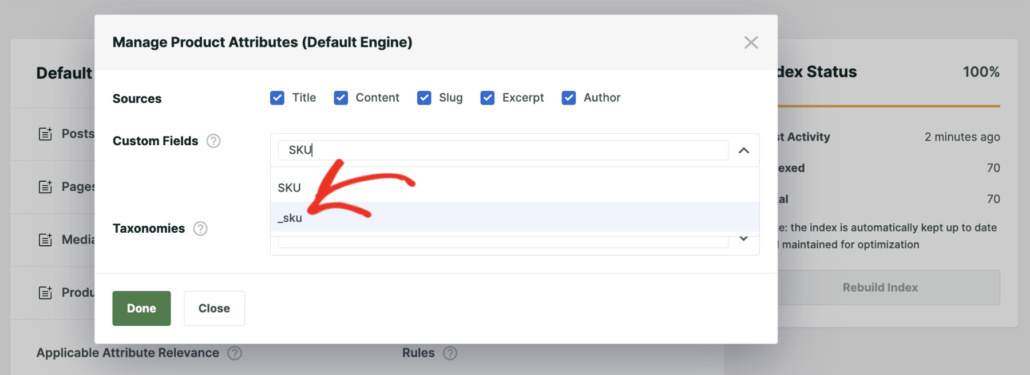
Para saber mais, você pode consultar nosso guia sobre como alterar as configurações de pesquisa padrão do WordPress.
Etapa 3: Criar um Formulário de Pesquisa no SearchWP
O próximo passo é criar um formulário de pesquisa no SearchWP que você pode colocar em seu site usando o Bricks.
Para começar, você precisará ir para SearchWP » Formulários de Pesquisa no painel do WordPress. Agora, você pode criar um novo formulário ou editar um existente.

Depois disso, você verá opções para editar o formulário de pesquisa. Para começar, você pode alterar o nome do formulário no topo.
Em seguida, você pode escolher um tema de layout e personalizá-lo de acordo com suas necessidades.
O SearchWP oferece 5 temas pré-construídos para escolher e também mostra uma prévia de cada estilo.

Em seguida, você pode rolar para baixo para ver mais opções de edição.
Aqui, o SearchWP permite que você personalize o layout do tema selecionado, selecione o mecanismo que você acabou de criar, edite o estilo do formulário e do botão, e mais.

Para saber mais, consulte nosso guia sobre como criar um formulário de pesquisa personalizado no WordPress.
Etapa 4: Adicionar Formulários de Pesquisa Usando Bricks
Em seguida, você pode adicionar o formulário de pesquisa a uma página de destino usando Bricks.
Para começar, navegue até Páginas » Todas as Páginas no seu painel do WordPress. A partir daqui, você pode editar uma página existente ou adicionar uma nova.
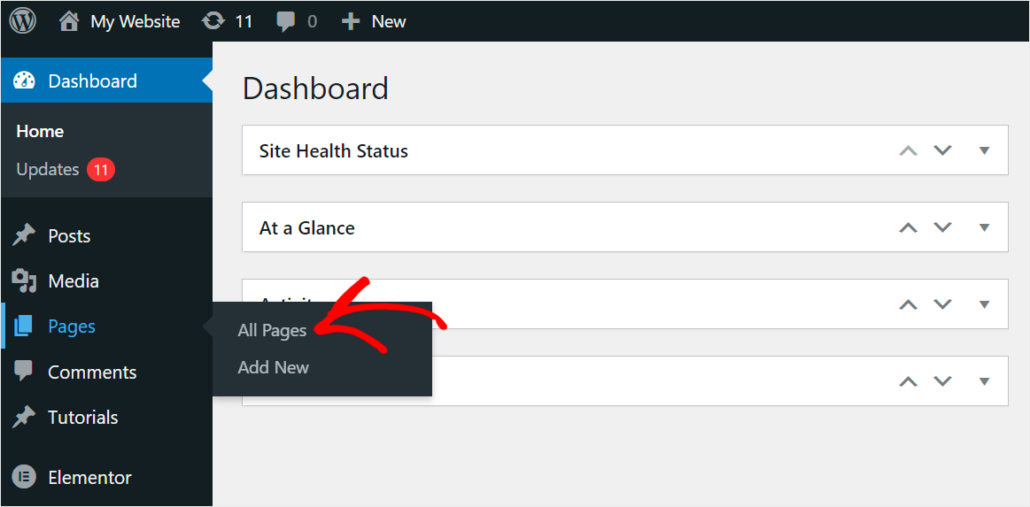
Em seguida, você verá o editor de conteúdo do WordPress.
Vá em frente e clique no botão Editar com Bricks no topo.

Na próxima tela, você verá o editor visual do Bricks.
Aqui, você pode arrastar e soltar diferentes Elementos do painel à esquerda na página de destino.
Simplesmente navegue até SearchWP no painel esquerdo e adicione o elemento Formulário de Pesquisa.
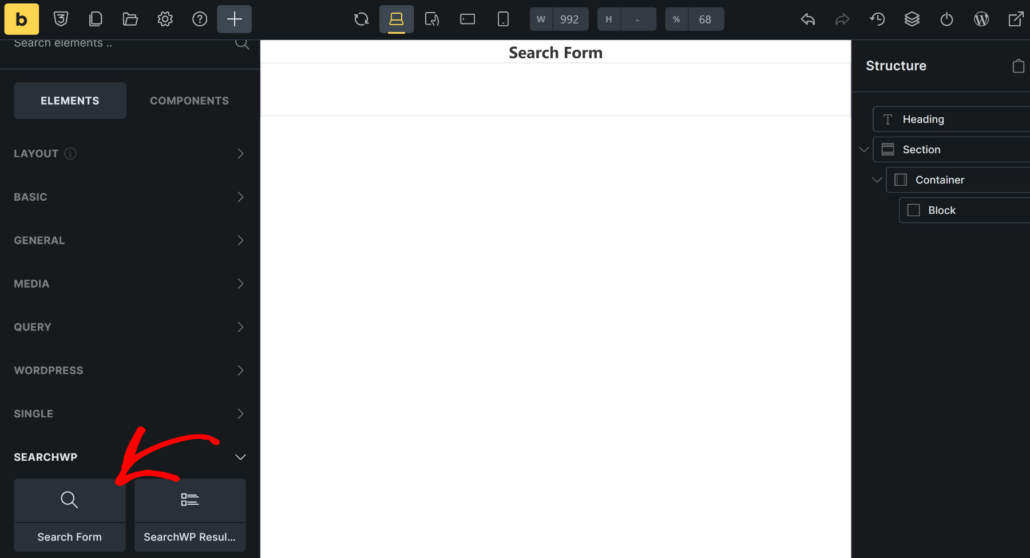
Após adicionar o elemento Formulário de Pesquisa, vá em frente e selecione-o.
Agora você verá opções para selecionar um formulário de pesquisa no painel à esquerda. Simplesmente clique no menu suspenso e selecione o formulário de pesquisa que você criou anteriormente.
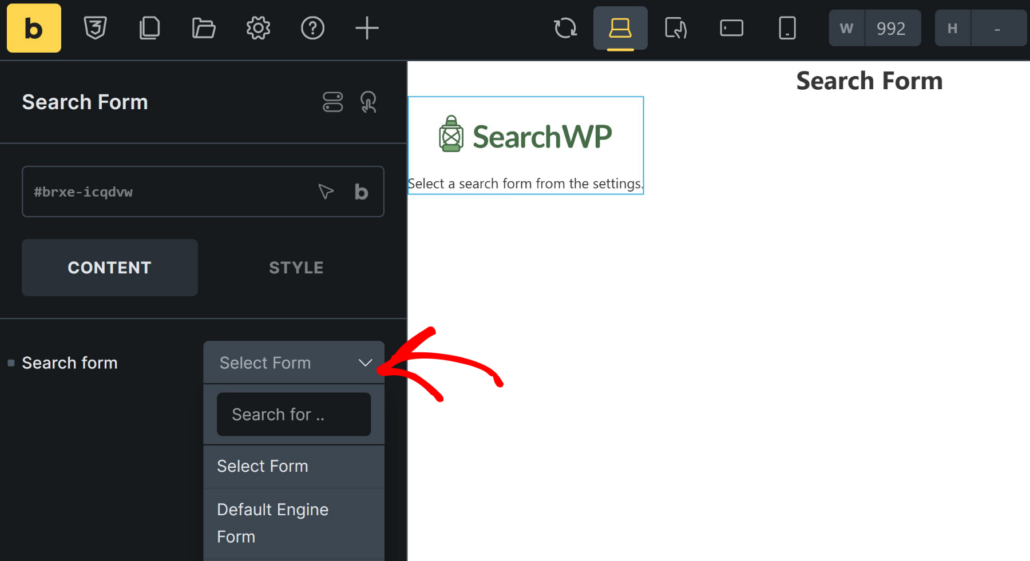
Depois que isso for feito, você pode publicar ou atualizar a página de destino.
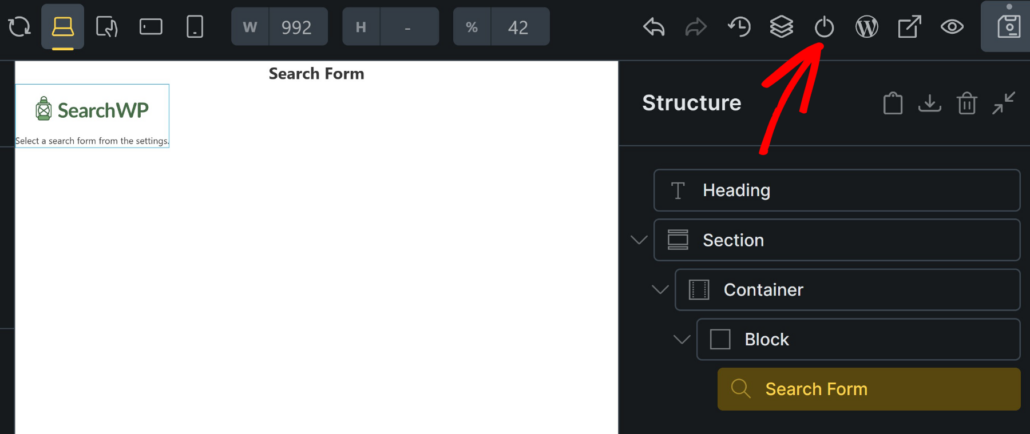
Vá em frente e clique no ícone de energia no topo para publicar sua página.
Etapa 5: Pré-visualize Seu Formulário de Pesquisa
Em seguida, você pode visitar seu site e ir para a página de destino recém-criada com Bricks.
A partir daqui, simplesmente insira um termo de pesquisa no formulário de pesquisa para testar se ele está funcionando corretamente.

Por exemplo, você pode tentar pesquisar as categorias e tags que configurou ao configurar o mecanismo de pesquisa.
Ou, se você tiver uma loja WooCommerce, poderá pesquisar detalhes de produtos e outros atributos.
Esperamos que este artigo tenha ajudado você a aprender como adicionar formulários de pesquisa no WordPress usando Bricks. Você também pode querer ver nosso guia sobre como criar uma página de pesquisa com aparência profissional em seu site e como adicionar uma caixa de pesquisa às páginas do Elementor.
Se você estiver pronto para criar uma página de pesquisa inteligente em seu site, você pode começar com SearchWP aqui.