
Querendo saber como pesquisar posts do WordPress apenas por tags?
Isso ajudará você a controlar como os visitantes do seu site pesquisam conteúdo e a entregar os resultados de pesquisa mais relevantes para eles.
Neste guia, falaremos sobre como permitir que os visitantes do seu site pesquisem posts apenas por tags, sem escrever uma única linha de código.
Vamos começar!
Por que Limitar a Pesquisa em seu Site a Tags de Post
Existem várias razões pelas quais restringir a pesquisa de posts a tags pode ser útil para você e seus visitantes.
Vamos dar uma olhada nelas:
- As tags são uma boa alternativa às categorias: Elas permitem organizar seus posts de forma mais flexível e dizer rapidamente aos seus visitantes sobre o que é um post.
- É uma ótima maneira de aumentar a descoberta do seu conteúdo: Visitantes que pesquisam posts por uma tag específica são mais propensos a visualizar outros posts com a mesma tag.
- Você pode atribuir várias tags a cada post ou página: Graças a isso, você pode obter visualizações extras de página, pois tags adicionais também podem atrair a atenção dos seus visitantes.
- Permite que seus visitantes encontrem o conteúdo certo mais rapidamente: Faça o WordPress ignorar títulos de posts e excertos de posts ao realizar pesquisas para reduzir a quantidade de ruído em seus resultados de pesquisa.
Agora que você sabe por que limitar a pesquisa em seu site a tags de post, vamos ver como você pode fazer isso.
Como Pesquisar Posts do WordPress Apenas por Tags
A maneira mais fácil de limitar a pesquisa de posts em seu site a tags é usar um plugin como o SearchWP.

É o plugin de pesquisa WordPress mais poderoso e amigável do mercado, confiável por mais de 50.000 proprietários de sites.
Você pode usá-lo para personalizar totalmente como a pesquisa funciona em seu site, incluindo tornar as tags de post pesquisáveis. E este é apenas um dos muitos recursos que o SearchWP oferece.
Por exemplo, usando este plugin, você pode limitar a pesquisa a alguma categoria, excluir páginas específicas dos resultados da pesquisa, adicionar pesquisa de autocompletar ao vivo e muito mais.
E essa é apenas uma pequena lista de recursos do SearchWP!
Veja como mais ele pode ajudá-lo a aprimorar sua pesquisa e expandir seus negócios:
- Rastreamento de pesquisa: Obtenha relatórios detalhados sobre o que os visitantes estão pesquisando em seu site, quais resultados atraem mais atenção e muito mais.
- Integração com WooCommerce: Aumente suas vendas e construa uma base de clientes fiéis adicionando pesquisa inteligente à sua loja WooCommerce.
- Personalizar a ordem dos resultados da pesquisa: Altere a ordem dos resultados da pesquisa em seu site da maneira que desejar para promover páginas específicas e aumentar o número de visualizações de página.
- Múltiplos mecanismos de pesquisa: Adicione múltiplos mecanismos de pesquisa, personalize-os de acordo com suas necessidades e vincule-os a formulários de pesquisa individuais em todo o seu site.
- Pesquisa aproximada: Faça o SearchWP procurar por correspondências parciais quando não houver correspondências exatas, para ajudar seus clientes a encontrar o que procuram se cometerem um erro de digitação.
- Compatibilidade com Construtores de Sites: Use os blocos SearchWP para adicionar formulários de pesquisa e modelos de resultados a construtores de páginas populares como Elementor, Divi, Oxygen e outros.
Depois de aprender por que o SearchWP é o melhor plugin de pesquisa do WordPress, vamos ver como você pode usá-lo para permitir que seus visitantes pesquisem posts apenas por tags.
Etapa 1: Instale e Ative o SearchWP em Seu Site
Primeiro, você precisará visitar o site do SearchWP e adquirir sua cópia do SearchWP.
Em seguida, você pode fazer login na sua conta SearchWP e ir para a aba Downloads no painel.

Uma vez lá, basta clicar em Download SearchWP e salvar o arquivo ZIP do plugin no seu computador.
Você também pode copiar a chave de licença do seu plugin na mesma aba quando terminar de baixar. Isso porque você precisará dela em uma das etapas a seguir para ativar seu plugin.
Em seguida, você precisará fazer o upload do arquivo ZIP baixado para o seu site. Você pode conferir este tutorial como instalar um plugin do WordPress se precisar de ajuda com isso.
Assim que o plugin estiver ativo, você verá a tela de boas-vindas e o assistente de configuração do SearchWP. Clique no botão 'Iniciar Assistente de Integração' e siga as instruções na tela.

Agora, você está pronto para personalizar seu mecanismo de pesquisa para que o SearchWP considere apenas as tags de postagem ao realizar uma pesquisa.
Etapa 2: Personalize a Lista de Atributos de Postagem
Para começar, você pode ir para SearchWP » Algoritmo no seu painel do WordPress.
Aqui você pode criar, gerenciar e personalizar seus mecanismos de pesquisa. No momento, existe apenas o mecanismo de pesquisa Padrão que o SearchWP cria automaticamente após a instalação.

Ao personalizá-lo, você pode alterar como a pesquisa funciona em seu site. Por exemplo, você pode clicar no botão Fontes e Configurações para escolher diferentes fontes para o seu mecanismo.
Por padrão, ele considerará posts, páginas e mídias como fontes.
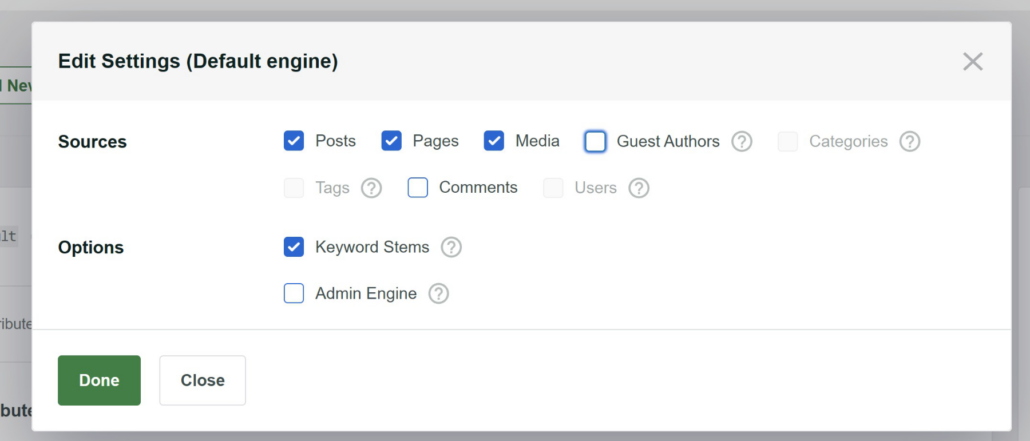
Você pode personalizar ainda mais o mecanismo de pesquisa e tornar campos personalizados de postagem, tags e categorias pesquisáveis, priorizar páginas específicas nos resultados da pesquisa, habilitar pesquisa para correspondências parciais e muito mais.
Além disso, o SearchWP permite que você tenha vários mecanismos de pesquisa e os vincule a formulários de pesquisa individuais colocados em seu site. Graças a isso, você pode criar campos de pesquisa personalizados com configurações exclusivas para atender às necessidades do seu negócio.
Para fazer com que a pesquisa do WordPress seja apenas por tags de postagem, você primeiro precisará fazer com que ela as considere ao realizar uma pesquisa.
Basta ir para a fonte de pesquisa Posts para ver suas configurações e, em seguida, pressionar o botão Adicionar/Remover Atributos.

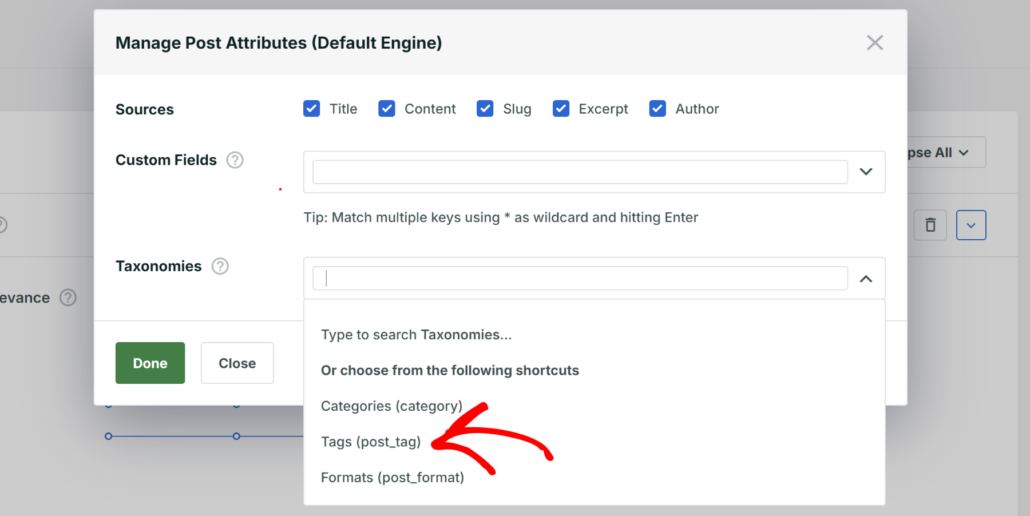
Uma nova janela pop-up será aberta, onde você pode gerenciar atributos de postagem e taxonomias que o WordPress considera ao realizar uma pesquisa.
Para tornar as tags de postagem pesquisáveis em seu site, clique nos campos Taxonomias e escolha a opção Tags (post_tag) no menu suspenso.
O próximo passo é desativar atributos de postagem padrão, como Título, Conteúdo, Slug, Autor e Resumo, para fazer com que o WordPress os ignore ao procurar por correspondências.
Para fazer isso, basta desmarcar as caixas ao lado deles.
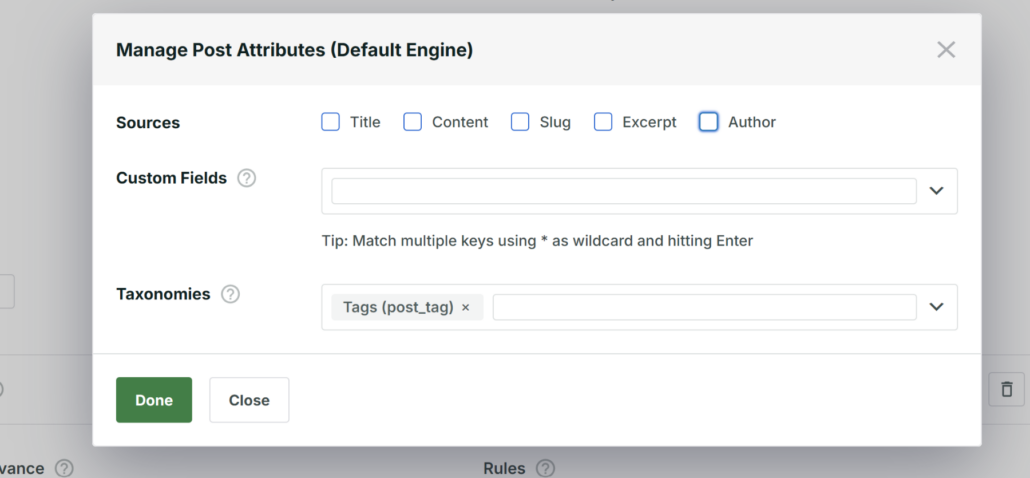
Quando terminar de gerenciar seus atributos e taxonomias, pressione Concluído para salvar suas alterações.
O último passo é salvar suas personalizações no mecanismo de busca. Você pode fazer isso pressionando o botão Salvar no canto superior direito.

Em seguida, você também pode clicar no botão Reconstruir Índice ao lado dele. Isso fará com que o WordPress reindexe todo o seu conteúdo para verificar se há alguma tag nele.
É isso. Seus visitantes podem pesquisar posts apenas pelas tags. Vamos testar sua nova busca para garantir que tudo funcione como deveria.
Etapa 3: Teste sua nova pesquisa
Para começar, navegue até o seu site e pesquise por algum post usando sua tag.
Por exemplo, em nosso site de teste, temos um post chamado “Os 10 Melhores Plugins de Análise do WordPress” com a tag showcase.

Vamos realizar uma busca usando esta tag e ver se encontramos nosso post ou não.
Como você pode ver, encontramos o post certo pesquisando apenas por sua tag.

Vamos também garantir que não podemos encontrá-lo por título ou conteúdo.
Para fazer isso, vamos inserir o termo de busca WordPress.

Como você pode ver, não obtivemos nenhum resultado de busca para a palavra-chave WordPress.
Isso significa que limitamos com sucesso a busca de posts em nosso site apenas para tags.

Ao permitir que os usuários pesquisem por tags, você ajuda os visitantes a encontrar o conteúdo certo mais rapidamente e melhora a experiência deles.
Esperamos que este artigo tenha ajudado você a aprender como pesquisar posts do WordPress apenas por tags. Você também pode querer ver nossos guias sobre como limitar a busca do WordPress apenas a títulos de posts e como configurar filtros em seu site WordPress.
Pronto para personalizar sua busca e expandir seus negócios? Você pode começar com SearchWP aqui.