
Crie uma Busca Inteligente do BetterDocs no WordPress
Agora, este recurso de busca é bom para encontrar documentos e artigos básicos que você criou no BetterDocs.
No entanto, ele carece de recursos avançados como stemming de palavras-chave, configuração de regras de sinônimos ou inclusão de campos personalizados e taxonomias no processo de busca.
É aqui que o SearchWP pode te ajudar. Ele aprimora a busca do BetterDocs e oferece recursos mais avançados.
Neste guia, mostraremos como fazer uma busca inteligente do BetterDocs no WordPress.
Por que Fazer uma Busca Inteligente do BetterDocs no WordPress?
Quando você adiciona documentação através do BetterDocs ou cria uma base de conhecimento, você pode usar sua função de busca integrada para encontrar conteúdo.
No entanto, o problema com o recurso de busca do próprio BetterDocs é que ele é bastante limitado. Você não obtém opções de busca avançadas para melhorar a experiência geral de busca.
Por exemplo, ele não inclui campos personalizados, categorias ou tags ao realizar uma busca. Da mesma forma, ele não oferece recursos como configuração de sinônimos ou stemming de palavras-chave.
Vimos esse problema causar desafios reais nos negócios, pois os clientes ficam frustrados quando não conseguem encontrar os artigos certos para suporte. Eles desistem completamente ou entram em contato com o suporte, o que aumenta sua carga de trabalho desnecessariamente.
Ao fazer uma busca inteligente do BetterDocs, você pode criar uma experiência de busca melhor que mantém as pessoas em seu site em vez de enviar e-mails frustrados para sua caixa de entrada.
Dito isso, vamos ver como você pode facilmente incluir o conteúdo do BetterDocs no processo de busca em seu site.
Crie uma Pesquisa Inteligente BetterDocs no WordPress
A melhor maneira de fazer uma busca inteligente do BetterDocs no WordPress é usando o SearchWP.

É o plugin de busca para WordPress mais poderoso que lhe dá controle total sobre como a busca funciona em seu site.
O que torna o SearchWP diferente é que ele não busca apenas em suas postagens e páginas regulares. Ele aprimora a busca do BetterDocs oferecendo recursos avançados, como a inclusão de campos personalizados e taxonomias na busca.
O SearchWP também permite que você crie uma experiência de busca unificada onde os visitantes podem encontrar respostas em sua documentação, posts do blog e páginas, tudo em um só lugar. Isso significa que não haverá mais clientes frustrados que não conseguem localizar os artigos de ajuda que você já escreveu.
Além de tornar a busca do BetterDocs mais poderosa, o SearchWP também permite que você:
- Exiba Resultados de Busca ao Vivo: Adicione sugestões de busca instantâneas que aparecem enquanto os visitantes digitam, tornando ainda mais fácil encontrar a documentação rapidamente.
- Rastreie Buscas de Documentação: Veja exatamente quais tópicos de ajuda as pessoas estão procurando, para que você possa identificar lacunas de conteúdo em sua base de conhecimento.
- Personalize a Ordem dos Resultados de Busca: Priorize seus artigos de documentação mais importantes para que eles apareçam primeiro nos resultados de busca.
- Excluir Conteúdo Desatualizado: Mantenha documentações antigas ou em rascunho de aparecerem nos resultados de busca com apenas alguns cliques.
Passo 1: Instalar e Ativar o Plugin SearchWP
Primeiro, você precisa obter sua cópia do SearchWP visitando o site deles e criando uma nova conta.
Após a compra, navegue até sua conta SearchWP e vá para a aba ‘Downloads’. A partir daqui, basta clicar no botão Download SearchWP para obter o ZIP do plugin.

Você também deve copiar sua chave de licença do SearchWP da mesma aba, pois precisará dela para ativar o plugin em breve.
Assim que o download terminar, você precisará fazer o upload do arquivo ZIP do SearchWP para o seu site WordPress e instalar o plugin.
Se precisar de ajuda com isso, confira este guia sobre como instalar um plugin do WordPress.
Após a ativação, você verá o assistente de configuração do SearchWP. Simplesmente clique no botão 'Iniciar Assistente de Configuração' e siga as instruções para concluir a configuração.

Agora, você está pronto para configurar o SearchWP especificamente para a integração com o BetterDocs.
Passo 2: Instalar a Extensão de Integração BetterDocs
Você precisará primeiro instalar a extensão BetterDocs no SearchWP. Para começar, você precisará ir para SearchWP » Extensões no painel do WordPress.
A partir daqui, você pode navegar até a ‘Integração BetterDocs’ e clicar no botão Instalar.
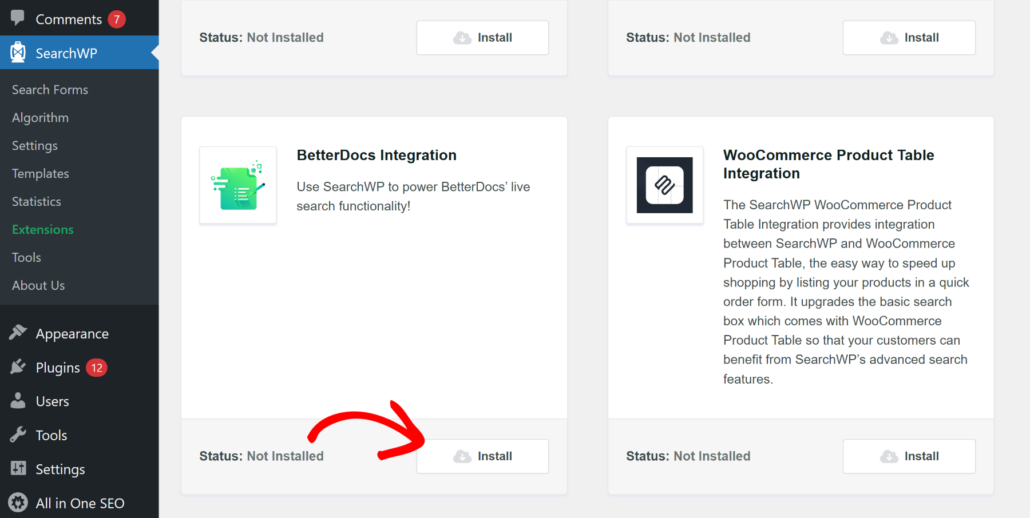
A extensão será então instalada e ativada automaticamente em seu site.
Passo 3: Editar o Motor Padrão para Incluir Documentos BetterDocs
Em seguida, você pode editar os motores de busca no SearchWP. Pense em um motor de busca como um conjunto de regras que diz ao plugin o que procurar e como exibir os resultados.
A melhor parte é que você pode criar múltiplos motores de busca ou personalizar o motor padrão em seu site usando o SearchWP.
Aqui, você pode ver que existe apenas o motor de busca Padrão, que você pode usar para gerenciar como a busca funciona em todo o seu site.
Para começar, você precisará ir para SearchWP » Algoritmo no seu painel do WordPress e clicar no botão ‘Fontes e Configurações’.

Uma nova janela será aberta onde você pode selecionar as Fontes para seu novo motor. Você verá que ele já incluirá Posts, Páginas e Mídia.
A partir daqui, certifique-se de que a fonte Docs esteja marcada como uma fonte.
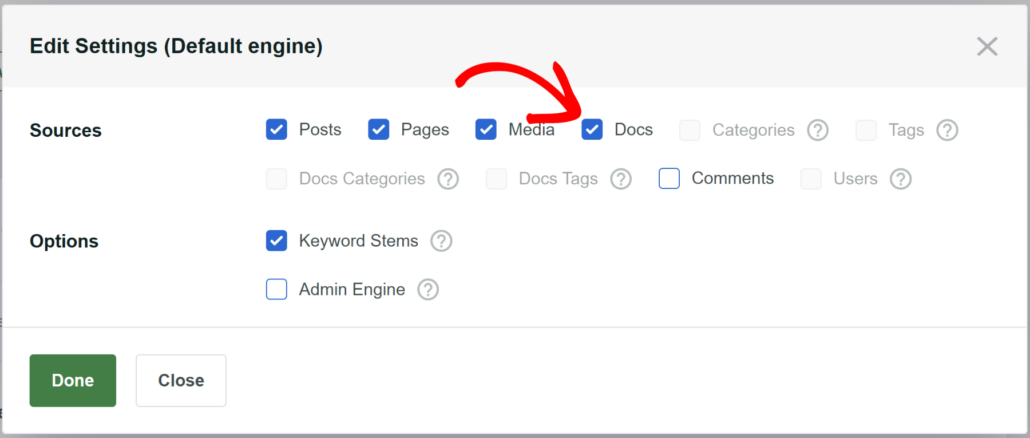
Em seguida, você pode clicar no botão Concluído.
Depois disso, basta rolar para baixo até a seção Docs e clicar no botão Adicionar/Remover Atributos.
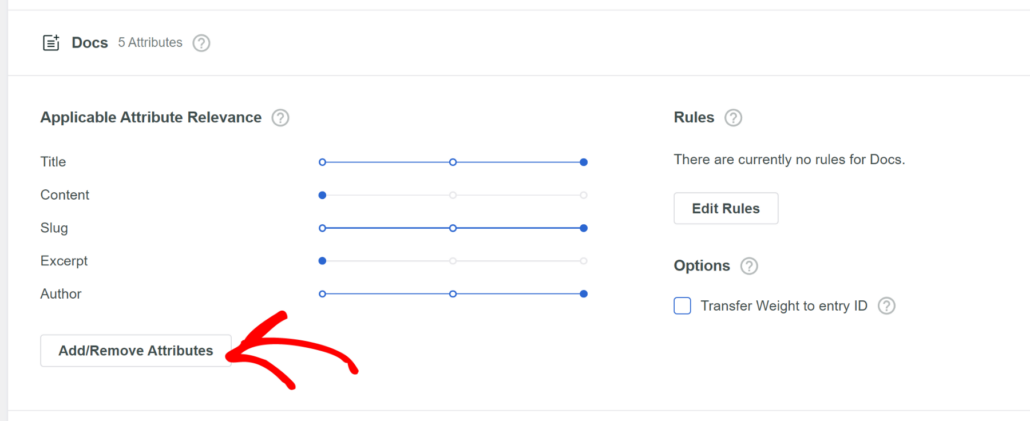
Aqui, você pode selecionar diferentes atributos para incluir no processo de busca. Por padrão, o SearchWP incluirá título, conteúdo, slug, resumo e autor.
No entanto, você também pode incluir campos personalizados ou quaisquer categorias e tags. Basta clicar no menu suspenso Campos Personalizados ou Taxonomias para adicioná-los.
Por exemplo, digamos que você adicionou tags e categorias para organizar seus documentos. Usando o SearchWP, você pode torná-los pesquisáveis e fornecer resultados mais precisos.
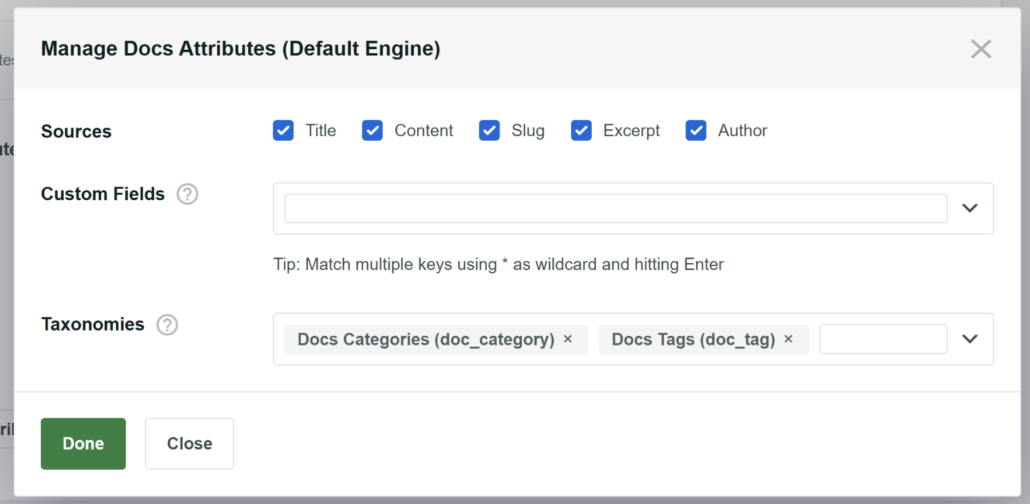
Basta clicar no botão ‘Concluído’ quando terminar.
Em seguida, você pode clicar no botão Salvar no topo para armazenar suas alterações.

Passo 4: Configurar Regras de Sinônimos
Depois de configurar o motor de busca no SearchWP, você também pode configurar uma regra de sinônimos.
O motor padrão do BetterDocs não oferece esse recurso, e você não pode pesquisar palavras com significado semelhante. Como resultado, eles não encontrarão o documento certo e sairão do seu site.
É aqui que o SearchWP entra em jogo. Ele oferece um poderoso recurso de regras de sinônimos que permite adicionar termos de pesquisa e seus sinônimos.
Para começar, você pode ir em SearchWP » Algoritmo no painel do WordPress e, em seguida, mudar para a aba ‘Regras Globais’.
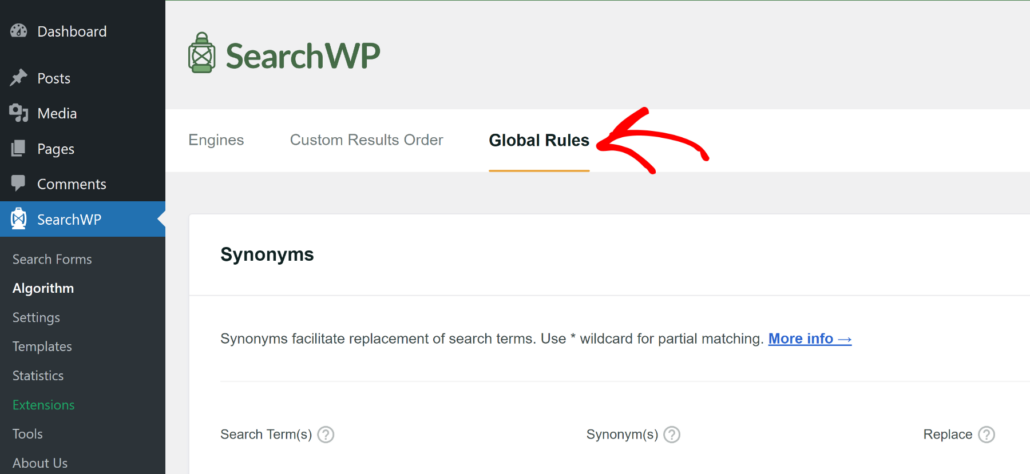
A partir daqui, você precisará clicar no botão ‘Adicionar Novo’ na seção Sinônimos.
Em seguida, insira os ‘Termos de Pesquisa’ e seus respectivos Sinônimos.
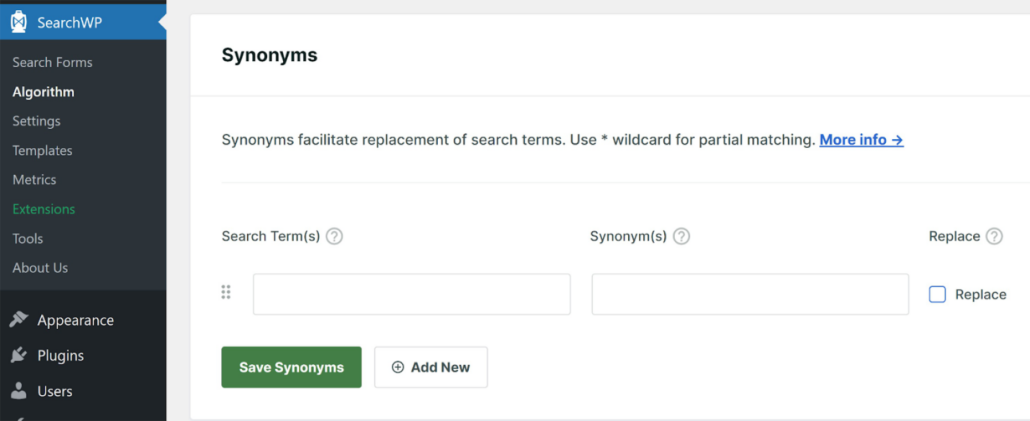
Note que o SearchWP só funciona com palavras únicas, como ‘senha’ ou ‘suporte’, e não com frases ou orações. Portanto, ao configurar uma regra, certifique-se de usar termos de pesquisa específicos.
Depois de inserir a pesquisa e o sinônimo, basta clicar no botão Salvar Sinônimos.
Passo 5: Teste a Pesquisa BetterDocs no Seu Site
Agora, você pode simplesmente visitar seu site e ir para a área de documentação criada usando o BetterDocs.
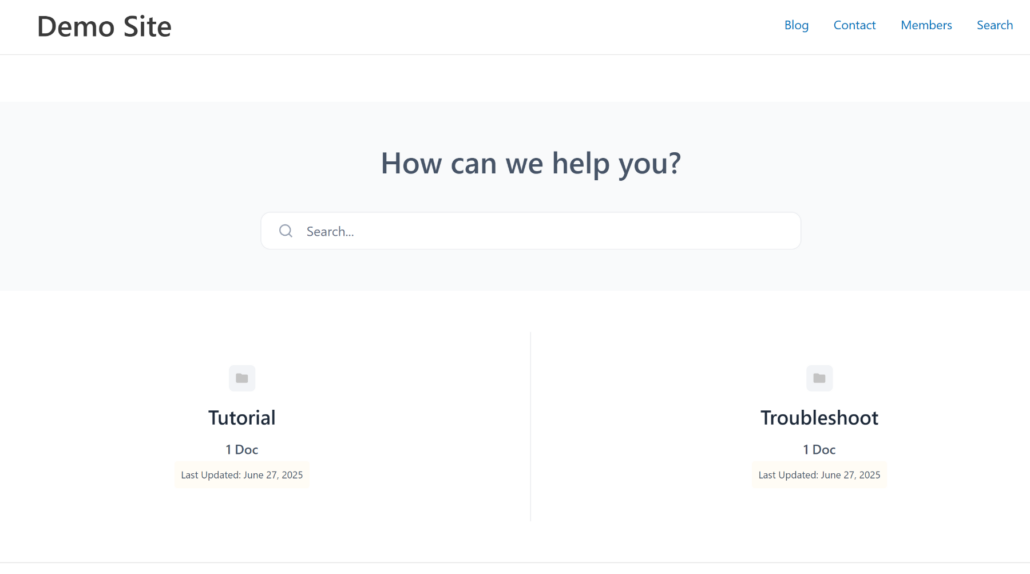
A partir daqui, você pode clicar na barra de pesquisa e inserir uma palavra-chave ou frase para pesquisar um documento.
Por exemplo, temos uma categoria chamada ‘Senha’ em nosso site de demonstração e adicionamos um artigo sobre ‘Como Redefinir Sua Senha’ a esta categoria.
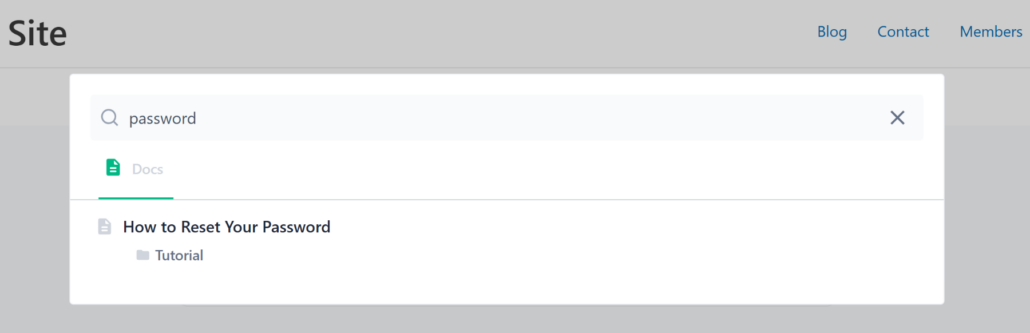
Quando pesquisamos pela categoria na busca do BetterDocs, o artigo correto apareceu.
Isso mostra que a integração do SearchWP está funcionando perfeitamente com o BetterDocs.
FAQs sobre Pesquisa Inteligente BetterDocs
Aqui estão algumas perguntas comuns que os usuários têm sobre a criação de uma pesquisa inteligente BetterDocs no WordPress:
1. Quais são as limitações do recurso de pesquisa padrão do BetterDocs?
A pesquisa padrão do BetterDocs é limitada porque não inclui recursos avançados como stemming de palavras-chave, configuração de regras de sinônimos ou incorporação de campos personalizados e taxonomias.
2. Por que uma pesquisa inteligente BetterDocs é importante para o meu site?
Uma pesquisa inteligente BetterDocs melhora a experiência de busca em seu site, ajudando os visitantes a encontrar a documentação relevante com mais facilidade. Isso reduz a frustração, diminui a probabilidade de os visitantes entrarem em contato com o suporte desnecessariamente e os mantém engajados em seu site.
3. Como o SearchWP ajuda a gerenciar os resultados da pesquisa?
O SearchWP permite a personalização dos resultados da pesquisa, priorizando a documentação importante, excluindo conteúdo desatualizado e rastreando os termos de pesquisa dos usuários para identificar lacunas de conteúdo.
Esperamos que este artigo tenha ajudado você a aprender como fazer uma pesquisa inteligente BetterDocs no WordPress. Você também pode consultar nosso guia sobre como tornar arquivos do MS Office pesquisáveis no WordPress e como excluir documentos dos resultados da pesquisa no WordPress.
Pronto para criar uma experiência de busca no WordPress melhor e mais personalizada? Comece hoje mesmo com o SearchWP!