

Quando você oculta produtos fora de estoque da busca do WooCommerce, cada resultado que um comprador clica é algo que ele pode comprar hoje. Itens esgotados param de ocupar os primeiros lugares enquanto você espera por um reabastecimento.
O WooCommerce já tem uma opção para ocultar itens esgotados, e o SearchWP pode segui-la sem nenhum código. Como um aviso amigável, essa opção cobre apenas suas páginas de loja e pesquisas de produtos, então uma barra de pesquisa que abrange todo o seu site ainda pode mostrar produtos esgotados.
Configuramos isso em nossa própria loja de demonstração e marcamos um par de botas como fora de estoque. Elas saíram dos resultados da pesquisa ao vivo na próxima pesquisa, sem reconstrução do índice, enquanto a lista de produtos no painel do WordPress ainda as exibia.
Neste artigo, mostraremos como ocultar produtos fora de estoque da pesquisa do WooCommerce, desde ativar a configuração correta até testá-la em seus resultados de pesquisa ao vivo.
Como o WooCommerce Oculta Produtos Fora de Estoque
WooCommerce acompanha o status de estoque de cada produto nos bastidores. Quando um produto se esgota, ele é marcado como fora de estoque.
Sua opção de ocultar itens esgotados usa essa marca em sua página de loja, páginas de categoria e tag de produto e pesquisas limitadas a produtos. Em uma pesquisa regular em todo o site, o WooCommerce deixa de fora apenas os produtos que você definiu para serem ocultados da pesquisa, portanto, itens esgotados ainda podem aparecer.
Plugins de pesquisa e ferramentas de pesquisa ao vivo adicionam outra camada, pois executam sua própria pesquisa em vez da do WooCommerce. O SearchWP não verifica o status do estoque por si só, é aí que entra sua Integração com WooCommerce.
Uma vez ativado, o SearchWP segue a opção de fora de estoque do WooCommerce em todas as pesquisas que executa para seus visitantes. Isso inclui o menu suspenso de resultados instantâneos da pesquisa ao vivo.
Por que Ocultar Produtos Fora de Estoque da Pesquisa do WooCommerce?
Compradores que pesquisam geralmente sabem o que querem. Quando os resultados estão cheios de produtos que eles não podem comprar, essa intenção é desperdiçada.
Um resultado esgotado perto do topo pode enviar um comprador de volta para a barra de pesquisa. Aqui estão os problemas que os itens esgotados causam na pesquisa:
- Cliques sem saída. Um comprador clica no primeiro resultado e chega a uma página de produto que diz que está fora de estoque. A partir daí, eles voltam aos resultados ou saem da sua loja.
- Alternativas em estoque são empurradas para baixo. Um produto esgotado pode ter uma classificação superior a um similar que você tem em estoque. O item que o comprador poderia comprar acaba mais abaixo na página.
- A pesquisa ao vivo os mostra primeiro. Um menu suspenso de pesquisa ao vivo coloca os resultados na frente dos compradores antes mesmo de eles pressionarem Enter. Produtos esgotados são a primeira coisa que as pessoas veem.
- Pesquisa e loja não correspondem. Um produto que você ocultou da sua página de loja ainda pode aparecer na pesquisa. Compradores notam quando os dois não concordam, e isso faz com que a loja pareça desatualizada.
Você pode corrigir todos os quatro com uma configuração do WooCommerce e uma configuração rápida do SearchWP.
Como Ocultar Produtos Fora de Estoque da Pesquisa do WooCommerce com SearchWP
A maneira mais fácil de ocultar produtos fora de estoque da pesquisa do WooCommerce é com o SearchWP.

SearchWP é o melhor plugin de busca para WordPress, confiável por mais de 50.000 proprietários de sites. Ele permite que você controle qual conteúdo a busca da sua loja considera e quais produtos ela exclui.
Aqui estão alguns recursos principais oferecidos pelo SearchWP:
- Integração com WooCommerce. Esta extensão conecta o SearchWP à busca de produtos do WooCommerce, para que os resultados da sua busca sigam as configurações do WooCommerce para produtos ocultos e fora de estoque.
- Busca Ajax ao Vivo. A Busca Ajax ao Vivo do SearchWP mostra resultados instantâneos em um menu suspenso conforme os compradores digitam. Com a Integração com WooCommerce ativa, esses resultados também excluem produtos esgotados.
- Regras de Motor. As regras permitem excluir produtos da busca com base em suas categorias, tags e outros detalhes do produto, sem mexer nas páginas da sua loja.
- Busca de detalhes do produto. O SearchWP pode buscar campos personalizados, categorias e outros detalhes do produto que o WordPress não busca por padrão.
Com isso, vamos ver como você pode usar o SearchWP para ocultar produtos fora de estoque da sua busca do WooCommerce.
Etapa 1: Instalar e Ativar o SearchWP
Para começar, você pode visitar o site do SearchWP e se inscrever para uma conta. A extensão Integração com WooCommerce vem com uma licença Pro ou superior, então você vai querer escolher um desses planos.
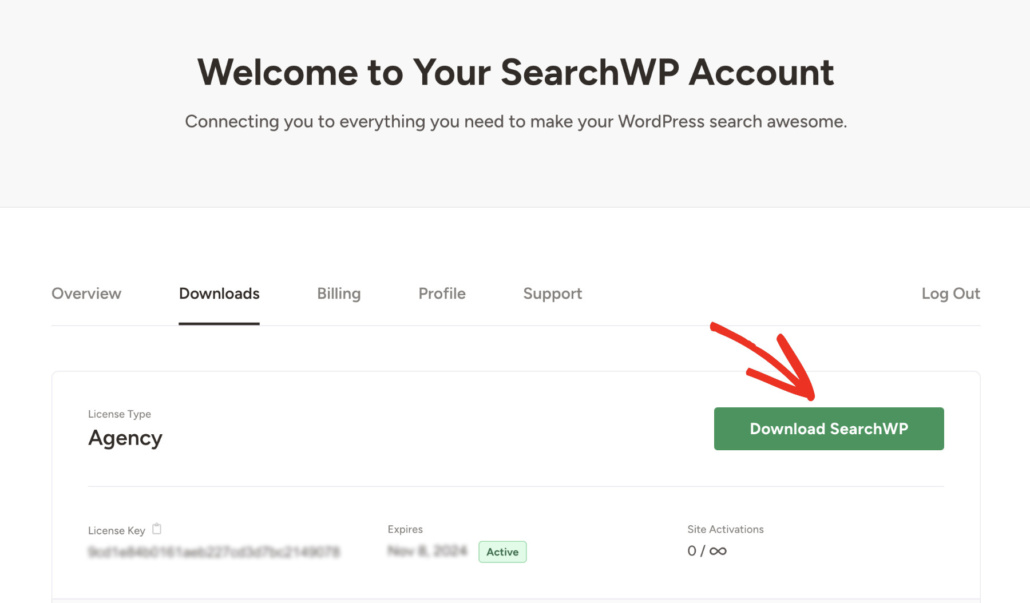
Depois de fazer login, vá para a guia Downloads no painel da sua conta.
A partir daí, clique em Download SearchWP para salvar o arquivo ZIP do plugin no seu computador. Enquanto estiver nessa página, copie sua chave de licença, pois você precisará dela em breve.
Em seguida, você pode fazer o upload e ativar o arquivo ZIP no seu site WordPress. Se precisar de ajuda com isso, consulte este guia sobre como instalar um plugin do WordPress.
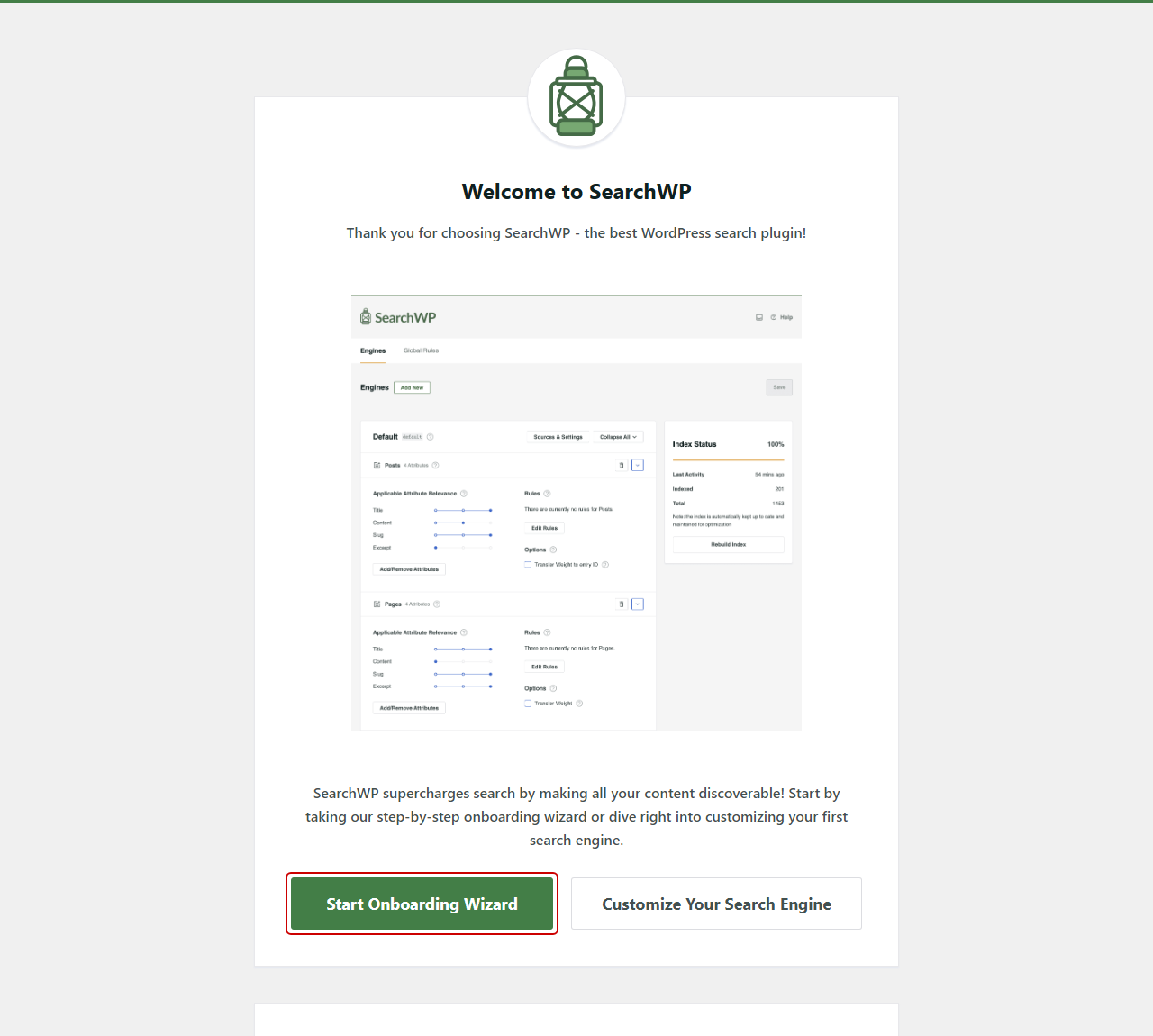
Após a ativação, você verá a tela de boas-vindas do SearchWP. A partir daí, você pode clicar em Iniciar Assistente de Integração e seguir as instruções na tela.
O SearchWP está pronto, então você está pronto para conectá-lo ao WooCommerce.
Etapa 2: Instalar a Extensão de Integração WooCommerce
Para fazer isso, vá para SearchWP » Extensões no seu painel do WordPress. Você verá uma lista das extensões do SearchWP.
Em seguida, encontre Integração com WooCommerce na lista e clique em Instalar. O SearchWP instala a extensão e a ativa para você, então seu status muda para Ativo.
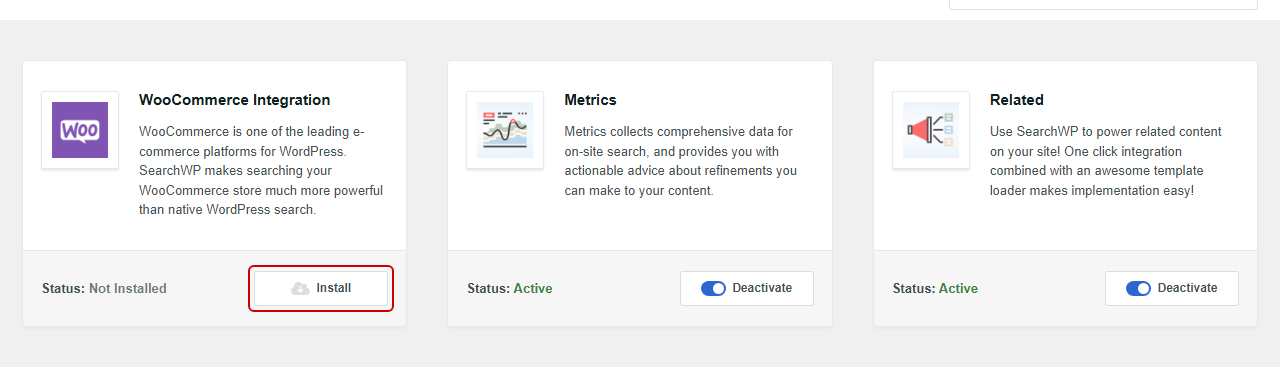
Esta extensão é o que permite ao SearchWP potencializar a busca de produtos da sua loja. Ela também faz com que o SearchWP siga as configurações do WooCommerce para quais produtos os compradores devem ver.
Você pode ler mais sobre isso na documentação da Integração com WooCommerce.
Etapa 3: Adicionar Produtos ao Seu Motor de Busca
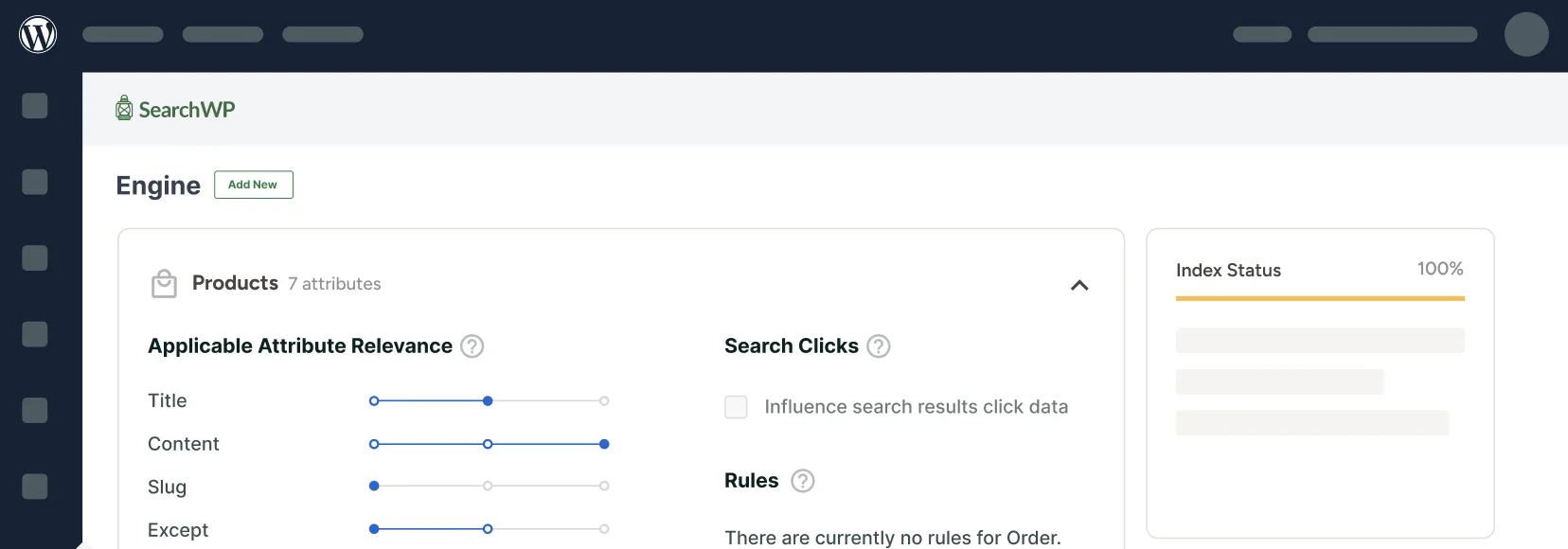
Agora, o SearchWP precisa saber que seu motor de busca deve incluir produtos. Para verificar, vá para SearchWP » Algoritmo no seu painel do WordPress.
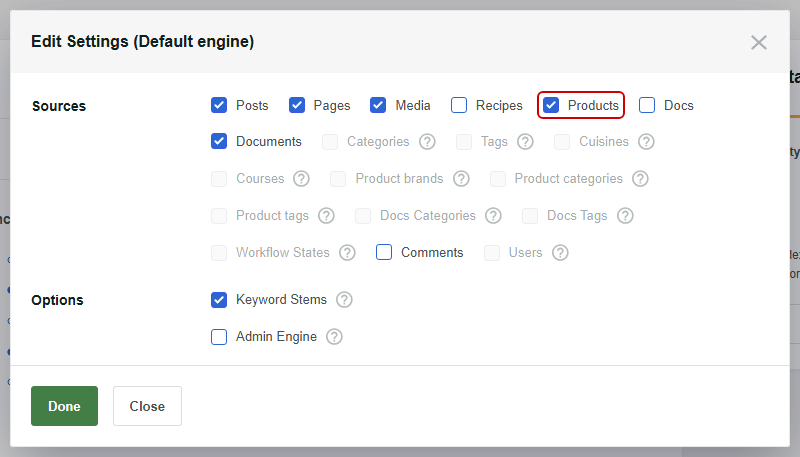
Se você não vir Produtos listados no seu motor, clique em Fontes e Configurações. Um pop-up será aberto com todos os tipos de conteúdo que seu motor pode buscar.
A partir daí, marque a caixa ao lado de Produtos. Em seguida, clique em Concluído para fechar o pop-up.
Depois disso, clique em Salvar no canto superior direito. Em seguida, clique em Reconstruir Índice e confirme o prompt, para que o SearchWP adicione seus produtos ao seu índice.
Se você quiser ajustar quais detalhes do produto sua busca considera, nosso guia sobre como criar uma busca inteligente de produtos WooCommerce o guiará pelo processo.
Etapa 4: Ative “Ocultar itens fora de estoque do catálogo”
Com seus produtos no índice, você pode ativar a opção de fora de estoque do WooCommerce. Para fazer isso, vá para WooCommerce » Configurações e clique na aba Produtos.
Em seguida, clique no link Inventário perto do topo da página. Você verá as configurações de estoque da sua loja.
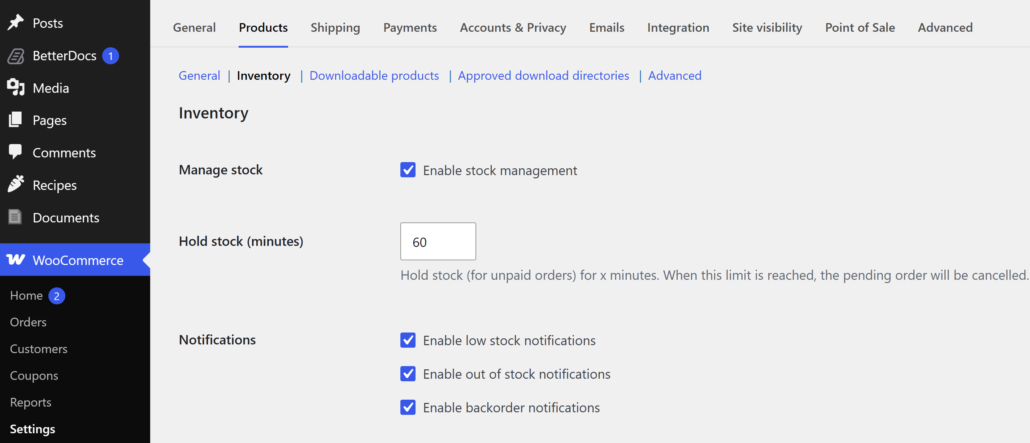
A partir daí, encontre Visibilidade de fora de estoque e marque a caixa ao lado de Ocultar itens fora de estoque do catálogo.
Em seguida, clique em Salvar alterações na parte inferior da página.
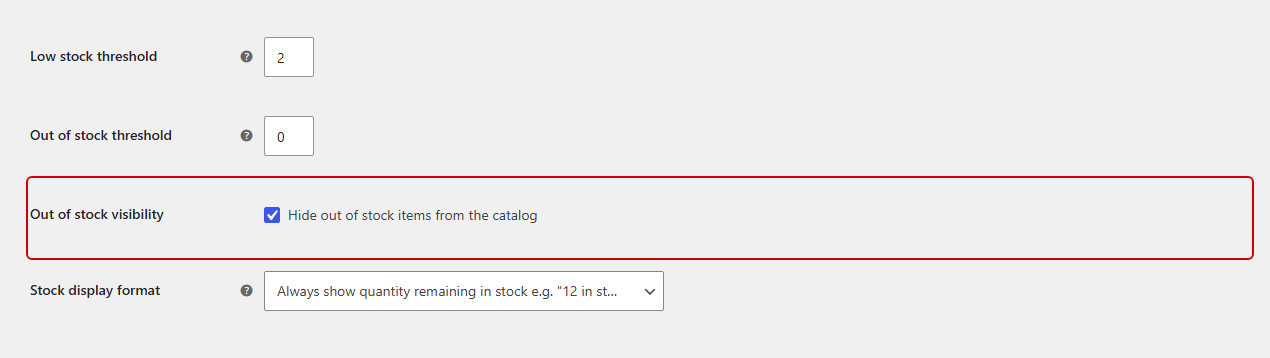
Essa é a única configuração que você precisa. A Integração WooCommerce do SearchWP lê essa configuração e deixa os produtos esgotados fora de todas as pesquisas que o SearchWP executa para seus visitantes, incluindo resultados de pesquisa ao vivo.
Observação: Esta opção também oculta produtos esgotados da sua página da loja e das páginas de categorias de produtos. Se você preferir mantê-los em seu catálogo e apenas ocultá-los da pesquisa, use o método na seção Bônus abaixo.
Etapa 5: Testar Seus Resultados de Busca de Fora de Estoque
Agora você pode garantir que tudo funcione. Para começar, edite um produto simples com o qual você se sinta confortável para testar e abra a aba Inventário na caixa Dados do produto.
Em seguida, defina Status do estoque como Fora de estoque. Se o produto rastreia sua quantidade em estoque, você verá um campo Quantidade em vez disso, então defina-o como 0. Em seguida, clique em Atualizar.
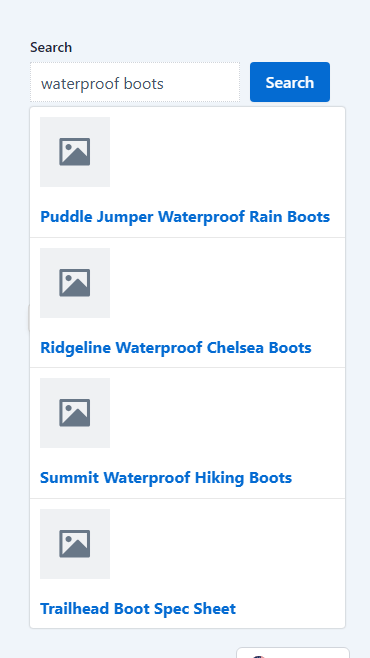
Em nossa loja de demonstração, marcamos as Botas de Caminhada Impermeáveis Trailhead como fora de estoque. Em seguida, visitamos a loja e digitamos “botas impermeáveis” na barra de pesquisa.
O dropdown de pesquisa ao vivo mostrou as Botas de Caminhada Impermeáveis Summit, mas as Botas de Caminhada Impermeáveis Trailhead haviam sumido.
Ao pressionar Enter, o resultado foi o mesmo na página completa de resultados da pesquisa.
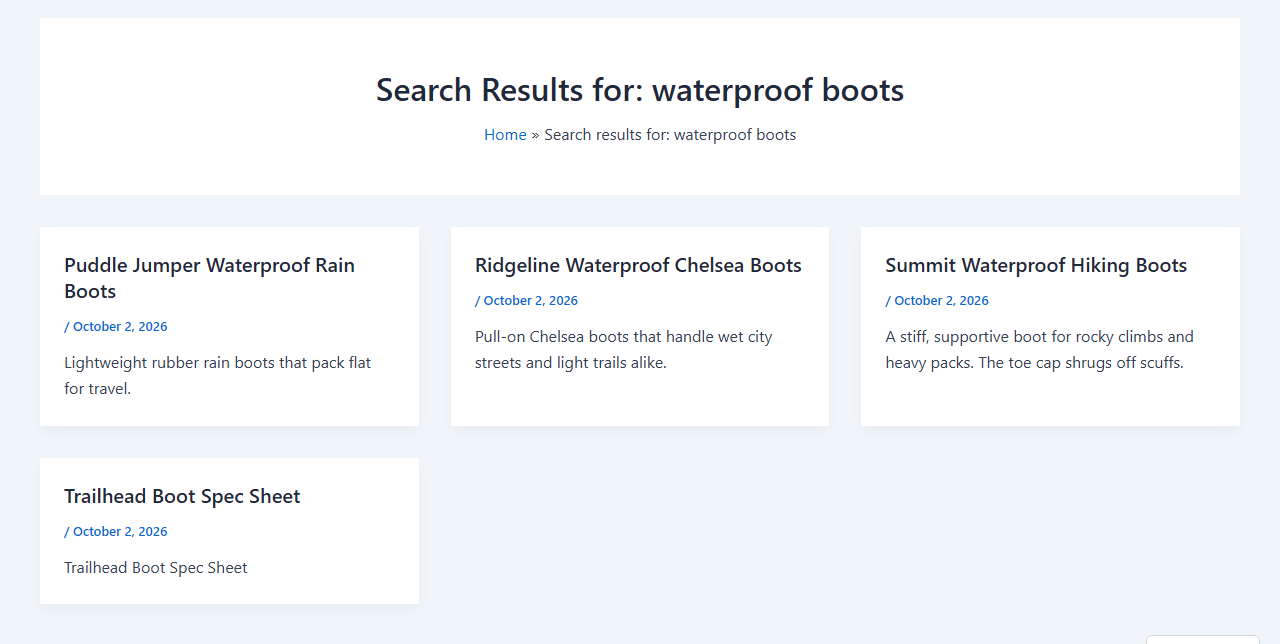
Em seguida, redefinimos as Botas de Caminhada Impermeáveis Trailhead de volta para Em estoque e executamos a mesma pesquisa novamente. As botas voltaram diretamente para os resultados, e não precisamos reconstruir o índice.
Observação: Ao pesquisar em Produtos no seu painel do WordPress, você ainda verá itens fora de estoque. O SearchWP faz isso de propósito, para que você possa sempre encontrar e reabastecer todos os produtos.
É isso! Produtos esgotados agora ficam fora dos resultados de pesquisa da sua loja até que voltem ao estoque.
Bônus: Ocultar Produtos Fora de Estoque Apenas da Pesquisa
Algumas lojas gostam de manter produtos esgotados em suas páginas da loja, para que os compradores saibam que eles voltarão. Nesse caso, você pode deixar a opção de fora de estoque do WooCommerce desmarcada e ocultar esses produtos da pesquisa com uma regra do SearchWP.
Para fazer isso, vá para SearchWP » Algoritmo e encontre a origem Produtos em seu motor.
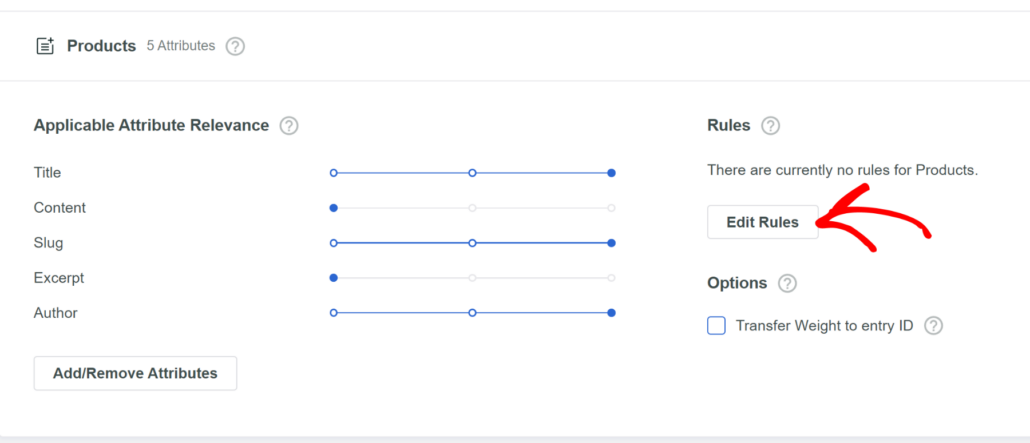
Em seguida, clique em Editar Regras.
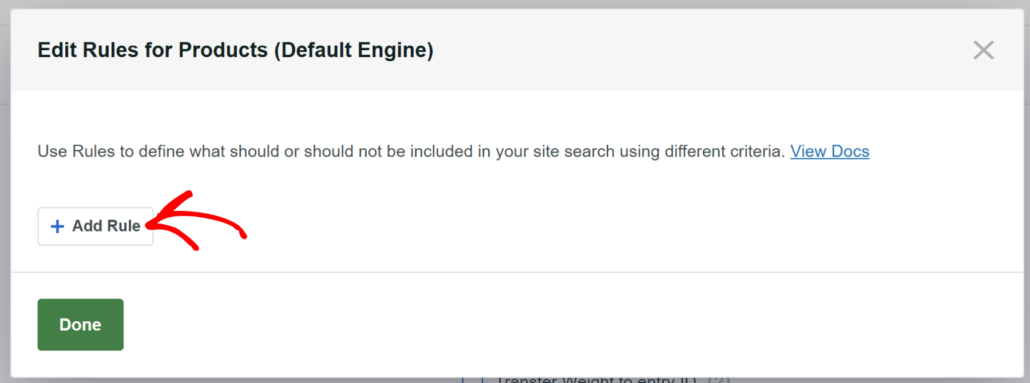
Um popup será aberto. Prossiga e clique em Adicionar Regra.
No topo da nova regra, você verá um dropdown definido como Mostrar apenas entradas se: Altere para Excluir entradas se:
Em seguida, mantenha Taxonomia selecionada no primeiro dropdown. No segundo dropdown, escolha Visibilidade do produto (product_visibility).
Depois disso, deixe a condição definida como IN. Em seguida, digite “outofstock” no último campo e selecione outofstock na lista.
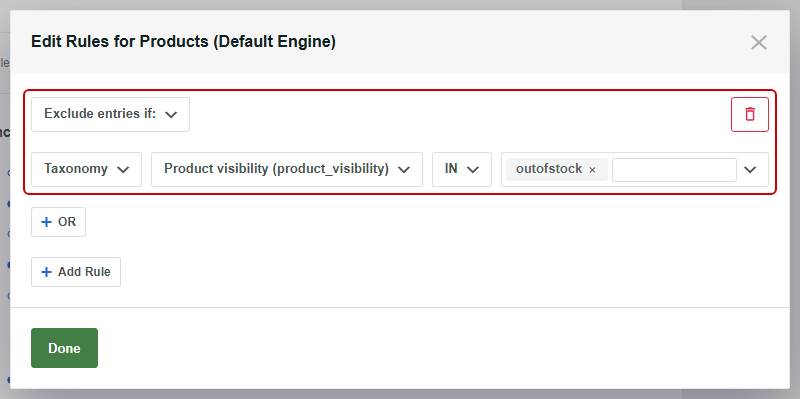
Quando terminar, clique em Done e, em seguida, clique em Save no canto superior direito. O SearchWP verifica as regras toda vez que alguém pesquisa, então um produto que esgota some dos seus resultados sem reconstruir o índice.
Esta regra faz parte do próprio SearchWP, portanto, funciona com qualquer licença do SearchWP. Para ocultar produtos individuais da pesquisa em vez disso, consulte nosso guia sobre como excluir um produto da pesquisa no WooCommerce.
Se você preferir deixar os compradores decidirem se desejam ver itens esgotados, nosso guia sobre como adicionar um filtro de estoque ao WooCommerce mostra como dar a eles uma caixa de seleção para isso.
Perguntas Frequentes
1. Por que produtos fora de estoque ainda aparecem na minha pesquisa do WooCommerce?
A opção de fora de estoque do WooCommerce se aplica à sua página da loja, páginas de categoria e tag de produtos e buscas apenas de produtos. Uma barra de busca que busca em todo o seu site, ou um plugin de busca que executa sua própria busca, ainda pode mostrar itens esgotados.
A Integração WooCommerce do SearchWP aplica a opção a todas as pesquisas do SearchWP, incluindo resultados de pesquisa ao vivo. Se os produtos estiverem faltando na pesquisa por outros motivos, nosso guia sobre como corrigir a pesquisa de produtos do WooCommerce que não está funcionando pode ajudar.
2. Ocultar produtos fora de estoque os exclui do WooCommerce?
Ocultar produtos fora de estoque não exclui nada. Os produtos permanecem no seu painel do WordPress com todos os seus detalhes e retornam à busca assim que estiverem de volta em estoque.
3. Posso ocultar produtos fora de estoque da pesquisa, mas mantê-los na minha página da loja?
Você pode manter produtos esgotados em sua página da loja com uma regra do SearchWP. Deixe a opção de fora de estoque do WooCommerce desmarcada e, em seguida, adicione uma regra à origem Products do seu motor que diga Excluir entradas se: Visibilidade do produto (product_visibility) for IN outofstock.
Esta regra funciona com qualquer licença do SearchWP.
4. Preciso ter o gerenciamento de estoque ativado para ocultar produtos fora de estoque?
A opção de visibilidade de Fora de estoque funciona mesmo quando o gerenciamento de estoque está desativado, como confirma a documentação das configurações de inventário do WooCommerce. Cada produto só precisa ter seu status de Estoque definido como Fora de estoque.
5. Os produtos aparecerão novamente na pesquisa quando estiverem de volta em estoque?
Produtos reabastecidos retornam aos seus resultados de pesquisa na próxima pesquisa. Em nossa loja de demonstração, um produto que mudamos de volta para Em estoque reapareceu imediatamente, sem reconstruir o índice do SearchWP.
Próximos Passos…
Agora sua pesquisa do WooCommerce mostra apenas produtos que os compradores podem comprar, desde o menu suspenso de pesquisa ao vivo até a página de resultados completa.
Esperamos que este artigo tenha ajudado você a aprender como ocultar produtos fora de estoque da pesquisa do WooCommerce. Você também pode querer ver nossos guias sobre como ocultar produtos do WooCommerce dos resultados da pesquisa e como adicionar pesquisa Ajax ao WooCommerce.
Pronto para manter produtos esgotados fora da pesquisa da sua loja? Você pode começar com o SearchWP aqui. Todos os planos vêm com uma garantia de devolução do dinheiro em 14 dias.