
A pesquisa por voz não é mais algo que apenas as grandes empresas de tecnologia precisam considerar. Mais pessoas a utilizam todos os dias, seja fazendo uma pergunta ao celular enquanto cozinham ou pedindo a um alto-falante inteligente para procurar algo.
Na verdade, a forma como as pessoas pesquisam por voz é muito diferente da forma como digitam. Em vez de palavras-chave curtas e fragmentadas, elas usam frases completas e naturais.
Mas não seria incrível se você também pudesse adicionar um recurso de pesquisa por voz ao seu site WordPress?
A boa notícia é que, com o SearchWP, isso agora é possível. Você pode aprimorar sua experiência de pesquisa e permitir que os usuários simplesmente falem suas consultas.
Neste guia, mostraremos como adicionar pesquisa por voz ao seu site WordPress, sem necessidade de codificação.
Por que Adicionar Pesquisa por Voz ao Seu Site WordPress?
A maioria das pessoas não pensa duas vezes antes de falar com seus dispositivos. Elas perguntam ao celular qual o café mais próximo, ditam um texto rápido enquanto dirigem e verificam o tempo sem tocar na tela.
Esse mesmo comportamento as acompanha em todos os lugares, inclusive no seu site.
Quando elas acessam seu site e veem uma barra de pesquisa, o instinto pode ser falar em vez de digitar. Se o seu site não puder suportar isso, você já as perdeu.
Adicionar pesquisa por voz preenche essa lacuna. Ela conecta a forma como seus visitantes querem interagir naturalmente com o que seu site pode realmente fazer.
Há também um aspecto de acessibilidade que é fácil de ignorar. Para visitantes que lidam com condições como artrite, dislexia ou deficiências motoras, digitar pode ser lento, frustrante ou até doloroso.
Um botão de microfone ao lado do seu campo de pesquisa não parece muito, mas para esses visitantes, pode tornar seu site genuinamente mais fácil de usar. Esse é o tipo de detalhe atencioso que faz uma diferença real.
Dito isso, vamos ver uma maneira simples de adicionar um recurso de pesquisa por voz ao WordPress.
Adicionando Recurso de Pesquisa por Voz ao WordPress
Normalmente, adicionar um recurso de pesquisa por voz ao WordPress significaria editar código ou contratar um desenvolvedor.
Mas a maneira mais fácil de fazer isso é usando o SearchWP.

É o melhor plugin de pesquisa do WordPress no mercado, e mais de 50.000 proprietários de sites já o utilizam para oferecer aos seus visitantes resultados de pesquisa mais relevantes.
Por padrão, a pesquisa do WordPress é bastante limitada. Ela apenas procura em títulos de posts, conteúdo e excertos.
Isso é bom para um blog básico, mas falha no momento em que seu site cresce ou seus visitantes começam a pesquisar de maneiras mais naturais e conversacionais.
O SearchWP corrige isso. Ele oferece recursos avançados, ajuda a melhorar a pesquisa em seu site incluindo detalhes adicionais e entrega resultados de pesquisa precisos.
Aqui estão algumas das coisas que você pode fazer com o SearchWP:
- Pesquisa por Voz: Adicione um botão de microfone ao seu formulário de pesquisa e deixe os visitantes falarem suas consultas diretamente no campo de pesquisa.
- Pesquisa ao Vivo: Exiba os resultados da pesquisa em tempo real enquanto seus visitantes digitam ou falam, sem precisar apertar um botão de pesquisa.
- Busca Flexível: Permita que os visitantes encontrem o conteúdo certo, mesmo que eles errem a grafia de uma palavra ou a expressem de forma diferente do esperado.
- Busca em Campos Personalizados: Torne o conteúdo adicional armazenado em campos personalizados pesquisável, para que nada em seu site passe despercebido.
- Análise de Busca: Veja exatamente o que seus visitantes estão procurando diretamente no seu painel do WordPress.
- Integração com WooCommerce: Torne os SKUs de produtos, atributos, categorias e tags pesquisáveis em sua loja.
- Indexação de PDFs e Documentos: Inclua o conteúdo de documentos e PDFs enviados em seus resultados de busca.
Com isso, vamos ver como você pode usar o SearchWP para adicionar busca por voz ao seu site WordPress.
Etapa 1: Instalar e Ativar o SearchWP
Para começar, você precisará visitar o site do SearchWP e se inscrever para uma nova conta.
Uma vez dentro, acesse o painel da sua conta SearchWP e clique na aba Downloads.

Clique no botão Download SearchWP e salve o arquivo ZIP do plugin em seu computador.
Enquanto estiver nessa página, copie também sua chave de licença, pois você precisará dela em breve durante a configuração.
Em seguida, você precisará instalar e ativar o SearchWP em seu site WordPress. Se você nunca instalou um plugin antes, confira este guia para iniciantes sobre como instalar um plugin do WordPress.
Após a ativação, você verá a tela de boas-vindas do SearchWP junto com o assistente de configuração. Simplesmente clique no botão ‘Iniciar Assistente de Integração’ e siga as instruções na tela para concluir a configuração.

Assim que o SearchWP estiver pronto, você pode passar para a próxima etapa e criar seu formulário de busca com a busca por voz ativada.
Etapa 2: Criar um Formulário de Busca no SearchWP
Agora que o SearchWP está instalado, a próxima etapa é criar um formulário de busca.
Este é o formulário que seus visitantes usarão para pesquisar em seu site, e é onde você pode ativar o recurso de busca por voz.
Para começar, acesse SearchWP » Formulários de Busca no seu painel do WordPress.

A partir daqui, você pode editar um formulário existente ou clicar no botão Adicionar Novo para criar um novo formulário de busca.
Depois disso, você verá um editor de formulário onde pode nomear seu formulário e começar a personalizar sua aparência e comportamento.
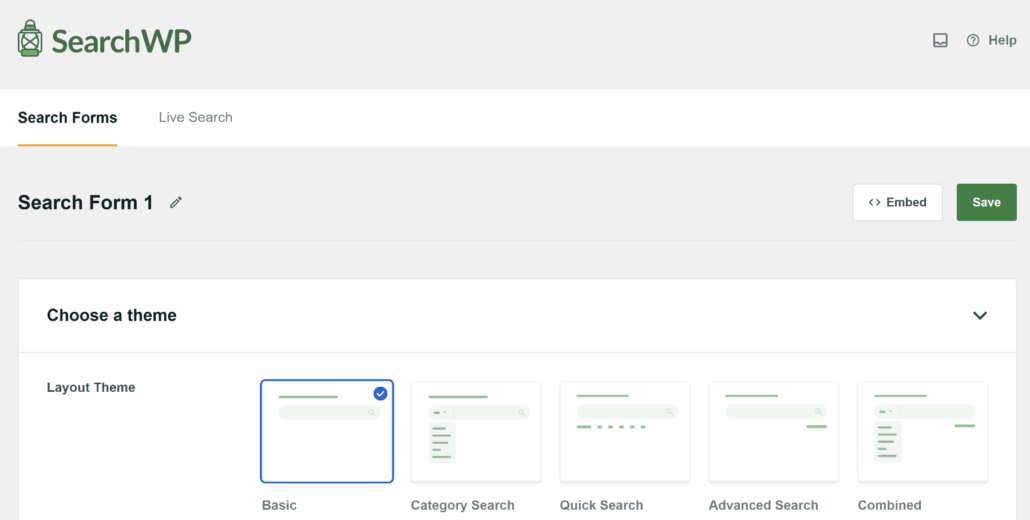
Dê um nome claro ao seu formulário no topo para que você possa identificá-lo facilmente mais tarde.
Isso é especialmente útil se você planeja criar vários formulários de busca para diferentes partes do seu site.
Em seguida, você pode selecionar um layout para o seu formulário. O SearchWP oferece modelos pré-construídos para escolher, o que facilita o início.
Assim que isso for feito, você estará pronto para seguir em frente e ativar o recurso de busca por voz nas configurações do formulário.
Simplesmente role para baixo até a seção ‘Estilização Personalizada’ nas configurações do seu formulário.
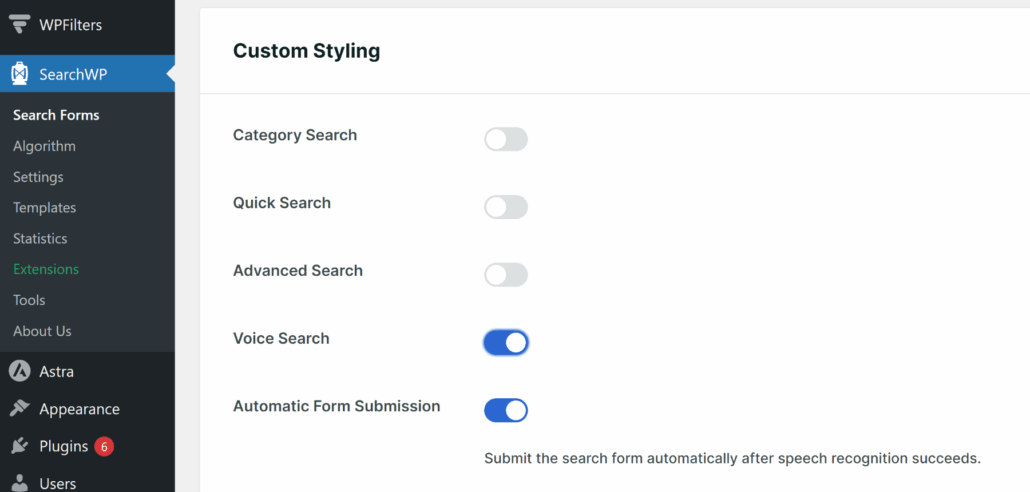
Clique no alternador para Busca por Voz. Assim que você fizer isso, um botão de microfone aparecerá automaticamente ao lado do campo de busca em seu site. Nenhuma configuração extra é necessária.
Você também notará uma opção chamada Envio Automático de Formulário. Com esta opção ativada, o SearchWP acionará automaticamente a pesquisa assim que captar a consulta falada pelo seu visitante.
Seu visitante fala, as palavras aparecem no campo de pesquisa e os resultados são exibidos, tudo sem cliques extras.
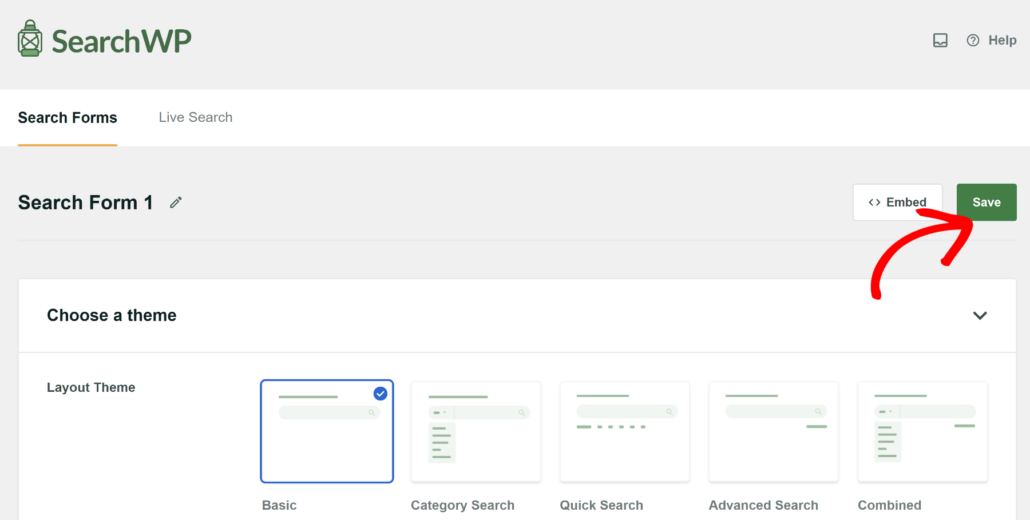
Quando estiver satisfeito com suas configurações, role para cima e clique no botão Salvar para armazenar suas alterações.
Se você quiser saber mais sobre como personalizar seu formulário, consulte nosso guia sobre como criar um formulário de pesquisa avançado no WordPress.
É isso. Seu formulário de pesquisa agora tem pesquisa por voz. O próximo passo é adicionar este formulário ao seu site para que seus visitantes possam realmente usá-lo.
Etapa 3: Adicione o Formulário de Pesquisa por Voz ao Seu Site
Agora que seu formulário de pesquisa está pronto, é hora de colocá-lo em algum lugar do seu site onde os visitantes possam encontrá-lo.
O SearchWP oferece três maneiras de incorporar seu formulário de pesquisa. Você pode usar um bloco Gutenberg, um shortcode ou código PHP.
Simplesmente clique no botão Incorporar na parte superior da página do Formulário de Pesquisa, e você verá essas 3 opções.

Além disso, há também uma opção para inserir manualmente o formulário de pesquisa em qualquer página usando o bloco SearchWP.
Por exemplo, você pode editar a página e ir para o editor de conteúdo. A partir daqui, clique no botão + e adicione o bloco Formulário SearchWP.
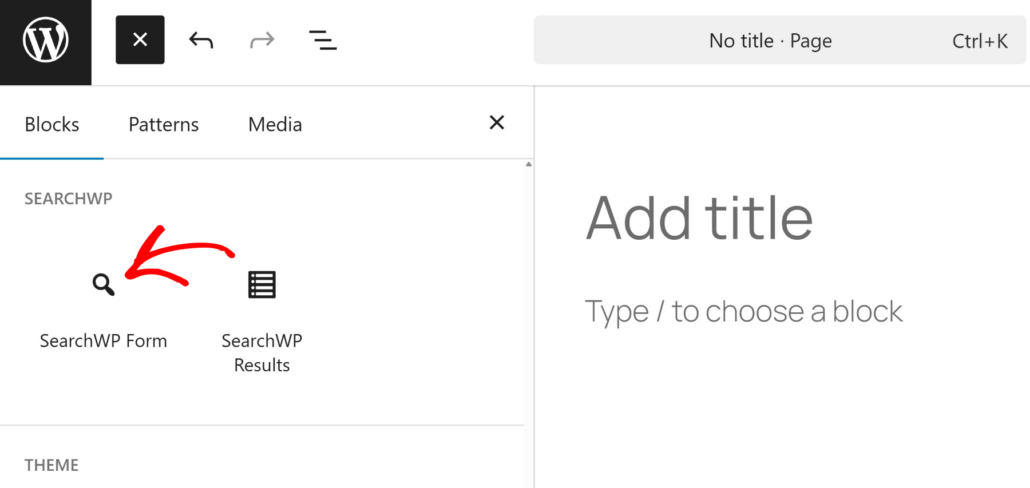
Depois disso, você verá o bloco Formulários SearchWP em sua página.
Vá em frente e clique no menu suspenso para selecionar o formulário de pesquisa que você acabou de criar com pesquisa por voz.
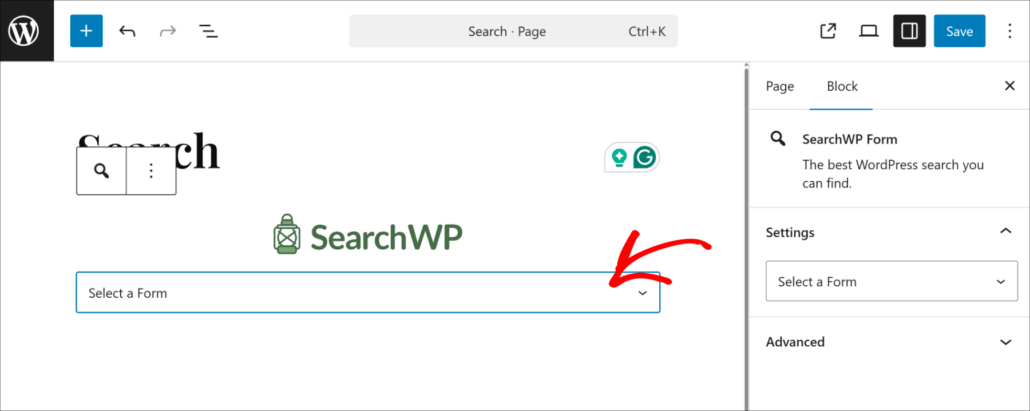
Quando terminar, simplesmente salve sua página.
Em seguida, você pode visitar seu site para ver o formulário de pesquisa em ação.

Agora você deve ver o botão do microfone ao lado do campo de pesquisa.
Vá em frente e clique no botão do microfone. Seu navegador pode pedir permissão para acessar seu microfone, portanto, certifique-se de clicar em Permitir, pois isso é necessário para que a pesquisa por voz funcione.
Assim que a permissão for concedida, fale uma consulta de pesquisa em voz alta. Observe enquanto suas palavras são transcritas em tempo real diretamente no campo de pesquisa.
Se você ativou a opção 'Envio Automático de Formulário', a pesquisa será acionada por conta própria assim que você terminar de falar, e seus resultados aparecerão sem cliques extras.
Se os resultados parecerem corretos, você está pronto. A pesquisa por voz está agora ativa e funcionando em seu site WordPress.
Bônus: Otimize Seu Conteúdo para Consultas de Pesquisa por Voz
Adicionar o recurso de pesquisa por voz ao seu site é um ótimo primeiro passo. Mas tirar o máximo proveito dele significa garantir que seu conteúdo esteja realmente pronto para corresponder à maneira como as pessoas falam.
Pesquisas digitadas são curtas e diretas. Pesquisas por voz são mais longas e conversacionais.
Por exemplo, alguém pode digitar “receita de bolo de chocolate”, mas dizer, “como faço um bolo de chocolate do zero em casa.”
Aqui estão algumas coisas que achamos úteis ao otimizar o conteúdo para pesquisa por voz:
- Use cabeçalhos conversacionais: Escreva cabeçalhos como as pessoas falam. Em vez de “Receita de Bolo de Chocolate”, tente “Como Fazer um Bolo de Chocolate do Zero”. Isso corresponde muito mais de perto à formulação natural de consultas por voz.
- Responda às perguntas diretamente: Usuários de pesquisa por voz geralmente procuram respostas rápidas e claras. Estruture seu conteúdo de forma que as perguntas sejam seguidas imediatamente por uma resposta direta em linguagem simples.
- Use frases de cauda longa em seu conteúdo: Pense nas frases completas que seus visitantes podem falar e incorpore-as naturalmente em sua escrita.
- Aproveite ao máximo a indexação do SearchWP: O SearchWP pode indexar campos personalizados, taxonomias, PDFs e documentos. Quanto mais conteúdo você tornar pesquisável, maiores serão suas chances de exibir o resultado certo para uma consulta por voz.
- Ative a pesquisa difusa no SearchWP: Isso ajuda a capturar consultas faladas que são ligeiramente transcritas incorretamente devido a sotaques ou ruído de fundo.
Pequenas mudanças como essas podem fazer uma grande diferença na forma como seu site responde a pesquisas por voz.
Perguntas frequentes sobre pesquisa por voz no WordPress
Sabemos que adicionar um novo recurso ao seu site pode gerar algumas dúvidas. Aqui estão algumas das mais comuns que recebemos sobre pesquisa por voz no WordPress.
1. A pesquisa por voz funciona em todos os navegadores?
A pesquisa por voz depende da Web Speech API, que é suportada pela maioria dos navegadores modernos, incluindo Google Chrome, Microsoft Edge e Safari. Pode não funcionar em navegadores mais antigos ou que não suportam a Web Speech API.
2. Meu site precisa de HTTPS para a pesquisa por voz funcionar?
Sim, precisa. Os navegadores exigem uma conexão segura antes de permitir o acesso ao microfone. Se o seu site ainda estiver rodando em HTTP, você precisará instalar um certificado SSL primeiro. A maioria dos provedores de hospedagem oferece isso gratuitamente através do Let's Encrypt.
3. A pesquisa por voz funcionará em dispositivos móveis?
Com certeza. Na verdade, a maioria das pesquisas por voz acontece em dispositivos móveis. O botão do microfone funciona em smartphones e tablets tão bem quanto em desktops, desde que o navegador suporte a Web Speech API.
4. O que acontece se um visitante negar a permissão do microfone?
Se um visitante recusar o acesso ao microfone, o recurso de pesquisa por voz simplesmente não será ativado. Eles ainda podem usar o campo de pesquisa digitando normalmente. Nada quebra e a experiência permanece intacta.
5. Posso usar a pesquisa por voz com o WooCommerce?
Quando você combina o recurso de pesquisa por voz do SearchWP com a extensão WooCommerce Integration, seus visitantes podem falar nomes de produtos, SKUs ou atributos e obter resultados precisos de sua loja.
A pesquisa por voz é um daqueles recursos que podem parecer pequenos, mas fazem uma diferença real para as pessoas que usam seu site todos os dias.
Com o SearchWP, adicioná-lo ao seu site WordPress leva apenas alguns passos e nenhum código.
Você obtém um botão de microfone limpo em seu formulário de pesquisa, transcrição em tempo real e a opção de entregar automaticamente os resultados no momento em que seu visitante terminar de falar.
Esperamos que este artigo tenha ajudado você a aprender como adicionar pesquisa por voz ao seu site WordPress. Você também pode consultar nossos guias sobre como adicionar pesquisa ao vivo ao WordPress e como encontrar o produto mais pesquisado em seu site.
Pronto para adicionar pesquisa por voz ao seu site? Você pode começar com o SearchWP aqui.