
Se você tem uma loja WooCommerce, permitir que os usuários pesquisem por SKUs é uma ótima maneira de ajudar os clientes a encontrar os produtos certos.
No entanto, às vezes pode não funcionar corretamente por diferentes motivos.
Resolver este problema é importante para garantir uma experiência de usuário positiva para seus clientes e aumentar suas vendas.
Neste artigo, mostraremos como descobrir por que a busca por SKUs de produtos não funciona em seu site e como corrigir esse problema.
Como este tutorial contém muitas dicas úteis, nós o organizamos em várias seções para você. Sinta-se à vontade para clicar em uma seção específica para pular para ela:
Por que a Busca do WooCommerce por SKU Não Funciona?
Vamos analisar 2 dos casos mais comuns pelos quais a busca por SKU de produtos WooCommerce pode não funcionar em seu site.
WordPress Não Busca por SKUs de Produtos WooCommerce no Site
Para começar, SKU significa unidade de manutenção de estoque. Este é um ID de produto exclusivo que você pode especificar da maneira que desejar. Ao atribuí-lo a um produto, você pode ajudar seus clientes a encontrá-lo mais rapidamente.
A principal razão pela qual você não consegue encontrar um produto por SKU é que WooCommerce armazena esses dados em campos personalizados.
Campos personalizados são campos onde você pode adicionar qualquer informação extra a suas postagens, páginas ou produtos.
Além dos SKUs, o WooCommerce também armazena em campos personalizados o preço do produto, peso, cor e muitos outros atributos.
Esses são dados valiosos, adicionar os quais pode facilitar muito para seus clientes encontrarem os produtos que procuram.
Mas, há um problema. O WordPress não considera campos personalizados ao realizar uma busca por padrão.
Felizmente, você pode lidar com esse problema com alguns cliques.
Busca por SKUs de Produtos WooCommerce Não Funciona no Painel de Administração
O WooCommerce suporta a busca de produtos por seus SKUs no painel de administração por padrão.
Portanto, se você não consegue encontrar seus produtos, isso significa que seu plugin não está funcionando corretamente.
Uma lista de possíveis razões pelas quais isso pode acontecer inclui:
- Conflito de plugins: Alguns dos plugins que você usa em seu site podem não ser compatíveis entre si.
- Importar um grande número de produtos via CSV: Se você carregou muitos produtos de uma vez por meio de uma importação de arquivo CSV, isso pode ter corrompido o banco de dados do WooCommerce.
- Limite de memória de hospedagem: Alguns serviços de hospedagem na web têm limitações de memória ocultas que podem fazer com que o WooCommerce não funcione corretamente.
Com isso, vamos ver como você pode corrigir rapidamente esses problemas.
Corrigir a Busca do WooCommerce por SKUs Não Funciona no Site
A maneira mais fácil de habilitar a busca por SKUs de produtos em seu site é usar um plugin como o SearchWP.

É o plugin de busca WordPress mais poderoso e fácil de usar no mercado.
Usando este plugin, você pode tornar qualquer informação adicional sobre seus produtos pesquisável – sem necessidade de conhecimento técnico.
Mas esta é apenas uma pequena parte dos recursos do SearchWP. Na verdade, com este plugin, você pode criar formulários de pesquisa personalizados, priorizar produtos específicos nos resultados da pesquisa e muito mais.
Mais de 50.000 sites de comércio eletrônico já usam o SearchWP para oferecer aos clientes resultados de pesquisa mais relevantes.
Aqui estão mais algumas coisas incríveis que você pode fazer com este plugin:
- Exibir resultados de pesquisa em modo ao vivo: Quer mostrar os resultados da pesquisa aos visitantes em modo ao vivo? Com o SearchWP, você pode adicionar pesquisa ao vivo com recurso de autocompletar ao seu site em poucos cliques.
- Rastrear pesquisas em seu site: Quer saber quais produtos seus clientes estavam procurando em seu site? O SearchWP coleta dados sobre a atividade de pesquisa em sua loja para que você possa entender melhor as necessidades do seu público.
- Adicionar uma barra de pesquisa com um shortcode: Procurando uma maneira de adicionar uma barra de pesquisa ao seu site? Com o SearchWP, você pode exibir uma barra de pesquisa usando um shortcode em quase qualquer lugar do seu site.
- Habilitar pesquisa por correspondências parciais: Quer que seus visitantes encontrem o produto certo, mesmo que digitem o nome com um erro de digitação? Habilite o recurso de pesquisa fuzzy do SearchWP para facilitar a localização de produtos em sua loja.
Com isso, vamos ver como você pode usar o SearchWP para habilitar a pesquisa por SKUs de produtos WooCommerce em seu site.
Etapa 1: Instalar e Ativar o SearchWP
Para começar, você pode obter sua própria cópia do SearchWP visitando o site e se inscrevendo para uma nova conta.
O próximo passo é fazer login em sua conta SearchWP e navegar até a guia Downloads.

Uma vez lá, basta pressionar o botão Download SearchWP para começar a baixar o arquivo ZIP do plugin para o seu computador.
Após terminar o download, você também deve copiar a chave de licença do plugin na parte inferior esquerda na mesma guia.
O próximo passo é fazer o upload do arquivo ZIP do plugin SearchWP para o seu site.
Não tem certeza de como fazer isso? Você pode seguir este guia passo a passo sobre como instalar um plugin do WordPress.
Assim que o SearchWP for instalado e ativado, você verá o assistente de configuração. Clique no botão ‘Iniciar Assistente de Integração’ e siga as instruções na tela.

Etapa 2: Instalar a Extensão de Integração WooCommerce
Em seguida, você pode ir para SearchWP » Extensões no painel do WordPress e navegar até a extensão Integração WooCommerce.
Esta extensão garante a integração perfeita dos plugins SearchWP e WooCommerce.
A partir daqui, basta pressionar o botão Instalar.

Depois disso, você pode passar para a próxima etapa e começar a personalizar o mecanismo de pesquisa do seu site.
Etapa 3: Tornar Campos Personalizados Pesquisáveis em Seu Site
Para começar, você precisará visitar a página SearchWP » Algoritmo no seu painel do WordPress.
Por padrão, existe apenas um mecanismo de pesquisa chamado Padrão. Quaisquer alterações que você fizer nele se aplicam a todas as caixas de pesquisa existentes em seu site.
Com o SearchWP, você pode personalizar totalmente um mecanismo de pesquisa para atender às suas necessidades. Por exemplo, você pode especificar quais fontes de pesquisa o WordPress deve considerar, quais páginas excluir da pesquisa e muito mais.
O SearchWP também permite que você crie vários mecanismos de pesquisa e os vincule a formulários de pesquisa individuais.
Neste tutorial, mostraremos como tornar os SKUs de produtos WooCommerce pesquisáveis usando qualquer caixa de pesquisa em seu site.
O primeiro passo é adicionar produtos WooCommerce à lista de fontes de pesquisa do mecanismo de pesquisa padrão. Para começar, pressione o botão Fontes e Configurações.

Em seguida, uma pequena janela será aberta com as fontes para o mecanismo padrão. Isso inclui posts, páginas e mídia.
A partir daqui, você pode marcar a caixa ao lado da fonte Produtos e clicar em ‘Concluído’ para salvar as alterações.

Depois de adicionar produtos WooCommerce como uma fonte de pesquisa, o próximo passo é fazer o WordPress considerar os SKUs.
Para começar, clique no botão Adicionar/Remover Atributos na seção Produtos.

Uma pequena janela será aberta onde você pode selecionar campos personalizados e taxonomias para incluir no processo de pesquisa.
Vá em frente e selecione _sku no menu suspenso em Campos Personalizados.
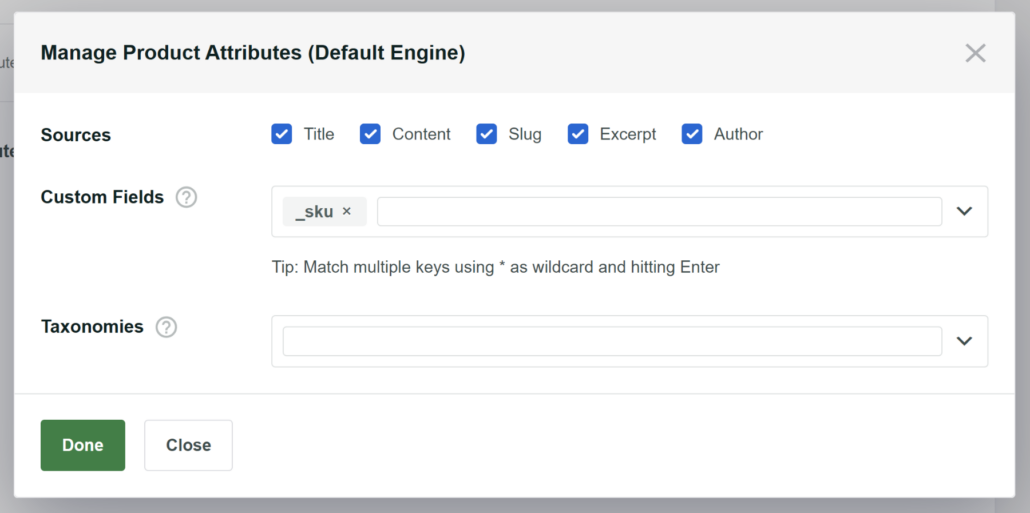
Quando terminar, pressione Concluído para salvar as alterações.
O último passo é clicar no botão Salvar Mecanismos no canto superior direito para salvar todas as alterações que você fez.

Agora vamos testar como a pesquisa por SKU funciona em seu site.
Passo 4: Teste sua Nova Pesquisa
Para fazer isso, basta visitar sua loja WooCommerce e ir para a barra ou formulário de pesquisa.
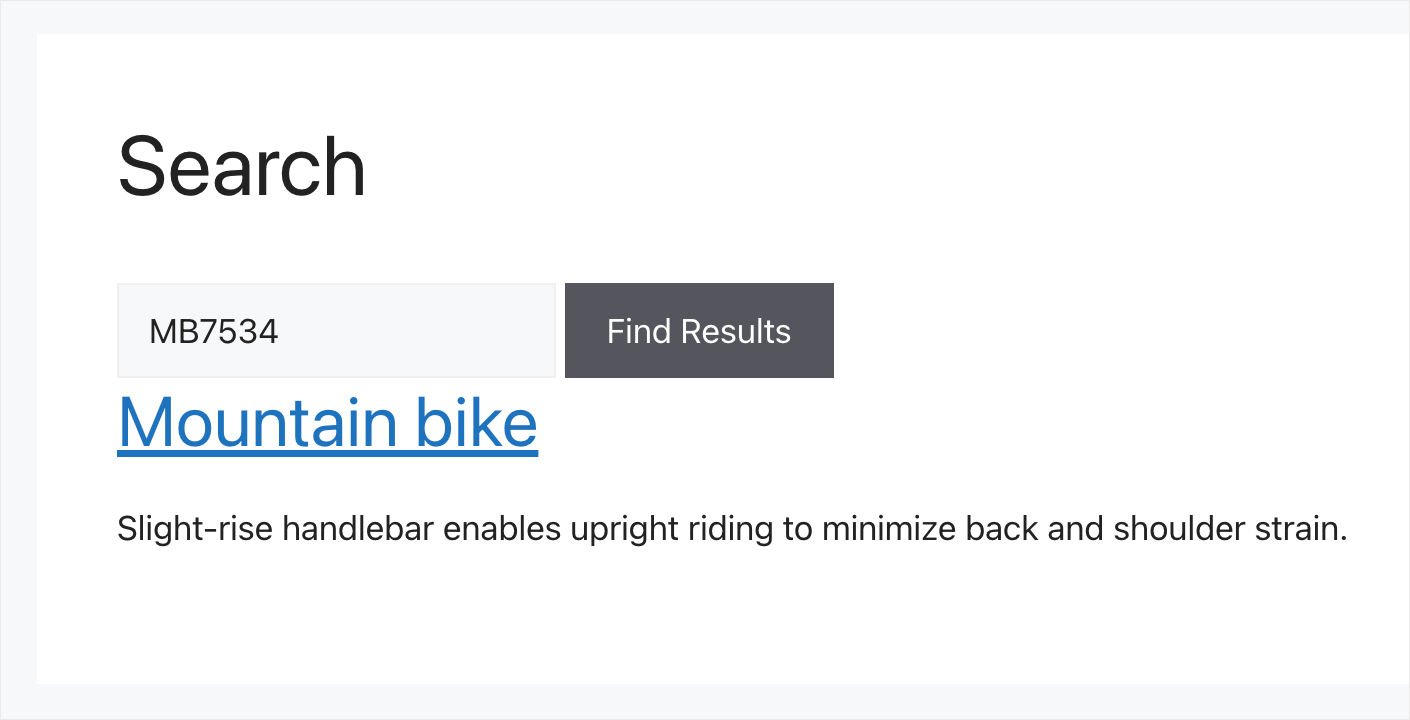
Para os propósitos deste tutorial, adicionamos ao nosso site de teste um produto chamado Bicicleta de montanha, que tem “MB7534” como SKU.
Vamos ver se conseguimos encontrar este produto apenas pelo SKU.

Como você pode ver, encontramos o produto.
Isso significa que a pesquisa por SKUs de produtos WooCommerce agora funciona em nosso site de teste.
Corrigir a Pesquisa WooCommerce por SKUs Não Funciona no Painel de Administração
Agora vamos ver o que você pode fazer se a pesquisa por SKUs de produtos WooCommerce não funcionar no painel de administração.
Corrigir Problema de Compatibilidade de Plugins
A razão mais comum para isso é a incompatibilidade de plugins.
Para descobrir se este é o seu caso, você primeiro precisa desativar todos os plugins instalados em seu site.
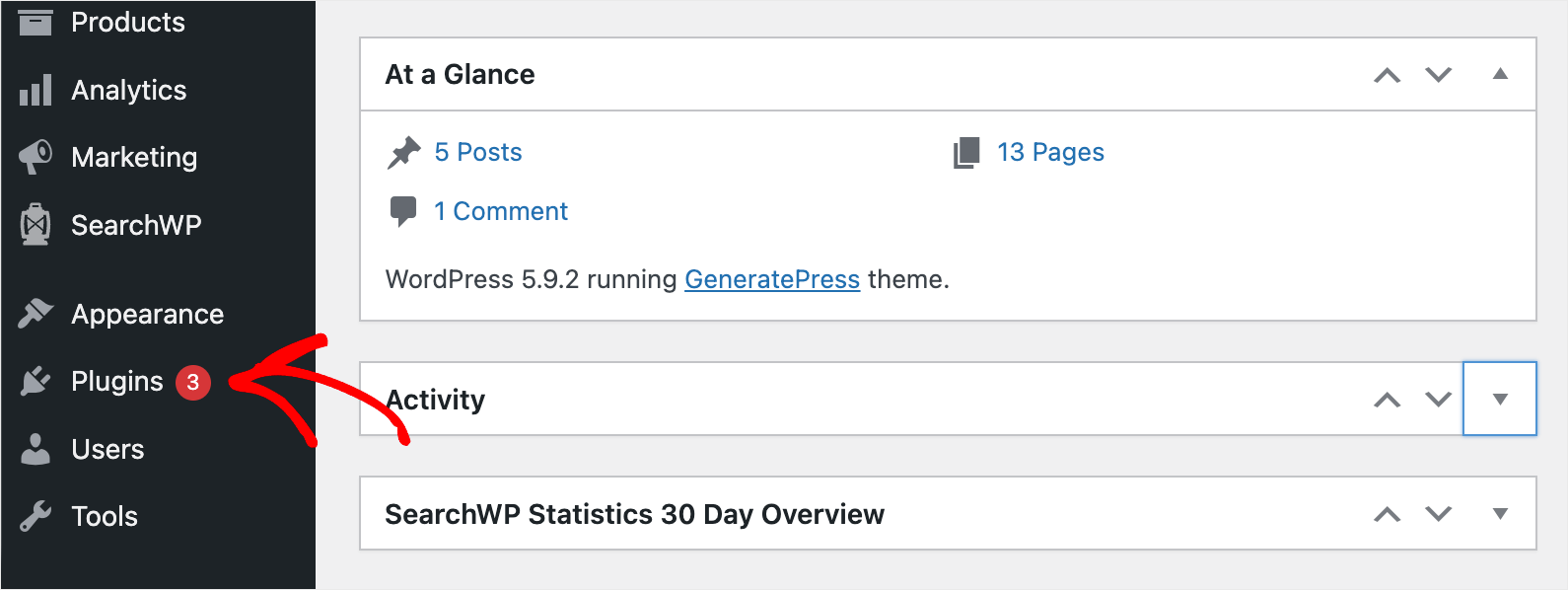
Para começar, navegue até a aba Plugins em seu painel do WordPress.
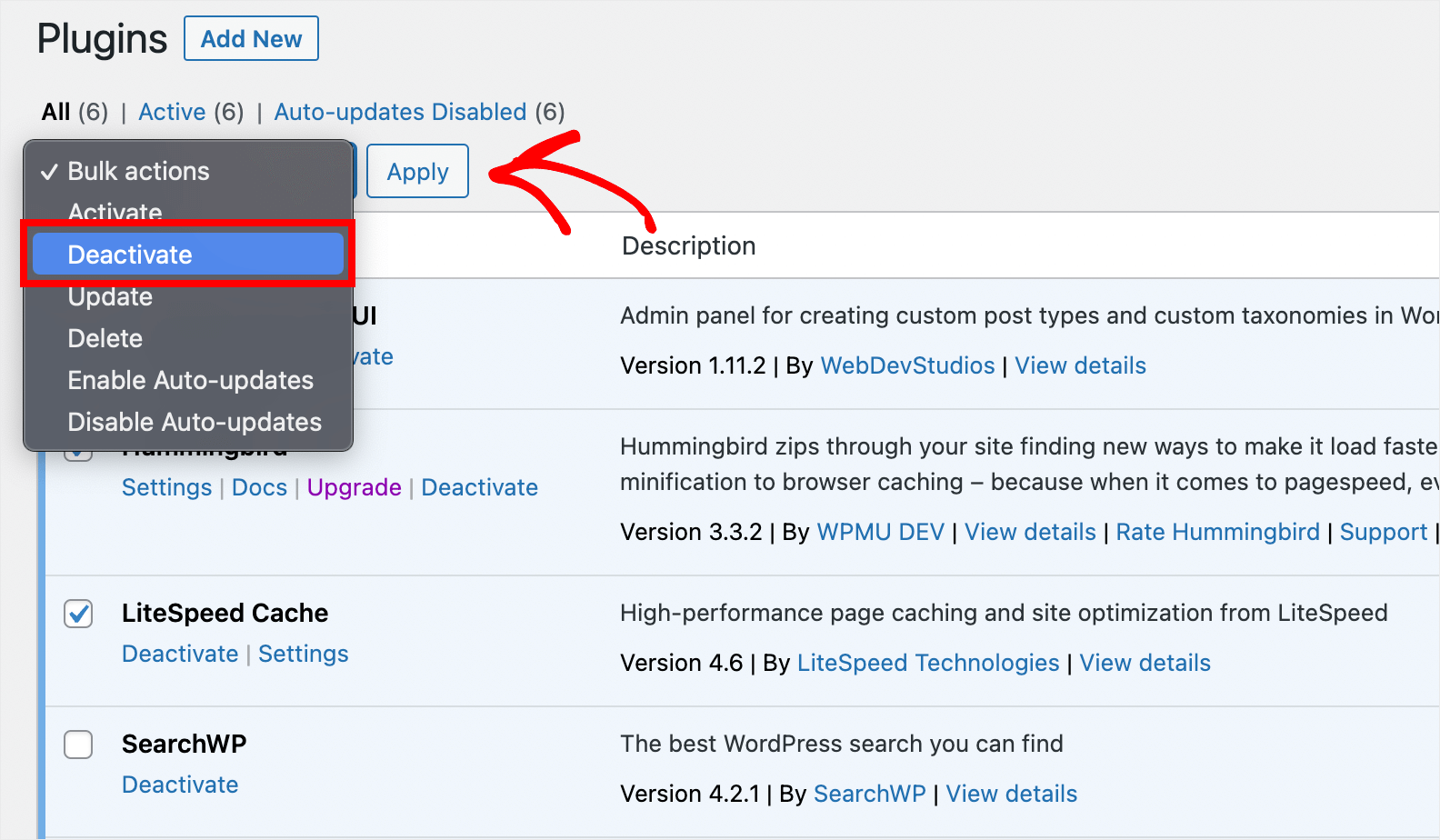
Em seguida, marque uma caixa de seleção ao lado de cada plugin instalado, exceto WooCommerce, SearchWP e suas extensões.
Quando terminar, selecione a opção Desativar no menu suspenso e pressione Aplicar.
Tente pesquisar por um SKU de produto após essas ações. Se funcionar corretamente agora, o problema foi a incompatibilidade de plugins.
Você pode começar a ativar os plugins um por um para descobrir qual deles está causando problemas com a pesquisa.
Se a pesquisa de produtos no painel de administração do WooCommerce ainda não funcionar, você também pode tentar as seguintes soluções abaixo.
Corrigir Corrupção do Banco de Dados de Produtos WooCommerce
Recentemente fez upload de um grande número de produtos usando a importação de arquivo CSV?
Neste caso, o problema com a pesquisa no painel de administração pode estar relacionado à corrupção do banco de dados do WooCommerce.
Você pode atualizar seu banco de dados de produtos para corrigir este problema.
Para começar, navegue até WooCommerce » Status no seu painel do WordPress.
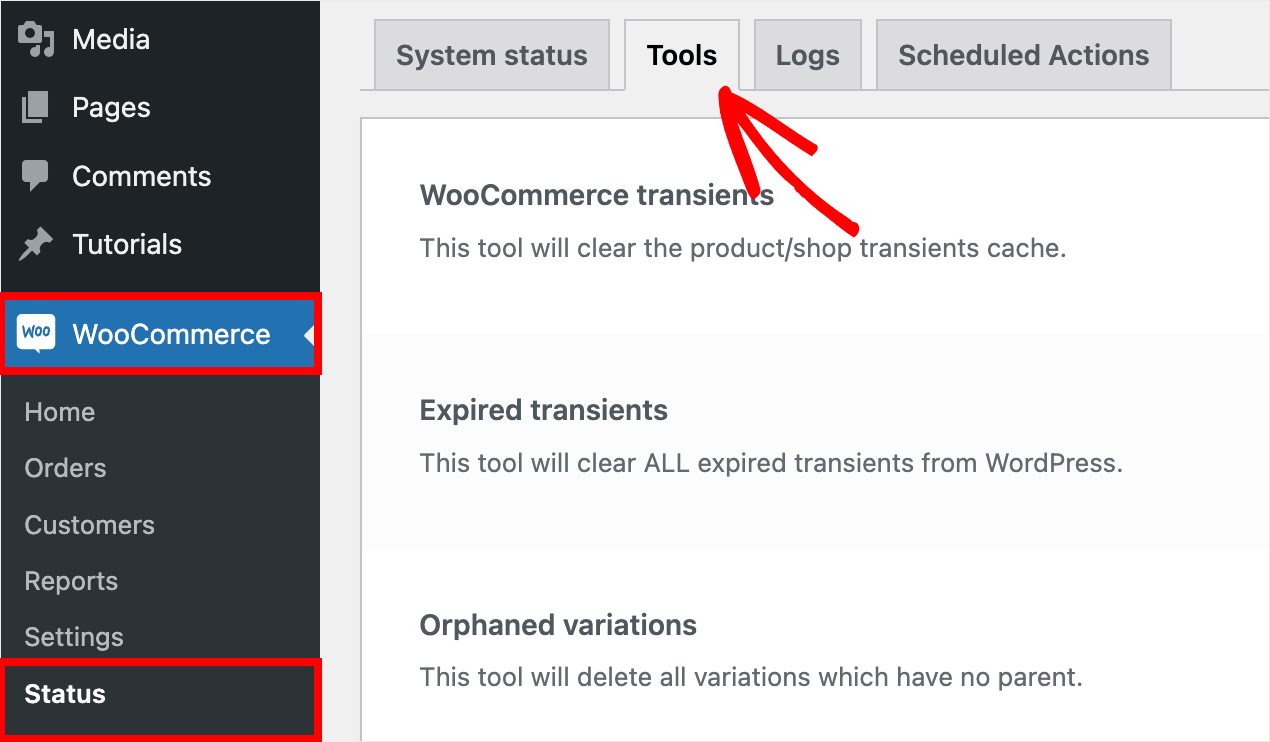
Em seguida, mude para a aba ‘Ferramentas’.
A partir daqui, você pode rolar a página para baixo até a seção Tabelas de consulta de produtos e clicar em Regenerar.
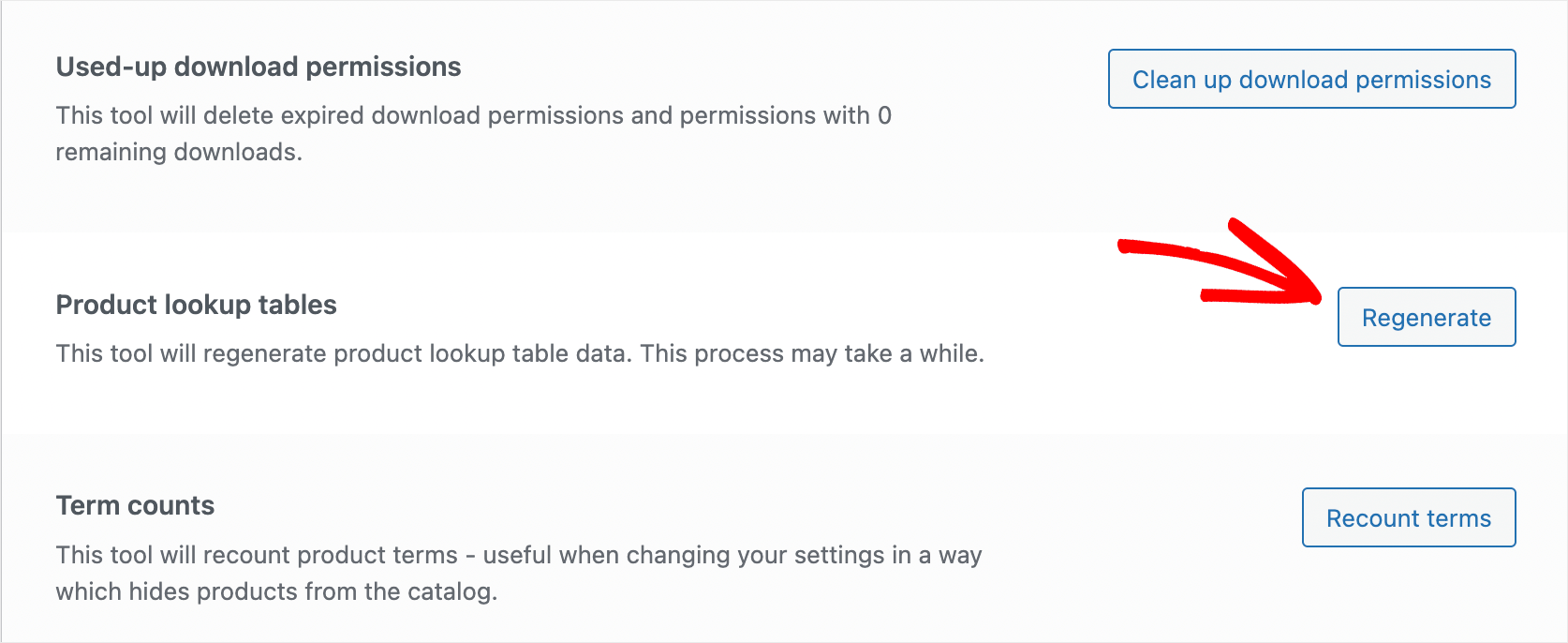
Depois disso, role a página para baixo até a seção Atualizar banco de dados.
A partir daqui, você pode pressionar o botão Atualizar Banco de Dados na seção apropriada.
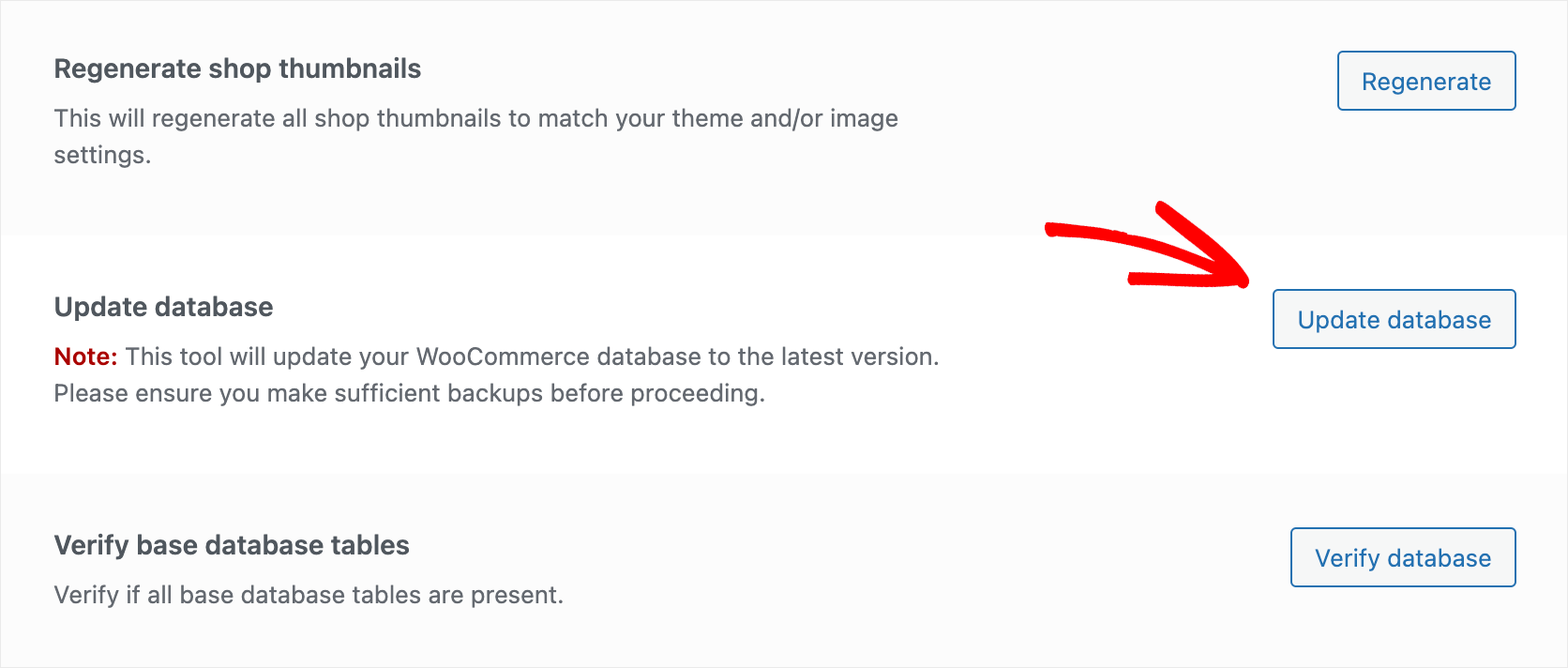
Quando terminar, espere alguns minutos para que o WooCommerce termine de atualizar o banco de dados.
Em seguida, verifique se a pesquisa no painel de administração começou a funcionar corretamente.
Se a atualização do banco de dados não ajudou, tente o seguinte método abaixo.

Primeiro, navegue até Produtos » Todos os Produtos no seu painel do WordPress.
A partir daqui, você pode destacar os produtos visíveis na página marcando a caixa de seleção mais acima.

Em seguida, clique no menu suspenso Ações em massa na parte superior.
Em seguida, você pode escolher a opção Editar e pressionar Aplicar.
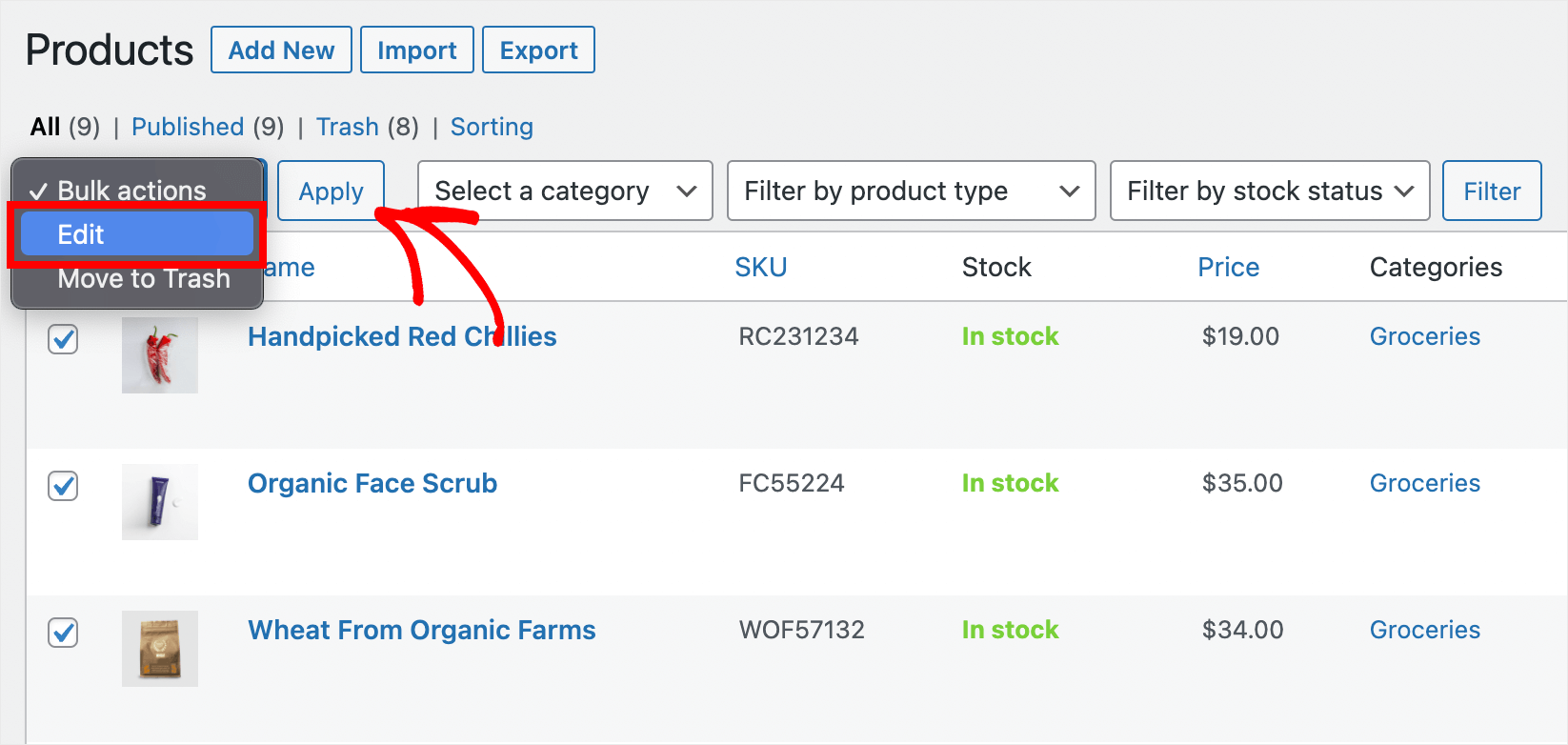
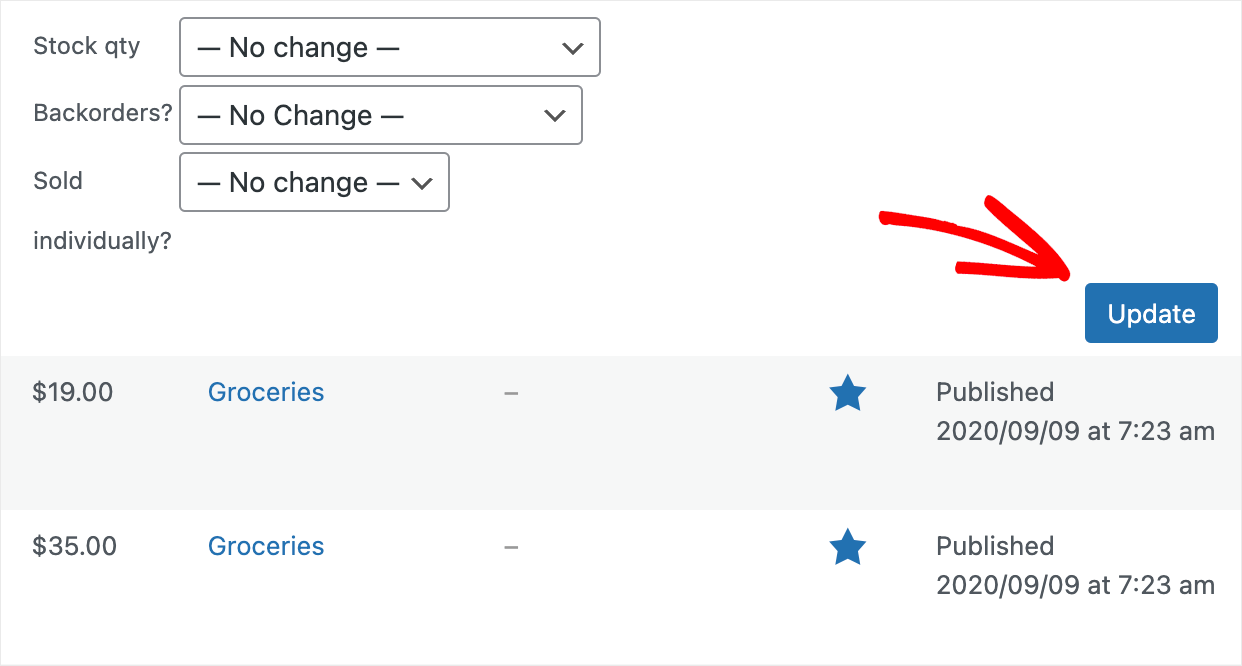
Depois disso, clique no botão Atualizar para atualizar todos os seus produtos de uma vez.
Isso fará com que o WooCommerce reindexe todos os produtos e ajude a resolver problemas com a exibição deles na pesquisa no painel de administração.
Como Lidar com Limitações de Memória de Hospedagem
Outra razão possível que pode causar problemas com a pesquisa no painel de administração são as limitações de memória da hospedagem.
Normalmente, você não tem acesso às opções de configuração de hospedagem e não pode aumentar o limite de memória sozinho.
Portanto, a única maneira de resolver o problema é entrar em contato com sua equipe de suporte de hospedagem.
Eles o ajudarão a descobrir se este é o seu caso e aumentarão o limite de memória, se necessário.
Próximos Passos…
Ao corrigir a pesquisa de SKU no WooCommerce, você permite que seus clientes encontrem os produtos que procuram mais rapidamente e aumenta suas vendas.
Esperamos que este artigo tenha ajudado você a aprender como corrigir a pesquisa do WooCommerce por SKU que não está funcionando. Você também pode consultar nosso guia sobre como corrigir a pesquisa de produtos do WooCommerce que não está funcionando e como pesquisar por atributos de produtos do WooCommerce.
Se você está pronto para corrigir a pesquisa que não funciona por SKU de produtos do WooCommerce em seu site, então você pode adquirir sua cópia do SearchWP aqui.