
O Elementor é um dos construtores de sites mais populares do mercado. No entanto, se você está coçando a cabeça, por que a página de resultados da pesquisa não está funcionando.
Bem, você não está sozinho. Existem várias razões que podem causar problemas com uma página de resultados de pesquisa criada com o Elementor.
Neste guia, veremos as razões mais populares, descobriremos por que elas ocorrem e falaremos sobre como corrigi-las.
Aqui está um índice para ajudá-lo a navegar por este artigo:
Vamos começar!
Razões pelas quais a página de resultados de pesquisa do Elementor não está funcionando
Vamos analisar as 2 situações mais comuns em que você pode ter problemas com sua página de resultados de pesquisa do Elementor.
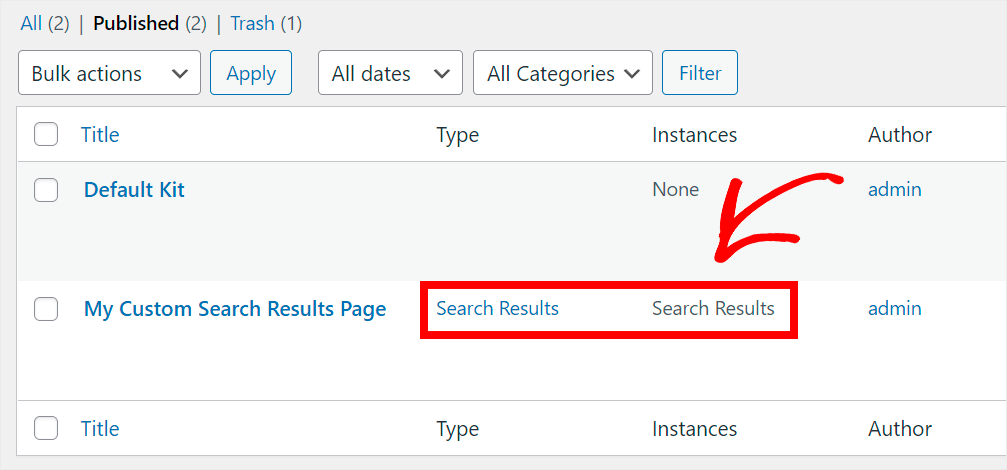
1. Escolhendo o Modelo de Página Errado
A razão mais popular pela qual sua página de resultados de pesquisa do Elementor não está funcionando é que você escolheu o modelo de página errado.
O fato é que existem 2 modelos diferentes de página de pesquisa do Elementor. O primeiro é para posts e páginas regulares do blog, e o segundo é para produtos WooCommerce.
Portanto, se você é proprietário de uma loja WooCommerce e não vê resultados de pesquisa em sua página de pesquisa do Elementor, as chances são de que você escolheu o modelo errado.
2. A Pesquisa Padrão do WordPress é Fraca
Outra razão popular pela qual sua página de pesquisa do Elementor não mostra resultados é que o WordPress não encontrou nenhuma correspondência relevante.
Nesse caso, você pode pensar que a pesquisa em seu site está quebrada, especialmente se você for um iniciante que acabou de criar sua primeira página com o Elementor.
Mas a razão real é que o mecanismo de pesquisa padrão do WordPress está longe de ser perfeito.
Por exemplo, ele não considera campos personalizados de posts, tags, categorias e outros dados valiosos ao realizar uma pesquisa.
Ele também não corrige erros nas consultas de pesquisa, portanto, se você cometer um erro de digitação, não obterá resultados.
Felizmente, esse problema é fácil de resolver. Mostraremos como personalizar sua página de resultados de pesquisa para torná-la mais inteligente mais adiante neste artigo.
Corrigir a Página de Resultados de Pesquisa do Elementor que Não Está Funcionando
Depois de aprender as razões mais populares que podem levar a uma página de resultados de pesquisa do Elementor que não está funcionando, vamos ver como você pode corrigi-las.
Como Escolher o Modelo Certo para a Página de Resultados da Pesquisa
O primeiro passo é verificar se você escolheu o modelo certo ao criar a página de resultados de pesquisa do Elementor.
Etapa 1: Verifique qual modelo você escolheu
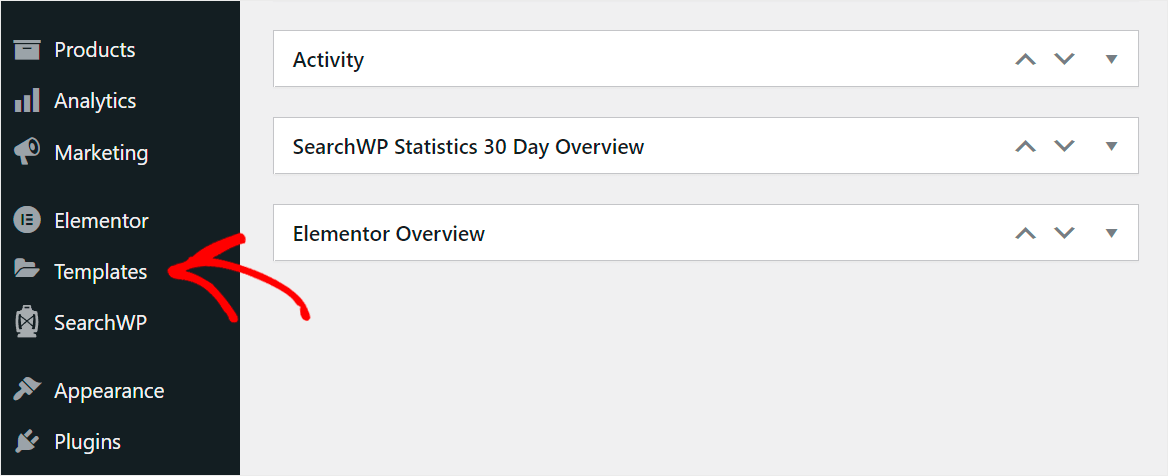
Para começar, navegue até a guia Templates em seu painel do WordPress.
Em seguida, encontre a página de resultados de pesquisa que você criou e verifique seu Tipo.
Se estiver definido como o tipo Search Results, você verá apenas posts e páginas regulares do blog nos resultados de pesquisa do seu site.
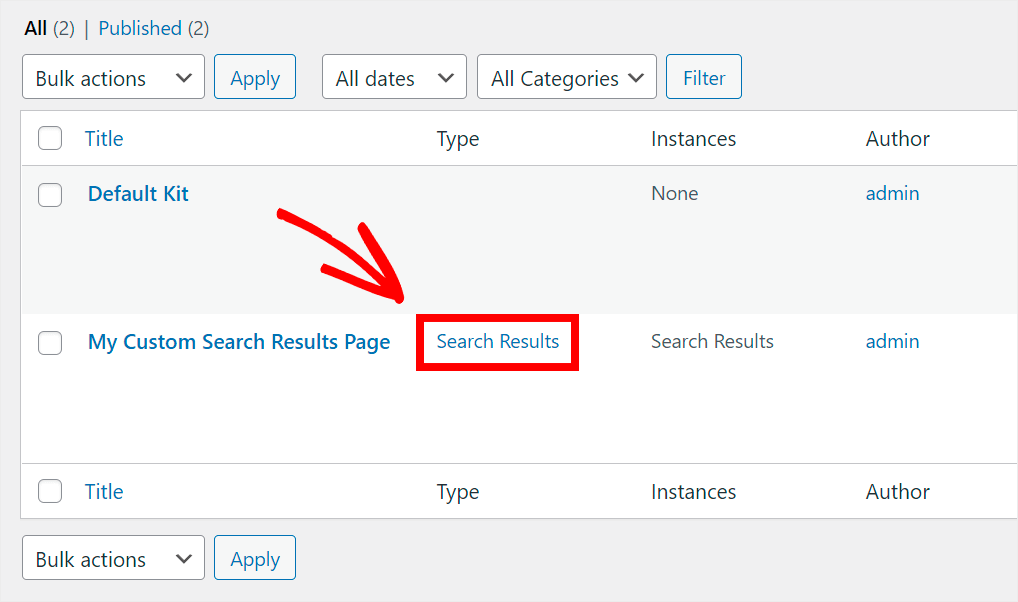
Se você quiser que os produtos WooCommerce apareçam em sua página de resultados de pesquisa do Elementor, você precisará criar uma página com outro tipo.
Vamos ver como você pode fazer isso na próxima etapa abaixo.
Etapa 2: Crie a Página de Resultados da Pesquisa Usando o Modelo Certo
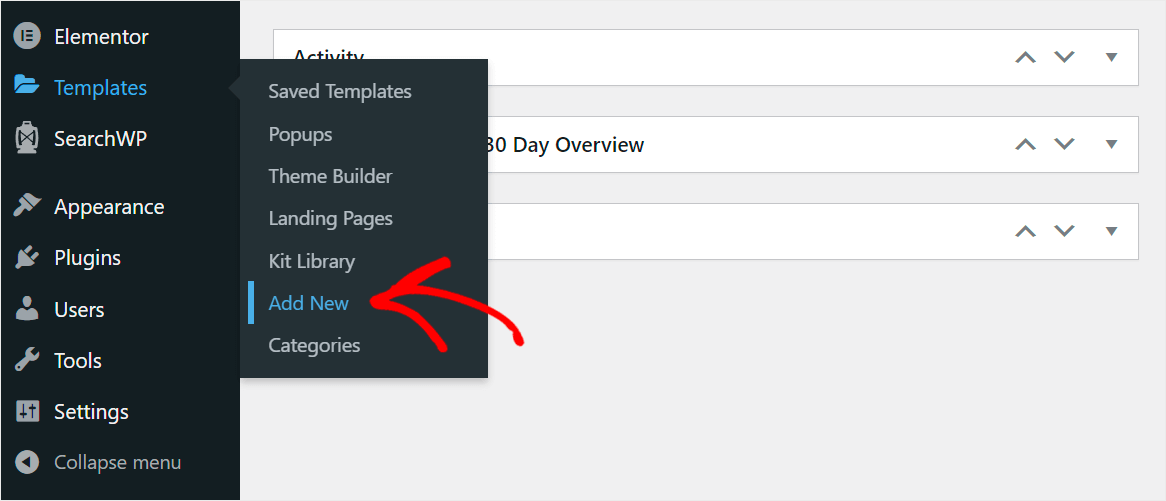
Para começar, navegue até Templates » Adicionar Novo no seu painel do WordPress.
Na próxima etapa, você pode escolher o tipo de modelo de página que deseja criar.
Por exemplo, para criar uma página de pesquisa para produtos WooCommerce, clique no menu suspenso e escolha o tipo Arquivo de Produtos.
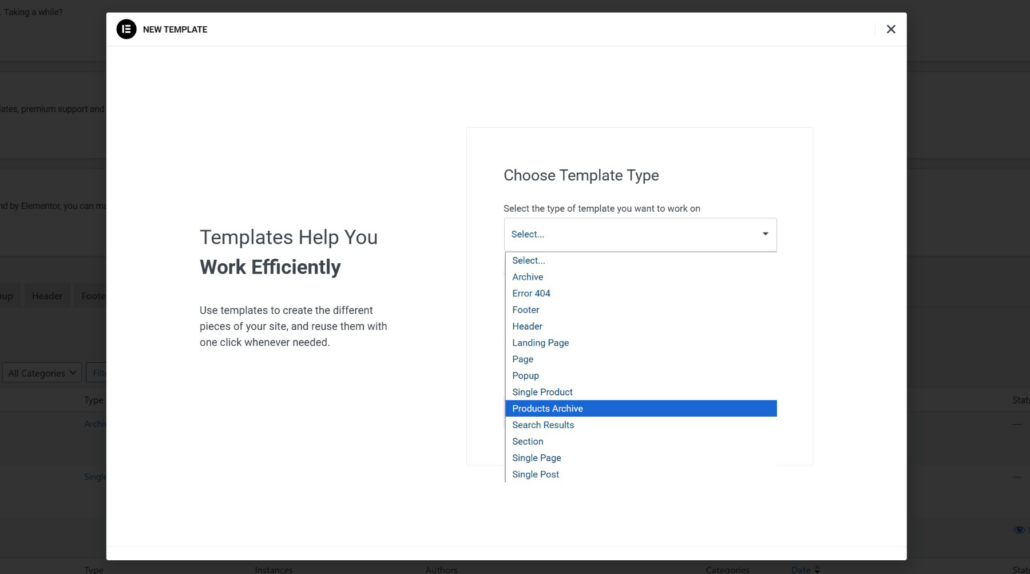
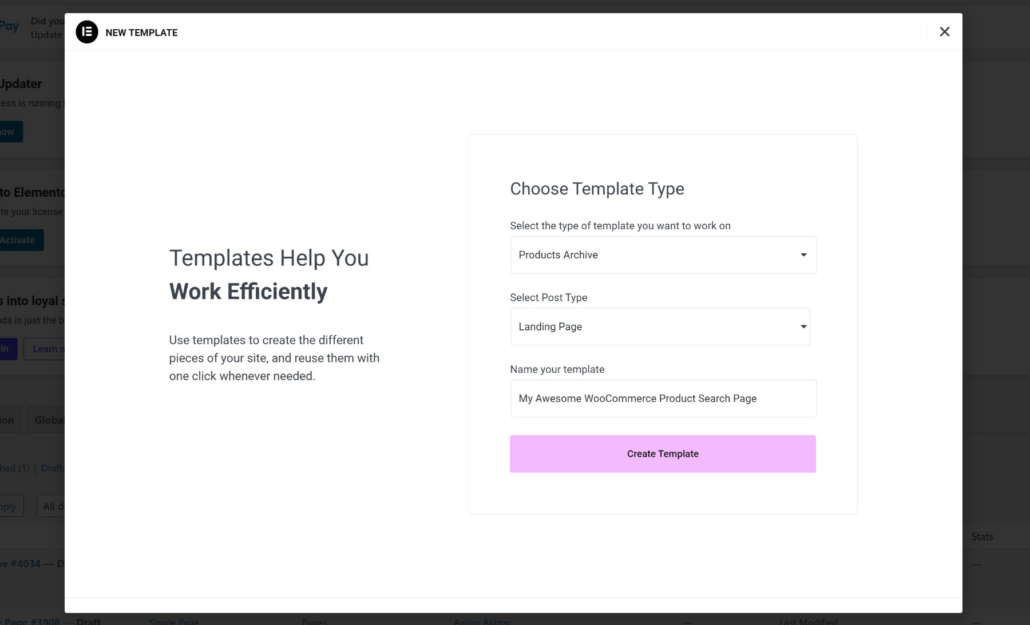
Em seguida, você também precisará selecionar o Tipo de Postagem no menu suspenso.
Depois disso, basta inserir o nome do seu modelo e pressionar o botão Criar Modelo.
Etapa 3: Escolha uma das Páginas de Arquivo de Produto Prontas
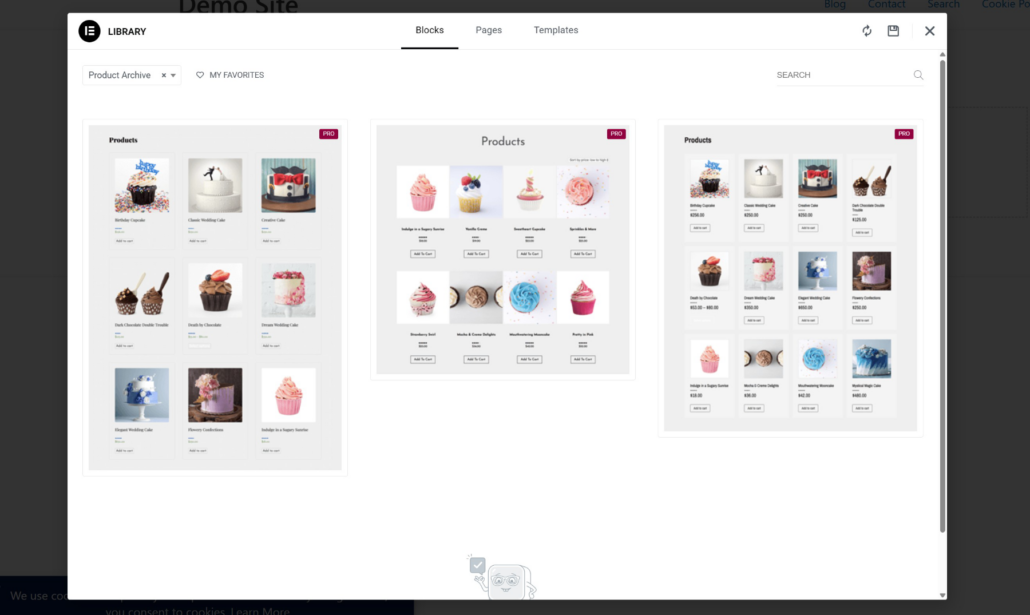
Em seguida, o Elementor oferecerá uma seleção de páginas de arquivo de produtos prontas para você escolher.
Simplesmente passe o mouse sobre o modelo que melhor lhe convier e insira-o.
Etapa 4: Publique seu Modelo e Adicione uma Condição
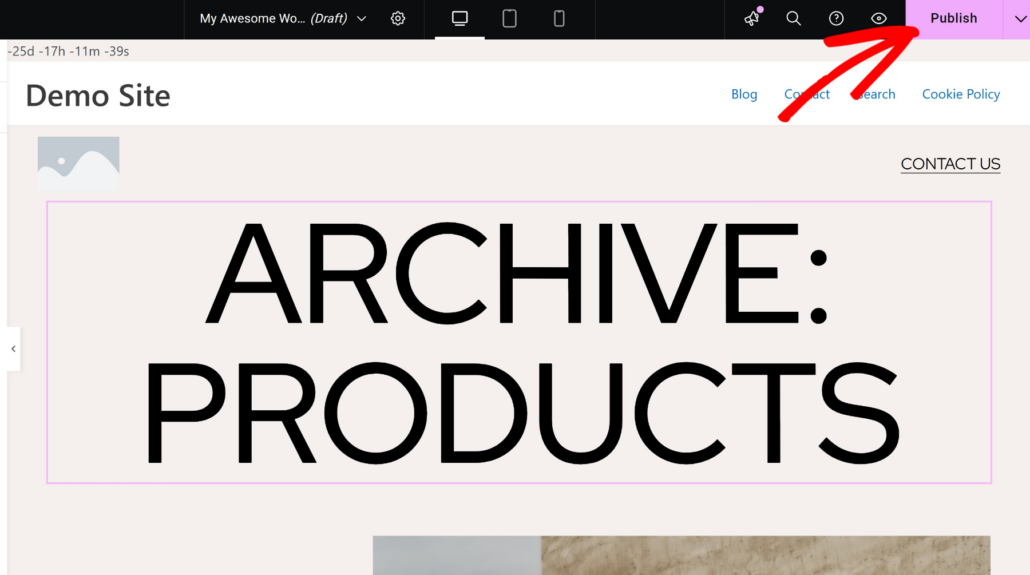
Após escolher um modelo, você pode personalizar sua página de resultados de pesquisa de produtos WooCommerce como qualquer outra página que você personaliza com o Elementor.
Quando estiver satisfeito com a aparência, clique em Publicar no canto superior direito da sua página.
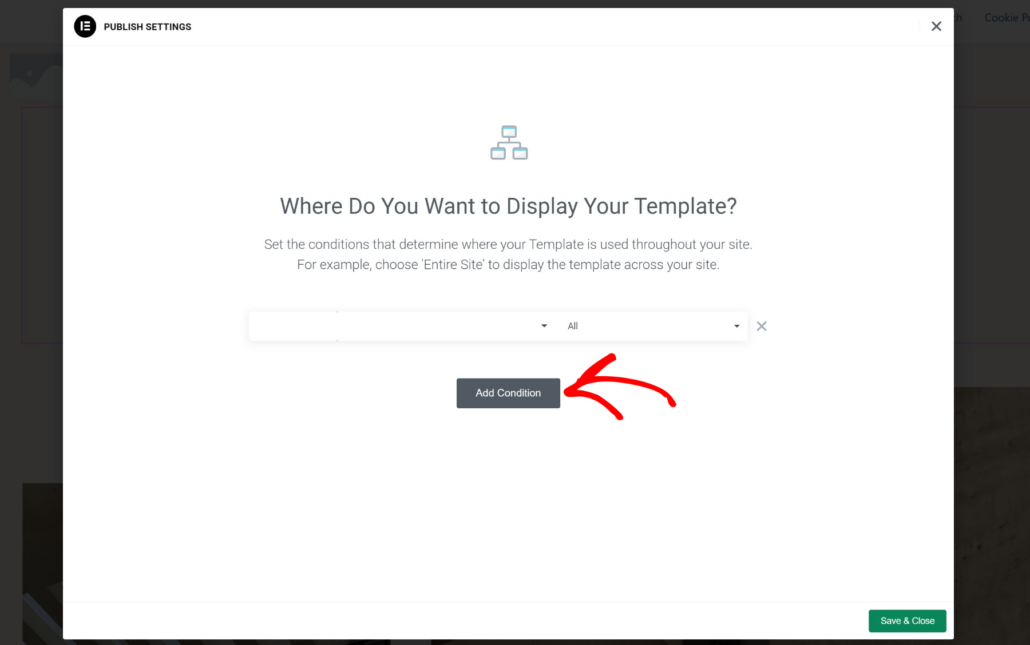
Na próxima etapa, você pode adicionar uma condição ao seu modelo. Uma condição especifica onde seu modelo é usado em seu site.
Para começar, você pode clicar no botão Adicionar Condição.
Em seguida, selecione a opção Resultados da Pesquisa no menu suspenso.
Quando terminar, basta clicar em Salvar e Fechar no canto inferior direito para salvar a condição.
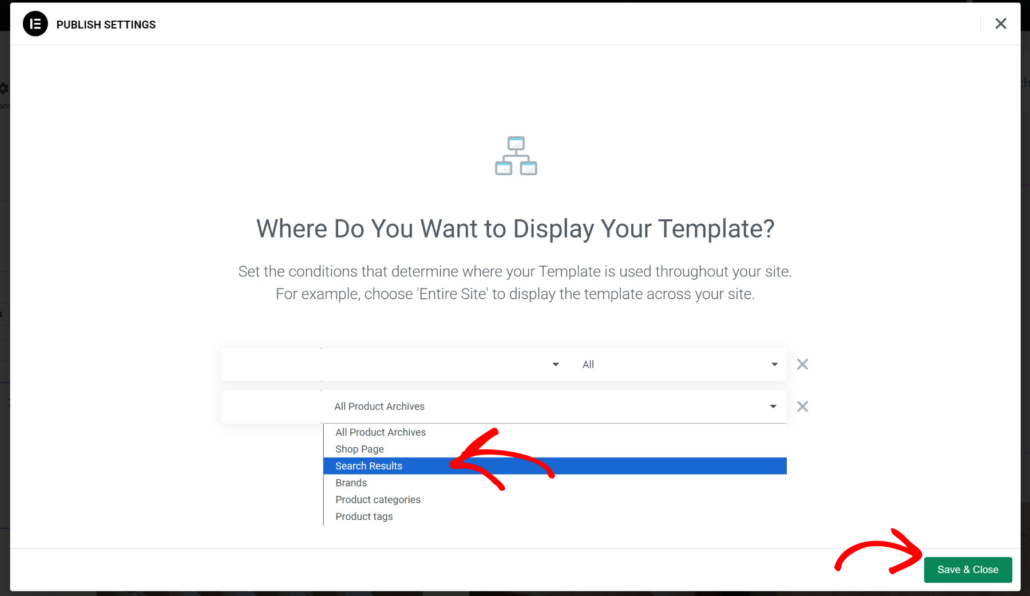
É isso. Agora você verá a página de resultados da pesquisa que criou toda vez que pesquisar produtos WooCommerce em seu site.
Como Personalizar Sua Página de Resultados da Pesquisa
A segunda razão pela qual sua página de resultados de pesquisa do Elementor não está funcionando é que a pesquisa padrão do WordPress é fraca.
A maneira mais fácil de tornar sua página de resultados de pesquisa mais inteligente é usar um plugin como o SearchWP.

Este é o melhor plugin de pesquisa do WordPress confiável por mais de 50.000 proprietários de sites em todo o mundo.
Após instalá-lo, você terá controle total sobre como a pesquisa funciona em seu site e poderá personalizá-la para atender às suas necessidades.
Por exemplo, o SearchWP permite que você adicione vários formulários de pesquisa ao seu site, altere a ordem dos resultados da pesquisa e muito mais.
Dessa forma, você pode ajudar seus visitantes a encontrar o que procuram em seu site mais rapidamente e melhorar a experiência do usuário deles.
Aqui está uma visão geral rápida de como mais você pode usar o SearchWP para expandir seus negócios:
- Mostrar resultados de pesquisa em modo ao vivo: Exiba os resultados da pesquisa em seu site em tempo real sem escrever uma única linha de código.
- Excluir páginas específicas da pesquisa: Oculte qualquer página em seu site de aparecer nos resultados da pesquisa em alguns cliques.
- Criar campos de pesquisa personalizados: Adicione campos de pesquisa personalizados ao seu site para fornecer resultados mais relevantes aos seus visitantes.
- Rastrear pesquisas de seus visitantes: Colete dados sobre o que os visitantes estão procurando em seu site e use-os para obter novas ideias de conteúdo.
Agora que você sabe como o SearchWP pode ajudá-lo a melhorar sua página de resultados de pesquisa, vamos ver como instalar e configurar este plugin.
Etapa 1: Instalar e Ativar o SearchWP
O primeiro passo é obter sua cópia do SearchWP visitando o site e criando uma nova conta.
Depois disso, você pode navegar até o painel da sua conta SearchWP e clicar em Downloads.

Ao chegar na página de Downloads, pressione o botão Download SearchWP para começar a baixar o plugin para o seu computador.
Ao terminar o download, você também deve copiar a chave de licença do SearchWP na mesma página. Você precisará dela mais tarde para ativar sua cópia do plugin.
O próximo passo é instalar o SearchWP. Para fazer isso, você precisará fazer o upload do arquivo baixado para o seu site. Se precisar de ajuda com isso, você pode conferir este tutorial detalhado passo a passo como instalar um plugin do WordPress.
Após a ativação, você verá o assistente de configuração. Simplesmente clique no botão ‘Iniciar Assistente de Integração’ para configurar o plugin.

Agora que o SearchWP está funcionando em seu site, você pode personalizar a busca do WordPress.
Para saber mais, consulte nosso guia sobre 11 maneiras de melhorar a busca do WordPress.
Etapa 2: Personalize sua Página de Resultados de Pesquisa do Elementor
Usando o SearchWP e o Elementor, você pode personalizar completamente a página de resultados da pesquisa em seu site.
O SearchWP oferece modelos pré-construídos que você pode usar para sua página de resultados.
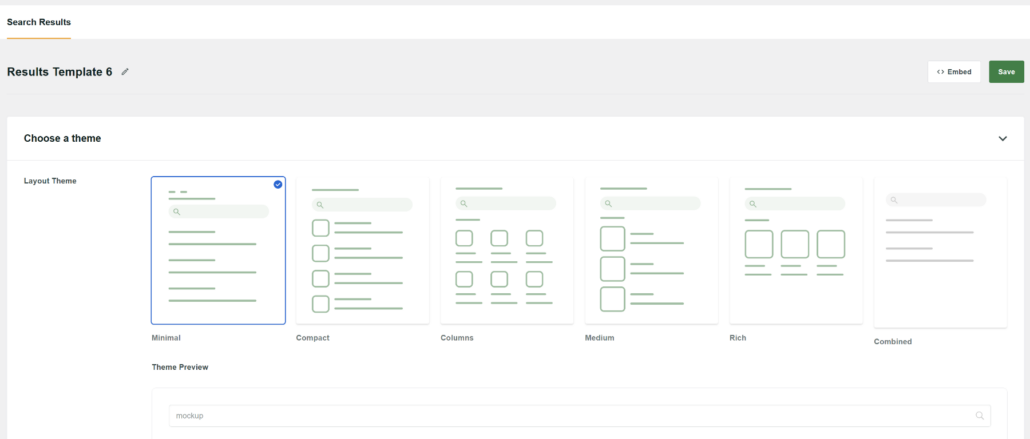
Ele também oferece muitas opções de personalização, que lhe dão mais controle sobre como os resultados da pesquisa aparecem em seu site.
Para mais detalhes, consulte nosso guia sobre como criar uma página de busca no WordPress.
A melhor parte é que você pode facilmente adicionar o modelo de resultados da pesquisa no Elementor usando o widget Resultados do SearchWP.
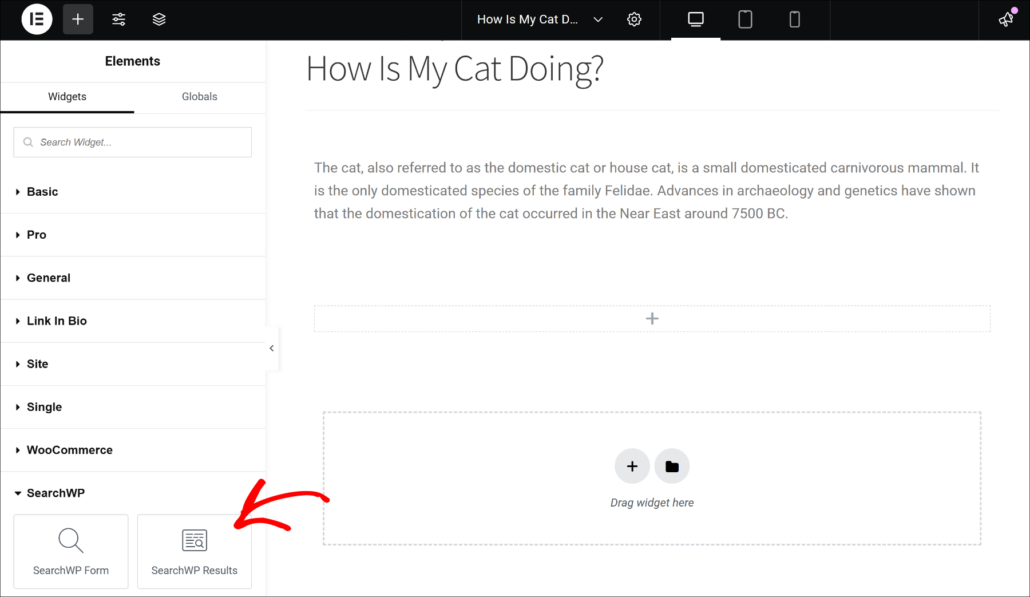
Para mais detalhes, confira nosso guia passo a passo sobre como personalizar sua página de resultados de pesquisa do Elementor.
Seguindo os passos deste guia, você poderá resolver facilmente quaisquer problemas possíveis com as páginas de resultados de pesquisa do Elementor e oferecer a melhor experiência ao usuário para seus visitantes.
Esperamos que este artigo tenha ajudado você a aprender como corrigir a página de resultados de pesquisa do Elementor que não está funcionando em seu site. Você também pode querer ver nosso guia sobre como corrigir a busca de produtos WooCommerce que não está funcionando e como descobrir por que seu formulário de pesquisa Elementor não está funcionando.
Se você está pronto para potencializar a busca em seu site e expandir seus negócios, você pode começar com o SearchWP aqui.