Gerenciar os resultados da busca em sua loja WooCommerce pode ser complicado, especialmente quando categorias de produtos continuam aparecendo onde não deveriam.
Categorias de produtos são ótimas para organizar sua loja, mas podem poluir os resultados da busca e confundir seus clientes.
Ao ocultar certas categorias, você pode evitar a poluição dos resultados da busca, tornando mais fácil a navegação em sua loja online.
Neste artigo, mostraremos a maneira mais fácil de excluir categorias específicas do WooCommerce dos resultados da busca em seu site.
Por Que Ocultar Categorias da Busca no WooCommerce
Existem muitas razões pelas quais você pode querer ocultar algumas categorias de produtos WooCommerce dos resultados da busca em seu site.
Ao ocultar categorias da busca no WooCommerce, você pode:
- Facilitar a navegação em sua loja – Quanto mais fácil for para seus clientes encontrarem um produto que procuram, mais lucro você terá.
- Gerenciar produtos com mais eficácia – É conveniente ter uma categoria específica onde você pode armazenar produtos que não deseja que apareçam nos resultados da busca.
- Restringir o acesso a ofertas limitadas – Se você tem uma categoria com ofertas limitadas para determinados clientes, é melhor excluí-la da busca pública.
Depois de entendermos isso, vamos ver como você pode ocultar categorias específicas do WooCommerce de serem exibidas.
Ocultar uma Categoria WooCommerce da Busca em Seu Site
A maneira mais fácil e rápida de ocultar uma categoria WooCommerce dos resultados da busca em seu site é usar um plugin como o SearchWP.

É o melhor plugin de busca para WordPress, e ele lhe dá controle total sobre como a busca funciona em seu site WordPress.
Com ele, você pode selecionar quais categorias deseja que apareçam na busca, priorizar resultados de busca específicos, criar formulários de busca personalizados e muito mais.
Mais de 50.000 proprietários de sites WooCommerce WordPress já o utilizam para oferecer aos seus clientes resultados de busca mais relevantes e aumentar suas vendas.
O SearchWP também melhora a busca do seu site ajudando você a:
- Ativar busca por atributos de produto: Quer que seus clientes busquem produtos por suas características, como cor, tamanho, preço e outros? Com o SearchWP, você pode fazer o WordPress considerar os atributos do produto ao buscar com apenas alguns cliques.
- Adicionar um formulário de busca à sua página de loja: Quer aumentar seu lucro sem esforço e facilitar a navegação em sua loja para os clientes? Uma das melhores maneiras de fazer isso é adicionar um formulário de busca à sua página de loja com o SearchWP.
- Rastrear atividade de busca no site: Curioso para saber o que seus clientes buscam em seu site? O SearchWP coleta todos os dados de busca e fornece insights úteis sobre as necessidades de seus clientes.
- Mostrar resultados de pesquisa em modo ao vivo: Quer mostrar os resultados da pesquisa em sua loja no estilo da Amazon? Com o SearchWP, você pode adicionar pesquisa de autocompletar ao vivo à sua loja, tornando mais rápido para seus clientes encontrarem o que procuram.
Agora, vamos dar uma olhada em como excluir categorias específicas dos resultados de pesquisa do seu site usando o SearchWP.
Etapa 1: Instalar e Ativar o SearchWP
Para começar, você precisará visitar o site e se inscrever para uma conta SearchWP.
Depois disso, você pode ir à sua conta SearchWP e navegar até a guia Downloads.

Em seguida, prossiga e pressione o botão Download SearchWP para iniciar o download do arquivo ZIP do plugin para o seu computador.
Assim que o download começar, copie a chave de licença do SearchWP na mesma guia. Você precisará dela mais tarde para ativar o plugin.
Depois de terminar o download, o próximo passo é fazer o upload do arquivo ZIP do plugin para o seu site. Se precisar de uma atualização sobre como fazer isso, consulte este guia sobre como instalar um plugin do WordPress.
Em seguida, você verá o assistente de configuração do SearchWP. Simplesmente clique no botão Iniciar Assistente de Integração e siga as instruções na tela.

O próximo passo é instalar a extensão WooCommerce em seu site.
Etapa 2: Instalar e Ativar a Extensão WooCommerce
Esta extensão garante a integração perfeita do WooCommerce e do SearchWP, permitindo que você tenha controle total sobre a pesquisa em sua loja.
Para começar, você pode navegar até SearchWP » Extensões no painel do WordPress. A partir daqui, simplesmente vá para Integração WooCommerce e clique no botão ‘Instalar’.

Depois de instalar e ativar a extensão Integração WooCommerce, o próximo passo é personalizar seu mecanismo de pesquisa.
Etapa 3: Personalizar seu Mecanismo de Busca
Ao configurar um mecanismo de pesquisa, você pode especificar como o WordPress deve realizar as pesquisas em seu site.
Por exemplo, você pode adicionar ou remover fontes de pesquisa, limitar a pesquisa a certos tipos de conteúdo, ajustar o peso dos atributos de relevância e muito mais.
Para começar, navegue até SearchWP » Algoritmo no seu painel do WordPress.
Você verá que haverá apenas um mecanismo de pesquisa chamado Padrão. Ao editar suas configurações, você pode personalizar como a pesquisa funciona em todo o seu site.
Para ocultar uma categoria específica do WooCommerce da pesquisa, você primeiro precisa adicionar produtos WooCommerce como uma fonte de pesquisa. Para fazer isso, pressione o botão Fontes e Configurações.

Em seguida, você verá as fontes usadas pela pesquisa padrão do WordPress.
Você precisará garantir que a caixa de seleção ao lado da fonte Produtos esteja selecionada.

Quando terminar, simplesmente clique no botão ‘Concluído’.
Depois disso, aparecerá uma nova fonte de pesquisa Produtos. Isso significa que o WordPress agora considera os produtos WooCommerce ao pesquisar.
O próximo passo é adicionar uma regra que excluirá certas categorias do WooCommerce dos resultados da pesquisa. Para fazer isso, pressione o botão Editar regras na seção de fonte de Produtos.
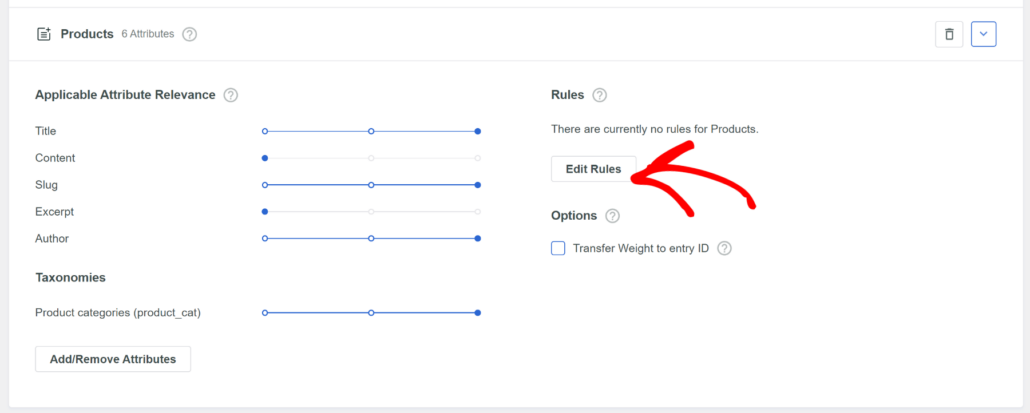
Aqui você pode encontrar as regras que se aplicam à fonte de pesquisa Produtos.
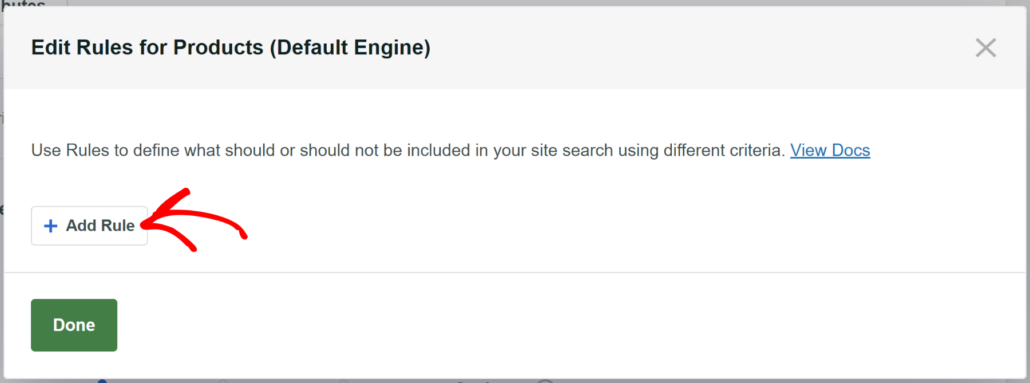
Primeiro, você verá que não haverá regras por padrão, então vamos adicionar a primeira.
Para fazer isso, você pode clicar no botão Adicionar Regra.
Como você deseja excluir categorias do WooCommerce da pesquisa, primeiro, escolha a opção Excluir entradas se no menu suspenso.
Após concluir, você precisará escolher Taxonomia e, em seguida, selecionar as Categorias de produtos que deseja excluir no menu suspenso.
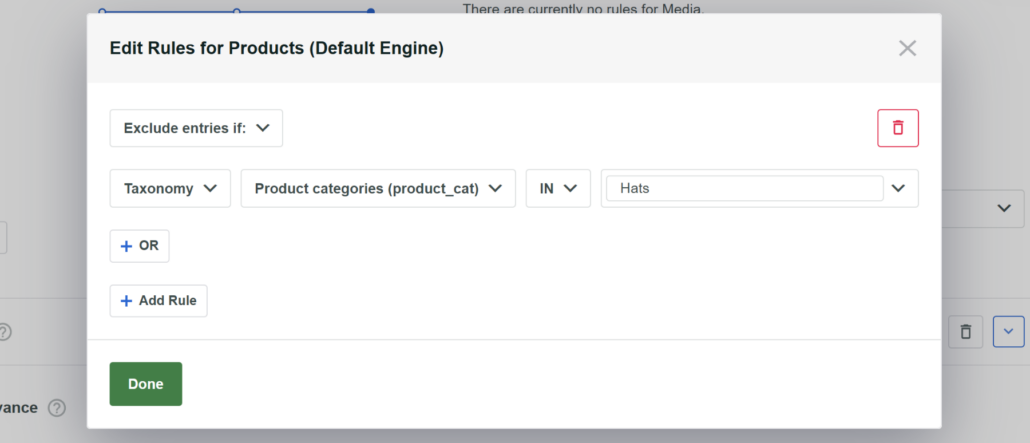
Depois disso, insira o nome de uma categoria do WooCommerce que você gostaria de excluir da pesquisa no campo mais à direita.
Clique em Concluído para salvar suas alterações quando terminar de adicionar as categorias que deseja excluir.
Em seguida, você pode ir para o topo da página e pressionar o botão Salvar para aplicar todas as edições que você fez.

É isso! Você excluiu com sucesso uma categoria do WooCommerce dos resultados da pesquisa em seu site de comércio eletrônico.
O passo final é testar sua nova pesquisa.
Passo 4: Teste sua Nova Pesquisa
Para fazer isso, simplesmente visite sua loja WooCommerce.
Para fins deste tutorial, excluímos a categoria Chapéus do WooCommerce dos resultados da pesquisa em nosso site de teste.
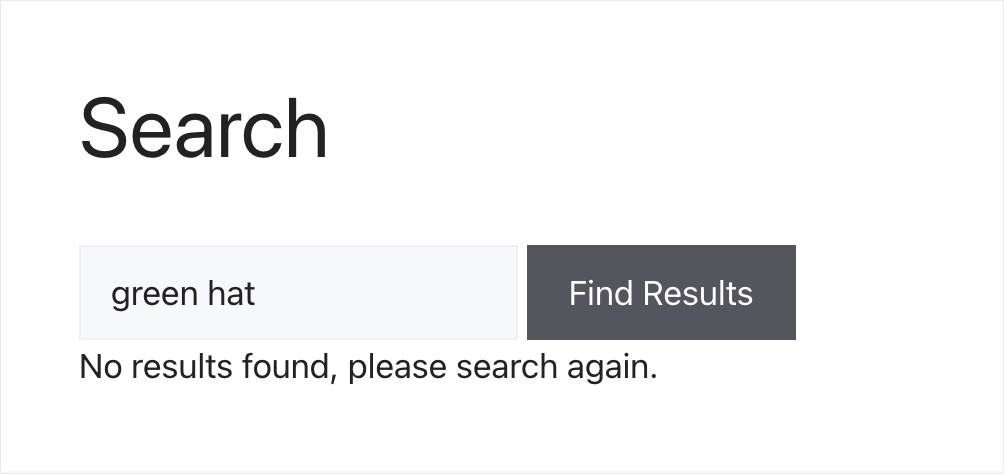
Para verificar se as regras de exclusão foram aplicadas corretamente, pesquisaremos o produto Chapéu verde, que está localizado na categoria Chapéus.

Como você pode ver, nenhum resultado foi encontrado.
Isso significa que excluímos com sucesso a categoria Chapéus dos resultados da pesquisa.
Esperamos que este artigo tenha ajudado você a aprender como ocultar uma categoria da pesquisa no WooCommerce. Você também pode querer ver nosso guia sobre como fazer uma pesquisa inteligente de produtos WooCommerce e como personalizar sua pesquisa de produtos WooCommerce.
Se você estiver pronto para ter controle total sobre a pesquisa em seu site e excluir facilmente quaisquer categorias com alguns cliques, você pode adquirir sua cópia do SearchWP aqui.