
La búsqueda por voz ya no es algo en lo que solo las grandes empresas tecnológicas tengan que pensar. Cada día más gente la utiliza, ya sea haciendo una pregunta a su teléfono mientras cocina o pidiendo a un altavoz inteligente que busque algo.
De hecho, la forma en que la gente busca con la voz es muy diferente a como escribe. En lugar de palabras clave cortas y entrecortadas, utilizan frases completas y naturales.
¿Pero no sería increíble si también pudieras añadir una función de búsqueda por voz a tu sitio web de WordPress?
La buena noticia es que con SearchWP, ahora es posible. Puedes mejorar tu experiencia de búsqueda y permitir a los usuarios simplemente decir sus consultas.
En esta guía, te explicaremos cómo añadir búsqueda por voz a tu sitio web de WordPress, sin necesidad de código.
¿Por qué añadir búsqueda por voz a tu sitio de WordPress?
La mayoría de la gente ya no se lo piensa dos veces antes de hablar con sus dispositivos. Le preguntan a su teléfono dónde está la cafetería más cercana, dictan un mensaje rápido mientras conducen y consultan el tiempo sin tocar una pantalla.
Ese mismo comportamiento les sigue a todas partes, incluido tu sitio web.
Cuando llegan a tu sitio y ven una barra de búsqueda, su instinto podría ser hablar en lugar de escribir. Si tu sitio no puede soportarlo, ya los has perdido.
Añadir búsqueda por voz cierra esa brecha. Conecta la forma en que tus visitantes quieren interactuar de forma natural con lo que tu sitio puede hacer realmente.
También hay un ángulo de accesibilidad que es fácil de pasar por alto. Para los visitantes que tienen afecciones como artritis, dislexia o discapacidades motoras, escribir puede ser lento, frustrante o incluso doloroso.
Un botón de micrófono junto a tu campo de búsqueda no parece gran cosa, pero para esos visitantes, puede hacer que tu sitio sea genuinamente más fácil de usar. Ese es el tipo de detalle considerado que marca una diferencia real.
Dicho esto, veamos una forma sencilla de añadir una función de búsqueda por voz a WordPress.
Añadir una función de búsqueda por voz a WordPress
Normalmente, añadir una función de búsqueda por voz a WordPress implicaría editar código o contratar a un desarrollador.
Pero la forma más fácil de hacerlo es usando SearchWP.

Es el mejor plugin de búsqueda de WordPress del mercado, y más de 50.000 propietarios de sitios web ya lo utilizan para ofrecer a sus visitantes resultados de búsqueda más relevantes.
Tal como viene, la búsqueda de WordPress es bastante limitada. Solo busca en títulos de publicaciones, contenido y extractos.
Eso está bien para un blog básico, pero se queda corto en el momento en que tu sitio crece o tus visitantes empiezan a buscar de formas más naturales y conversacionales.
SearchWP lo soluciona. Ofrece funciones avanzadas, ayuda a mejorar la búsqueda en tu sitio al incluir detalles adicionales y ofrece resultados de búsqueda precisos.
Estas son algunas de las cosas que puedes hacer con SearchWP:
- Búsqueda por voz: Añade un botón de micrófono a tu formulario de búsqueda y deja que los visitantes digan sus consultas directamente en el campo de búsqueda.
- Búsqueda en vivo: Muestra los resultados de búsqueda en tiempo real mientras tus visitantes escriben o hablan, sin necesidad de pulsar un botón de búsqueda.
- Búsqueda difusa: Permita que los visitantes encuentren el contenido correcto incluso si escriben mal una palabra o la expresan de forma diferente a la esperada.
- Búsqueda en Campos Personalizados: Haga que el contenido adicional almacenado en campos personalizados sea buscable, para que nada en su sitio se pierda.
- Analíticas de Búsqueda: Vea exactamente qué buscan sus visitantes directamente en su panel de control de WordPress.
- Integración con WooCommerce: Haga que los SKU de productos, atributos, categorías y etiquetas sean buscables en su tienda.
- Indexación de PDF y Documentos: Incluya el contenido de los documentos y PDF cargados en sus resultados de búsqueda.
Con eso, veamos cómo puede usar SearchWP para agregar búsqueda por voz a su sitio de WordPress.
Paso 1: Instalar y activar SearchWP
Para comenzar, deberá visitar el sitio web de SearchWP y registrarse para obtener una nueva cuenta.
Una vez dentro, diríjase al panel de su cuenta de SearchWP y haga clic en la pestaña Descargas.

Haga clic en el botón Descargar SearchWP y guarde el archivo ZIP del plugin en su computadora.
Mientras está en esa página, copie también su clave de licencia, ya que la necesitará en breve durante la configuración.
A continuación, deberá instalar y activar SearchWP en su sitio web de WordPress. Si nunca antes ha instalado un plugin, consulte esta guía para principiantes sobre cómo instalar un plugin de WordPress.
Después de la activación, verá la pantalla de bienvenida de SearchWP junto con el asistente de configuración. Simplemente haga clic en el botón 'Iniciar Asistente de Incorporación' y siga las instrucciones en pantalla para completar la configuración.

Una vez que SearchWP esté listo, puede pasar al siguiente paso y crear su formulario de búsqueda con la función de búsqueda por voz habilitada.
Paso 2: Crear un Formulario de Búsqueda en SearchWP
Ahora que SearchWP está instalado, el siguiente paso es crear un formulario de búsqueda.
Este es el formulario que sus visitantes usarán para buscar en su sitio, y es donde puede habilitar la función de búsqueda por voz.
Para comenzar, diríjase a SearchWP » Formularios de Búsqueda desde su panel de control de WordPress.

Desde aquí, puede editar un formulario existente o hacer clic en el botón Añadir Nuevo para crear un formulario de búsqueda nuevo.
Después de eso, verá un editor de formularios donde puede nombrar su formulario y comenzar a personalizar su apariencia y comportamiento.
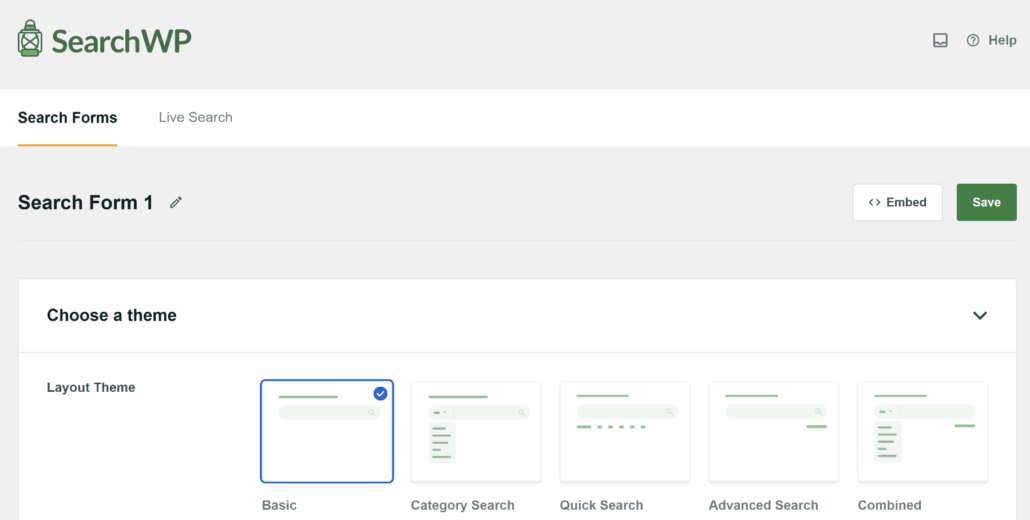
Continúe y dé a su formulario un nombre claro en la parte superior para que pueda identificarlo fácilmente más tarde.
Esto es especialmente útil si planea crear varios formularios de búsqueda para diferentes partes de su sitio.
A continuación, puede seleccionar un diseño para su formulario. SearchWP ofrece plantillas predefinidas para elegir, lo que facilita comenzar.
Una vez hecho esto, estará listo para continuar y habilitar la función de búsqueda por voz dentro de la configuración del formulario.
Simplemente desplácese hacia abajo hasta la sección 'Estilo Personalizado' en la configuración de su formulario.
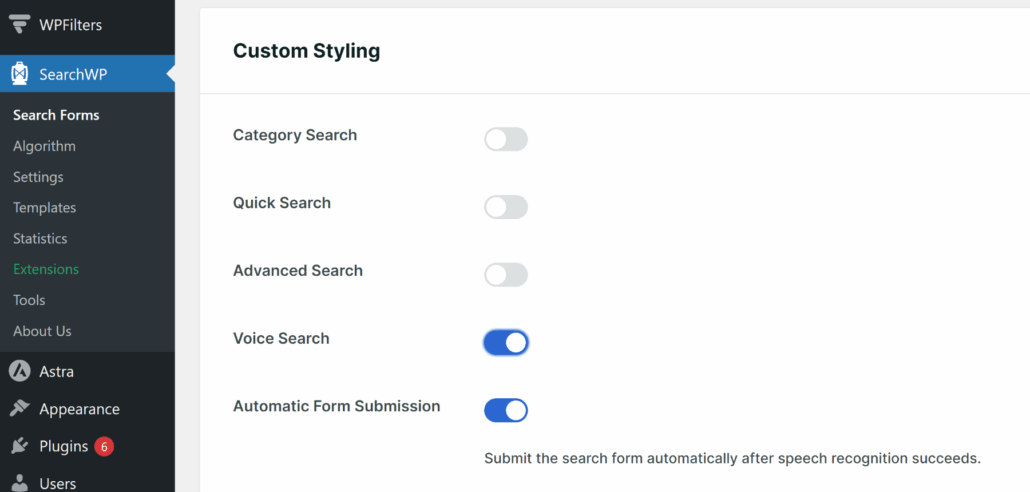
Haga clic en el interruptor de Búsqueda por Voz. Una vez que lo haga, aparecerá automáticamente un botón de micrófono junto al campo de búsqueda en su sitio. No se necesita configuración adicional.
También notará una opción llamada Envío automático del formulario. Con esta opción activada, SearchWP activará automáticamente la búsqueda tan pronto como capte la consulta hablada de su visitante.
Cuando termine, simplemente guarde su página.
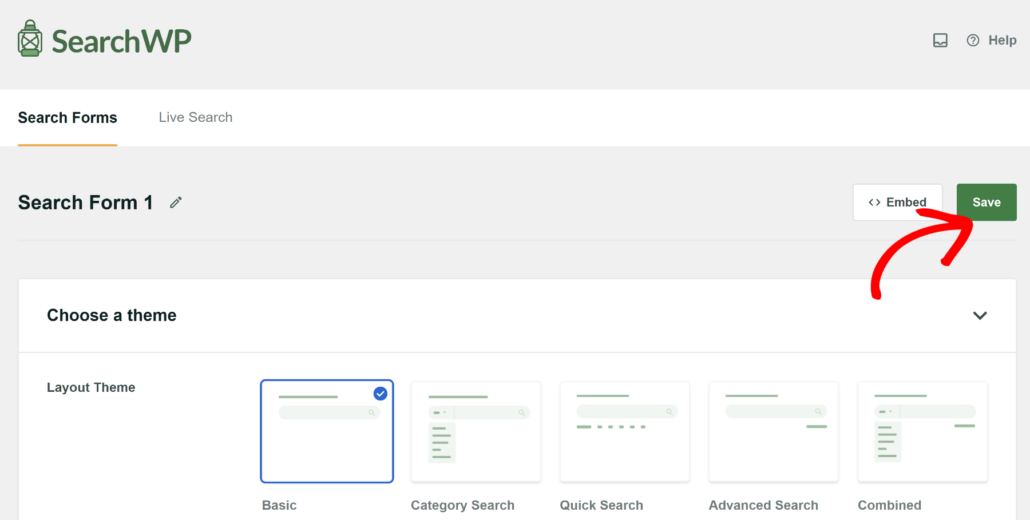
Cuando esté satisfecho con su configuración, desplácese hacia arriba y haga clic en el botón Guardar para almacenar sus cambios.
Si desea obtener más información sobre cómo personalizar su formulario, consulte nuestra guía sobre cómo crear un formulario de búsqueda avanzado de WordPress.
Eso es todo. Su formulario de búsqueda ahora tiene búsqueda por voz. El siguiente paso es agregar este formulario a su sitio para que sus visitantes puedan usarlo.
Paso 3: Agregue el formulario de búsqueda por voz a su sitio
Ahora que su formulario de búsqueda está listo, es hora de colocarlo en algún lugar de su sitio donde los visitantes puedan encontrarlo.
SearchWP le ofrece tres formas de incrustar su formulario de búsqueda. Puede usar un bloque de Gutenberg, un shortcode o código PHP.
Simplemente haga clic en el botón Incrustar en la parte superior de la página Formulario de búsqueda, y verá estas 3 opciones.

Además de eso, también hay una opción para insertar manualmente el formulario de búsqueda en cualquier página usando el bloque SearchWP.
Por ejemplo, puede editar la página y dirigirse al editor de contenido. Desde aquí, haga clic en el botón + y agregue el bloque Formulario de SearchWP.
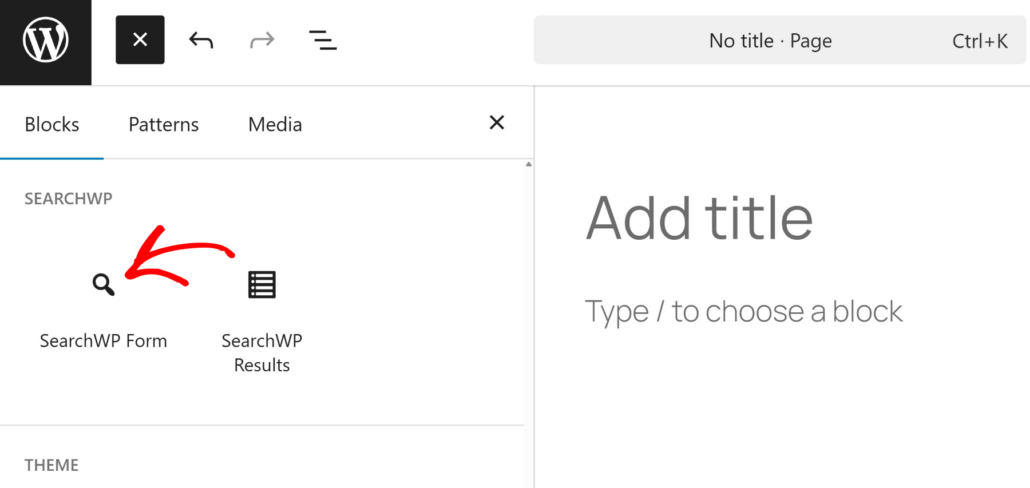
Después de eso, verá el bloque Formularios de SearchWP en su página.
Vaya y haga clic en el menú desplegable para seleccionar el formulario de búsqueda que acaba de crear con búsqueda por voz.
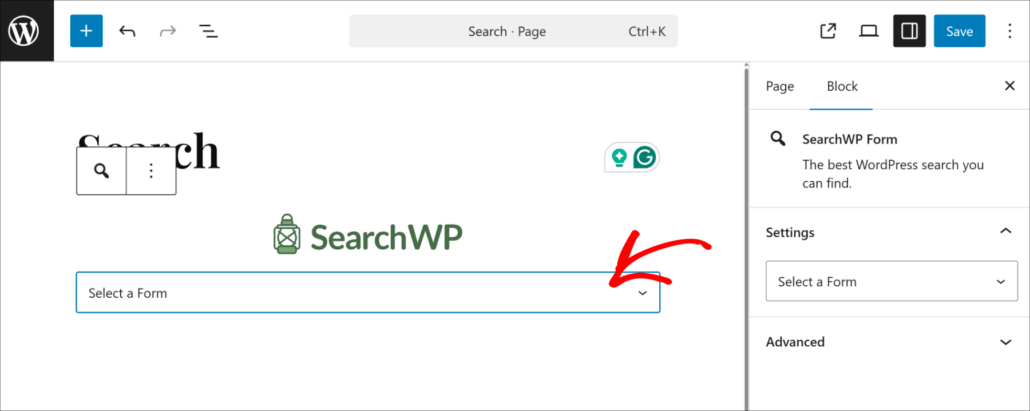
Cuando hayas terminado, simplemente guarda tu página.
A continuación, puede visitar su sitio web para ver el formulario de búsqueda en acción.

Ahora debería ver el botón del micrófono junto al campo de búsqueda.
Haga clic en el botón del micrófono. Es posible que su navegador le pida permiso para acceder a su micrófono, así que asegúrese de hacer clic en Permitir, ya que esto es necesario para que la búsqueda por voz funcione.
Una vez que se otorga el permiso, diga una consulta de búsqueda en voz alta. Observe cómo sus palabras se transcriben en tiempo real directamente en el campo de búsqueda.
Si activó la opción 'Envío automático del formulario', la búsqueda se activará por sí sola tan pronto como termine de hablar, y sus resultados aparecerán sin clics adicionales.
Si los resultados parecen correctos, está listo. La búsqueda por voz está ahora activa y funcionando en su sitio de WordPress.
Extra: Optimice su contenido para consultas de búsqueda por voz
Agregar la función de búsqueda por voz a su sitio es un gran primer paso. Pero para aprovecharla al máximo, debe asegurarse de que su contenido esté realmente preparado para coincidir con la forma en que las personas hablan.
Las búsquedas escritas son cortas y precisas. Las búsquedas por voz son más largas y conversacionales.
Por ejemplo, alguien podría escribir 'receta de pastel de chocolate' pero decir 'cómo hago un pastel de chocolate casero desde cero'.
Aquí hay algunas cosas que hemos encontrado útiles al optimizar contenido para la búsqueda por voz:
- Utiliza encabezados conversacionales: Escribe encabezados como habla la gente. En lugar de «Receta de pastel de chocolate», prueba «Cómo hacer un pastel de chocolate desde cero». Esto se ajusta mucho más a la formulación natural de las consultas por voz.
- Responde directamente a las preguntas: Los usuarios de búsqueda por voz a menudo buscan respuestas rápidas y claras. Estructura tu contenido de manera que las preguntas vayan seguidas inmediatamente de una respuesta directa en lenguaje sencillo.
- Utiliza frases de cola larga en tu contenido: Piensa en las frases completas que tus visitantes podrían decir y trabájalas de forma natural en tu escritura.
- Aprovecha al máximo la indexación de SearchWP: SearchWP puede indexar campos personalizados, taxonomías, PDF y documentos. Cuanto más contenido hagas que sea buscable, mayores serán tus posibilidades de obtener el resultado correcto para una consulta por voz.
- Habilita la búsqueda difusa en SearchWP: Esto ayuda a captar consultas habladas que se transcriben incorrectamente debido a acentos o ruido de fondo.
Pequeños cambios como estos pueden marcar una gran diferencia en la forma en que tu sitio responde a las búsquedas por voz.
Preguntas frecuentes sobre la búsqueda por voz en WordPress
Sabemos que añadir una nueva función a tu sitio puede generar algunas preguntas. Aquí tienes algunas de las más comunes que recibimos sobre la búsqueda por voz en WordPress.
1. ¿Funciona la búsqueda por voz en todos los navegadores?
La búsqueda por voz se basa en la Web Speech API, que es compatible con la mayoría de los navegadores modernos, incluidos Google Chrome, Microsoft Edge y Safari. Es posible que no funcione en navegadores antiguos o en navegadores que no admitan la Web Speech API.
2. ¿Necesita mi sitio HTTPS para que funcione la búsqueda por voz?
Sí, lo necesita. Los navegadores requieren una conexión segura antes de permitir el acceso al micrófono. Si tu sitio todavía se ejecuta en HTTP, necesitarás instalar primero un certificado SSL. La mayoría de los proveedores de alojamiento ofrecen esto de forma gratuita a través de Let's Encrypt.
¿Funcionará la búsqueda por voz en dispositivos móviles?
Absolutamente. De hecho, la mayoría de las búsquedas por voz se realizan desde dispositivos móviles. El botón del micrófono funciona en teléfonos inteligentes y tabletas tan bien como en ordenadores de escritorio, siempre que el navegador admita la Web Speech API.
4. ¿Qué sucede si un visitante deniega el permiso del micrófono?
Si un visitante rechaza el acceso al micrófono, la función de búsqueda por voz simplemente no se activará. Todavía pueden usar el campo de búsqueda escribiendo de forma normal. Nada se rompe y la experiencia se mantiene intacta.
5. ¿Puedo usar la búsqueda por voz con WooCommerce?
Cuando combinas la función de búsqueda por voz de SearchWP con la extensión WooCommerce Integration, tus visitantes pueden decir nombres de productos, SKUs o atributos y obtener resultados precisos de tu tienda.
La búsqueda por voz es una de esas funciones que puede parecer pequeña pero marca una diferencia real para las personas que usan tu sitio todos los días.
Con SearchWP, añadirla a tu sitio de WordPress solo lleva unos pocos pasos y nada de código.
Obtienes un botón de micrófono limpio en tu formulario de búsqueda, transcripción en tiempo real y la opción de entregar resultados automáticamente en el momento en que tu visitante termina de hablar.
Esperamos que este artículo te haya ayudado a aprender cómo agregar búsqueda por voz a tu sitio web de WordPress. También te puede interesar consultar nuestras guías sobre cómo agregar búsqueda en vivo a WordPress y cómo encontrar el producto más buscado en tu sitio web.
¿Listo para agregar búsqueda por voz a tu sitio? Puedes comenzar con SearchWP aquí.