Permitir a los lectores filtrar las entradas del blog por autor es una de las formas más sencillas de mantenerlos leyendo en un blog con varios autores.
Cuando alguien encuentra un escritor que le gusta, puede ver todo lo que esa persona ha escrito con un solo clic, en lugar de rebuscar en tu archivo.
WordPress da a cada escritor un archivo de autor, pero muestra una persona por página, y la mayoría de los lectores solo lo encuentran a través de una línea de autor. La página de tu blog no viene con una forma para que los visitantes elijan escritores de una lista, vean dos escritores a la vez o acoten las entradas de un escritor a una sola categoría.
Aquí es donde necesitas WPFilters, construido por el mismo equipo detrás de SearchWP. Añade un filtro de autor junto a tus entradas sin necesidad de código.
En este artículo, te mostraremos cómo filtrar las entradas del blog por autor en WordPress, desde la creación del filtro hasta su prueba en tu blog.
Cómo un filtro de autor difiere de un archivo de autor
Un filtro de autor es un conjunto de nombres clicables que se sitúa junto a tu lista de entradas.
Cuando un lector marca un nombre, la lista se actualiza para mostrar solo las entradas de ese escritor, en la misma página.
Eso es diferente del archivo de autor que WordPress crea para cada escritor.
Un archivo es una página separada para un autor a la vez, generalmente en una dirección como /author/jamescan/, y la mayoría de los lectores solo llegan a ella si tu tema la enlaza. Un filtro también permite a los lectores combinar opciones.
Pueden marcar dos escritores para ver sus entradas juntos, o emparejar un escritor con una categoría como "Postres".
¿Por qué permitir a los lectores filtrar las entradas del blog por autor?
Por nuestra experiencia, los blogs con varios autores pierden lectores en el hueco entre "Me gustó esta entrada" y "muéstrame más de esta persona".
- Los lectores siguen a los escritores además de a los temas. Alguien que amó una de las cenas entre semana de James quiere más recetas de James, no todas las recetas del sitio.
- Los archivos de autor se sienten como un callejón sin salida. Un lector que encuentra uno no tiene una forma fácil de añadir un tema encima, por lo que se queda atascado desplazándose por todo lo que ese escritor ha publicado.
- Los invitados y los escritores más nuevos quedan enterrados. En un blog concurrido, las entradas más recientes apartan el trabajo de los demás, y los lectores nunca descubren a los escritores que más les gustarían.
- Las páginas de blog largas ahuyentan a los lectores. Hemos visto a lectores rendirse ante una página larga de entradas y marcharse, cuando un filtro les habría mostrado el puñado que les interesaba.
Piénsalo como una librería que clasifica todos los libros por fecha de publicación en lugar de por autor.
Los libros están todos allí, pero nadie puede encontrar al escritor que vino a buscar.
A continuación, veamos la forma más sencilla de añadir un filtro de autor a tu blog.
Cómo filtrar entradas de blog por autor en WordPress con WPFilters
Recomendamos WPFilters como la forma más fácil de filtrar entradas de blog por autor.

WPFilters es el mejor plugin de filtrado para WordPress, construido por el mismo equipo detrás de SearchWP.
Te permite crear filtros a partir de los autores, categorías, etiquetas y campos personalizados que tu sitio ya tiene, sin escribir código.
Estas son algunas de las características que hacen de WPFilters una buena opción para blogs con varios autores:
- Fuente de datos de autor integrada. La opción Autor de la entrada enumera a tus escritores por su nombre para mostrar, por lo que no necesitas configurar un campo personalizado o una taxonomía para los autores.
- Siete tipos de elementos. Puedes elegir entre Casilla de verificación, Radio, Desplegable, Desplegable (Selección múltiple), Deslizador, Búsqueda y Restablecer, dependiendo de cómo quieras que los lectores elijan a los escritores.
- Sin recargas de página. Cuando un lector marca un autor, WPFilters usa AJAX para actualizar la lista de entradas en el lugar.
- URL de filtro para compartir. Cada selección se guarda en la URL de la página, por lo que un lector puede marcar como favorito o compartir una página de las entradas de un escritor.
Con eso, veamos cómo puedes usar WPFilters para filtrar entradas de blog por autor.
Paso 1: Instalar y activar WPFilters
Para empezar, puedes suscribirte a un plan de WPFilters en el sitio web de SearchWP.
Una vez que te hayas registrado, puedes ir a la pestaña Descargas en el panel de tu cuenta. Desde allí, procede a descargar el archivo ZIP del plugin WPFilters.

Mientras estás allí, copia también tu clave de licencia, ya que la necesitarás en un momento.
A continuación, puedes subir e instalar el plugin en tu sitio de WordPress. Si necesitas ayuda, puedes seguir esta guía sobre cómo instalar un plugin de WordPress.
Desde allí, el asistente de configuración de WPFilters se abrirá por sí solo. Puedes hacer clic en Empezar y seguir las instrucciones en pantalla.

Con tu licencia activa, WPFilters está listo para tu primer filtro de autor.
Paso 2: Crear un elemento de filtro de autor
Para crear el filtro, puedes dirigirte a WPFilters » Elementos desde tu panel de WordPress.
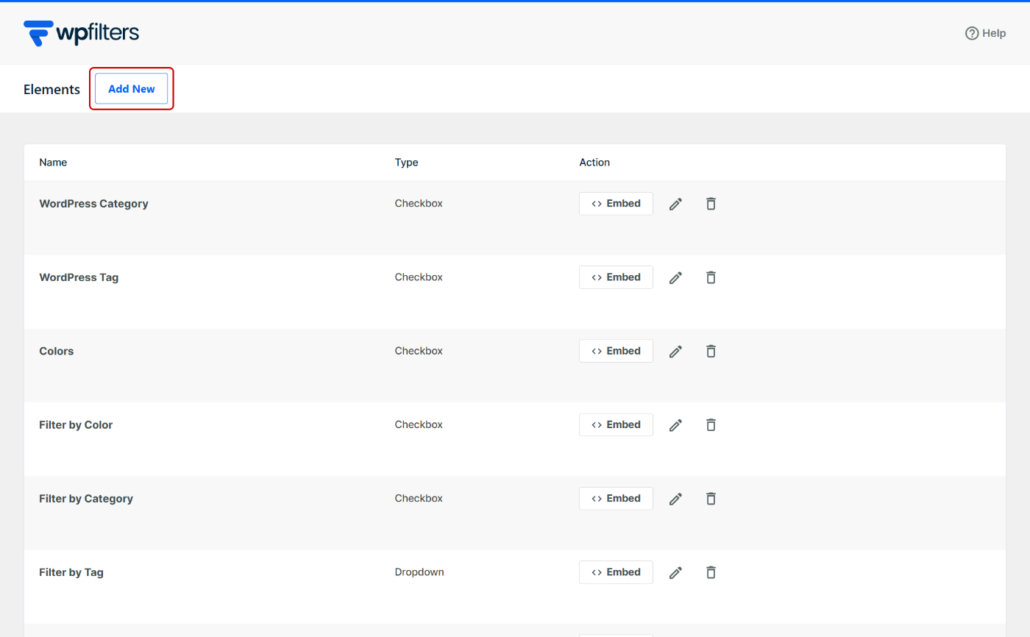
A continuación, haz clic en el botón Añadir nuevo.
En la parte superior del constructor, dale a tu filtro un nombre claro, como “Filtrar por autor”.
Nota: Evita nombrar el filtro solo “Autor”. WPFilters crea el enlace del filtro a partir de su nombre, y WordPress ya usa author en sus propias URL, por lo que las entradas no se actualizarán cuando un lector marque un nombre.
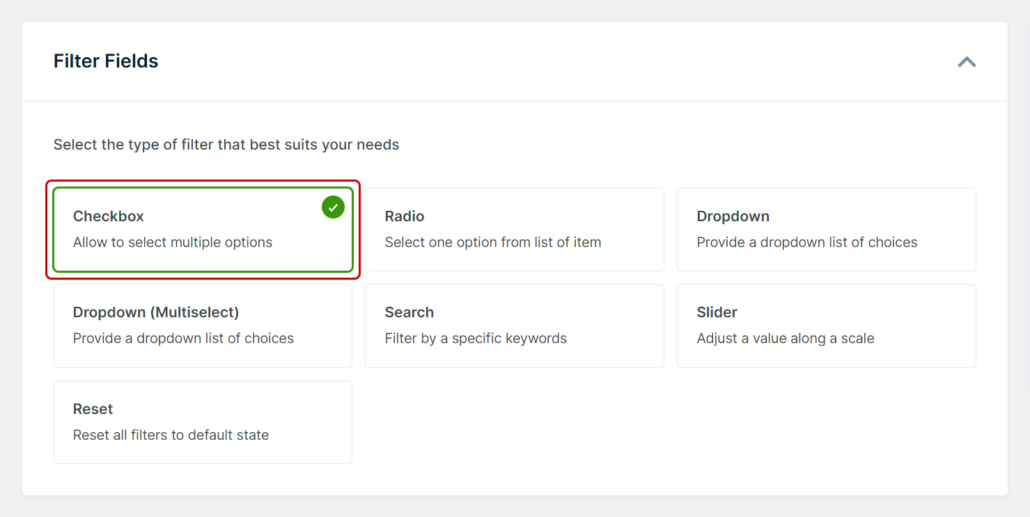
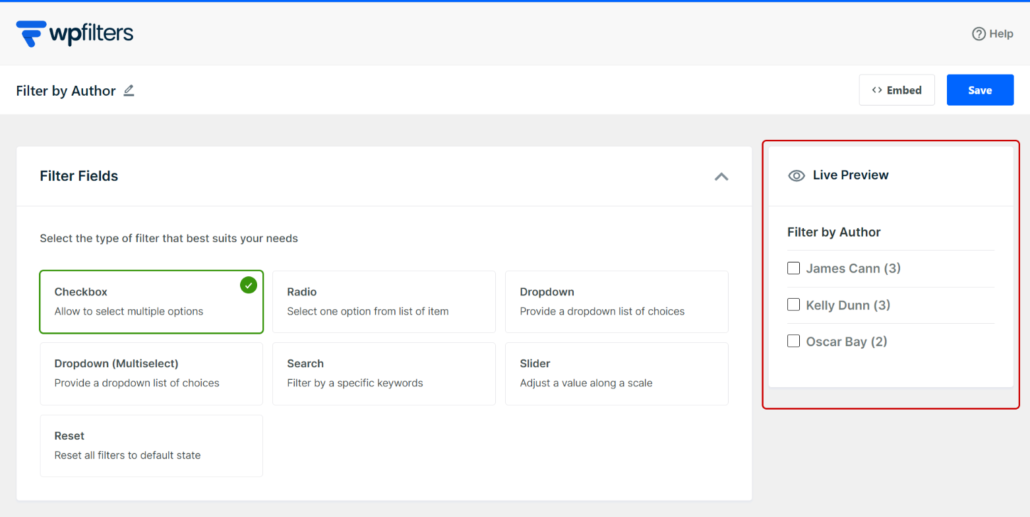
Después de eso, busca la sección Campos de filtro y selecciona Casilla de verificación. Para este tutorial, nos gusta Casilla de verificación para autores porque los lectores pueden marcar más de un escritor a la vez.
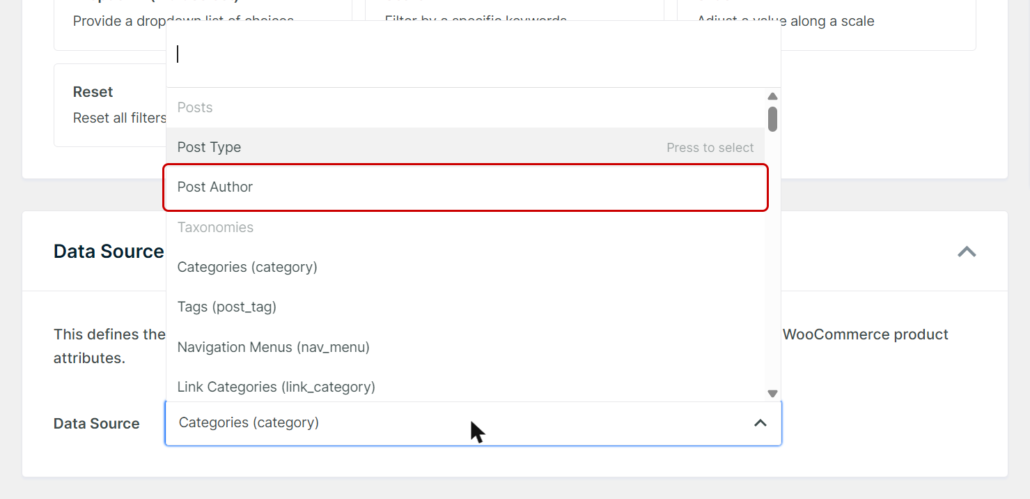
Desde allí, desplázate hacia abajo hasta la sección Fuente de datos y abre el desplegable.
La lista está agrupada en Entradas, Taxonomías y Campos personalizados.
Procede y selecciona Autor de la entrada, que se encuentra dentro del grupo Entradas.
A continuación, puedes elegir cómo se ve el filtro.
En Contenedor, el interruptor Mostrar título muestra el nombre de tu filtro encima de la lista de autores.
También puedes activar Colapsable si deseas que los lectores puedan ocultar el filtro.
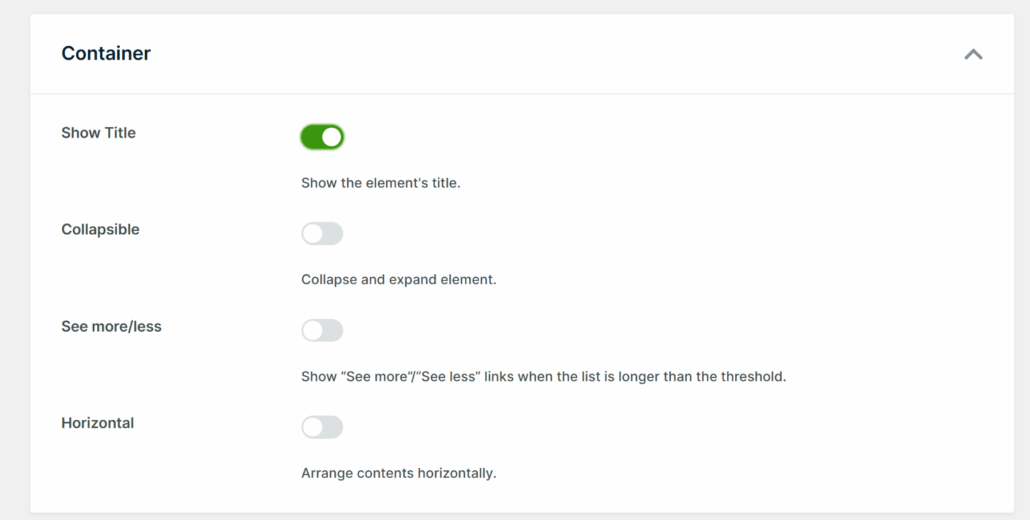
En Elementos, puedes activar Recuento de elementos, que muestra un recuento de entradas junto al nombre de cada escritor.
También hay una opción para mostrar campos vacíos. Pero también puedes dejar estas configuraciones en los valores predeterminados.

Mientras realizas cambios, el panel Vista previa en vivo de la derecha muestra tu filtro con los nombres reales de tus autores.
Una vez que tenga el aspecto deseado, haz clic en Guardar.
Nota: WPFilters muestra el nombre para mostrar de cada escritor, no su perfil completo.
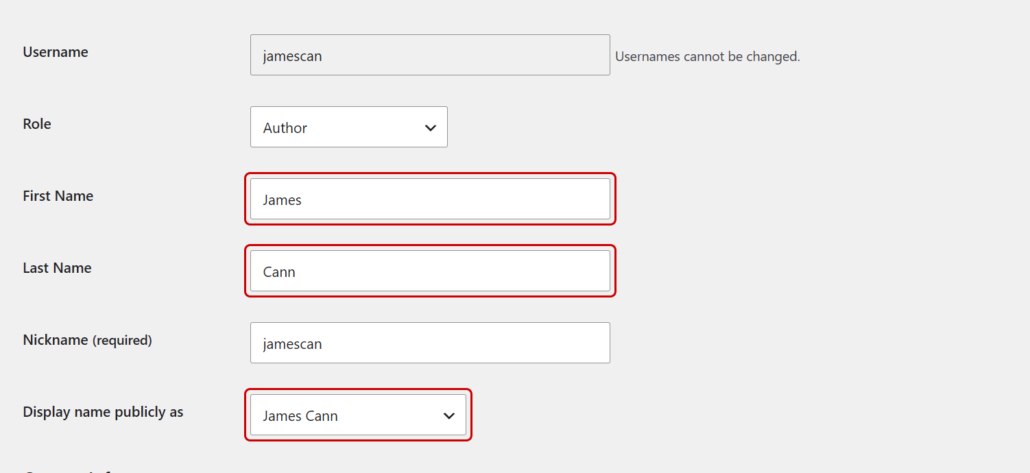
Si el nombre de alguien aparece como un nombre de usuario como “jamescan”, puedes arreglarlo en Usuarios » Perfil para tu propia cuenta, o en Usuarios » Todos los usuarios para otros escritores.
Abre el perfil, rellena los campos Nombre y Apellidos, elige un nombre real en el menú desplegable Mostrar nombre públicamente como y guarda.
Paso 3: Añadir el filtro de autor a tu página de blog
A continuación, puedes abrir la página que lista las entradas de tu blog en el editor de bloques.
Si tu blog utiliza la página elegida como Página de entradas en Ajustes » Lectura, crea una página normal para el filtro en su lugar, ya que WordPress no muestra el contenido de esa página.
Esta página necesita un bloque Bucle de consulta para mostrar las entradas, ya que WPFilters filtra el Bucle de consulta en la página.
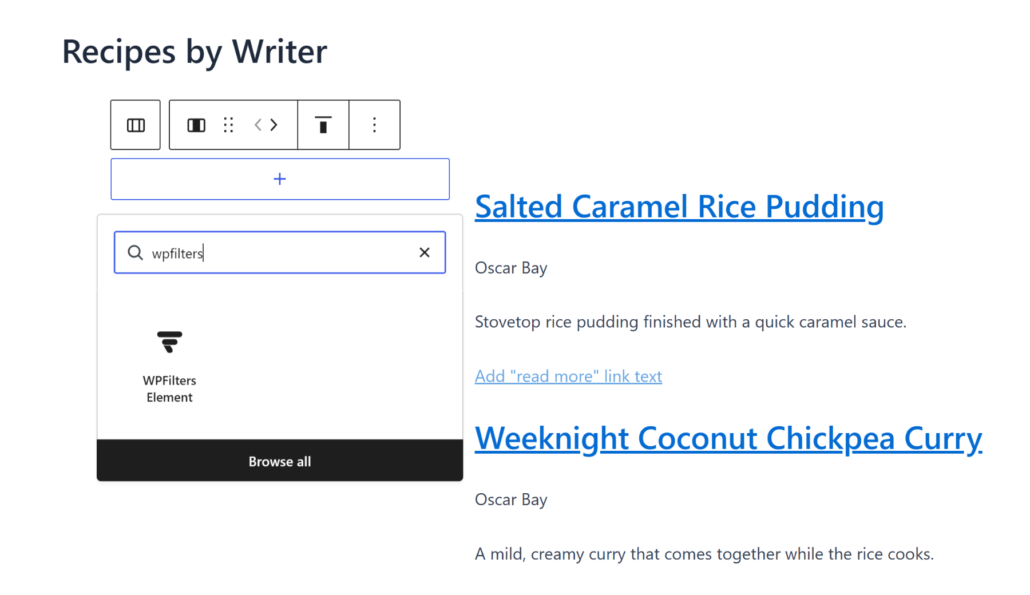
Después de eso, haz clic en el icono + donde quieras que aparezca el filtro, como por ejemplo en una columna junto a tus entradas.
Busca “WPFilters” y añade el bloque Elemento WPFilters.
Desde allí, elige tu filtro “Filtrar por autor” en el menú desplegable Seleccionar elemento en la configuración del bloque.
No hay ningún ajuste adicional para conectar el filtro a tus entradas. Simplemente guarda o actualiza tu página.
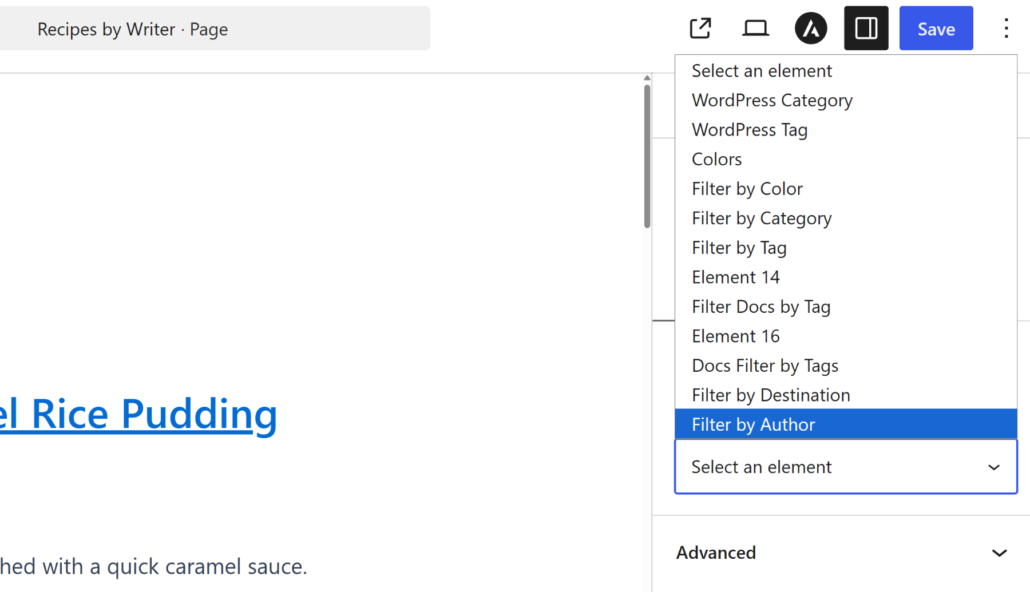
WPFilters encuentra el bloque Bucle de consulta en la página y los vincula automáticamente.
Si prefieres no usar el bloque, el botón Incrustar en el creador de filtros te ofrece también la opción de Código corto y Código PHP. El código corto es útil para colocar el filtro en un área de widget de la barra lateral, aunque este paso puede variar según el tema de WordPress que estés utilizando.
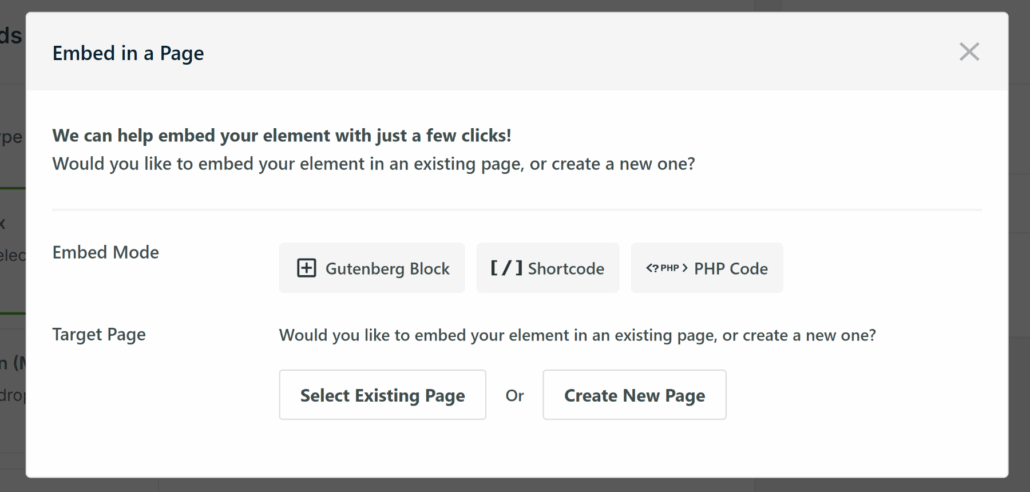
Paso 4: Probar tu filtro de autor
Con la página publicada, puedes visitarla en una nueva pestaña del navegador para probar el filtro.
Para la primera prueba, selecciona un escritor, como “James Cann”.
La lista de entradas debería actualizarse en un momento, sin recargar la página, y mostrar solo las entradas de James.
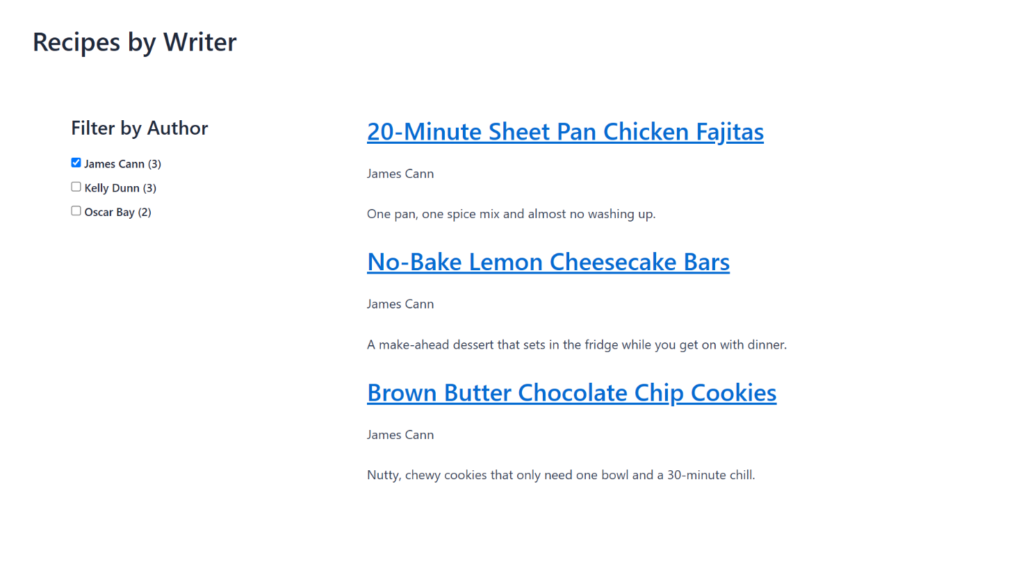
Para la segunda prueba, selecciona un segundo escritor, como “Kelly Dunn”, mientras James sigue seleccionado.
Esta vez, la lista debería mostrar entradas de ambos escritores, mezcladas.
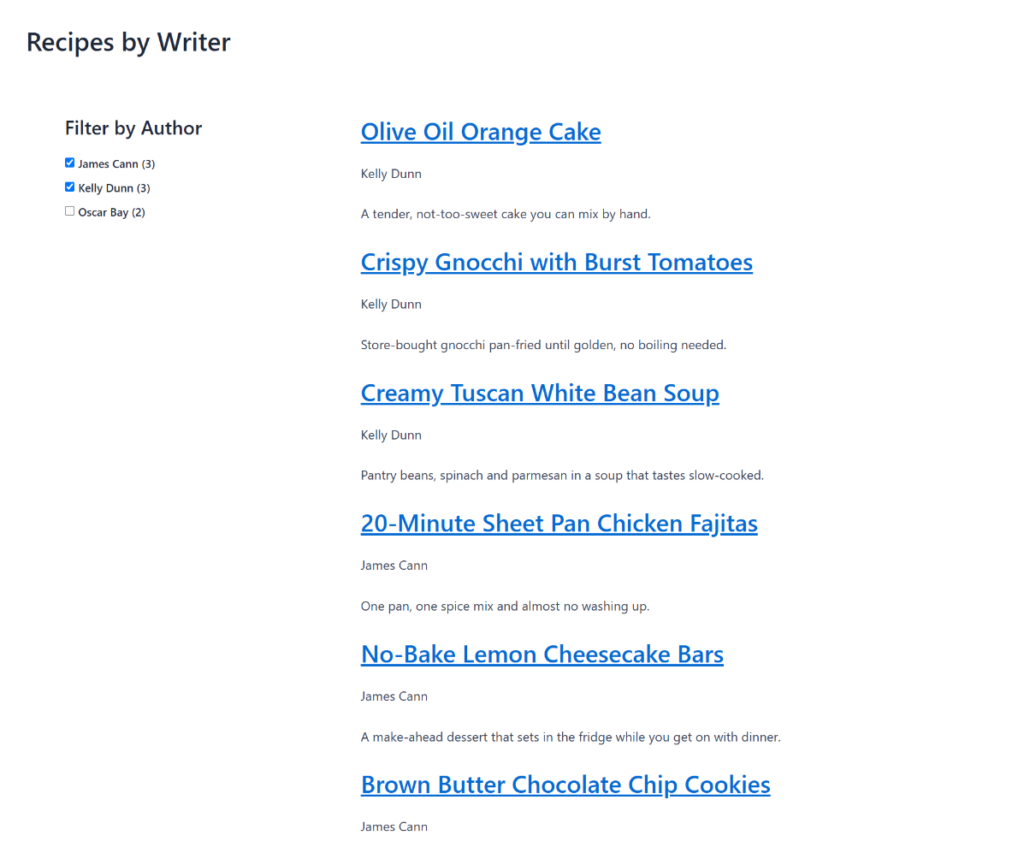
También notarás que la URL de la página cambia a medida que seleccionas nombres.
Puedes copiar esa URL y abrirla en una ventana privada para comprobar que los mismos escritores siguen seleccionados.
Extra: Combinar filtros de autor y categoría
Una vez que tu filtro de autor funcione, puedes permitir que los lectores acoten aún más las opciones.
Para ello, crea un segundo elemento en WPFilters » Elementos y elige Categorías (category) del grupo Taxonomías en el menú desplegable Origen de datos.
Después de añadir ambos filtros a la misma página, funcionan juntos.
Un lector puede seleccionar “James Cann” y “Postres” para ver solo las recetas de postres de James.
Si deseas ir más allá, nuestra guía sobre cómo filtrar por taxonomías múltiples en WordPress cubre más combinaciones.
También puedes ofrecer a los lectores una forma de borrar cada selección con un solo clic usando un elemento Restablecer, lo cual cubrimos en nuestra guía sobre cómo añadir un botón de filtro de restablecimiento en WordPress.
Preguntas Frecuentes
¿Puede WordPress filtrar las entradas del blog por autor sin un plugin?
WordPress crea un archivo de autor para cada escritor, usualmente en una dirección como /author/jamescan/, pero solo muestra un escritor por página.
Permitir a los lectores elegir autores de tu página de blog, o combinar escritores y categorías, requiere código personalizado con WP_Query o un plugin de filtros como WPFilters.
¿Pueden los visitantes filtrar las entradas por autor y categoría al mismo tiempo?
Los visitantes pueden filtrar por autor y categoría juntos cuando creas un elemento con la fuente de datos Autor de la entrada y un segundo con Categorías (category), y luego añades ambos a la misma página.
WPFilters los combina, de modo que un lector puede ver las entradas de un escritor en una categoría.
¿Pueden los lectores seleccionar más de un autor a la vez?
Los lectores pueden elegir varios autores a la vez cuando usas el tipo de elemento Casilla de verificación o Menú desplegable (Multiselección).
Cuando un lector marca dos o más escritores, WPFilters muestra las entradas de cualquiera de los escritores que eligió.
¿Funciona el filtro de autor con autores invitados o plugins de coautoría?
La fuente de datos Autor de la entrada lee el autor principal que WordPress almacena en cada entrada.
Con Co-Authors Plus, por ejemplo, el primer coautor se guarda como ese autor principal, por lo que aparecerá en Autor de la entrada. Los otros créditos se almacenan en una taxonomía separada, que aparece como Autores (author) en el grupo Taxonomías del menú desplegable Fuente de datos, por lo que recomendamos probarlo primero en un sitio de pruebas.
¿Por qué mi filtro de autor muestra nombres de usuario en lugar de nombres reales?
WPFilters lista cada escritor por su nombre de visualización de WordPress.
Si el nombre de visualización de un escritor sigue siendo su nombre de usuario, abre su perfil en Usuarios » Todos los usuarios, rellena Nombre y Apellidos, elige un nombre real en Mostrar públicamente como y guarda.
Qué sigue...
Ahora tienes un filtro de autor en tu página de blog, para que los lectores puedan encontrar todas las entradas de los escritores que les gustan sin salir de la página.
También te pueden interesar nuestras guías sobre cómo filtrar entradas de blog por categoría en WordPress y añadir autores a los resultados de búsqueda de WordPress.
¿Listo para ayudar a los lectores a encontrar a sus escritores favoritos? Puedes empezar con WPFilters aquí.