
Si tienes una tienda WooCommerce, permitir a los usuarios buscar por SKU es una excelente manera de ayudar a los clientes a encontrar los productos adecuados.
Sin embargo, a veces puede que no funcione correctamente por diferentes motivos.
Solucionar este problema es importante para garantizar una experiencia de usuario positiva para tus clientes y aumentar tus ventas.
En este artículo, te mostraremos por qué la búsqueda por SKU de productos no funciona en tu sitio y cómo solucionar este problema.
Dado que este tutorial contiene muchos consejos útiles, lo hemos organizado en varias secciones para ti. Siéntete libre de hacer clic en una sección específica para saltar adelante:
¿Por qué la búsqueda de WooCommerce por SKU no funciona?
Veamos 2 de los casos más comunes por los que la búsqueda por SKU de productos de WooCommerce podría no funcionar en tu sitio.
WordPress no busca por SKU de productos de WooCommerce en el sitio
Para empezar, SKU significa unidad de mantenimiento de existencias (stock keeping unit). Este es un ID de producto único que puedes especificar como quieras. Al asignarlo a un producto, puedes ayudar a tus clientes a encontrarlo más rápido.
La razón principal por la que no puedes encontrar un producto por SKU es que WooCommerce almacena estos datos en campos personalizados.
Los campos personalizados son campos donde puedes agregar información adicional a tus publicaciones, páginas o productos.
Además de los SKU, WooCommerce también almacena en campos personalizados el precio del producto, peso, color y muchos otros atributos.
Estos son datos valiosos, y agregarlos puede facilitar mucho a tus clientes la búsqueda de los productos que desean.
Pero, hay un problema. WordPress no tiene en cuenta los campos personalizados al realizar una búsqueda por defecto.
Afortunadamente, puedes solucionar este problema con un par de clics.
La búsqueda por SKU de productos de WooCommerce no funciona en el panel de administración
WooCommerce admite la búsqueda de productos por sus SKU en el panel de administración por defecto.
Por lo tanto, si no puedes encontrar tus productos, significa que tu plugin no funciona correctamente.
Una lista de posibles razones por las que esto podría suceder incluye:
- Conflicto de plugins: Algunos de los plugins que usas en tu sitio pueden no ser compatibles entre sí.
- Importar un gran número de productos a través de CSV: Si subiste muchísimos productos a la vez a través de la importación de un archivo CSV, podría haber dañado la base de datos de WooCommerce.
- Límite de memoria del hosting: Algunos servicios de alojamiento web tienen limitaciones de memoria ocultas que pueden hacer que WooCommerce no funcione correctamente.
Con eso, veamos cómo puedes solucionar rápidamente estos problemas.
Solucionar que la búsqueda de WooCommerce por SKU no funcione en el sitio
La forma más fácil de habilitar la búsqueda por SKU de productos en tu sitio es usar un plugin como SearchWP.

Es el plugin de búsqueda de WordPress más potente y fácil de usar del mercado.
Usando este plugin, puedes hacer que cualquier información adicional sobre tus productos sea buscable, sin necesidad de conocimientos técnicos.
Pero esta es solo una pequeña parte de las características de SearchWP. De hecho, con este plugin, puedes crear formularios de búsqueda personalizados, priorizar productos específicos en los resultados de búsqueda y mucho más.
Más de 50.000 sitios web de comercio electrónico ya están utilizando SearchWP para ofrecer a sus clientes resultados de búsqueda más relevantes.
Aquí tienes algunas cosas más increíbles que puedes hacer con este plugin:
- Mostrar resultados de búsqueda en modo en vivo: ¿Quieres mostrar los resultados de búsqueda a los visitantes en modo en vivo? Con SearchWP, puedes añadir búsqueda en vivo con función de autocompletado a tu sitio en pocos clics.
- Rastrear búsquedas en tu sitio: ¿Te preguntas qué productos buscaban tus clientes en tu sitio? SearchWP recopila datos sobre la actividad de búsqueda en tu tienda para que puedas comprender mejor las necesidades de tu audiencia.
- Añadir una barra de búsqueda con un shortcode: ¿Buscas una forma de añadir una barra de búsqueda a tu sitio? Con SearchWP, puedes mostrar una barra de búsqueda utilizando un shortcode en casi cualquier lugar de tu sitio.
- Habilitar la búsqueda por coincidencias parciales: ¿Quieres que tus visitantes encuentren el producto correcto, incluso si escriben su nombre con un error tipográfico? Habilita la función de búsqueda difusa de SearchWP para que sea más fácil encontrar productos en tu tienda.
Con eso, veamos cómo puedes usar SearchWP para habilitar la búsqueda por SKU de productos de WooCommerce en tu sitio.
Paso 1: Instalar y activar SearchWP
Para empezar, puedes obtener tu propia copia de SearchWP visitando el sitio y registrándote para obtener una nueva cuenta.
El siguiente paso es iniciar sesión en tu cuenta de SearchWP y navegar a la pestaña Descargas.

Una vez allí, simplemente presiona el botón Descargar SearchWP para comenzar a descargar el archivo ZIP del plugin en tu ordenador.
Después de terminar la descarga, también deberías copiar la clave de licencia del plugin en la parte inferior izquierda de la misma pestaña.
El siguiente paso es subir el archivo ZIP del plugin SearchWP a tu sitio.
¿No está seguro de cómo hacerlo? Puede seguir esta guía paso a paso sobre cómo instalar un plugin de WordPress.
Una vez que SearchWP esté instalado y activado, verás el asistente de configuración. Haz clic en el botón 'Iniciar el asistente de incorporación' y sigue las instrucciones en pantalla.

Paso 2: Instalar la Extensión WooCommerce Integration
A continuación, puedes dirigirte a SearchWP » Extensiones desde el panel de WordPress y navegar a la extensión Integración con WooCommerce.
Esta extensión garantiza una integración perfecta de los plugins SearchWP y WooCommerce.
Desde aquí, simplemente presiona el botón Instalar.

Después de eso, puedes pasar al siguiente paso y comenzar a personalizar el motor de búsqueda de tu sitio.
Paso 3: Haz que los Campos Personalizados Sean Buscables en Tu Sitio
Para empezar, deberá visitar la página SearchWP » Algoritmo desde su panel de WordPress.
Por defecto, solo hay un motor de búsqueda llamado Predeterminado. Cualquier cambio que realices en él se aplica a todos los cuadros de búsqueda existentes en tu sitio.
Con SearchWP, eres libre de personalizar completamente un motor de búsqueda para satisfacer tus necesidades. Por ejemplo, puedes especificar qué fuentes de búsqueda debe considerar WordPress, qué páginas excluir de la búsqueda y más.
SearchWP también te permite crear múltiples motores de búsqueda y enlazarlos a formularios de búsqueda individuales.
En este tutorial, te mostraremos cómo hacer que los SKU de productos de WooCommerce sean buscables utilizando cualquier cuadro de búsqueda en tu sitio.
El primer paso es agregar los productos de WooCommerce a la lista de orígenes de búsqueda del motor de búsqueda predeterminado. Para empezar, presiona el botón Orígenes y configuración.

Como puedes ver, encontramos el producto.
Desde aquí, puedes marcar la casilla junto al origen Productos y hacer clic en ‘Hecho’ para guardar los cambios.

Una vez que hayas agregado los productos de WooCommerce como origen de búsqueda, el siguiente paso es hacer que WordPress considere los SKU.
Para empezar, haz clic en el botón Agregar/Eliminar atributos en la sección Productos.

Ahora se abrirá una pequeña ventana donde puedes seleccionar campos personalizados y taxonomías para incluirlos en el proceso de búsqueda.
Selecciona _sku del menú desplegable en Campos personalizados.
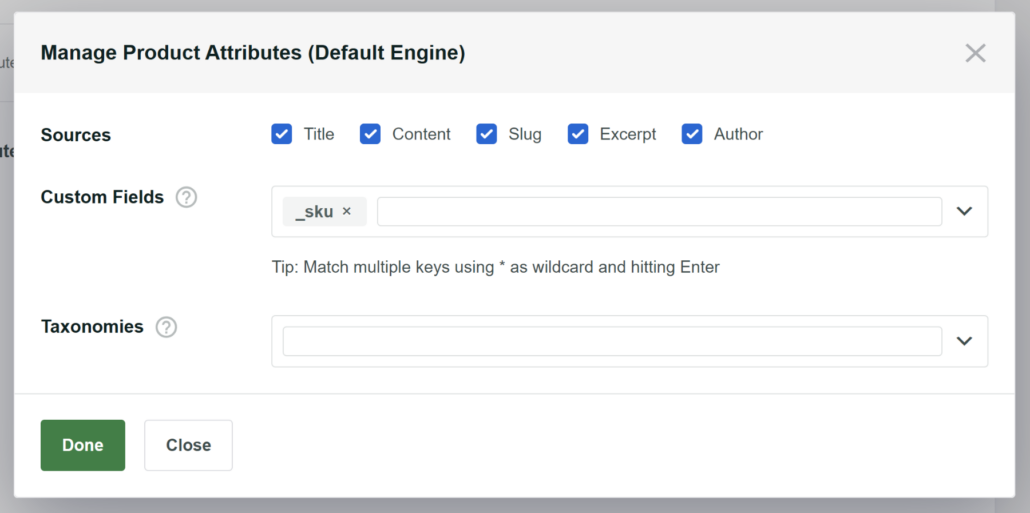
Una vez que hayas terminado, presiona Hecho para guardar los cambios.
El último paso es hacer clic en el botón Guardar motores en la esquina superior derecha para guardar todos los cambios que hayas realizado.

Ahora probemos cómo funciona la búsqueda por SKU en tu sitio.
Paso 4: Prueba tu Nueva Búsqueda
Para ello, simplemente visita tu tienda de WooCommerce y dirígete a la barra o formulario de búsqueda.
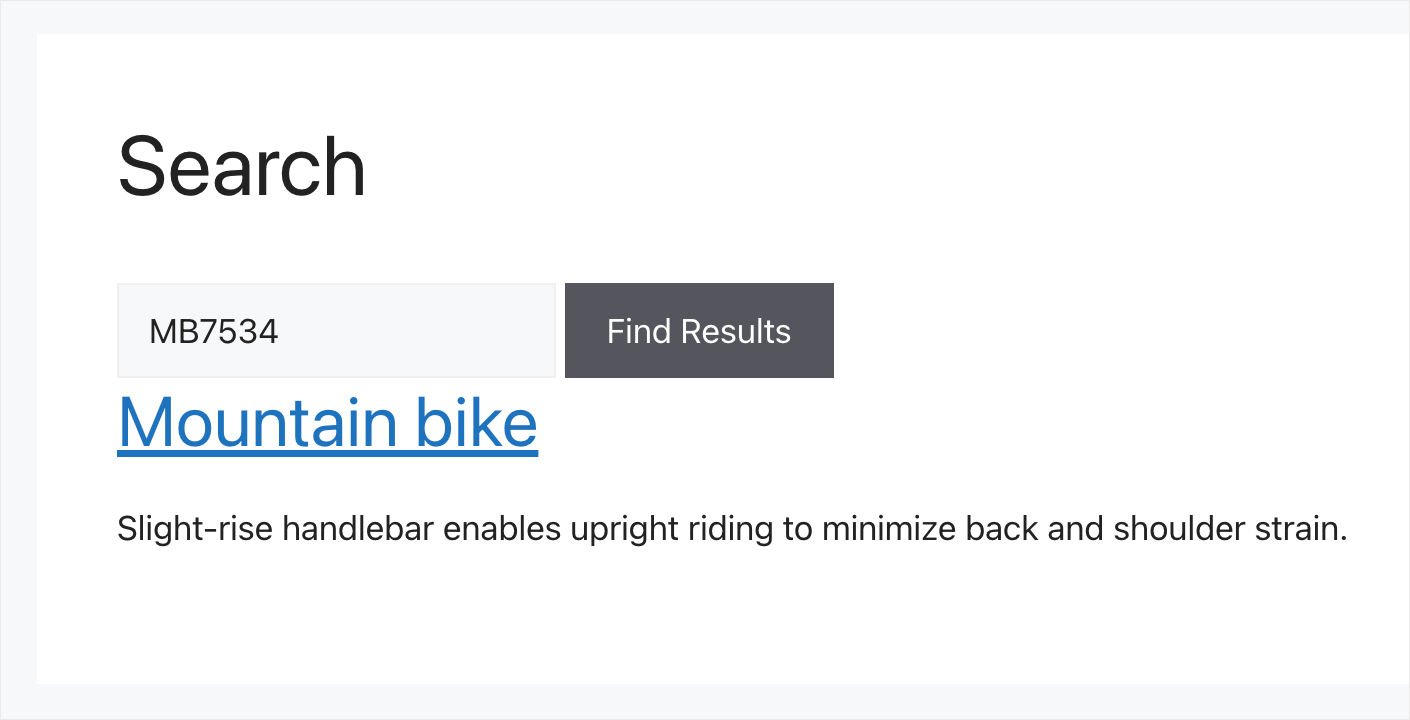
A efectos de este tutorial, hemos agregado a nuestro sitio de prueba un producto llamado Bicicleta de montaña, que tiene “MB7534” como SKU.
Veamos si podemos encontrar este producto solo por el SKU.

Como puedes ver, hemos encontrado el producto.
Significa que la búsqueda por SKU de productos de WooCommerce ahora funciona en nuestro sitio de prueba.
Solucionar que la búsqueda de WooCommerce por SKU no funcione en el panel de administración
Ahora veamos qué puedes hacer si la búsqueda por SKU de productos de WooCommerce no funciona en el panel de administración.
Solucionar problema de compatibilidad de plugins
La razón más común para ello es la incompatibilidad de plugins.
Para averiguar si este es tu caso, primero debes desactivar todos los plugins instalados en tu sitio.
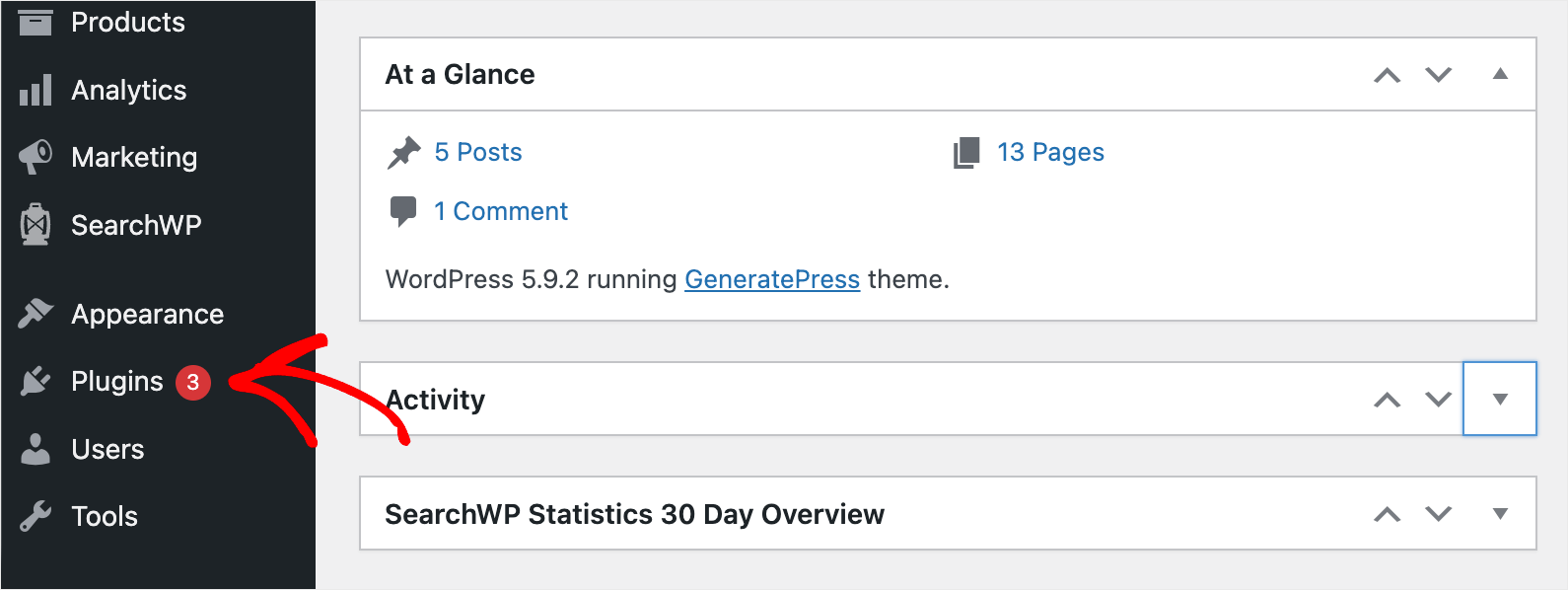
Para empezar, navega a la pesta uevoacute;a Plugins en tu panel de WordPress.
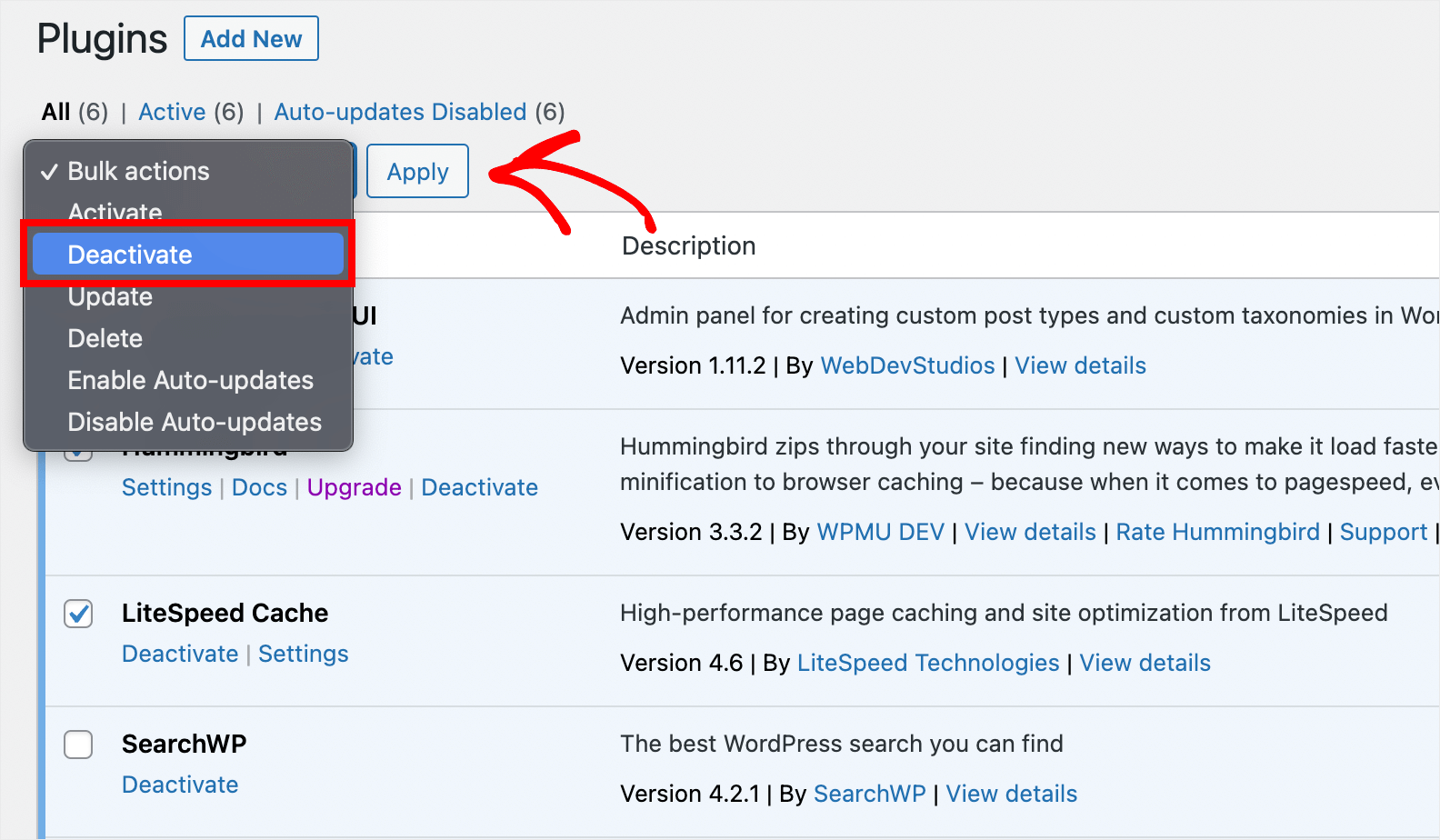
Luego, marca la casilla junto a cada plugin instalado excepto WooCommerce, SearchWP y sus extensiones.
Cuando hayas terminado, selecciona la opción Desactivar del menú desplegable y presiona Aplicar.
Intenta buscar por un SKU de producto después de estas acciones. Si ahora funciona correctamente, entonces el problema era la incompatibilidad de plugins.
Puedes empezar a activar los plugins uno por uno para averiguar cuál está causando problemas con la búsqueda.
Si la búsqueda de productos en el panel de administración de WooCommerce todavía no funciona, también puedes probar las siguientes soluciones a continuación.
Solucionar corrupción de la base de datos de productos de WooCommerce
¿Subiste recientemente un gran número de productos usando la importación de archivos CSV?
En este caso, el problema con la búsqueda en el panel de administración puede estar relacionado con la corrupción de la base de datos de WooCommerce.
Puedes actualizar tu base de datos de productos para solucionar este problema.
Para empezar, navega a WooCommerce » Estado desde tu panel de WordPress.
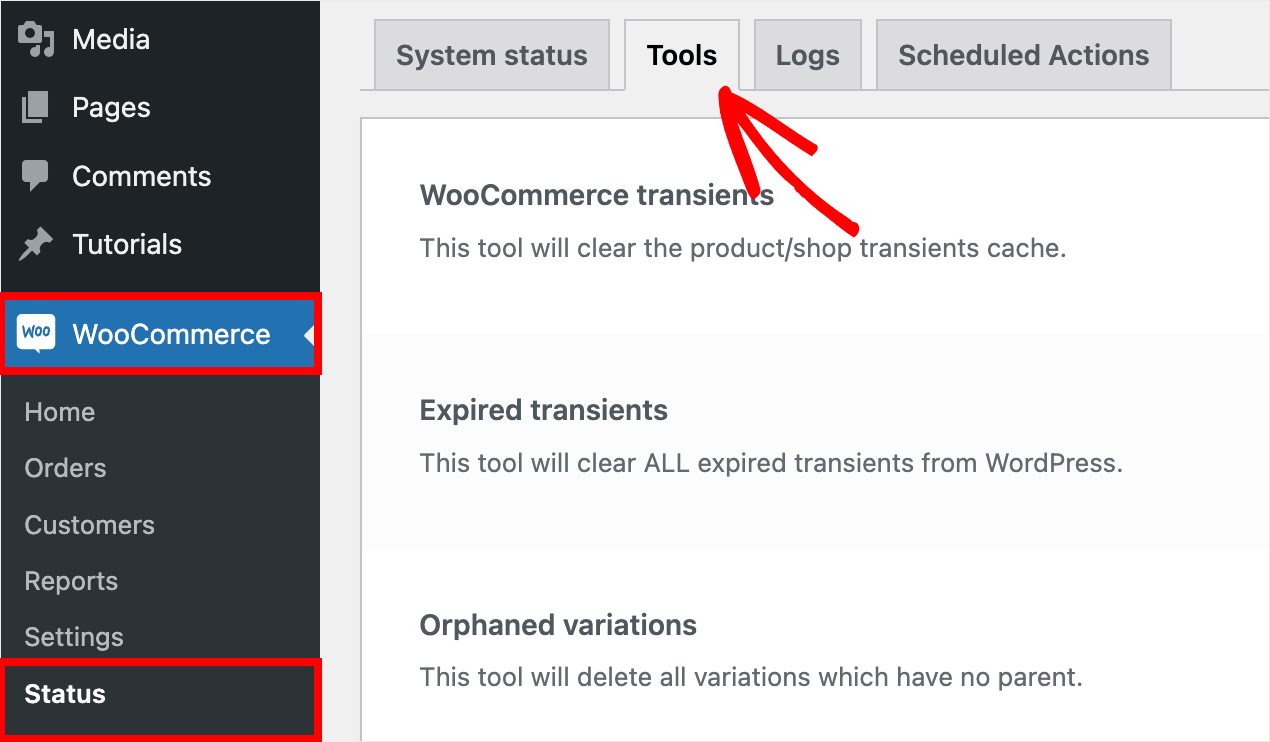
Luego, cambia a la pestaña ‘Herramientas’.
Desde aquí, puedes desplazarte hacia abajo en la página hasta la sección Tablas de búsqueda de productos y hacer clic en Regenerar.
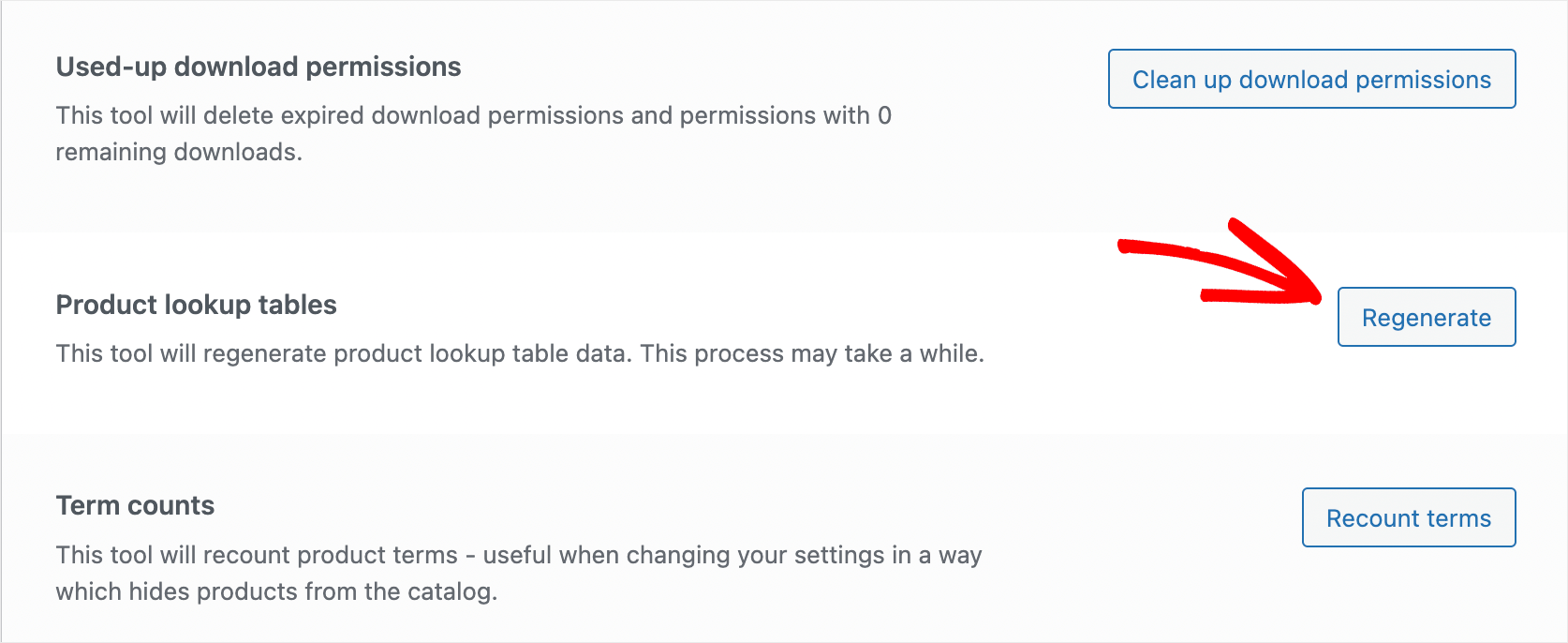
Después de eso, desplázate hacia abajo hasta la sección Actualizar base de datos.
Desde aquí, puedes presionar el botón Actualizar Base de Datos en la sección apropiada.
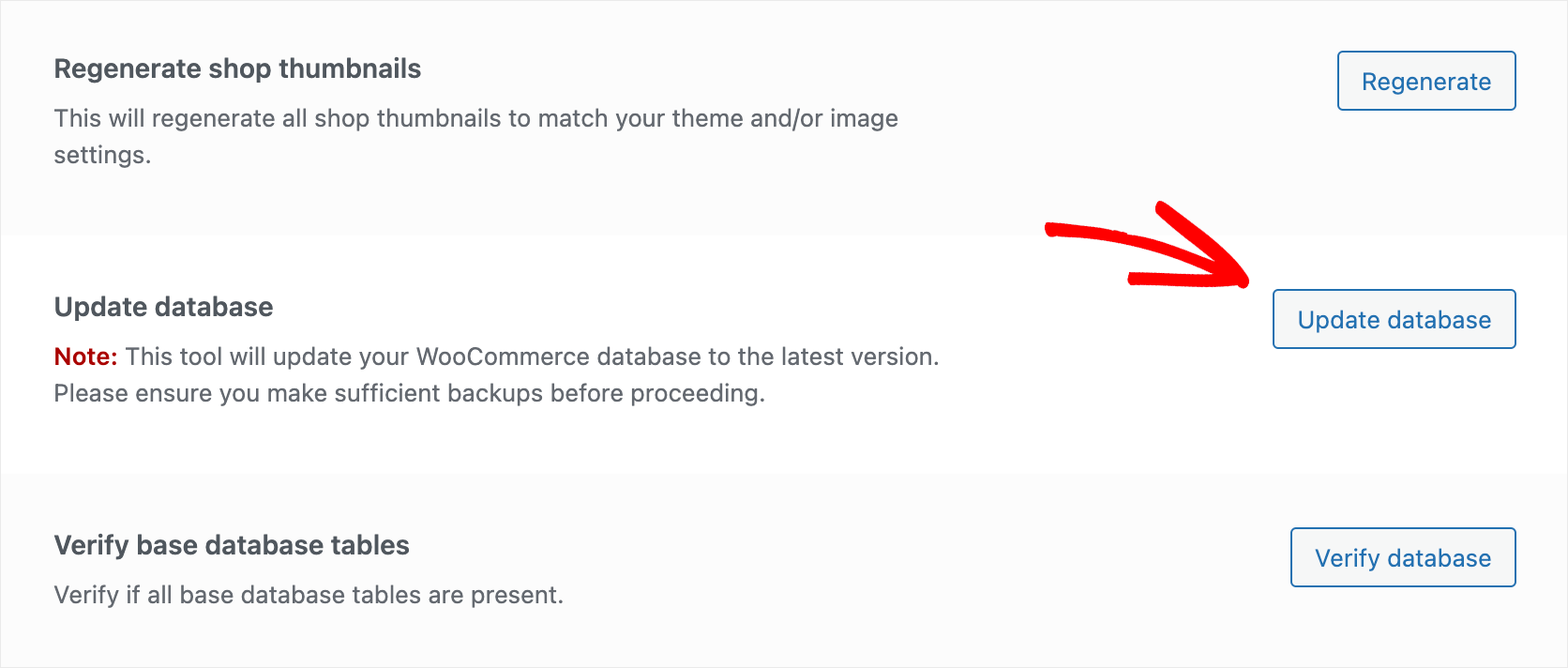
Cuando hayas terminado, espera un par de minutos para que WooCommerce termine de actualizar la base de datos.
Luego, comprueba si la búsqueda en el panel de administración ha comenzado a funcionar correctamente.
Si la actualización de la base de datos no ayudó, prueba el siguiente método a continuación.

Primero, navega a Productos » Todos los productos en tu panel de WordPress.
Desde aquí, puedes resaltar los productos visibles en la página marcando la casilla superior.

Luego, haz clic en el menú desplegable Acciones en bloque en la parte superior.
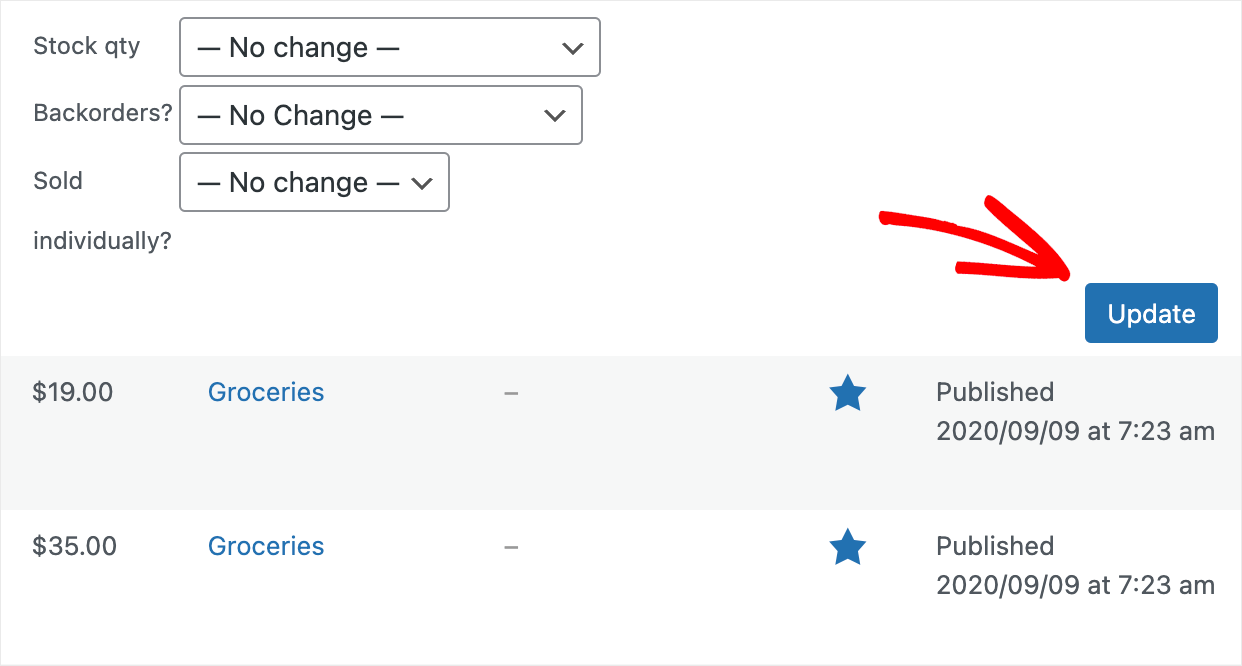
A continuación, puedes elegir la opción Editar y presionar Aplicar.
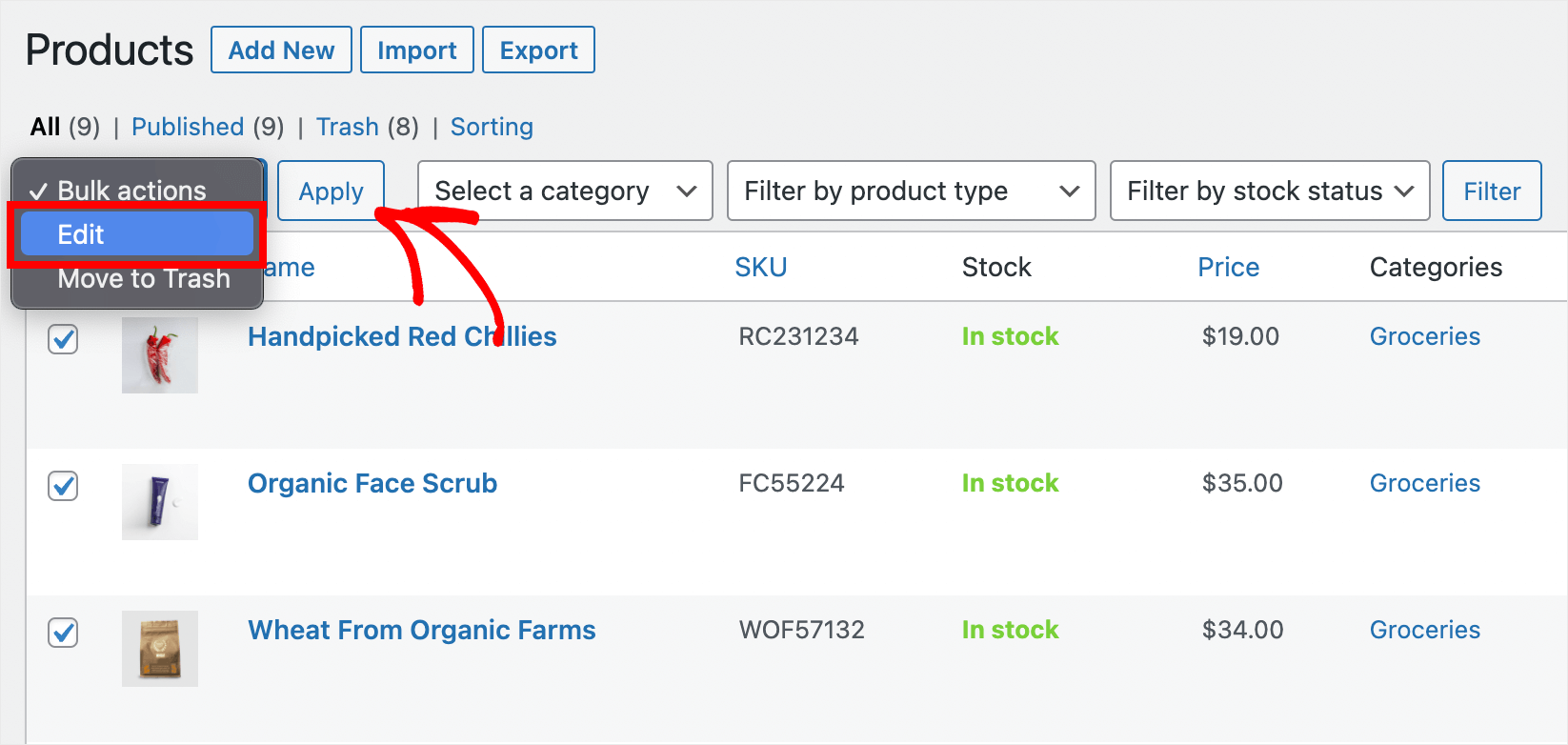
Después de eso, haz clic en el botón Actualizar para actualizar todos tus productos a la vez.
Esto hará que WooCommerce reindexe todos los productos y ayude a resolver problemas con su visualización en la búsqueda del panel de administración.
Cómo lidiar con las limitaciones de memoria del hosting
Otra posible razón que puede causar problemas con la búsqueda en el panel de administración son las limitaciones de memoria del hosting.
Normalmente, no tienes acceso a las opciones de configuración del hosting y no puedes aumentar el límite de memoria tú mismo.
Por lo tanto, la única forma de resolver el problema es contactar a tu equipo de soporte de hosting.
Ellos te ayudarán a determinar si este es tu caso y aumentarán el límite de memoria si es necesario.
Qué sigue...
Al corregir la búsqueda por SKU en WooCommerce, permites que tus clientes encuentren los productos que buscan más rápido y aumentas tus ventas.
Esperamos que este artículo te haya ayudado a aprender cómo solucionar que la búsqueda de productos de WooCommerce por SKU no funcione. También puedes consultar nuestra guía sobre cómo solucionar que la búsqueda de productos de WooCommerce no funcione y cómo buscar por atributos de productos de WooCommerce.
Si estás listo para solucionar que la búsqueda por SKU de productos de WooCommerce no funcione en tu sitio, entonces puedes obtener tu copia de SearchWP aquí.