
Todos los propietarios de tiendas WooCommerce lo han visto: un cliente busca “zapatillas azules para correr” y obtiene una página llena de publicaciones de blog. O buscan por un SKU de producto y obtienen cero resultados.
Una tienda en línea exitosa comprende la importancia de una experiencia de compra fluida. En el corazón de esa experiencia se encuentra la capacidad de encontrar exactamente lo que los clientes están buscando.
Aquí es donde la página de resultados de búsqueda juega un papel fundamental. Al igual que un vendedor experto que sabe exactamente dónde se encuentra cada artículo, tu página de resultados de búsqueda debe guiar a los clientes sin esfuerzo hacia los productos deseados.
Desafortunadamente, la página de resultados de búsqueda predeterminada de WooCommerce a menudo carece de la delicadeza y la personalización necesarias para destacar eficazmente tus productos. Es más que solo encontrar artículos; se trata de presentarlos de la mejor manera posible para mejorar la participación del cliente y aumentar las conversiones.
En este tutorial, te mostraremos cómo personalizar la página de resultados de búsqueda de WooCommerce para mostrar tus productos de manera efectiva, lo que conducirá a una mejor experiencia de usuario y a un aumento de las ventas.
Por qué tu página de resultados de búsqueda de WooCommerce necesita personalización
La eficiencia y el diseño de una página de resultados de búsqueda pueden afectar todo, desde la participación del usuario hasta la rentabilidad general. No es solo algo agradable de tener; puede impulsar enormemente tu negocio.
Cuando un comprador busca en tu tienda y llega a una mala página de resultados, el daño ocurre rápidamente. Hemos visto a clientes abandonar carritos simplemente porque la experiencia de búsqueda se sentía poco confiable, y cada una de esas salidas es una venta que nunca ocurrió.
He aquí por qué una página de resultados de búsqueda de alta calidad no solo es beneficiosa sino esencial para las tiendas en línea:
- Los productos relevantes quedan enterrados. La búsqueda predeterminada de WooCommerce no clasifica los resultados según la coincidencia con la consulta. Un comprador que busca “botas de montaña impermeables” podría ver tu publicación más reciente primero, incluso si no tiene nada que ver con lo que necesita.
- Las búsquedas por SKU, atributo o campo personalizado no arrojan resultados. El motor predeterminado de WooCommerce no busca SKUs de productos ni campos personalizados. Hemos notado que los compradores que saben exactamente lo que quieren a menudo buscan por número de modelo, material o especificación del producto, y esas búsquedas casi siempre quedan vacías.
- La página de resultados no se parece en nada a tu tienda. La plantilla de búsqueda predeterminada de WordPress muestra extractos de estilo de blog y fechas de publicación. WooCommerce no reemplaza automáticamente esto con tarjetas de productos, imágenes o precios, por lo que los compradores ven un diseño que se siente roto en lugar de listo para comprar.
- Los productos agotados abarrotan los resultados. Los productos agotados que has ocultado de tu página de tienda aún pueden aparecer en los resultados de búsqueda predeterminados. Los compradores ven productos que no pueden comprar, pierden la confianza y se van.
Estas tampoco son peculiaridades aisladas. Son parte de un patrón más amplio en cómo WordPress maneja la búsqueda en todos los tipos de contenido, no solo en productos, y nuestra guía sobre formas de mejorar la búsqueda de WordPress cubre las correcciones que se aplican en todo el sitio.
Veamos cómo puedes personalizar la página de resultados en WooCommerce.
Cómo convertir la búsqueda de tu WooCommerce de buena a excelente
La funcionalidad de búsqueda predeterminada en WordPress coincide principalmente con títulos de publicaciones, contenido y extractos. No busca campos personalizados, atributos de producto o SKU, que es donde residen los detalles importantes del producto.
Esto presenta desafíos significativos para las tiendas WooCommerce. Muchos detalles cruciales del producto, como atributos y variaciones, se almacenan como tipos de publicaciones y campos personalizados, que la búsqueda predeterminada de WordPress no incluye en el proceso de búsqueda.
Puede superar estas limitaciones utilizando el plugin SearchWP.

Es la solución de búsqueda más completa disponible para WordPress, y tiene una extensión dedicada para WooCommerce que garantiza que todos los datos del producto se indexen adecuadamente.
Con SearchWP, puede hacer que casi todo el contenido de su sitio sea buscable, establecer reglas de búsqueda personalizadas, rastrear la actividad de búsqueda para comprender mejor las preferencias del cliente y más.
Más de 50.000 empresas en todo el mundo confían en SearchWP para optimizar su experiencia de búsqueda e impulsar las ventas.
Adem eds de hacer que la b uevo de WooCommerce sea excelente, SearchWP tambi edn viene con las siguientes potentes funciones:
- Plantillas de resultados personalizables. Elija entre varios temas de diseño, cambie entre vistas de lista y cuadrícula, y controle el tamaño de las miniaturas, las etiquetas de los botones y el estilo de paginación sin escribir una sola línea de código.
- Integración con WooCommerce. SearchWP se encarga de la búsqueda de productos predeterminada de WooCommerce, clasifica los resultados por relevancia y respeta automáticamente las reglas de visibilidad de su tienda, incluido el filtrado de productos agotados.
- Indexación de productos consciente de los atributos. Configure exactamente qué campos busca SearchWP, incluidos títulos de productos, descripciones, SKU, campos personalizados, categorías y etiquetas, cada uno con su propio peso de relevancia.
- Resultados clasificados por relevancia. SearchWP califica cada resultado según qué tan bien coincide con la consulta, por lo que los productos más relevantes siempre aparecen primero en lugar de los publicados más recientemente.
Con eso, veamos cómo puede usar SearchWP para personalizar su página de resultados de búsqueda de WooCommerce.
Paso 1: Instalar y activar SearchWP
Antes de poder personalizar la página de resultados de búsqueda de WooCommerce, necesita configurar SearchWP para su tienda en línea.
Para hacerlo, primero debe visitar el sitio web de SearchWP y registrarse para obtener una nueva cuenta. La Integración con WooCommerce requerida requiere el plan Pro o superior, por lo que recomendamos comenzar allí.
Una vez que se haya registrado, vaya a la pestaña Descargas en el panel de su cuenta. Desde allí, haga clic en Descargar SearchWP y guarde el archivo ZIP en su computadora, luego copie su clave de licencia de la misma pantalla.

A continuación, instale y active el plugin en WordPress. Si es nuevo en esto, consulte esta guía paso a paso sobre cómo instalar un plugin de WordPress.
Una vez que la activación sea exitosa, se le presentará un asistente de bienvenida. Simplemente haga clic en Iniciar asistente de incorporación para recibir ayuda en la configuración inicial.

SearchWP ahora está activo y listo para configurar. Notará un nuevo menú SearchWP en la barra lateral de administración de su WordPress.
Paso 2: Instalar la Extensión WooCommerce Integration
La extensión WooCommerce Integration es lo que conecta SearchWP con el catálogo de sus productos y reemplaza el comportamiento de búsqueda predeterminado de WooCommerce. Está incluida en el plan Pro y superiores. Consulte la documentación de WooCommerce Integration si desea un resumen completo antes de instalar.
Desde su panel de WordPress, navegue a SearchWP » Extensiones. Busque WooCommerce Integration en la lista de extensiones y haga clic en Instalar.
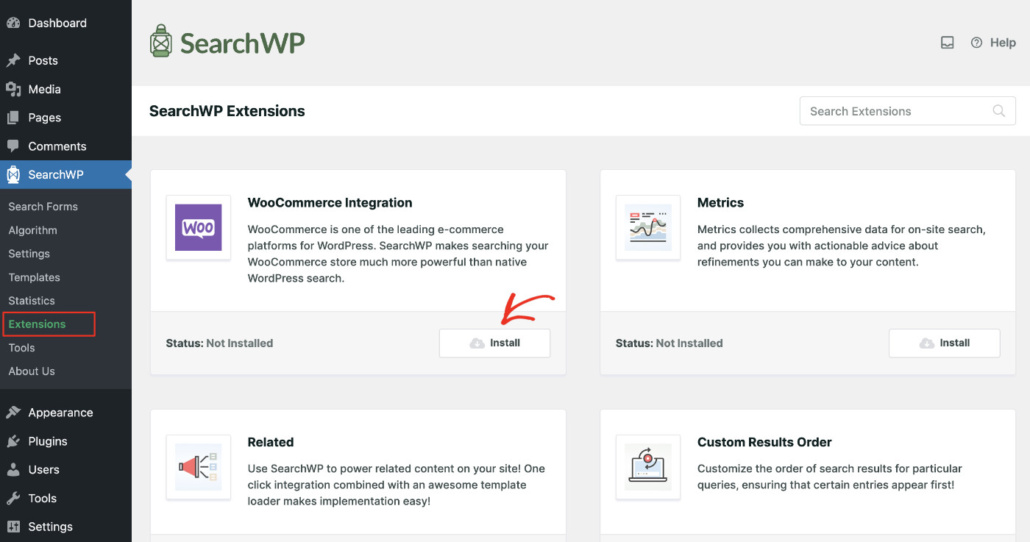
Una vez instalada, SearchWP intercepta automáticamente las consultas de búsqueda de productos en el frontend de WooCommerce y las dirige a través de su motor de relevancia.
Paso 3: Configurar su motor de búsqueda de productos
Con la extensión activa, debe indicar a SearchWP qué contenido indexar para su tienda WooCommerce. Desde su panel de WordPress, navegue a SearchWP » Algoritmo.
Desde allí, haga clic en Fuentes y configuración en el motor predeterminado.
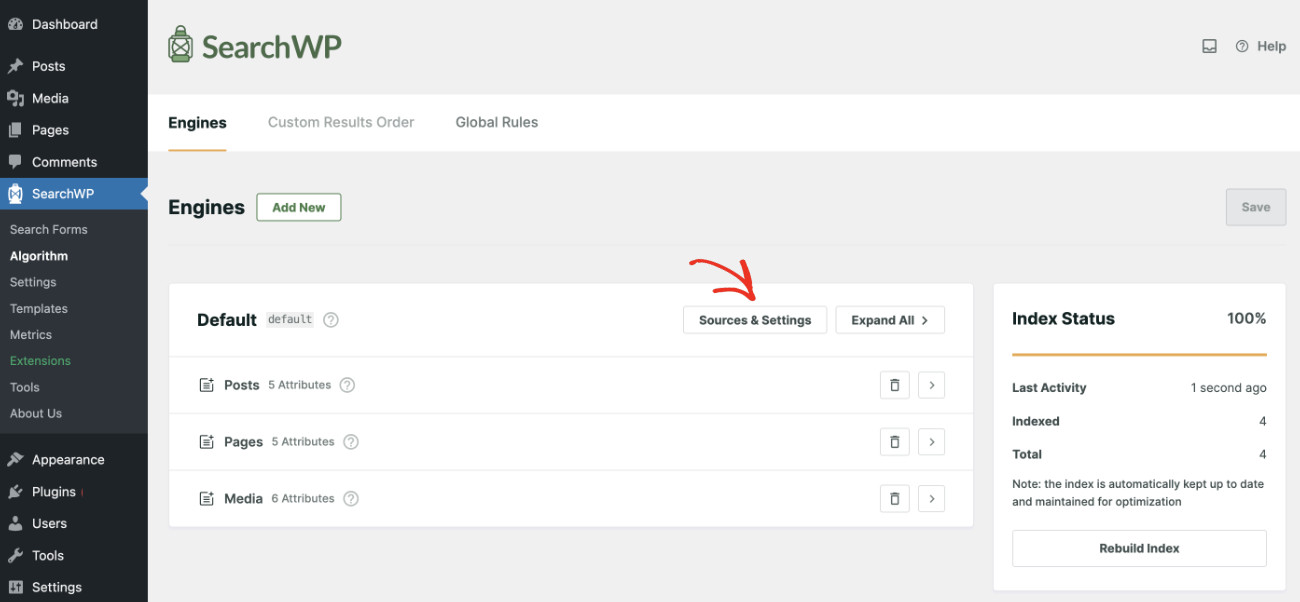
Verá una lista de las fuentes disponibles para el motor. Deberá seleccionar Productos para agregar los productos de WooCommerce como fuente de búsqueda.
Luego haga clic en Hecho una vez que haya seleccionado las fuentes deseadas.
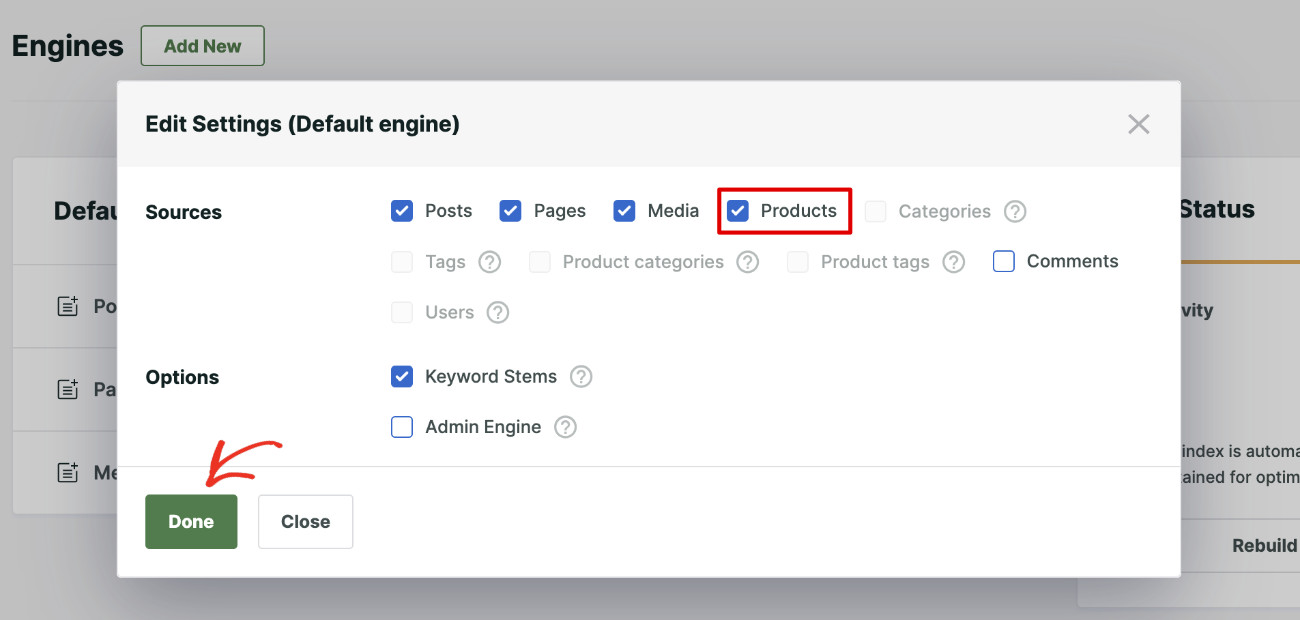
Una vez agregado Productos, puede personalizarlo aún más e incluir detalles adicionales en el proceso de búsqueda.
Simplemente haga clic en Agregar/Eliminar atributos para elegir qué campos de producto busca SearchWP.

Ahora debería abrirse una nueva ventana donde puede administrar diferentes atributos de producto para su motor.
Por ejemplo, puede incluir títulos de productos, descripciones, SKUs, campos personalizados y las categorías, etiquetas y atributos integrados de WooCommerce en el proceso de búsqueda.
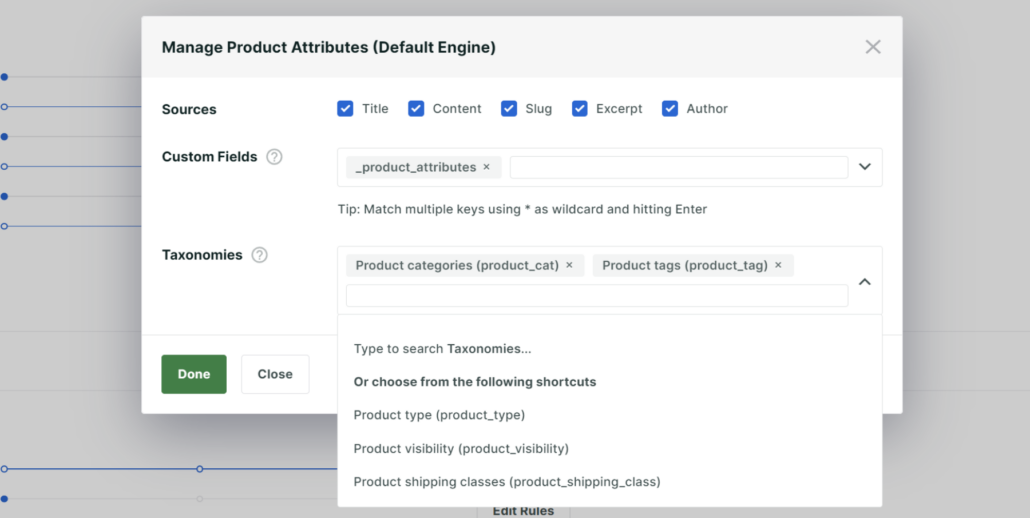
Cuando haya terminado, haga clic en el botón Hecho.
A continuación, haga clic en el botón Guardar para iniciar la reconstrucción de su índice de búsqueda según la nueva configuración.
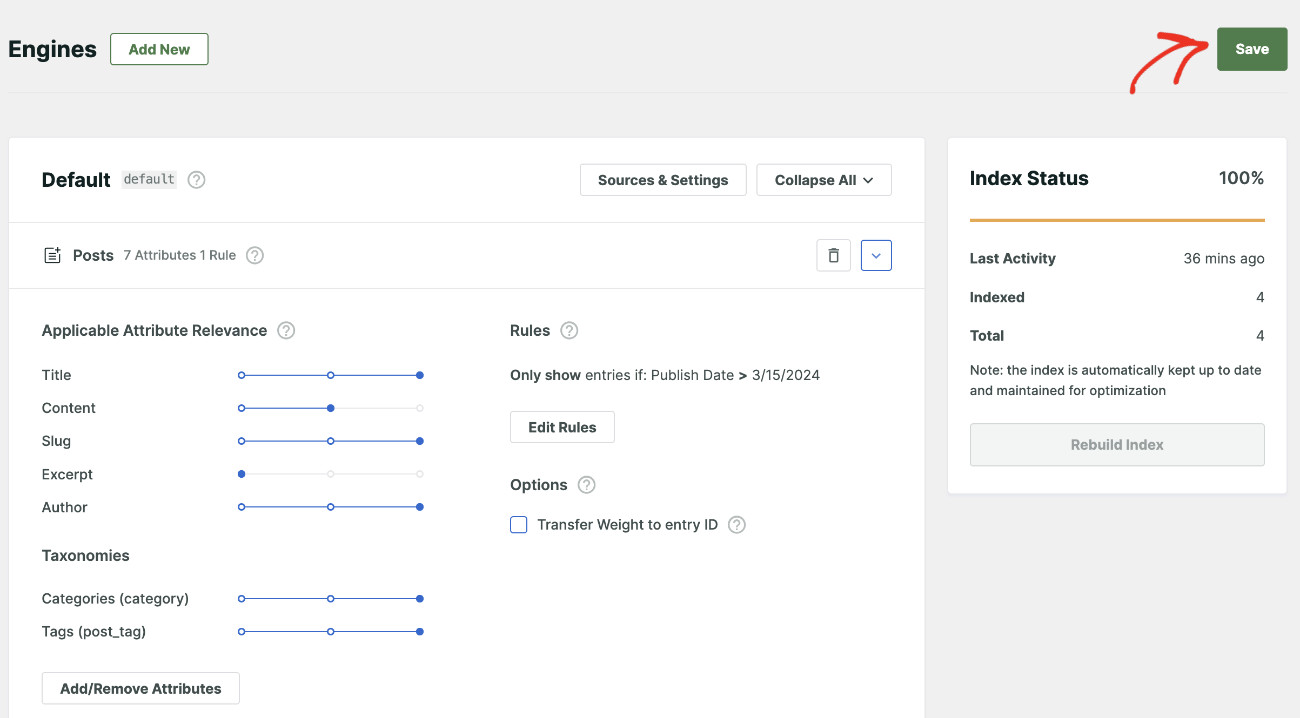
¡Hecho! La base está completa. Ahora, es hora de personalizar la página de resultados de búsqueda de WooCommerce.
Paso 4: Personalizar la plantilla de resultados de búsqueda
Las plantillas de resultados de SearchWP le permiten controlar exactamente cómo se ve la página de resultados de búsqueda de WooCommerce para los compradores.
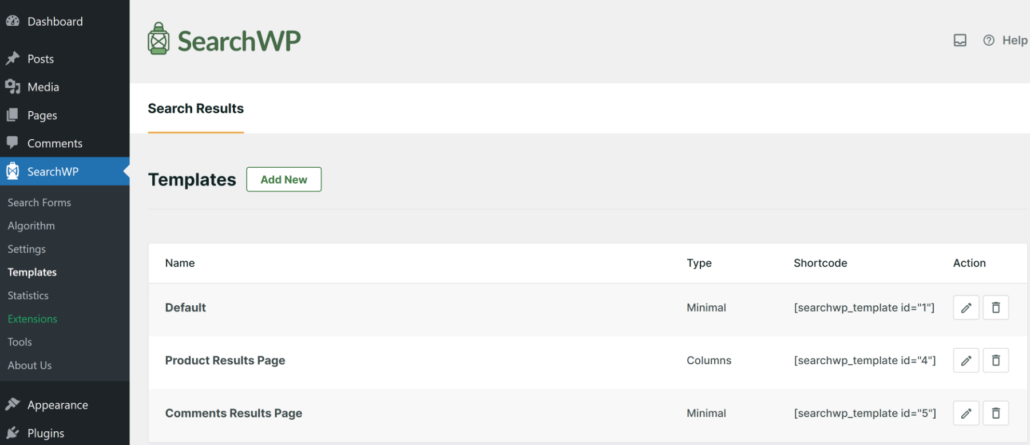
Desde su panel de WordPress, navegue a SearchWP » Plantillas. Abra la plantilla predeterminada para comenzar a personalizar, o haga clic en Agregar nueva para crear una específica para la tienda desde cero.
A continuación, puede elegir un tema de diseño. Puede comenzar seleccionando uno de los 6 temas de diseño prediseñados de su elección.
La página de resultados de búsqueda de SearchWP se integra eficazmente con el diseño actual de su sitio web y le brinda un control significativo sobre la apariencia de los elementos principales de la página de resultados de búsqueda.
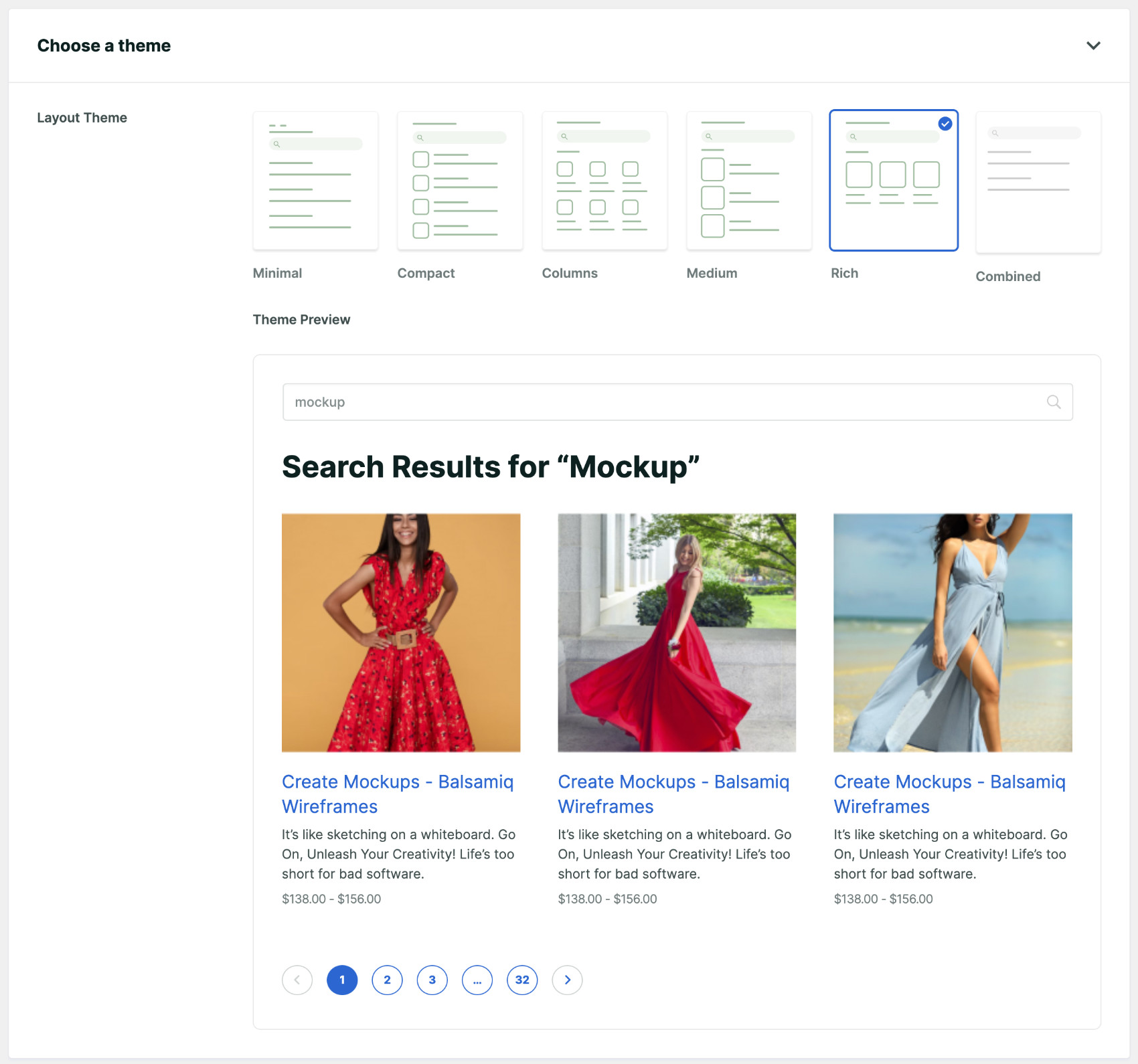
En general, tiene los siguientes elementos de diseño para personalizar la página de resultados de búsqueda fácilmente, tiene:
- 6 temas prediseñados
- 3 estilos de paginación
- 2 estilos de diseño
Y innumerables combinaciones de estilos. Puede personalizar la página de resultados de búsqueda de WooCommerce según su gusto ajustando las siguientes opciones de estilo.
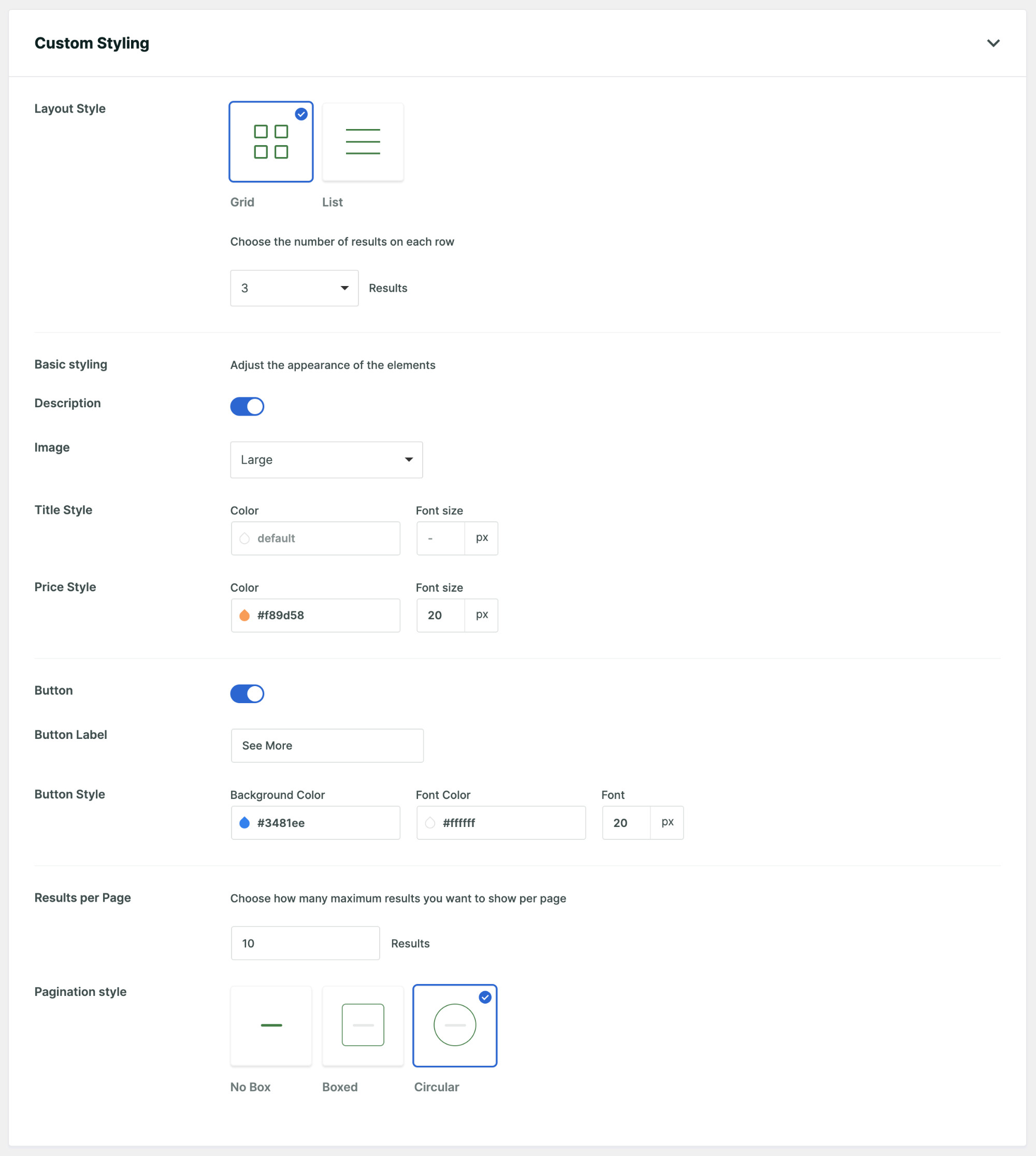
Debería poder modificar estas configuraciones como desee sin ninguna dificultad, ya que las opciones son bastante autoexplicativas. No se preocupe si no ve la modificación reflejada en el diseño de muestra anterior, ya que su personalización aparecerá en la página de resultados de búsqueda en vivo.
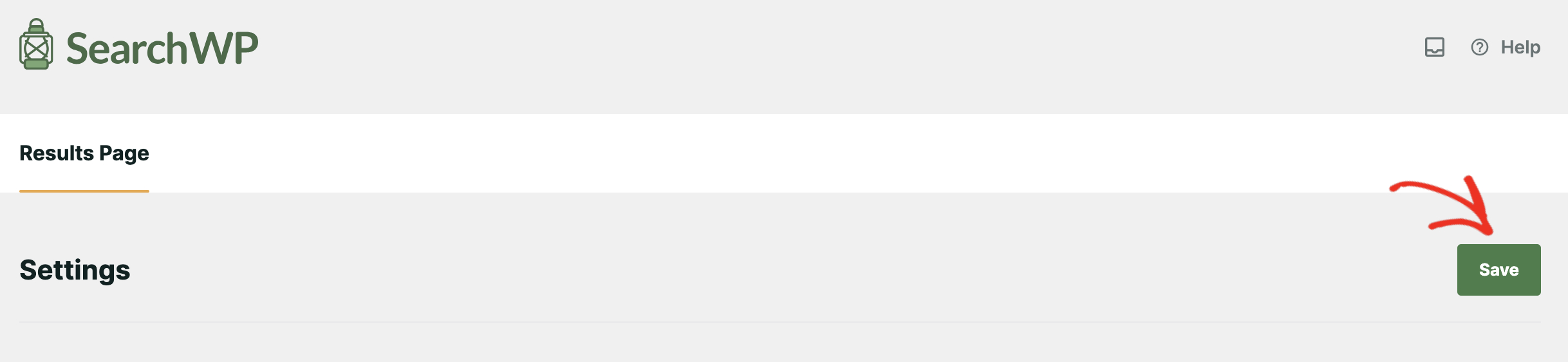
Una vez que esté satisfecho con la personalización de su página de resultados de búsqueda de WooCommerce, haga clic en Guardar para almacenar su modificación.
Paso 5: Crear y configurar su formulario de búsqueda
Ahora que ha modificado su página de resultados de búsqueda según sus necesidades, es hora de ponerla en práctica. Puede usar la página de resultados de búsqueda de SearchWP con todos los formularios de búsqueda creados con SearchWP.
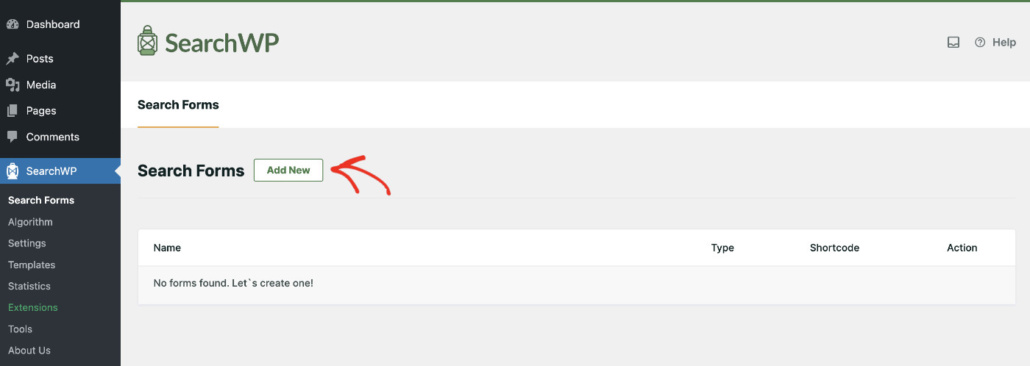
Para empezar, navegue a SearchWP » Formularios de búsqueda y haga clic en Agregar nuevo. Puede obtener más información sobre cómo crear un formulario de búsqueda avanzado visitando este tutorial.
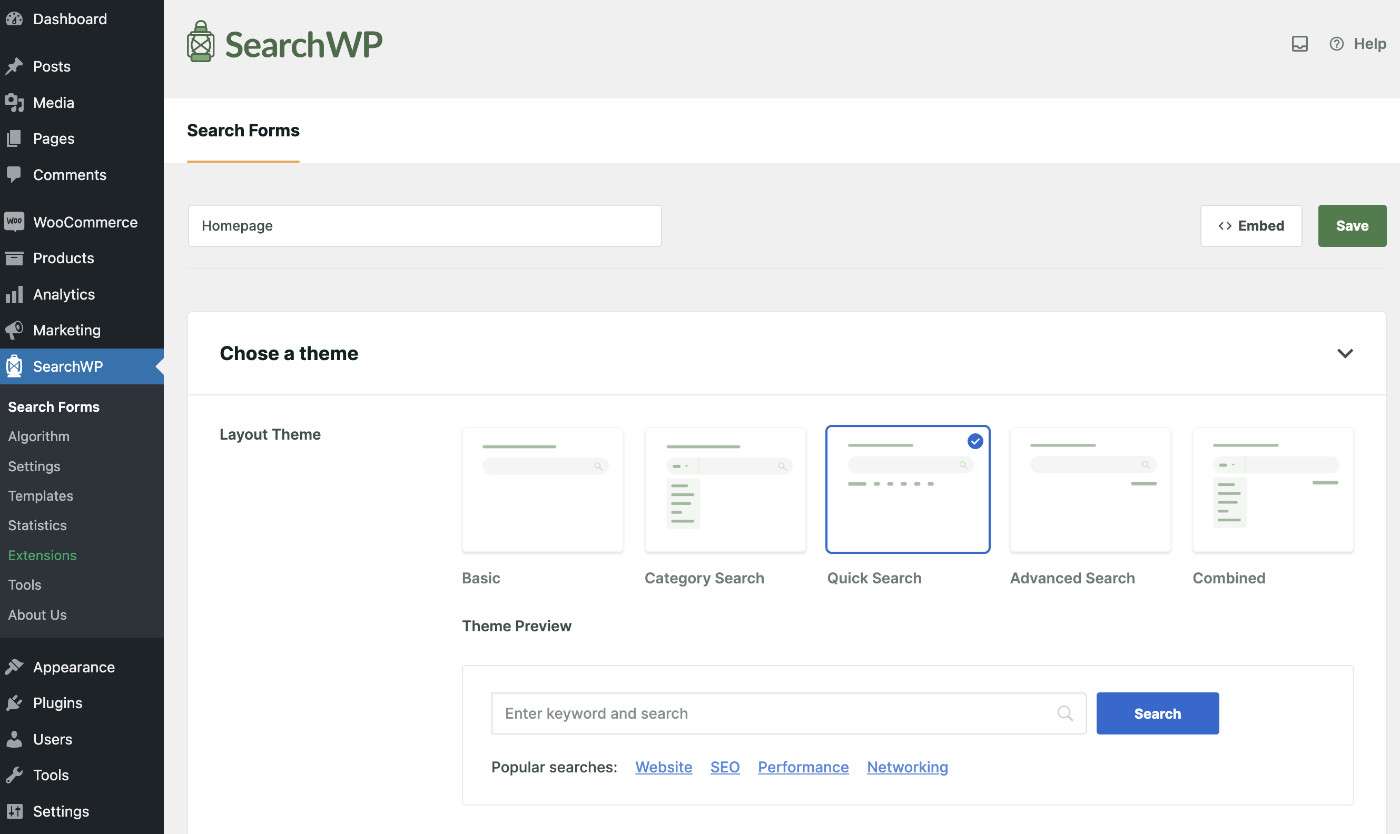
Ahora puedes ajustar el formulario de búsqueda según tus necesidades.
Nombra el formulario de búsqueda, elige un tema de diseño y realiza otros cambios de estilo.
Nuestro objetivo principal es vincular la página de resultados de búsqueda a este formulario de búsqueda.
Para ello, desplázate hacia abajo para encontrar Página de resultados y selecciona SearchWP en el menú desplegable.
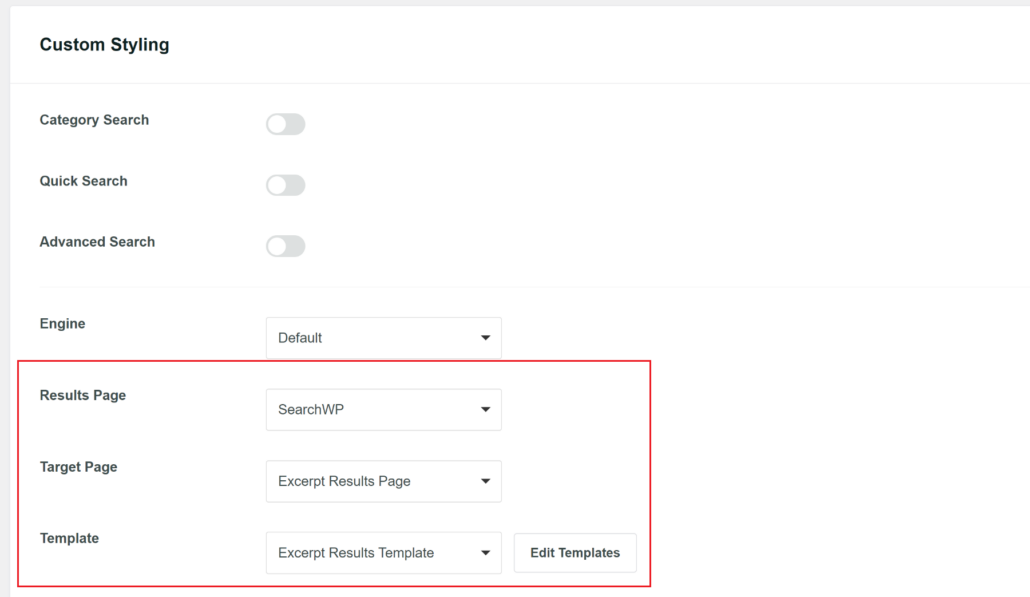
Aparecerán dos campos adicionales. En Página de destino, elige la página donde se mostrarán los resultados, o déjala en su valor predeterminado y deja que SearchWP gestione el enrutamiento automáticamente. En Plantilla, selecciona la plantilla de resultados que personalizaste en el Paso 4.
Una vez que hayas completado otras modificaciones en el formulario de búsqueda, haz clic en Guardar en la esquina superior derecha.
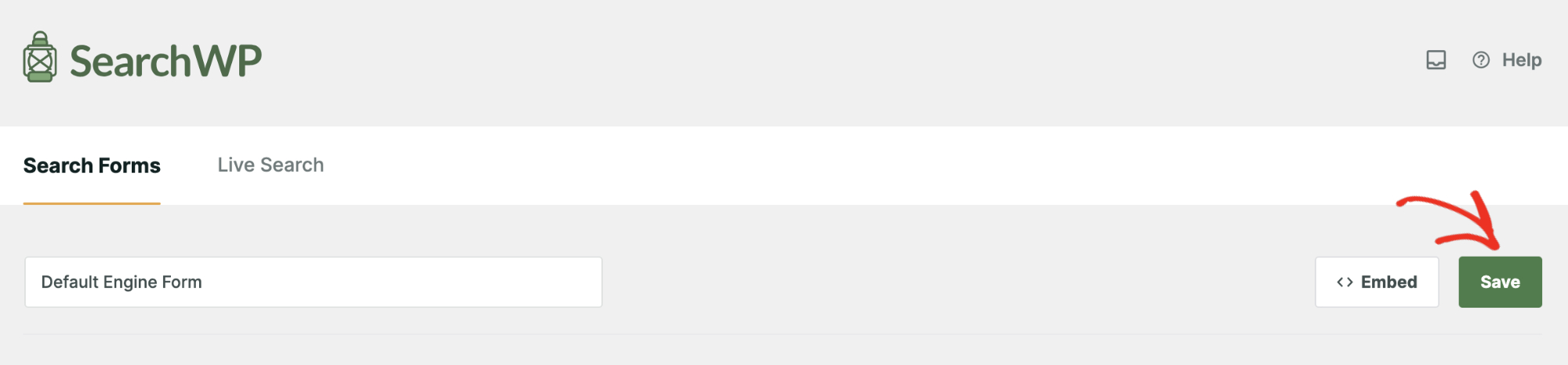
Ahora, todo lo que queda por hacer es publicar el formulario de búsqueda, ya que la página de resultados de búsqueda solo aparecerá después de que se realice una búsqueda a través del formulario de búsqueda.
Para ello, edita la página de la tienda en tu tienda WooCommerce. En el editor de contenido, haz clic en el icono +, luego busca y selecciona el bloque Formulario de SearchWP de la lista.
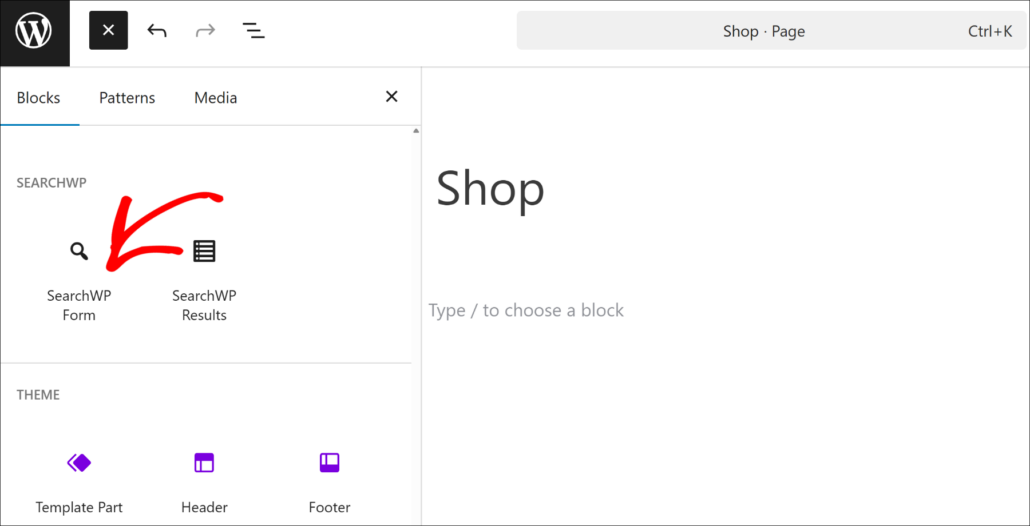
Luego, elige el formulario de búsqueda que creaste hace unos momentos en el menú desplegable del bloque Formulario de SearchWP.
Ahora deberías ver la barra de búsqueda mostrada en la ubicación deseada.
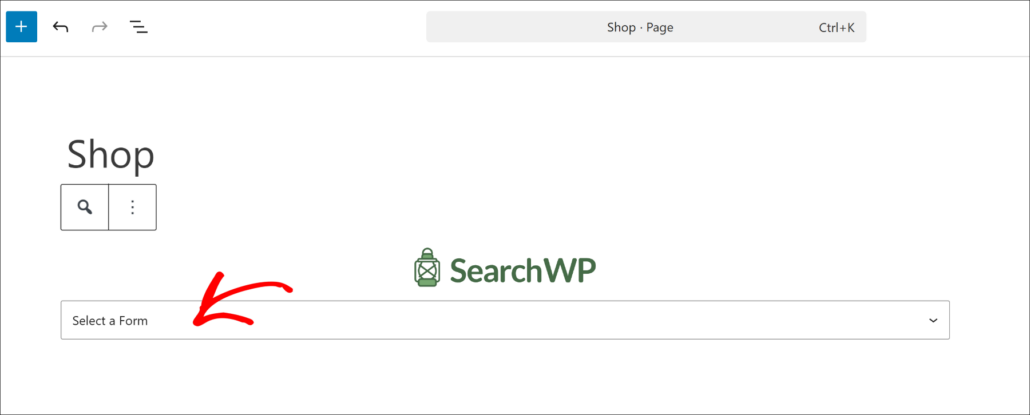
Simplemente haz clic en Actualizar o Publicar para mostrar el formulario de búsqueda creado para la página de resultados de búsqueda personalizada de WooCommerce.
Finalmente, visite el front-end de su sitio web y vea su página de resultados de búsqueda personalizada de WooCommerce en acción.
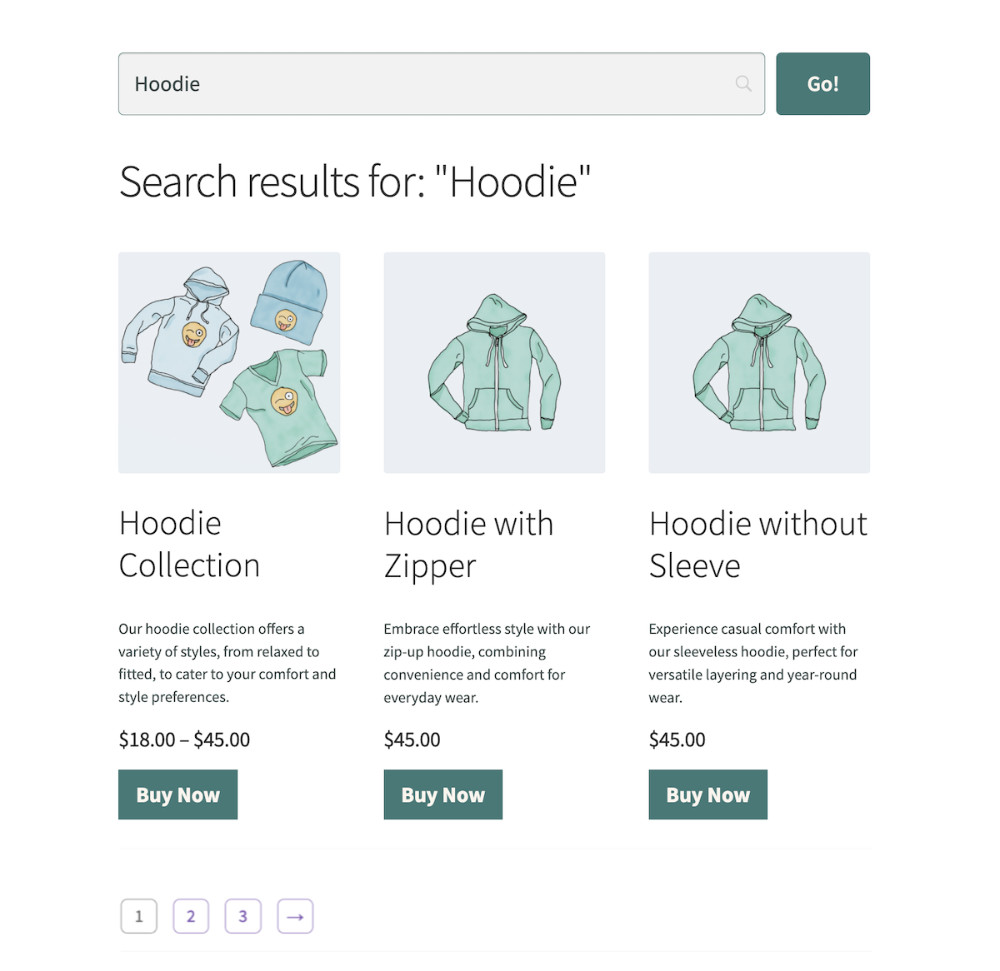
Consejo profesional: Para crear una página de resultados dedicada para tu tienda, crea una nueva página de WordPress y añade el bloque Resultados de SearchWP. Publica la página y luego selecciónala en Página de destino en la configuración de tu formulario de búsqueda.
Con todo configurado, visita tu tienda WooCommerce y realiza algunas búsquedas de prueba. Recomendamos comenzar con una búsqueda con la que el motor predeterminado de WooCommerce habría tenido dificultades, como un material de producto, un atributo personalizado o un SKU de producto.
Llevando la Página de Resultados de Búsqueda de WooCommerce al Siguiente Nivel
Optimizar la página de resultados de búsqueda de su tienda en línea es vital para mejorar la experiencia del usuario y aumentar la interacción con sus productos. Exploremos varias estrategias efectivas para refinar sus resultados de búsqueda, todas las cuales se pueden integrar sin problemas utilizando las capacidades avanzadas de SearchWP.
- Implementar búsqueda en vivo para retroalimentación instantánea: Modernice la experiencia de búsqueda de la tienda en línea de su tienda incorporando la funcionalidad de búsqueda en vivo. Con la búsqueda en vivo impulsada por Ajax, los usuarios reciben retroalimentación instantánea mientras escriben, creando una experiencia de navegación más dinámica y atractiva que fomenta la exploración de sus ofertas de productos.
- Priorizar y ordenar los resultados de búsqueda estratégicamente: Puede guiar a sus clientes hacia los productos más relevantes ordenando estratégicamente los resultados de búsqueda. Al personalizar la página de resultados de búsqueda de WooCommerce, puede resaltar productos o promociones destacadas, aumentando su visibilidad e impulsando las conversiones.
- Mostrar productos relacionados: Mostrar productos relacionados junto con los resultados de búsqueda aumenta la interacción y fomenta el descubrimiento. Al presentar artículos complementarios o similares, puede tentar a los compradores a explorar productos adicionales y aumentar la probabilidad de que realicen una compra.
- Excluir contenido irrelevante: Mejore la calidad de los resultados de búsqueda excluyendo productos o categorías irrelevantes. Al ajustar la configuración de SearchWP para filtrar contenido irrelevante, puede optimizar el proceso de búsqueda y asegurarse de que los usuarios encuentren lo que buscan de manera rápida y fácil.
- Incorporar un formulario de búsqueda bien diseñado: Un formulario de búsqueda bien diseñado simplifica la experiencia de búsqueda de sus clientes. Al proporcionar opciones de búsqueda y filtros intuitivos, permite a los usuarios refinar sus consultas de búsqueda y descubrir productos que satisfacen sus necesidades específicas.
Preguntas Frecuentes
1. ¿Funciona SearchWP con productos de WooCommerce?
Sí, SearchWP incluye una extensión dedicada Integración con WooCommerce (Pro+) que reemplaza la búsqueda de productos predeterminada de WooCommerce. Enruta todas las consultas de búsqueda de productos en el frontend a través del motor de relevancia de SearchWP y respeta automáticamente las reglas de visibilidad de WooCommerce, incluido el filtrado de productos agotados. Lo usamos en tiendas WooCommerce de todos los tamaños y funciona de manera confiable desde el primer momento.
2. ¿Cómo cambio lo que aparece en la página de resultados de búsqueda de WooCommerce?
Para controlar qué productos aparecen en los resultados, navega a SearchWP » Algoritmo y configura las fuentes y atributos de tu motor. Añade la fuente Productos, luego haz clic en Añadir/Eliminar Atributos para elegir qué campos de producto se buscan. Ajusta los deslizadores de peso de relevancia y haz clic en Guardar, luego haz clic en Reconstruir Índice para aplicar los cambios.
3. ¿Puedo mostrar imágenes de productos en la página de resultados de búsqueda de WooCommerce?
Sí. Las Plantillas de Resultados de SearchWP te permiten mostrar imágenes de productos, títulos, descripciones, precios y botones de llamada a la acción en tus resultados de búsqueda. Navega a SearchWP » Plantillas, abre tu plantilla y configura el tamaño de la imagen y los ajustes de diseño para que coincidan con el diseño de tu tienda. Según nuestra experiencia, cambiar al diseño de cuadrícula con imágenes habilitadas marca la mayor diferencia en cómo se siente la página de resultados para comprar.
¿4. Busca SearchWP los atributos de producto y los SKU de WooCommerce?
SearchWP puede buscar cualquier campo de producto que configures en el editor de motores, incluidos los SKU, campos personalizados y atributos de producto. Navega a SearchWP » Algoritmo, abre tu motor, haz clic en Añadir/Eliminar Atributos para el origen Productos y habilita los campos que deseas buscar. Esto cubre categorías de productos, etiquetas, campos personalizados y cualquier dato que WooCommerce almacene en los metadatos de las publicaciones.
¿5. ¿Qué plan necesito para usar SearchWP con WooCommerce?
La extensión Integración con WooCommerce (Pro+) requiere el plan Pro o superior. El plugin principal de SearchWP en el plan Estándar ya incluye Plantillas de Resultados, Formularios de Búsqueda y todas las funciones de indexación. La actualización a Pro añade la Integración con WooCommerce junto con otras extensiones de comercio electrónico para Easy Digital Downloads y BigCommerce.
Qué sigue...
Ahora tienes una página de resultados de búsqueda de WooCommerce clasificada por relevancia, totalmente personalizable y diseñada para convertir. SearchWP se encarga de la búsqueda de productos, el diseño de los resultados y la experiencia del comprador desde un único panel de administración, y toda la configuración lleva menos de 10 minutos.
Esperamos que este artículo te haya ayudado a aprender cómo personalizar la página de resultados de búsqueda de WooCommerce. También puedes consultar nuestras guías sobre cómo añadir widgets de búsqueda personalizados de WooCommerce y cómo personalizar la página de resultados de búsqueda de WordPress para llevar la experiencia de búsqueda de tu tienda aún más lejos.
¿Listo para mejorar la búsqueda de tu tienda? Puedes empezar con SearchWP aquí.