
Recientemente nos encontramos con una situación en la que un visitante busca "pollo" en un blog de recetas y llega a una página de resultados con cuarenta recetas coincidentes que abarcan una docena de categorías. Quieren recetas de cena sin gluten, pero nada en esa página de resultados les permite acotar la lista solo a esas.
La búsqueda nativa de WordPress devuelve una lista plana de coincidencias y se detiene ahí. No ofrece a los visitantes ninguna forma integrada de filtrar esa lista por categoría, etiqueta o cualquier otro detalle, por lo que se quedan revisando todo ellos mismos.
SearchWP es el mejor plugin de búsqueda de WordPress, confiado por más de 50.000 propietarios de sitios web, y su plugin complementario WPFilters agrega una barra lateral de filtros a esos resultados. Juntos, convierten una lista plana de coincidencias en una página de resultados que los visitantes pueden acotar.
En este artículo, te mostraremos cómo agregar una barra lateral de filtros a tu página de resultados de búsqueda de WordPress.
¿Qué es una barra lateral de filtros de resultados de búsqueda?
Una barra lateral de filtros de resultados de búsqueda es una columna de controles clickeables, como casillas de verificación, menús desplegables o deslizadores, junto a una lista de resultados de búsqueda que permiten a los visitantes acotar esa lista sin escribir una nueva búsqueda.
En lugar de revisar cuarenta recetas de pollo, un visitante puede marcar "Cena" y "Sin gluten" y ver cómo la lista se reduce para coincidir.
Lo que cambia una vez que está configurado se reduce a esto: los visitantes filtran por sí mismos en lugar de adivinar un mejor término de búsqueda, lo que los mantiene leyendo tu contenido en lugar de volver a un motor de búsqueda para obtener una mejor respuesta.
Es la misma idea detrás de buscar en WordPress por categoría, solo que aplicada a todos los campos filtrables a la vez en lugar de uno a la vez.
Por qué importa una barra lateral de filtros
Hemos visto a visitantes abandonar una página de resultados de búsqueda en el momento en que la navegación comienza a sentirse interminable, y una barra lateral de filtros ausente suele ser la razón. Omitirla le cuesta a un sitio más que unos pocos clics adicionales de un visitante frustrado.
- Menos visitantes se van con las manos vacías. Un término de búsqueda amplio como "pollo" puede devolver docenas de coincidencias no relacionadas, y los visitantes que no pueden acotar esa lista por categoría o etiqueta a menudo se van en lugar de revisar todo.
- Más tiempo en tu sitio. Los visitantes que pueden filtrar hasta encontrar exactamente lo que quieren, como una receta de cena sin gluten, permanecen en la página en lugar de volver a un motor de búsqueda para obtener una mejor respuesta.
- Menos páginas de archivo duplicadas que mantener. En lugar de crear una página separada para cada combinación de categoría y etiqueta, una página de resultados de búsqueda con filtros las maneja todas.
- Mejor visibilidad de lo que los visitantes realmente quieren. Qué filtros pulsa la gente y qué combinaciones no devuelven resultados, muestran lagunas en tu contenido que un simple registro de búsqueda no puede mostrar con tanta claridad. Esos datos combinan bien con las tácticas más amplias de nuestra guía sobre la optimización de la página de resultados de búsqueda de WordPress.
SearchWP y WPFilters resuelven todo esto juntos. Veamos cómo puedes configurar fácilmente una barra lateral de filtros en WordPress.
Configurar una barra lateral de filtros en WordPress
Recomendamos SearchWP y WPFilters como la forma más fácil de añadir una barra lateral de filtros a tu página de resultados de búsqueda de WordPress.

SearchWP es el mejor plugin de búsqueda de WordPress, en el que confían más de 50.000 propietarios de sitios web.
Mejora la limitada búsqueda predeterminada de WordPress con un motor de clasificación por relevancia que controlas, y su plugin complementario WPFilters añade potentes filtros que convierten una lista de coincidencias en una página de resultados que los visitantes pueden acotar por sí mismos.
Esto es lo que hace que esta combinación sea la adecuada para una barra lateral de filtros:
- Búsqueda clasificada por relevancia. SearchWP puntúa cada resultado según lo bien que coincida con la consulta, por lo que la coincidencia más relevante permanece en la parte superior sin importar cómo filtren los visitantes después.
- Elementos de filtro facetados (Acceso Total). WPFilters se incluye gratis con el plan Acceso Total de SearchWP, o como un plugin independiente, y te permite crear filtros de casillas de verificación, menús desplegables y deslizadores a partir de categorías, etiquetas, campos personalizados y más.
- Filtrado consciente de la búsqueda. Cuando ambos plugins están activos, los filtros de tipo búsqueda de WPFilters pasan por el motor de relevancia de SearchWP en lugar de la búsqueda nativa de WordPress.
- Filtrado que no deshace la clasificación por relevancia. Acotar los resultados con un filtro no restablece la clasificación por relevancia de SearchWP, por lo que la mejor coincidencia sigue apareciendo primero dentro de la lista acotada.
Con esto, veamos cómo puedes usar SearchWP y WPFilters para añadir una barra lateral de filtros a tus resultados de búsqueda.
Paso 1: Instalar y activar SearchWP
Para empezar, dirígete al sitio web de SearchWP y regístrate para obtener un plan. WPFilters se incluye gratis con el plan Acceso Total, por lo que te recomendamos empezar ahí si aún no tienes una licencia.
Una vez que se haya registrado, vaya a la pestaña Descargas en el panel de su cuenta. Desde allí, haga clic en Descargar SearchWP y guarde el archivo ZIP en su computadora, luego copie su clave de licencia de la misma pantalla.

A continuación, deberás instalar y activar el plugin en WordPress.
Si eres nuevo en esto, consulta esta guía paso a paso sobre cómo instalar un plugin de WordPress.
Una vez completada la instalación, procede a activar el plugin. Luego haz clic en Iniciar asistente de configuración en el asistente de configuración y sigue los pasos en pantalla.

SearchWP ya está activo y listo para configurar. Notarás un nuevo menú de SearchWP en la barra lateral de administración de tu WordPress.
Paso 2: Instalar y Activar WPFilters
WPFilters es un plugin independiente con su propio instalador, por lo que no aparece en SearchWP » Extensiones como lo hacen Live Search o Metrics.
Para empezar, ve a la pestaña Descargas en el panel de tu cuenta y haz clic en el botón 'Descargar WPFilters' para guardar el archivo ZIP.

A continuación, puedes subir e instalar el plugin en tu sitio web.
Si necesitas ayuda con esto, consulta esta guía paso a paso sobre cómo instalar un plugin de WordPress.
Una vez que lo actives, WPFilters te redirigirá a su asistente de configuración. Simplemente haz clic en Empezar en la pantalla de bienvenida y sigue las instrucciones en pantalla.

Paso 3: Crear tus Elementos de Filtro
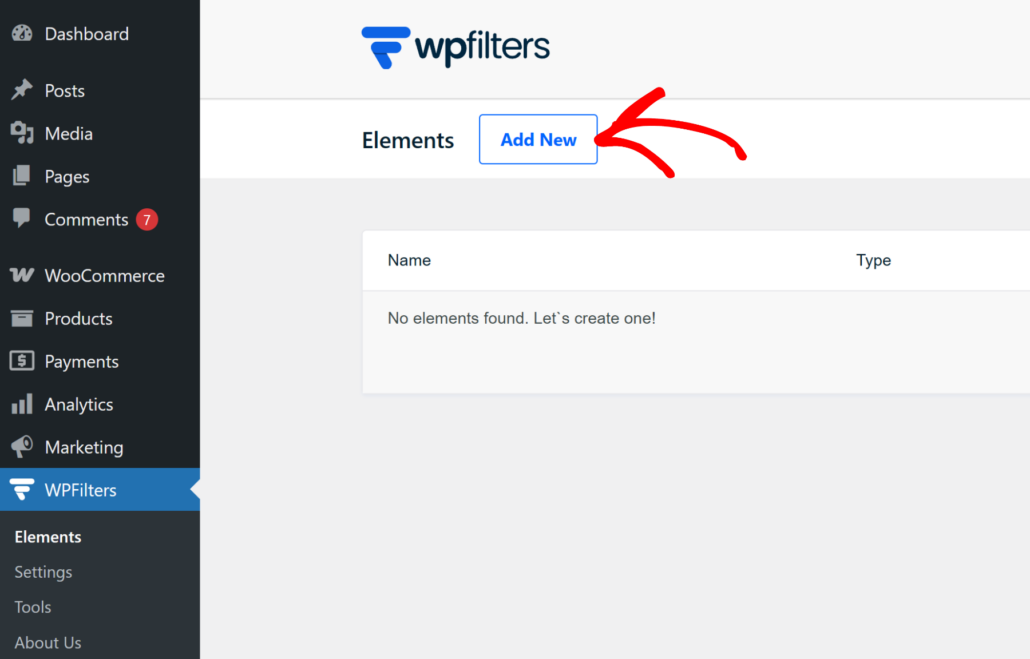
A continuación, deberás navegar a WPFilters » Elementos y hacer clic en Añadir nuevo para crear tu primer filtro.
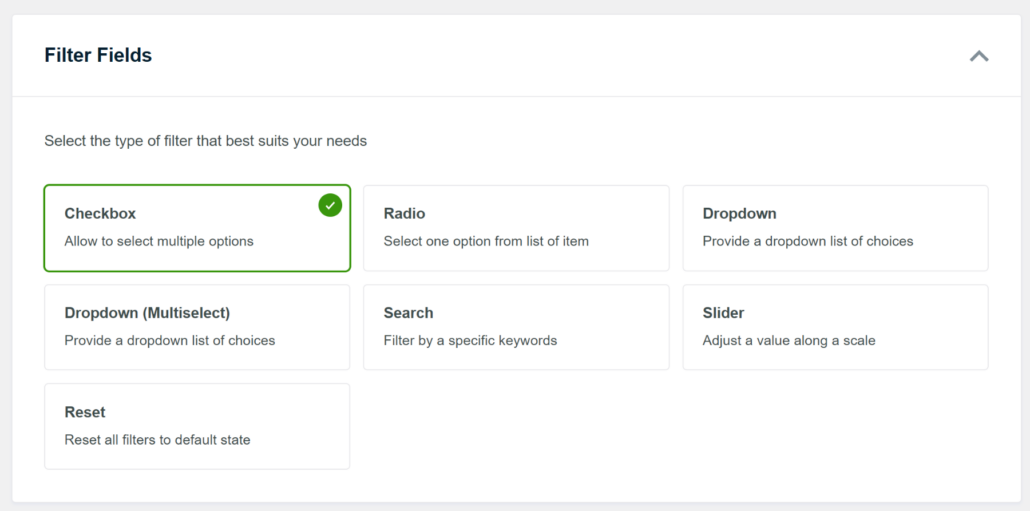
Desde aquí, puedes seleccionar un tipo de filtro en WPFilters.
Por ejemplo, configuremos su tipo de filtro en Casilla de verificación.
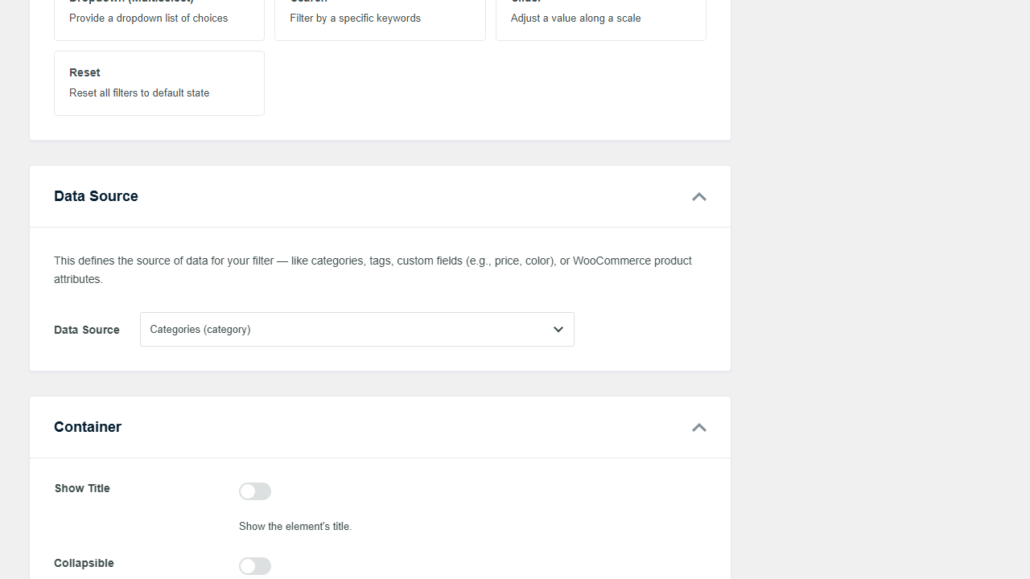
Después de eso, puedes desplazarte hacia abajo hasta la sección Origen de datos.
Desde aquí, haz clic en el menú desplegable y establece su origen de datos en el grupo Taxonomías, luego elige Categorías (category) para que los visitantes puedan filtrar por categoría de receta.
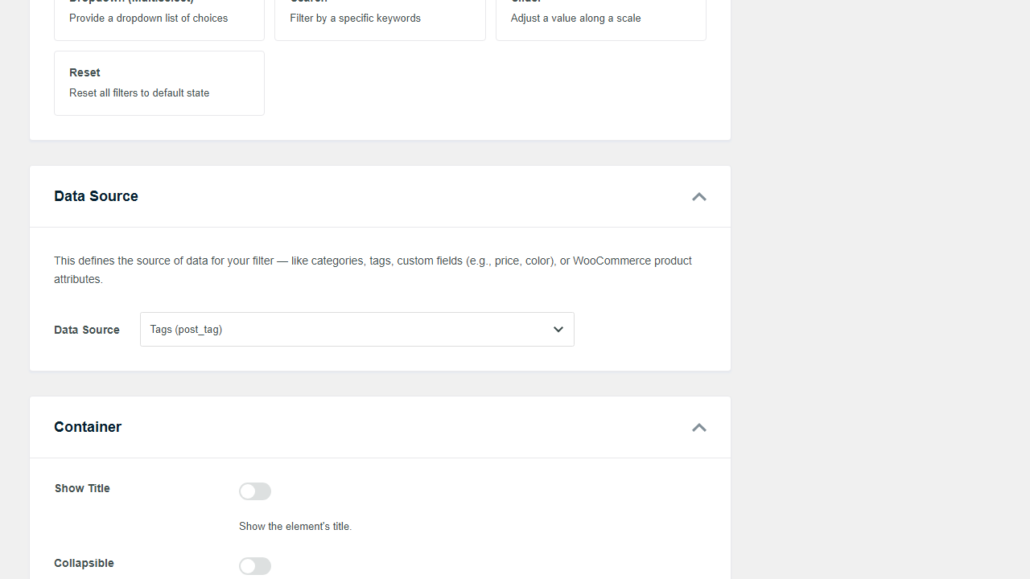
Repite el mismo proceso para un segundo filtro, esta vez configurando el tipo de filtro en Desplegable y obteniendo los datos de Etiquetas (post_tag).
Dos filtros son suficientes para ver una barra lateral funcionando, y siempre puedes añadir más más tarde.
Para obtener más información, consulta nuestra guía sobre cómo filtrar entradas de blog por categoría en WordPress.
Paso 4: Añadir la Barra Lateral de Filtros a tu Página de Resultados de Búsqueda
Con tus filtros creados, puedes ir a SearchWP » Plantillas y abrir la plantilla de resultados que utiliza tu formulario de búsqueda.
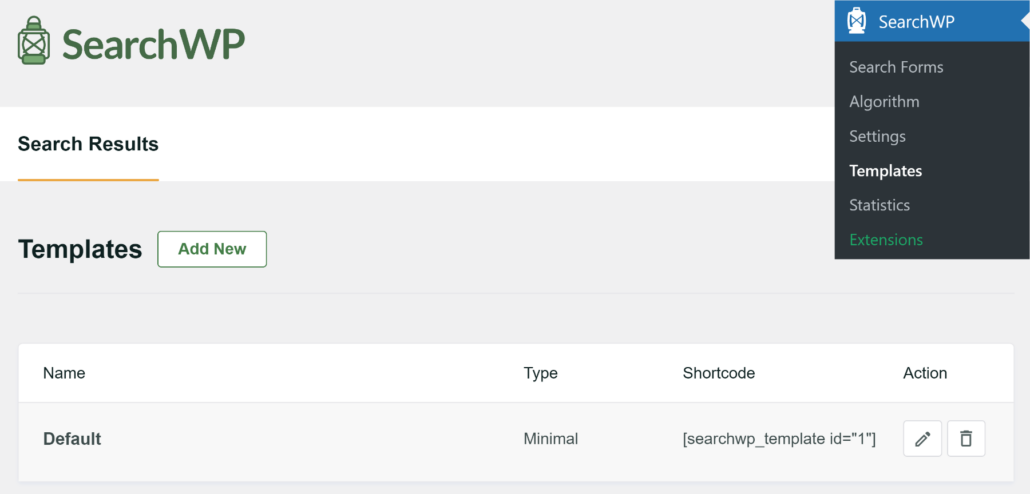
A continuación, desplázate hacia abajo hasta la sección Estilo personalizado y abre Integración de WPFilters.
Luego, puedes marcar Habilitar WPFilters y guardar la plantilla.

Nota: El interruptor Habilitar WPFilters requiere WPFilters 1.1.0 o posterior. Si está atenuado, actualiza WPFilters primero.
Esto solo funciona si la Página de destino de tu formulario de búsqueda está configurada como Predeterminado de SearchWP, ya que eso es lo que le indica a SearchWP que cree su propia página de resultados dedicada en lugar de renderizar los resultados dentro de una página que hayas diseñado tú mismo.
Ve a SearchWP » Formularios de búsqueda, abre tu formulario, configura Página de resultados como SearchWP y confirma que el campo Página de destino que aparece esté configurado como Predeterminado de SearchWP.
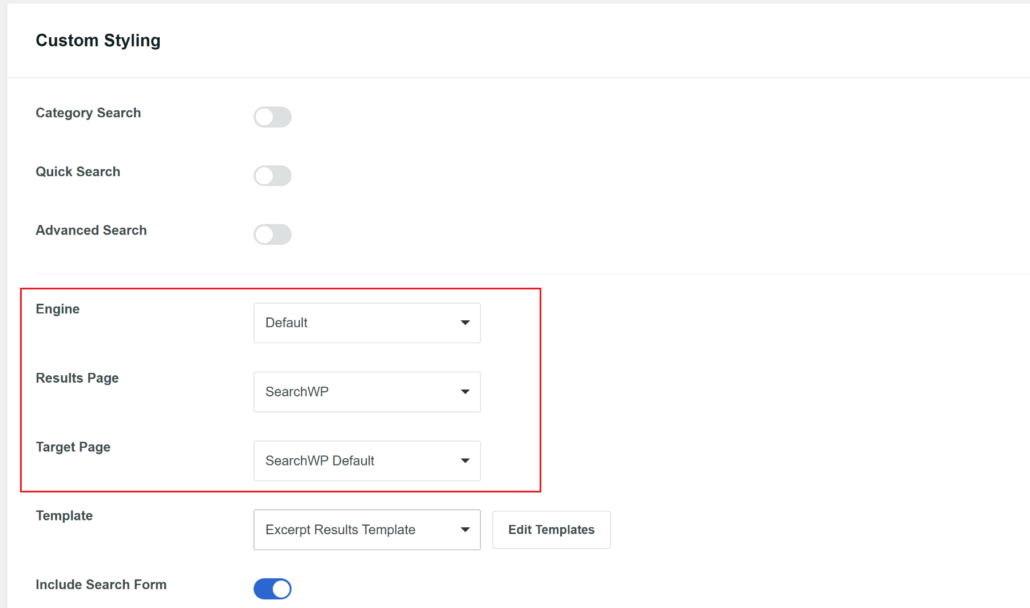
Una vez confirmado, ve a Apariencia » Widgets.
Verás dos nuevas áreas de widgets, Barra lateral izquierda de resultados de SearchWP y Barra lateral derecha de resultados de SearchWP, ya que SearchWP las registra específicamente para esta integración.
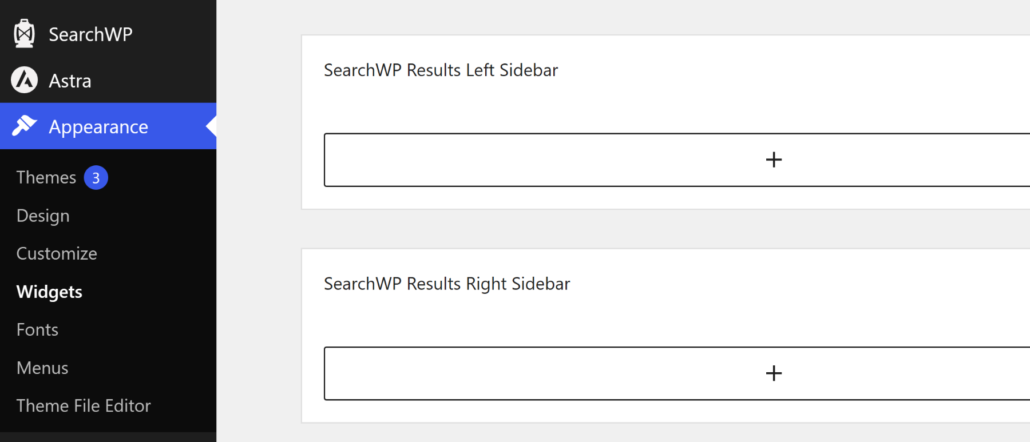
Abre la barra lateral que prefieras para los filtros y añade un bloque de Elemento WPFilters.
Cada bloque te pide que elijas qué elemento mostrar, así que elige tu filtro de categoría en un bloque y tu filtro de etiquetas en el otro.
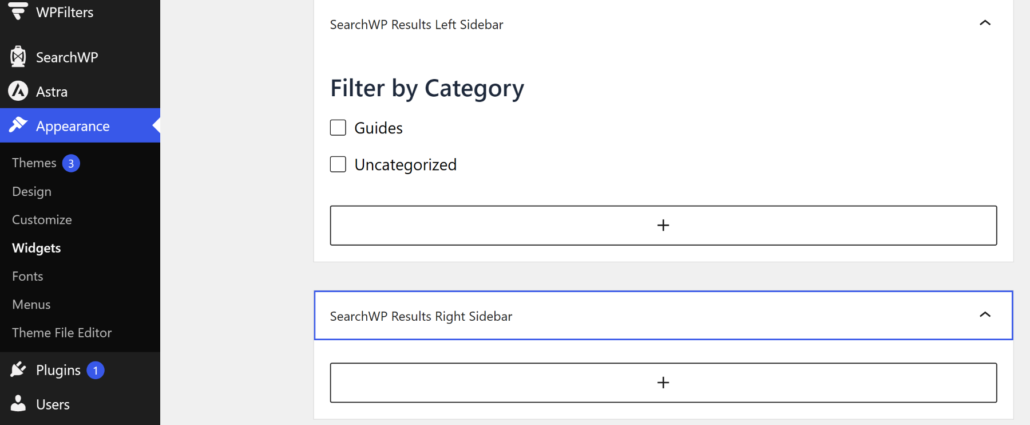
Paso final: Prueba tu nueva búsqueda filtrada
Con todo guardado, visita tu sitio y realiza una búsqueda de una categoría desde la barra lateral.
Luego puedes repetir este paso también para el filtro de etiquetas.
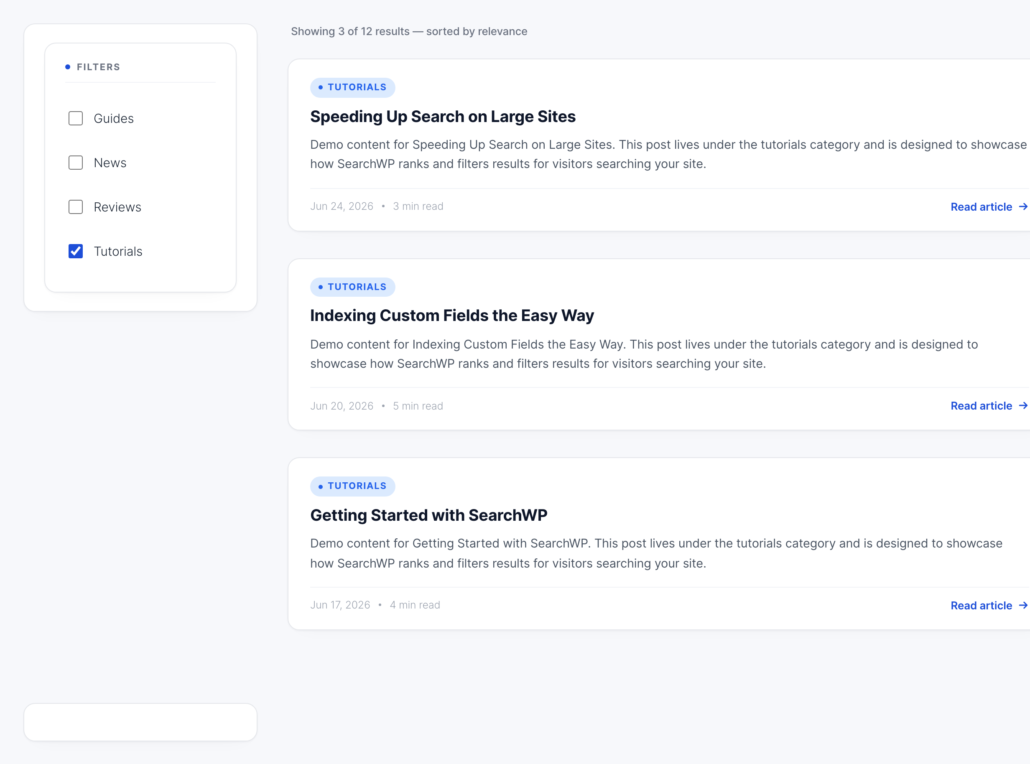
Si la barra lateral no aparece, comprueba que Habilitar WPFilters esté marcado en tu plantilla de resultados y que la Página de destino de tu formulario de búsqueda siga configurada como Predeterminado de SearchWP.
Preguntas Frecuentes
¿Necesito WPFilters para filtrar los resultados de búsqueda de WordPress?
Sí. La búsqueda nativa de WordPress devuelve una lista de coincidencias, y el propio motor de búsqueda de SearchWP devuelve una clasificada por relevancia, pero ninguna de las dos incluye una barra lateral de filtros por sí sola. WPFilters es el plugin que añade los controles de casilla de verificación, desplegables y deslizantes que permiten a los visitantes acotar esa lista.
¿Viene WPFilters incluido con SearchWP?
WPFilters se incluye gratis con el plan All Access de SearchWP, o puedes comprarlo como un plugin independiente sin SearchWP. En cualquier caso, necesita su propia instalación y su propia clave de licencia, ya que no aparece en SearchWP » Extensiones como Live Search o Metrics.
¿Filtrar mis resultados de búsqueda afectará la clasificación de relevancia de SearchWP?
No. WPFilters acota primero la lista de coincidencias, y la clasificación de relevancia de SearchWP sigue aplicándose dentro de esa lista acotada, por lo que la mejor coincidencia permanece en la parte superior. Hemos descubierto que esto se maneja limpiamente con el interruptor Activar WPFilters en la sección Estilo personalizado de la plantilla de resultados, que es lo que indica a los dos plugins que trabajen juntos.
¿Por qué no aparece mi barra lateral de filtros?
Las áreas de widgets Barra lateral izquierda de resultados de SearchWP y Barra lateral derecha de resultados de SearchWP solo aparecen en la página de resultados dedicada que SearchWP crea automáticamente, la cual requiere que la Página de destino del formulario de búsqueda esté configurada como Predeterminada de SearchWP. Si apuntaste la Página de destino a una página que creaste tú mismo, añade tus bloques de Elemento WPFilters directamente al diseño de esa página en lugar de a la pantalla de Widgets.
Qué sigue...
La página de resultados de búsqueda de WordPress ahora tiene una barra lateral de filtros funcional que permite a los visitantes acotar sus propios resultados sin escribir una nueva búsqueda. SearchWP se encarga de la clasificación por relevancia y WPFilters se encarga de acotar, y ambos se mantienen sincronizados automáticamente una vez activada la integración.
Esperamos que este artículo te haya ayudado a aprender cómo añadir una barra lateral de filtros a los resultados de búsqueda de WordPress. También puedes consultar nuestras guías sobre cómo filtrar por múltiples taxonomías en WordPress y cómo personalizar la página de resultados de búsqueda de WordPress para llevar tu experiencia de búsqueda aún más lejos.
¿Listo para ayudar a los visitantes a encontrar exactamente lo que buscan? Puedes empezar con SearchWP hoy mismo.