


La búsqueda de WordPress está bien para encontrar cosas básicas en tu sitio web, pero ¿qué pasa si estás usando el plugin Meta Box y quieres hacer que la información adicional sea buscable?
Meta Box es popular para crear campos personalizados, tipos de contenido y taxonomías, donde puedes almacenar información adicional para tus entradas y páginas. Son súper útiles para organizar el contenido de tu sitio web de la manera que necesites.
Sin embargo, hay un inconveniente: la búsqueda predeterminada de WordPress ignora toda esa información adicional que has introducido cuidadosamente en los campos de Meta Box. Si alguien busca un detalle específico que has añadido en Meta Box, no lo encontrará con la búsqueda predeterminada.
¡Por suerte, hay una manera de solucionar esto! Puedes hacer que la búsqueda de WordPress sea más inteligente para que incluya tus campos de Meta Box. Aunque existen algunas formas complicadas basadas en código para hacerlo, la más fácil es usar un plugin como SearchWP.
En este artículo, te mostraremos cómo añadir campos de Meta Box a la búsqueda de WordPress sin editar código.
¿Por qué hacer que los campos de Meta Box sean buscables en WordPress?
Hacer que tus campos de Meta Box sean buscables puede mejorar seriamente tu sitio web.
En primer lugar, hace que tus resultados de búsqueda sean mucho más relevantes. Es mucho más probable que los usuarios encuentren exactamente lo que buscan cuando la búsqueda mira en todas partes, incluidos esos campos personalizados que has configurado con Meta Box.
Esta mejor experiencia de búsqueda hace que tus visitantes estén más contentos. En lugar de frustrarse y abandonar tu sitio, pueden encontrar la información que necesitan y quedarse más tiempo.
Para sitios que dependen en gran medida de tipos de contenido personalizados y muchos datos adicionales gestionados por Meta Box, esto es especialmente importante.
Imagina que alguien busca una 'camisa azul' en tu tienda online. Si has usado Meta Box para crear un campo personalizado de 'color' para tus productos, y tu búsqueda incluye esos campos, entonces los visitantes encontrarán lo que buscan.
De manera similar, piensa en sitios web inmobiliarios donde podrías almacenar la dirección, el precio y el número de habitaciones en campos de Meta Box. O imagina un sitio de recetas con ingredientes y tiempo de cocción como campos personalizados. Poder buscar dentro de estos campos es muy potente.
Dicho esto, veamos cómo puedes incluir fácilmente campos de Meta Box en tu proceso de búsqueda de WordPress.
Añadir campos de Meta Box a la búsqueda de WordPress
Hay diferentes maneras de incluir campos de Meta Box en la búsqueda de WordPress. Una forma implica usar código y adentrarse en el lado técnico de WordPress. Pero si no eres desarrollador, probablemente no sea el mejor camino.
El método más fácil es usar SearchWP. Es el mejor plugin de búsqueda para WordPress y está diseñado para mejorar mucho la búsqueda de WordPress.
SearchWP viene con potentes funciones y ofrece una extensión para Meta Box. Además, es fácil de usar y no necesitas escribir ningún código para incluir campos de Meta Box.
Para empezar, puedes visitar el sitio web de SearchWP y registrarte para obtener una nueva cuenta.

A continuación, deberás descargar el plugin SearchWP.
Para hacer eso, dirígete a tu área de cuenta y cambia a la pestaña ‘Descargas’. Desde aquí, puedes hacer clic en el botón Descargar SearchWP y guardar el archivo del plugin en tu ordenador.

Después de eso, puedes instalar y activar el plugin SearchWP en tu sitio. Para más detalles, por favor consulta esta guía sobre cómo instalar el plugin de WordPress.
Una vez que el plugin esté activo, SearchWP mostrará un asistente de configuración en tu panel de WordPress. Haz clic en el botón ‘Iniciar Asistente de Onboarding’ y sigue las instrucciones en pantalla.

A continuación, puedes ir a SearchWP » Extensiones desde el panel de WordPress para instalar la extensión Meta Box.
Haz clic en el botón ‘Instalar’ debajo de Integración Meta Box.
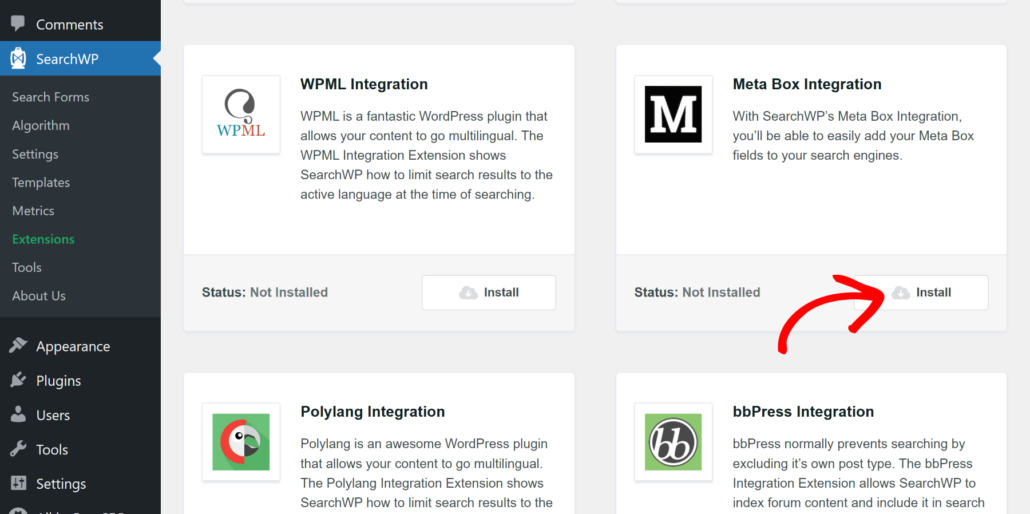
La extensión ahora se instalará y activará automáticamente. Verás que el Estado cambia de No instalado a Activo.
Ahora, puedes personalizar la configuración del motor de búsqueda e incluir tus campos y tablas de Meta Box en el proceso de búsqueda.
Cambiar la configuración de búsqueda para incluir campos de Meta Box
A continuación, puedes editar la configuración de búsqueda de WordPress usando SearchWP e incluir información de Meta Box.
SearchWP también te permite configurar múltiples motores de búsqueda y enlazarlos a diferentes formularios de búsqueda. De esta manera, puedes ayudar a los clientes a encontrar exactamente lo que buscan al acotar el proceso de búsqueda.
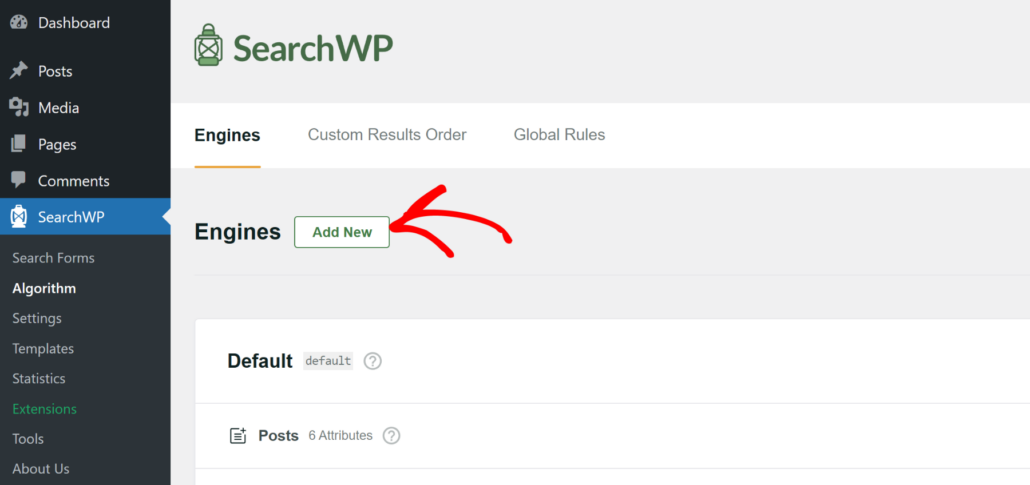
Para empezar, deberás dirigirte a la página SearchWP » Algoritmo desde tu panel de WordPress. Después de eso, puedes editar la búsqueda predeterminada de WordPress o añadir un nuevo motor.
Para este tutorial, hemos creado un tipo de publicación personalizado llamado Recetas y hemos añadido campos personalizados usando Meta Box.
Para incluirlos en el proceso de búsqueda, añadiremos un nuevo motor en SearchWP. Simplemente haz clic en el botón Añadir Nuevo para empezar.
Ahora se abrirá una nueva ventana emergente. Aquí, puedes seleccionar las ‘Fuentes’ para tu motor de búsqueda, como publicaciones, páginas y archivos multimedia que el plugin utilizará para encontrar contenido en tu sitio.
Haz clic y selecciona tu tipo de publicación o taxonomía personalizada de Meta Box como fuente. Por ejemplo, seleccionaremos el tipo de publicación de Meta Box llamado ‘Recetas’ como fuente para nuestro motor.
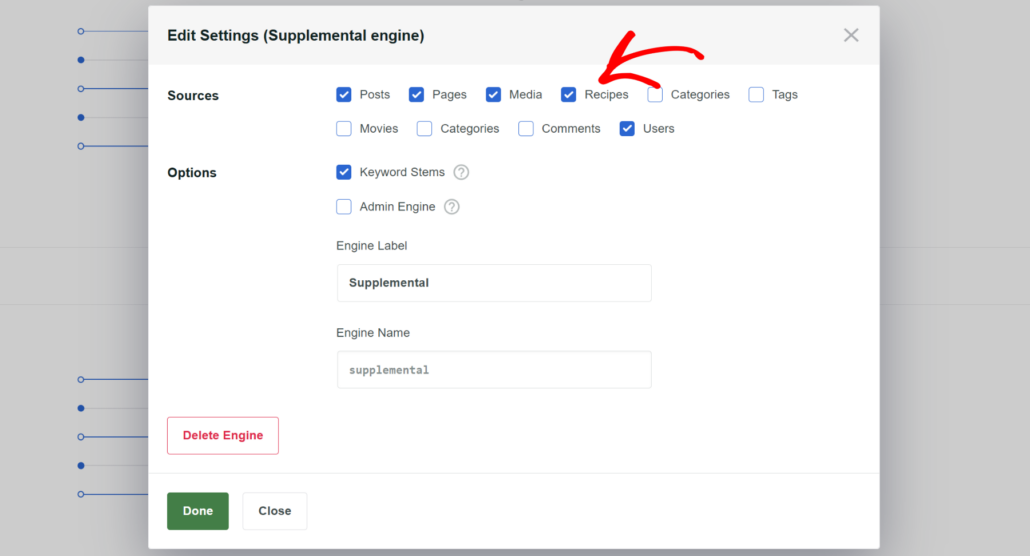
También puedes cambiar el nombre del motor de búsqueda en el campo ‘Etiqueta del motor’.
Cuando hayas terminado, simplemente haz clic en el botón 'Hecho'.
Después de eso, puedes elegir los atributos que deseas buscar para cada fuente en el motor. Estos son los campos que deseas buscar para una determinada fuente, como título, contenido, slug, autor, campos personalizados, etiquetas o categorías.
Adelante y haz clic en el botón 'Agregar/Eliminar atributos'.
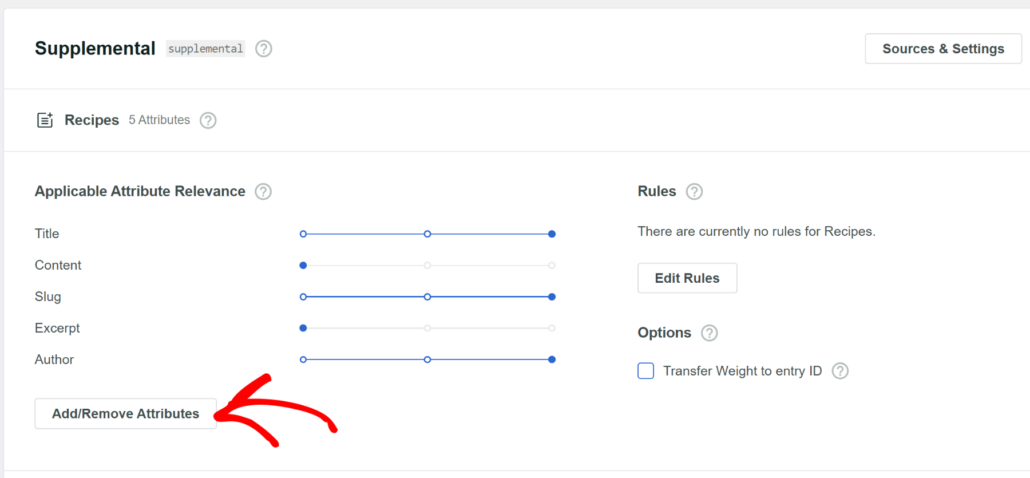
A continuación, verás que se abre una nueva ventana emergente.
Desde aquí, puedes hacer clic en el menú desplegable Campos personalizados y seleccionar tus campos personalizados de Meta Box para incluirlos en el proceso de búsqueda.
Por ejemplo, hemos seleccionado los campos personalizados de ‘ingredientes’ como atributos para nuestra fuente de Recetas.
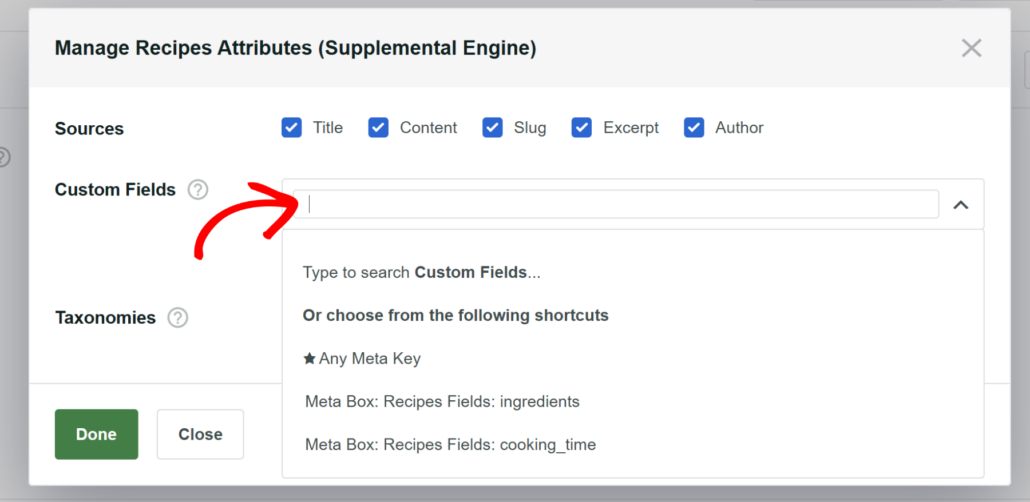
También puedes incluir categorías y etiquetas creadas en Meta Box seleccionándolas en la sección ‘Taxonomías’.
Después de añadir los atributos, haz clic en el botón ‘Hecho’.
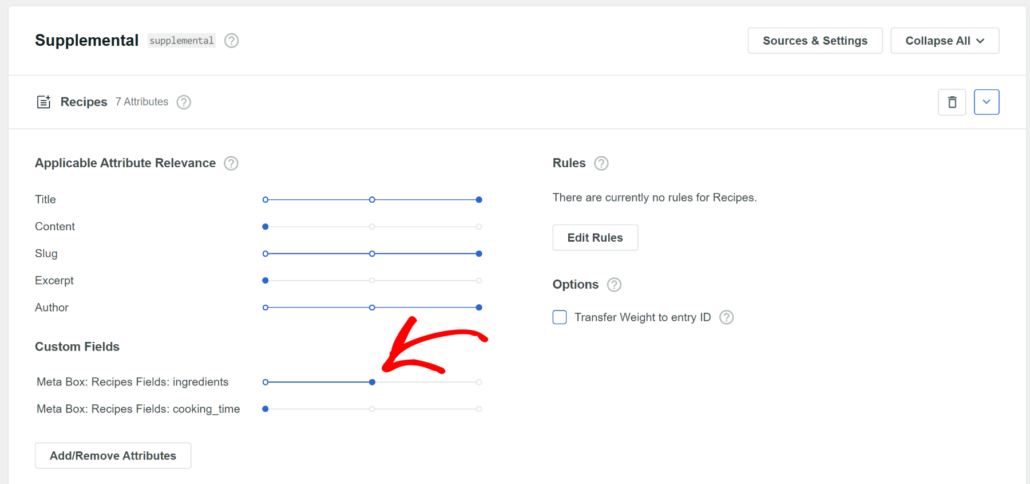
Una vez que haya agregado campos personalizados y taxonomías como atributos, SearchWP también le brinda la opción de mover el control deslizante y ajustar los pesos de relevancia. Cuanto más a la derecha se establezca el control deslizante para un atributo, más influencia tendrá ese atributo en la posición en los resultados de búsqueda.
Cuando haya terminado, simplemente desplácese hasta la parte superior y haga clic en el botón 'Guardar' para almacenar sus cambios.
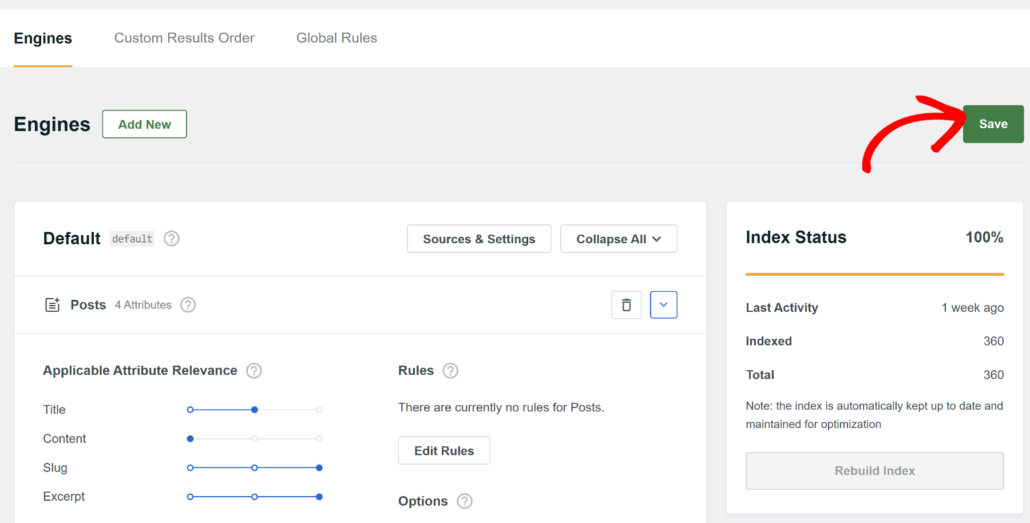
Eso es todo, ha incluido con éxito campos de Meta Box en la búsqueda de WordPress.
Crear un formulario de búsqueda personalizado de Meta Box
A continuación, puede vincular su nuevo motor de búsqueda a un formulario de búsqueda personalizado en SearchWP y mostrarlo en cualquier lugar de su sitio.
Para hacer eso, simplemente diríjase a SearchWP » Formularios de búsqueda desde el panel de WordPress. Aquí, puede seleccionar un formulario existente o agregar uno nuevo.
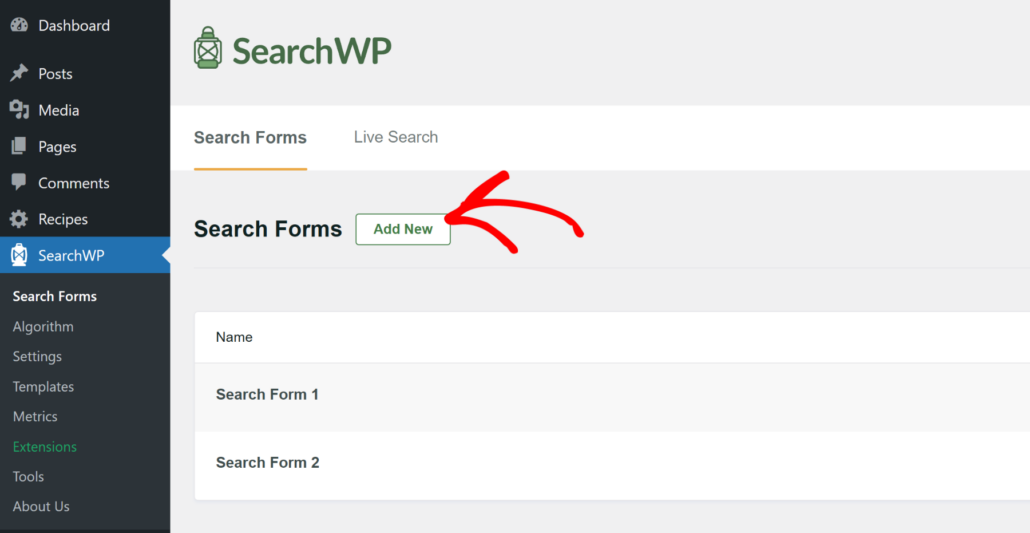
Después de eso, puede cambiar el nombre de su formulario de búsqueda en la parte superior.
A continuación, deberá seleccionar un tema de diseño para su formulario. SearchWP ofrece varias plantillas preconstruidas, lo que facilita mucho la elección de un diseño y su personalización.
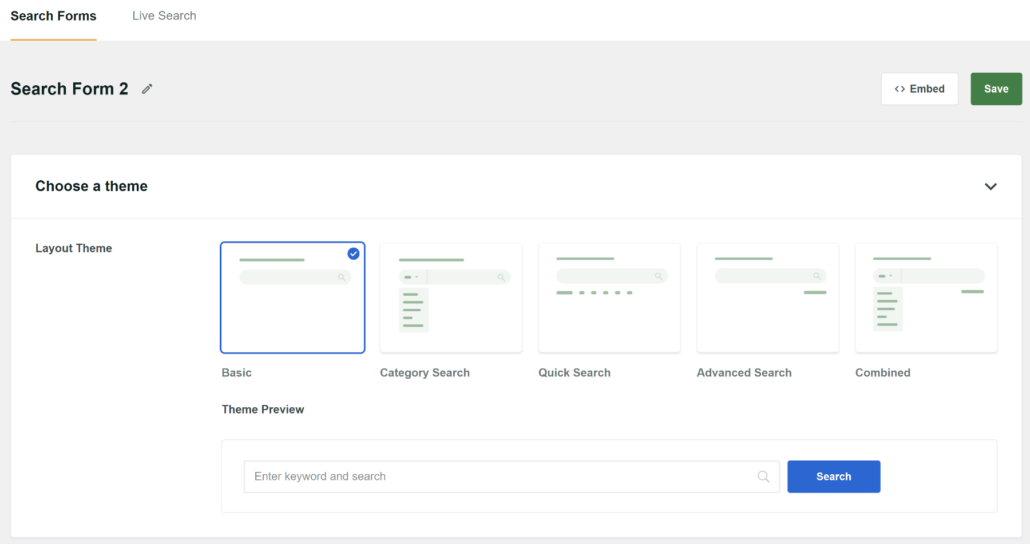
Ahora puede desplazarse hacia abajo hasta la sección 'Estilo personalizado'.
Desde aquí, simplemente haga clic en el menú desplegable 'Motor' y seleccione el nuevo motor de búsqueda que creó anteriormente.

Verá más opciones de personalización si se desplaza hacia abajo, como cambiar el estilo del formulario, el estilo del botón y más.
Una vez hecho esto, simplemente desplácese hasta la parte superior y haga clic en el botón 'Guardar'.
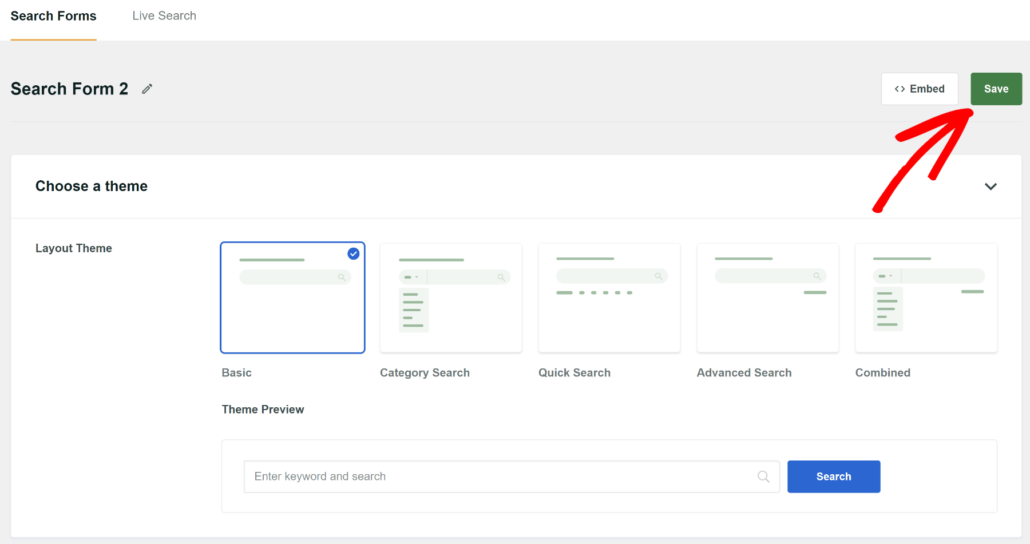
Después de eso, puede hacer clic en el botón 'Incrustar' y elegir cómo desea agregar el nuevo formulario de búsqueda a su sitio.
SearchWP le permite usar un bloque de Gutenberg, un código corto o código PHP para incrustar el formulario.
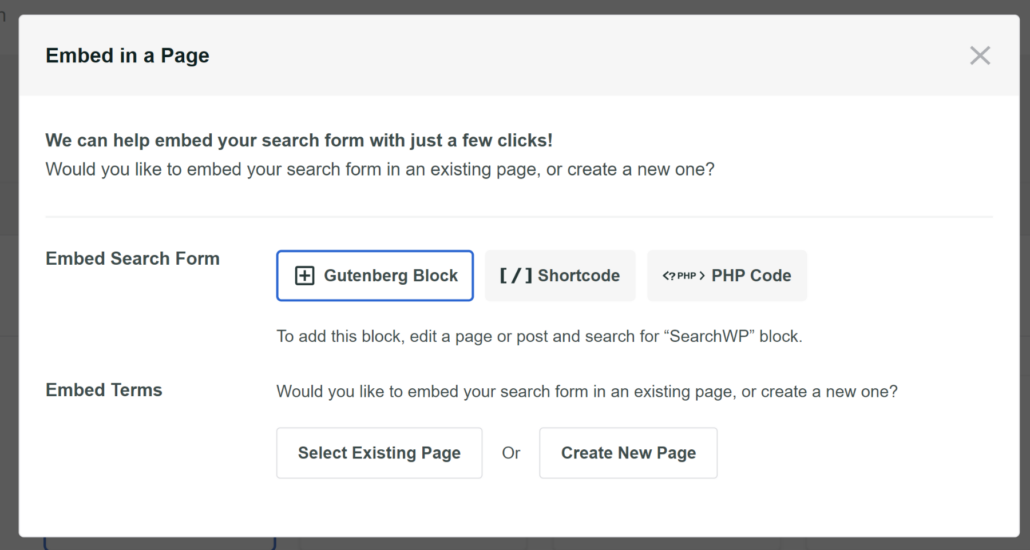
A continuación, deberá seleccionar si desea incrustar el formulario en una página nueva o en una página existente. Para este tutorial, elegiremos la opción 'Crear página nueva'.
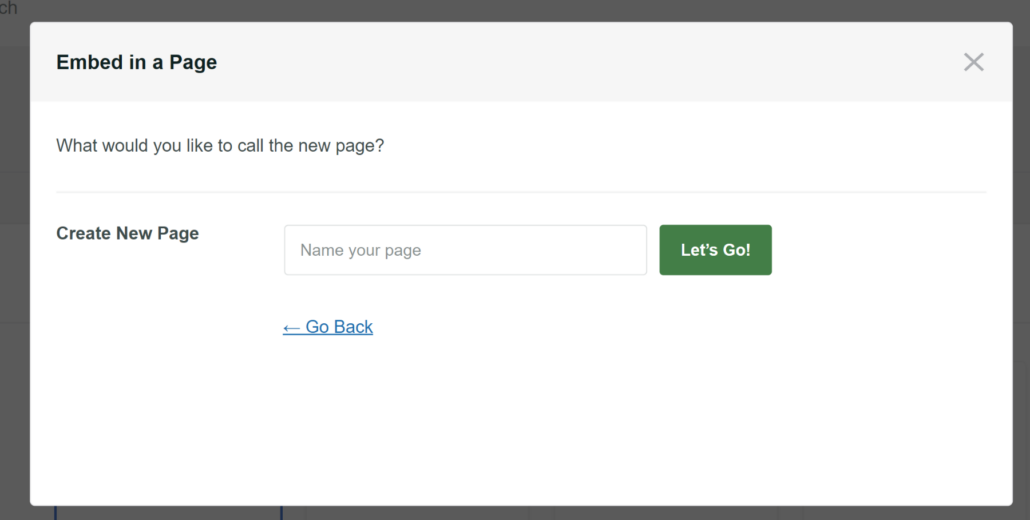
En la siguiente pantalla, puede ingresar un nombre para su nueva página y hacer clic en el botón '¡Vamos!'.
Después de eso, verá una vista previa de su formulario de búsqueda en el editor de contenido de WordPress.
Cuando haya terminado, simplemente haga clic en el botón 'Publicar'.
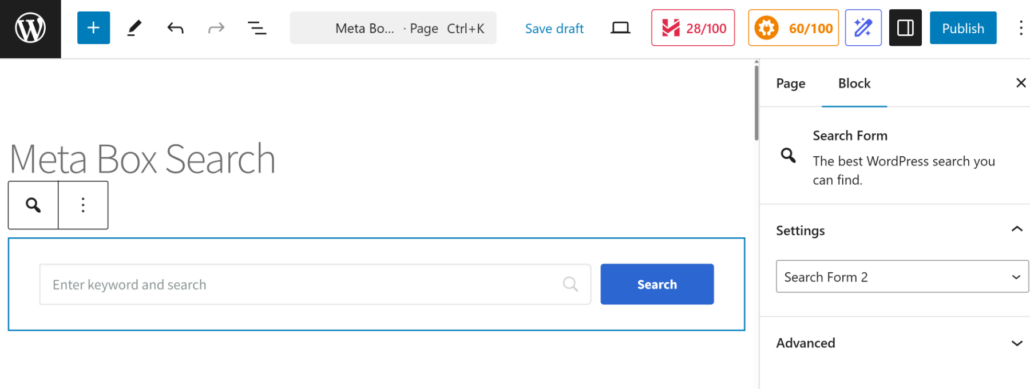
Ha agregado con éxito un formulario de búsqueda personalizado para campos de Meta Box.
Vaya a visitar su sitio web para verlo en acción. Puede intentar buscar campos personalizados de Meta Box y otra información para ver si funciona.
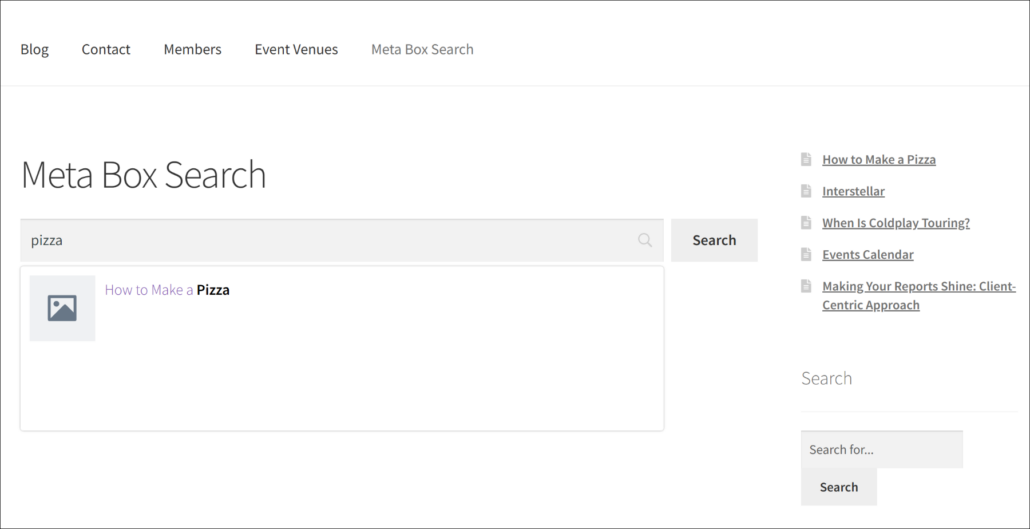
Si deseas obtener más información, consulta nuestra guía sobre cómo crear un formulario de búsqueda personalizado en WordPress.
Esperamos que este artículo le haya ayudado a aprender cómo agregar campos de Meta Box a la búsqueda de WordPress. También puede consultar nuestra guía sobre cómo incluir campos de ACF en WordPress y cómo limitar la búsqueda a tipos de publicación específicos en WordPress.
¿Listo para hacer que los campos de Meta Box sean buscables en su sitio? Puede comenzar con SearchWP aquí.