
La razón más común por la que tu página de resultados de búsqueda de Elementor no funciona es que elegiste la plantilla de página incorrecta.
Bueno, no estás solo. Hay varias razones que pueden causar problemas con una página de resultados de búsqueda creada con Elementor.
En esta guía, analizaremos las razones más populares, descubriremos por qué ocurren y hablaremos sobre cómo solucionarlas.
Aquí tienes una tabla de contenido para ayudarte a navegar por este artículo:
¡Empecemos!
Razones por las que la página de resultados de búsqueda de Elementor no funciona
Veamos las 2 situaciones más comunes en las que podrías tener problemas con tu página de resultados de búsqueda de Elementor.
1. Elegir la plantilla de página incorrecta
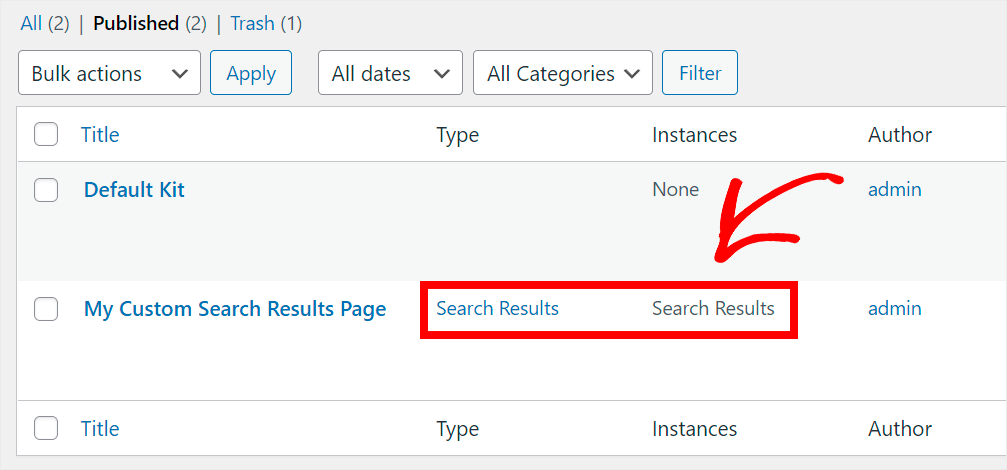
La razón más popular por la que tu página de resultados de búsqueda de Elementor no funciona es que elegiste la plantilla de página incorrecta.
La cuestión es que hay 2 plantillas de página de búsqueda de Elementor diferentes. La primera es para publicaciones y páginas normales del blog, y la segunda es para productos de WooCommerce.
Por lo tanto, si eres propietario de una tienda WooCommerce y no ves resultados de búsqueda en tu página de búsqueda de Elementor, lo más probable es que hayas elegido la plantilla incorrecta.
2. La búsqueda predeterminada de WordPress es débil
Otra razón común por la que tu página de búsqueda de Elementor no muestra ningún resultado es que WordPress no ha encontrado ninguna coincidencia relevante.
En este caso, puedes pensar que la búsqueda en tu sitio está rota, especialmente si eres un principiante que acaba de crear tu primera página con Elementor.
Pero la razón real es que el motor de búsqueda predeterminado de WordPress está lejos de ser perfecto.
Por ejemplo, no tiene en cuenta los campos personalizados de las publicaciones, las etiquetas, las categorías y otros datos valiosos al realizar una búsqueda.
Tampoco corrige errores en las consultas de búsqueda, por lo que si cometes un error tipográfico, no obtendrás ningún resultado.
Afortunadamente, este problema es fácil de solucionar. Te mostraremos cómo personalizar tu página de resultados de búsqueda para hacerla más inteligente más adelante en este artículo.
Solucionar la página de resultados de búsqueda de Elementor que no funciona
Después de haber aprendido las razones más comunes que pueden hacer que una página de resultados de búsqueda de Elementor no funcione, veamos cómo puedes solucionarlas.
Cómo elegir la plantilla de página de resultados de búsqueda correcta
El primer paso es comprobar si elegiste la plantilla correcta cuando creaste la página de resultados de búsqueda de Elementor.
Paso 1: Comprueba qué plantilla elegiste
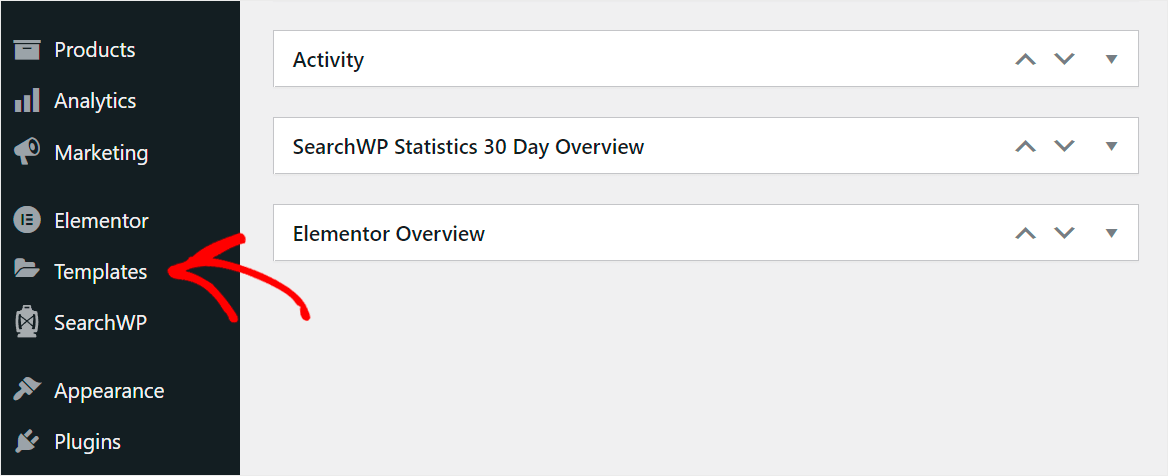
Para empezar, navega a la pestaña Plantillas en tu panel de WordPress.
Luego, busca la página de resultados de búsqueda que creaste y comprueba su Tipo.
Si está configurado como tipo Resultados de búsqueda, solo verás publicaciones y páginas normales del blog entre los resultados de búsqueda de tu sitio.
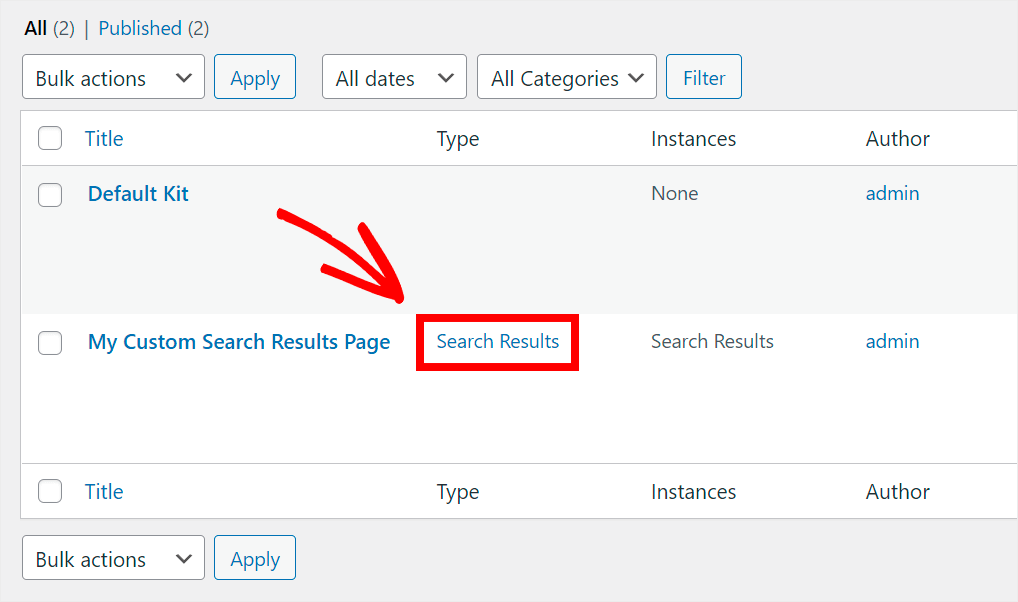
Si desea que los productos de WooCommerce aparezcan en su página de resultados de búsqueda de Elementor, deberá crear una página de otro tipo.
Veamos cómo puede hacerlo en el siguiente paso.
Paso 2: Crea la página de resultados de búsqueda utilizando la plantilla correcta
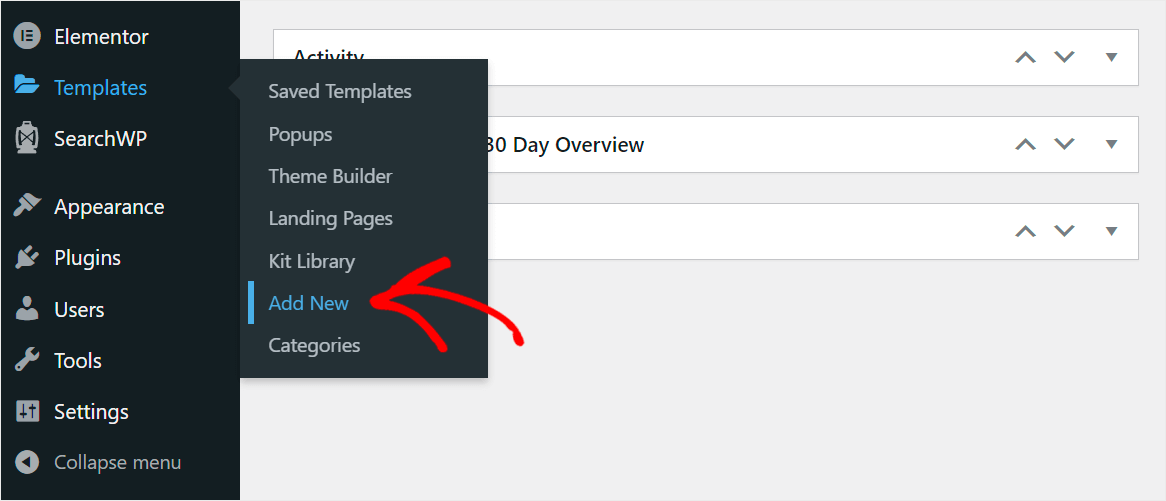
Para empezar, navegue a Plantillas » Añadir Nueva en su panel de WordPress.
En el siguiente paso, puede elegir el tipo de plantilla de página que desea crear.
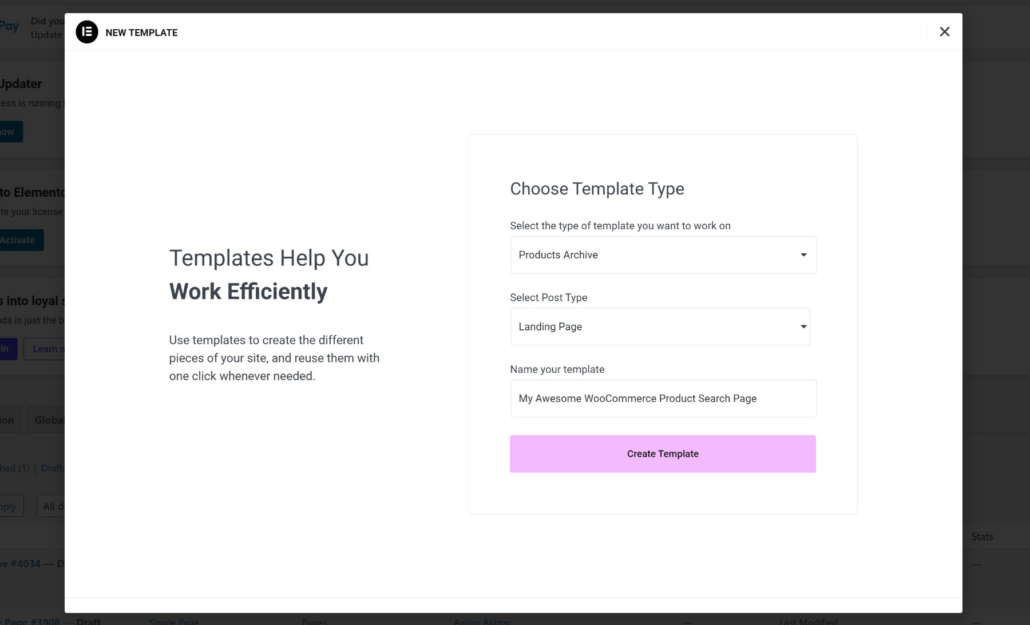
Por ejemplo, para crear una página de búsqueda de productos de WooCommerce, haga clic en el menú desplegable y elija el tipo Archivo de Productos.
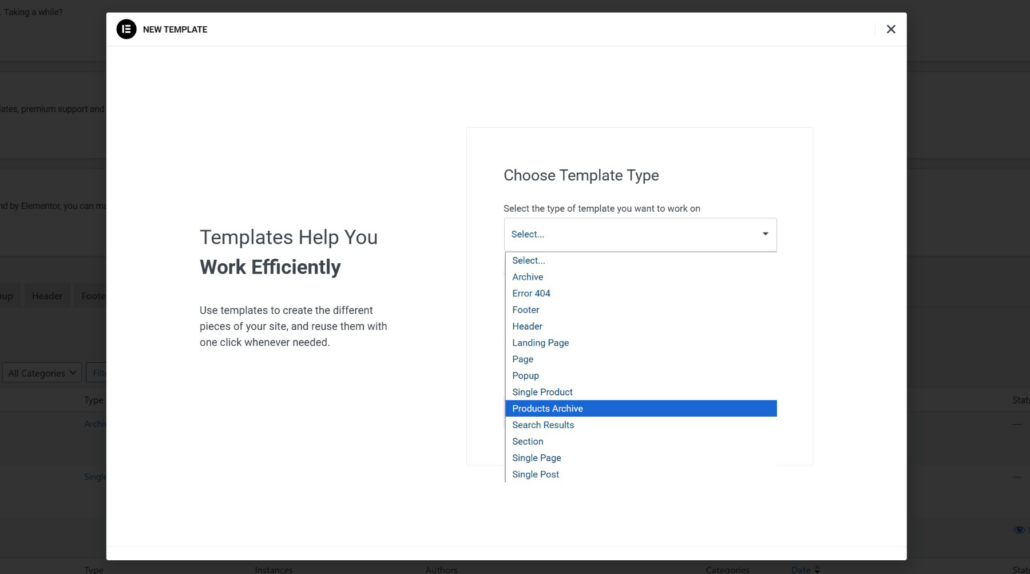
Luego, también deberá seleccionar el Tipo de Publicación en el menú desplegable.
Después de eso, simplemente introduzca el nombre de su plantilla y pulse el botón Crear Plantilla.
Paso 3: Elige una de las páginas de archivo de productos listas para usar
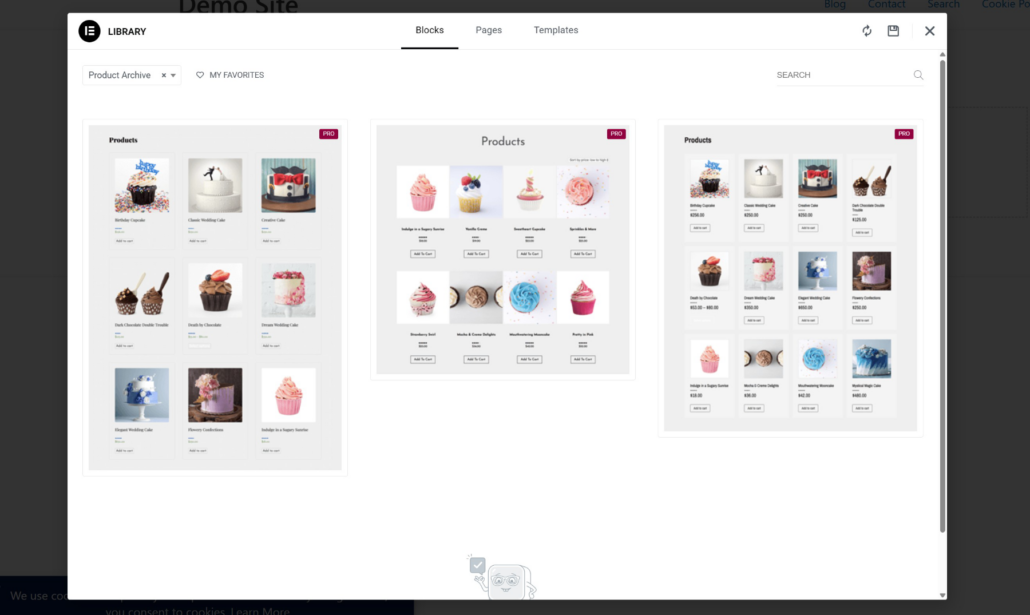
A continuación, Elementor le ofrecerá una selección de páginas de archivo de productos listas para elegir.
Simplemente pase el ratón sobre la plantilla que mejor se adapte a usted e insértela.
Paso 4: Publica tu plantilla y añade una condición
Después de elegir una plantilla, puede personalizar su página de resultados de búsqueda de productos de WooCommerce como cualquier otra página que personalice con Elementor.
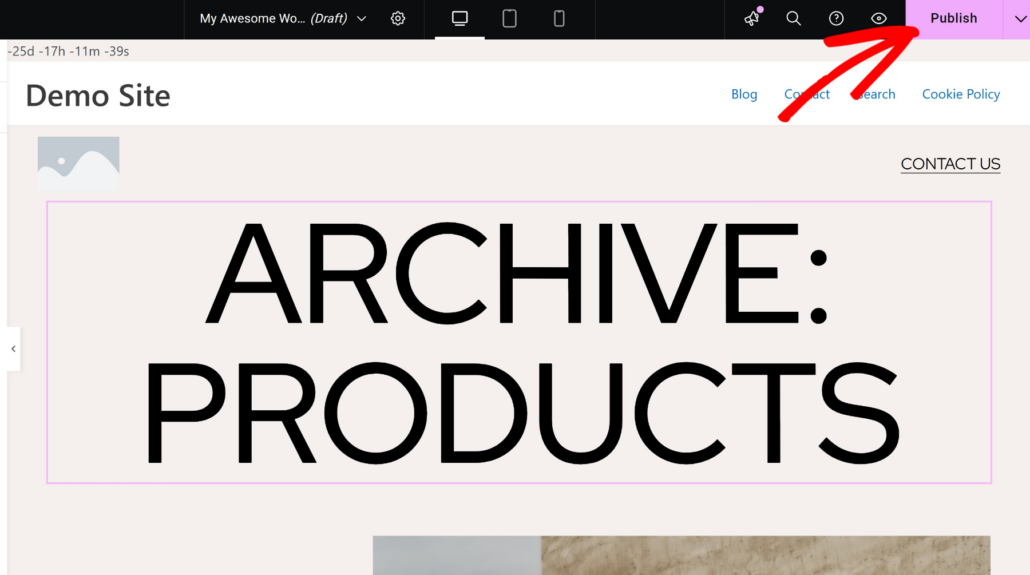
Cuando esté satisfecho con el resultado, haga clic en Publicar en la esquina superior derecha de su página.
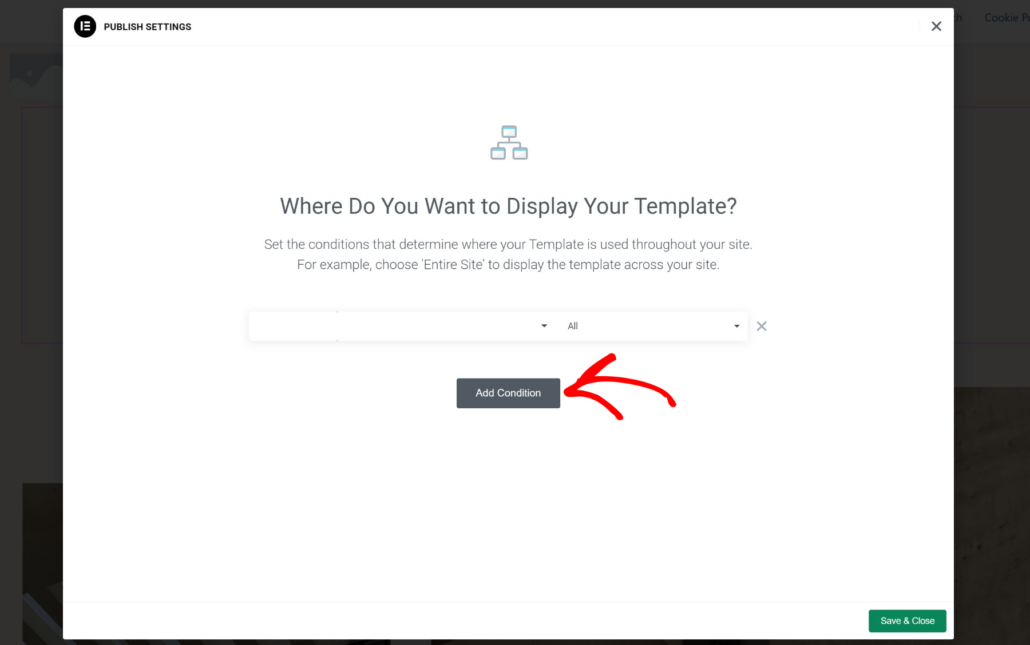
En el siguiente paso, puede añadir una condición a su plantilla. Una condición especifica dónde se utiliza su plantilla en su sitio.
Para empezar, puede hacer clic en el botón Añadir Condición.
Luego seleccione la opción Resultados de Búsqueda en el menú desplegable.
Cuando haya terminado, simplemente haga clic en Guardar y Cerrar en la esquina inferior derecha para guardar la condición.
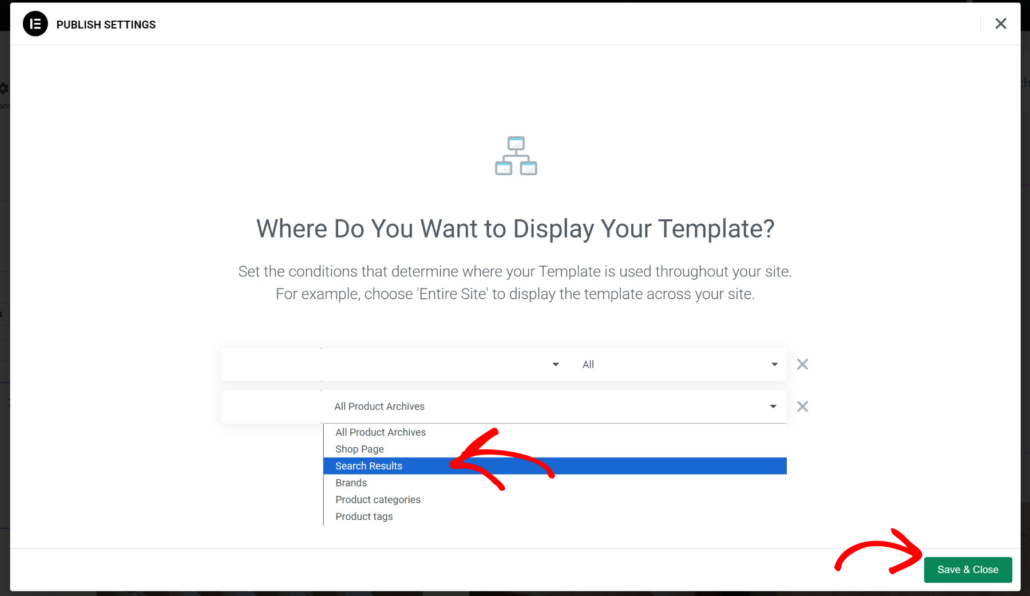
Eso es todo. Ahora verá la página de resultados de búsqueda que creó cada vez que busque productos de WooCommerce en su sitio.
Cómo Personalizar su Página de Resultados de Búsqueda
La segunda razón por la que su página de resultados de búsqueda de Elementor no funciona es que la búsqueda predeterminada de WordPress es débil.
La forma más fácil de hacer que su página de resultados de búsqueda sea más inteligente es usar un plugin como SearchWP.

Este es el mejor plugin de búsqueda de WordPress en el que confían más de 50.000 propietarios de sitios en todo el mundo.
Después de instalarlo, obtendrá control total sobre cómo funciona la búsqueda en su sitio y podrá personalizarla para satisfacer sus necesidades.
Por ejemplo, SearchWP le permite añadir múltiples formularios de búsqueda a su sitio, cambiar el orden de los resultados de búsqueda y mucho más.
De esta manera, puede ayudar a sus visitantes a encontrar lo que buscan en su sitio más rápido y mejorar su experiencia de usuario.
Aquí tiene un resumen rápido de cómo más puede usar SearchWP para hacer crecer su negocio:
- Mostrar resultados de búsqueda en modo en vivo: Muestre los resultados de búsqueda en su sitio en tiempo real sin escribir una sola línea de código.
- Excluir páginas específicas de la búsqueda: Oculte cualquier página de su sitio para que no aparezca en los resultados de búsqueda en unos pocos clics.
- Crear campos de búsqueda personalizados: Añada campos de búsqueda personalizados a su sitio para ofrecer resultados más relevantes a sus visitantes.
- Rastrear las búsquedas de sus visitantes: Recopile datos sobre lo que los visitantes buscan en su sitio y utilícelos para obtener nuevas ideas de contenido.
Ahora que sabe cómo SearchWP puede ayudarle a mejorar su página de resultados de búsqueda, veamos cómo instalar y configurar este plugin.
Paso 1: Instalar y activar SearchWP
La mejor parte es que puede agregar fácilmente la plantilla de resultados de búsqueda en Elementor usando el widget Resultados de SearchWP.
Después de eso, puede navegar a su panel de cuenta de SearchWP y hacer clic en Descargas.

Una vez que llegue a la página de Descargas, presione el botón Descargar SearchWP para comenzar a descargar el plugin a su computadora.
Cuando termine de descargar, también debería copiar la clave de licencia de SearchWP en la misma página. La necesitará más adelante para activar su copia del plugin.
El siguiente paso es instalar SearchWP. Para ello, deberá cargar el archivo descargado en su sitio. Si necesita ayuda con eso, puede consultar este tutorial detallado paso a paso sobre cómo instalar un plugin de WordPress.
Tras la activación, verá el asistente de configuración. Simplemente haga clic en el botón 'Iniciar asistente de incorporación' para configurar el plugin.

Ahora que SearchWP está en funcionamiento en su sitio, puede personalizar la búsqueda de WordPress.
Para obtener más información, consulte nuestra guía sobre 11 formas de mejorar la búsqueda de WordPress.
Paso 2: Personaliza tu página de resultados de búsqueda de Elementor
Usando SearchWP y Elementor, puede personalizar completamente la página de resultados de búsqueda en su sitio.
SearchWP ofrece plantillas predefinidas que puede usar para su página de resultados.
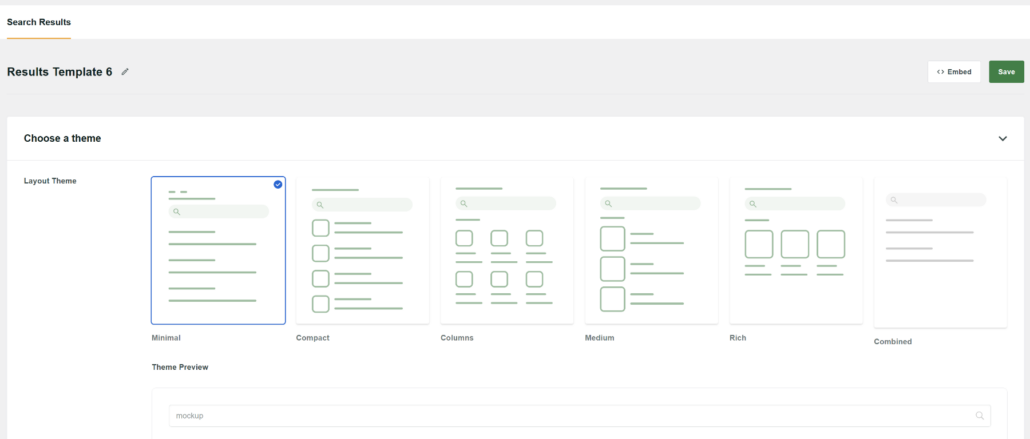
También ofrece muchas opciones de personalización, que le dan más control sobre cómo aparecen los resultados de búsqueda en su sitio.
Para más detalles, consulte nuestra guía sobre cómo crear una página de búsqueda en WordPress.
La mejor parte es que puedes agregar fácilmente la plantilla de resultados de búsqueda en Elementor usando el widget SearchWP Results.
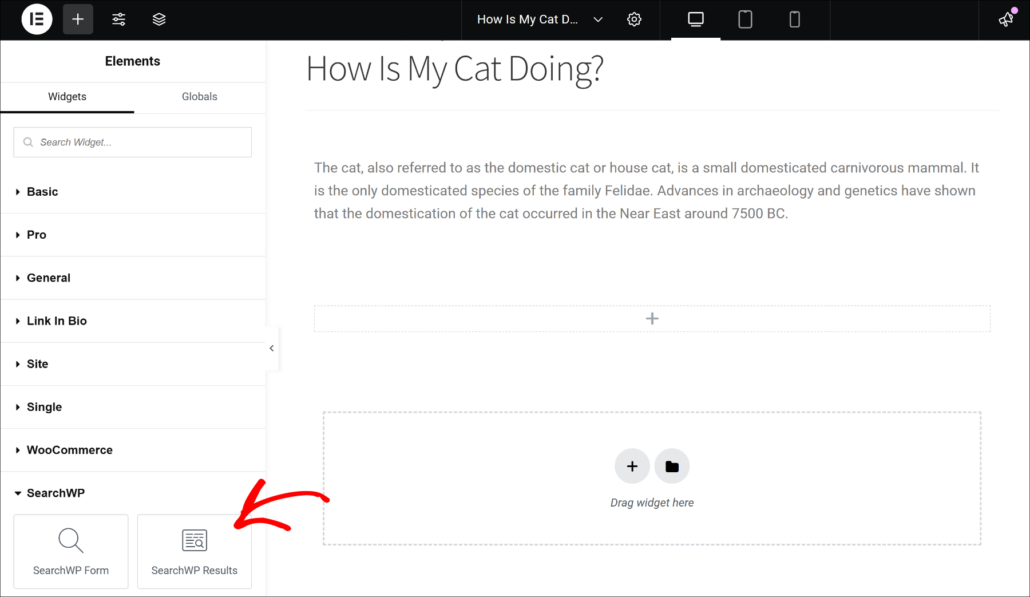
Para más detalles, consulte nuestra guía paso a paso sobre cómo personalizar su página de resultados de búsqueda de Elementor.
Siguiendo los pasos de esta guía, podrá abordar fácilmente cualquier problema posible con las páginas de resultados de búsqueda de Elementor y brindar la mejor experiencia de usuario a sus visitantes.
Esperamos que este artículo le haya ayudado a aprender cómo solucionar la página de resultados de búsqueda de Elementor que no funciona en su sitio. También puede consultar nuestra guía sobre cómo solucionar problemas de búsqueda de productos de WooCommerce que no funcionan y cómo averiguar por qué su formulario de búsqueda de Elementor no funciona.
Si está listo para potenciar la búsqueda en su sitio y hacer crecer su negocio, puede comenzar con SearchWP aquí.