
Cuando se trata de crear páginas de búsqueda personalizadas en WordPress, Elementor se encuentra entre las mejores herramientas para usar.
Sin embargo, la búsqueda predeterminada de WordPress tiene muchas limitaciones. Por ejemplo, no puedes incluir campos personalizados, categorías, etiquetas, autores, detalles de productos y más en el proceso de búsqueda.
Aquí es donde un plugin de búsqueda como SearchWP resulta útil. Mejora la búsqueda de tu sitio web y ayuda a los visitantes a encontrar lo que buscan con facilidad.
¿Entonces, quieres saber cómo usar SearchWP con Elementor para potenciar la búsqueda de tu sitio?
En este artículo, te mostraremos 4 formas en las que puedes usar SearchWP para ayudar a tus visitantes a obtener resultados de búsqueda más relevantes.
Dado que esta es una guía extensa y detallada, aquí tienes una tabla de contenidos para ayudarte a navegar por ella:
- Qué es SearchWP y por qué usarlo
- Cómo instalar SearchWP en tu sitio de WordPress
- Cómo añadir un widget de búsqueda personalizado a Elementor
- Cómo ayudar a tus visitantes a encontrar el contenido adecuado más rápido
- Cómo mostrar resultados de búsqueda en vivo en tu sitio de Elementor
- Cómo personalizar tu página de resultados de búsqueda de Elementor
¡Vamos a ello!
Qué es SearchWP y por qué usarlo
SearchWP es el mejor plugin de búsqueda de WordPress del mercado, con más de 50.000 instalaciones activas.

Viene con muchas funciones útiles que puedes usar para hacer que la búsqueda en tu sitio sea mucho más inteligente.
La cuestión es que una de las debilidades de WordPress siempre ha sido su funcionalidad de búsqueda. Ignora muchos datos valiosos al realizar búsquedas y no te da ninguna forma de personalizar cómo funciona la búsqueda.
Esto resulta en que tus visitantes a menudo no encuentren lo que buscan y abandonen tu sitio insatisfechos.
Aquí es donde SearchWP viene al rescate. Usando este plugin, puedes hacer que casi cualquier cosa en tu sitio sea buscable.
Esta lista incluye tipos de publicaciones personalizadas, campos personalizados, etiquetas de publicaciones, categorías y otros datos que desees considerar.
SearchWP también te permite personalizar completamente cómo funciona la búsqueda en tu sitio. Por ejemplo, puedes excluir cualquier página de los resultados de búsqueda, limitar la búsqueda a contenido específico y mucho más.
De esta manera, puedes facilitar que tu visitante encuentre el contenido adecuado y mejorar su experiencia de usuario.
Aquí tienes otras características de SearchWP que te ayudarán a potenciar tu búsqueda:
- Múltiples motores de búsqueda: ¿Te gustaría crear un campo de búsqueda personalizado? Con SearchWP, puedes crear motores de búsqueda suplementarios con configuraciones únicas y enlazarlos a campos de búsqueda individuales.
- Integración con WooCommerce: ¿Estás vendiendo en línea usando WooCommerce? SearchWP tiene una integración perfecta con este plugin para mejorar tu búsqueda y aumentar tus ventas de inmediato.
- Seguimiento de actividad de búsqueda: SearchWP recopila datos sobre cualquier actividad de búsqueda en tu sitio para que puedas obtener nuevas ideas de contenido y comprender mejor a tu audiencia.
- Búsqueda difusa: ¿Quieres enriquecer tus resultados de búsqueda? Con la función de búsqueda difusa de SearchWP, puedes hacer que WordPress busque coincidencias parciales cuando no haya ninguna exacta.
Cómo instalar SearchWP en tu sitio de WordPress
Ahora que ya sabes por qué SearchWP es el mejor plugin de búsqueda, veamos cómo puedes instalarlo en tu sitio web.
Para empezar, necesitarás obtener tu copia de Search visitando el sitio web y registrándote para obtener una cuenta nueva.
Después de eso, puedes iniciar sesión en tu cuenta de SearchWP y navegar a la sección Descargas.

Una vez allí, haz clic en el botón Descargar SearchWP para descargar el archivo ZIP del plugin SearchWP en tu ordenador.
También recomendamos copiar la clave de licencia en la esquina inferior izquierda de la misma página. Necesitarás esta clave para activar tu copia del plugin más tarde.
El siguiente paso es instalar SearchWP. Simplemente sube el archivo ZIP del plugin a tu sitio para hacerlo. ¿Necesitas un recordatorio de cómo hacerlo? Puedes seguir el tutorial paso a paso sobre cómo instalar un plugin de WordPress.
Una vez que el plugin esté activo, verás la pantalla de bienvenida de SearchWP y el asistente de configuración. Puedes hacer clic en el botón 'Iniciar asistente de incorporación' y seguir las instrucciones en pantalla.

Ahora, estás listo para empezar a mejorar la búsqueda en tu sitio.
1. Cómo añadir un widget de búsqueda personalizado a Elementor
Usando SearchWP y Elementor, puedes añadir un widget de búsqueda personalizado a tus páginas.
Ayudará a tus visitantes a descubrir más de tu contenido y te permitirá obtener más visitas a la página.
Para empezar, navega a la pestaña Páginas en tu panel de WordPress.
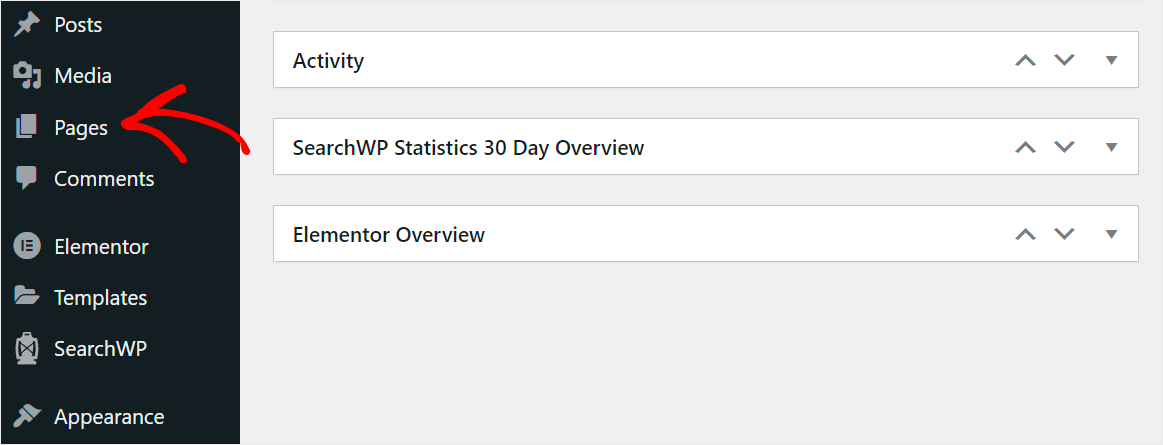
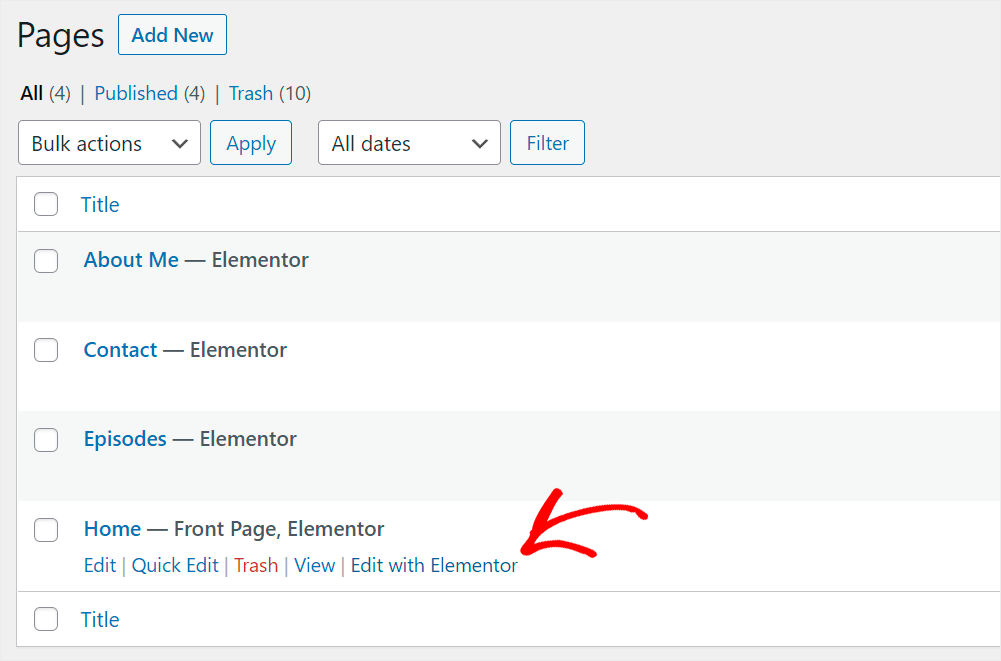
A continuación, verás todas las páginas de tu sitio.
Ve y pasa el cursor sobre la página a la que deseas añadir el formulario de búsqueda y haz clic en Editar con Elementor.
Una vez que llegues al editor de Elementor, puedes añadir un formulario de búsqueda a tu página.
Simplemente dirígete a la sección SearchWP desde el panel de la izquierda y busca el widget Formulario SearchWP.
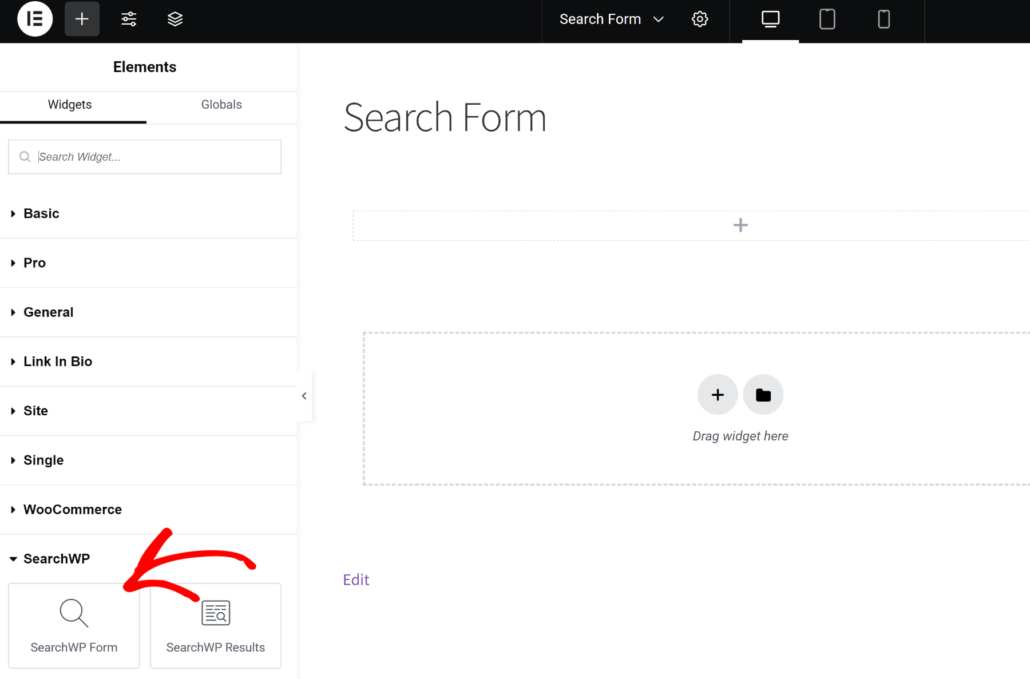
Luego arrastra este widget al lugar de tu página donde deseas añadir el formulario de búsqueda.
Después de eso, puedes seleccionar un formulario de búsqueda del menú desplegable.
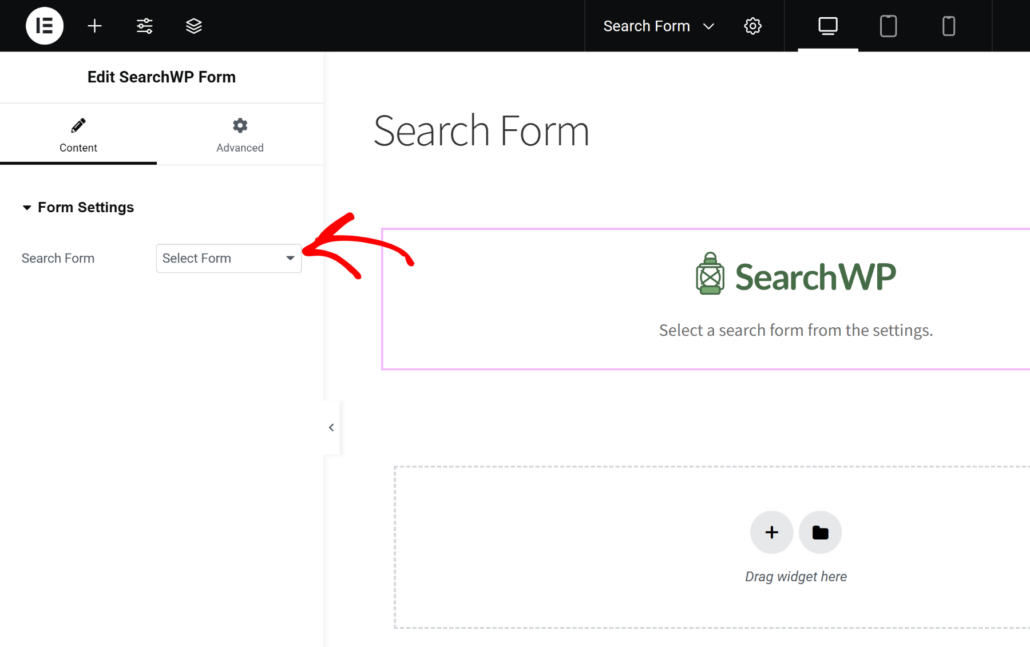
Cuando hayas terminado, guarda tu página de Elementor.
Para saber más, por favor consulta nuestra guía sobre cómo añadir un cuadro de búsqueda a Elementor.
2. Cómo ayudar a tus visitantes a encontrar el contenido adecuado más rápido
SearchWP tiene una integración perfecta con Elementor y se conecta automáticamente a todos los campos de búsqueda existentes en tu sitio.
Por lo tanto, después de añadir un widget de búsqueda a tu página, estás listo para personalizar la búsqueda en tu sitio.
Personaliza tu motor de búsqueda
Para empezar, puedes ir a SearchWP » Algoritmo desde tu panel de WordPress. Aquí puedes encontrar el motor de búsqueda creado con SearchWP.
En este momento, verás que hay un único motor de búsqueda llamado Por defecto. SearchWP lo crea automáticamente después de la instalación del plugin.
Al personalizar la configuración del motor de búsqueda Por defecto, puedes modificar cómo funcionan las búsquedas en tu sitio. Por ejemplo, puedes editar el conjunto de fuentes de búsqueda, gestionar la lista de atributos aplicables y mucho más.
Además, SearchWP te permite añadir motores de búsqueda suplementarios y enlazarlos a formularios de búsqueda específicos. De esta manera, puedes crear campos de búsqueda personalizados con ajustes únicos y colocarlos en cualquier lugar de tu sitio.
Supongamos que queremos ayudar a nuestros visitantes a encontrar lo que buscan más rápido utilizando cualquier campo de búsqueda en nuestro sitio. Necesitaremos configurar el motor de búsqueda Predeterminado para hacer eso.
Para empezar, haz clic en el botón Fuentes y Ajustes en la esquina superior derecha de la sección del motor de búsqueda Predeterminado.

Después de eso, verás una ventana emergente donde puedes añadir o eliminar fuentes de búsqueda.
Por defecto, las fuentes Entradas, Páginas y Medios estarán seleccionadas.
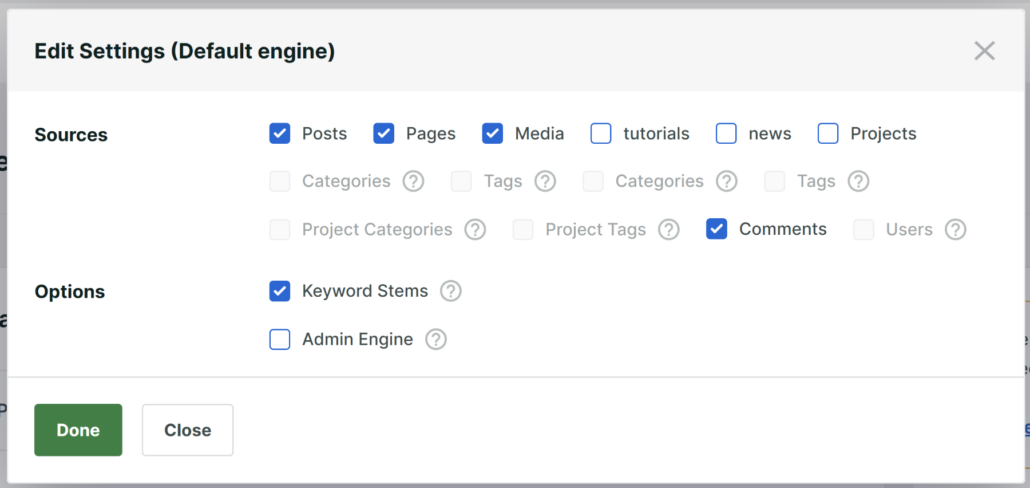
Sin embargo, puedes elegir qué fuentes seleccionar y limitar la búsqueda en tu sitio.
Cuando hayas terminado de administrar tus fuentes de búsqueda, presiona Hecho para guardar los cambios.
Otra forma de hacer que la búsqueda en tu sitio sea más inteligente es habilitar la búsqueda por campos personalizados de entradas, etiquetas y categorías.
Para empezar, simplemente haz clic en el botón Añadir/Eliminar Atributos bajo la fuente Entradas.
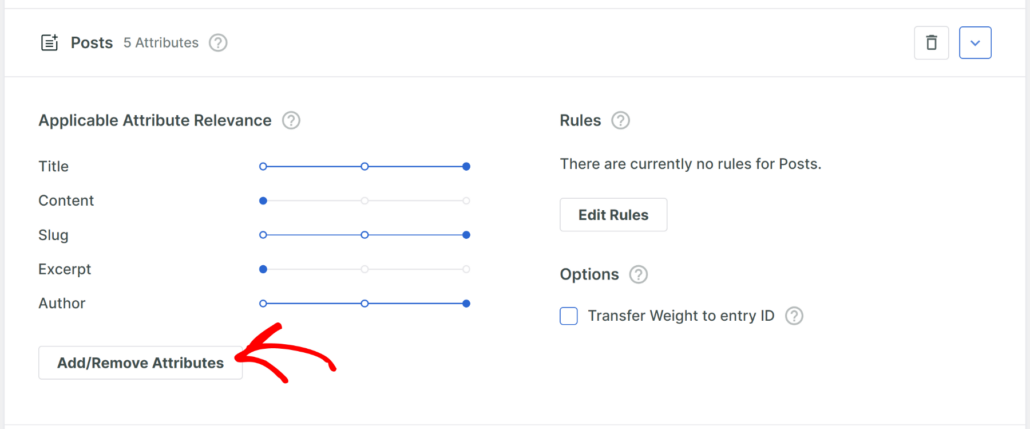
Aquí puedes gestionar los atributos de entrada que WordPress considera al realizar búsquedas.
Los atributos de entrada son datos adicionales que puedes añadir para facilitar a tus visitantes la búsqueda de contenido más relevante. Por ejemplo, pueden ser etiquetas, campos personalizados y más.
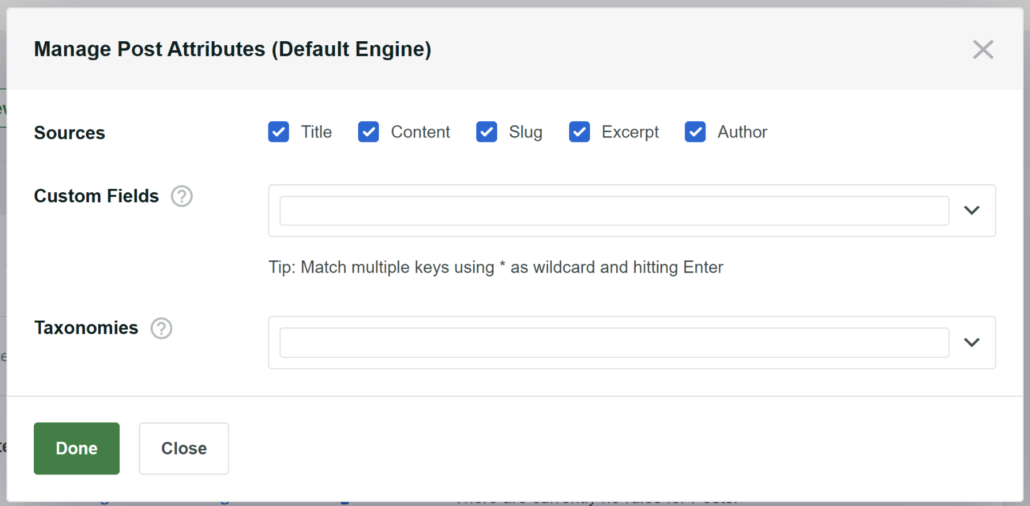
Supongamos que estás utilizando el plugin Advanced Custom Fields y has añadido campos personalizados.
Para hacerlos buscables, simplemente puedes hacer clic en el menú desplegable Campos Personalizados y seleccionar los campos que deseas hacer buscables.
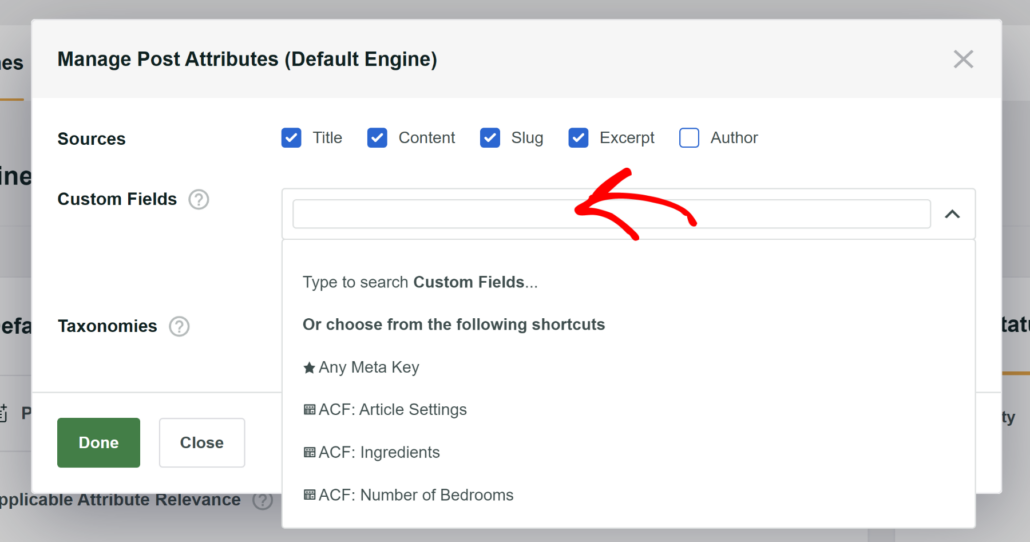
Puedes encontrar más detalles siguiendo nuestra guía sobre cómo añadir búsqueda de campos personalizados en WordPress.
Cuando hayas terminado de gestionar los campos personalizados y las taxonomías buscables, pulsa Hecho para guardar todos tus cambios.
SearchWP también te permite controlar el peso de relevancia de los atributos moviendo el control deslizante junto a ellos hacia la izquierda o la derecha. Cuanto más a la derecha esté el control deslizante, mayor importancia o relevancia se le dará a ese Atributo en particular en el algoritmo de búsqueda.
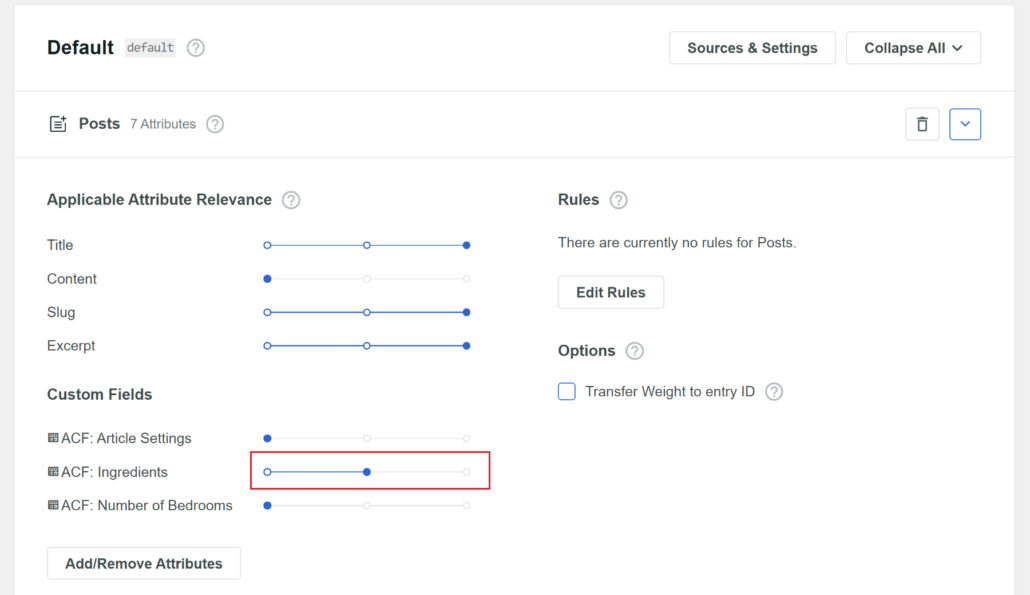
Una vez que estés satisfecho con cómo has personalizado tu motor de búsqueda, simplemente desplázate hasta la parte superior de la página.
Desde aquí, puedes pulsar el botón Guardar en la parte superior derecha.
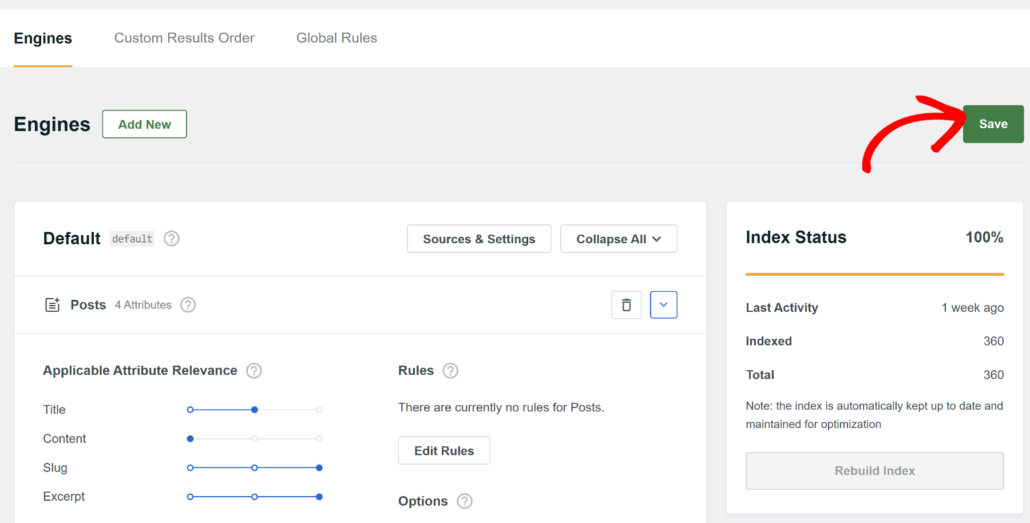
Ahora, la búsqueda de entradas en tu sitio es mucho más inteligente.
Pero, puedes hacer que empiece a ofrecer resultados de búsqueda aún más relevantes a tus visitantes.
Excluir Páginas Específicas de los Resultados de Búsqueda
Puedes limpiar los resultados de búsqueda en tu sitio para eliminar páginas redundantes y cualquier otra cosa que no sea relevante.
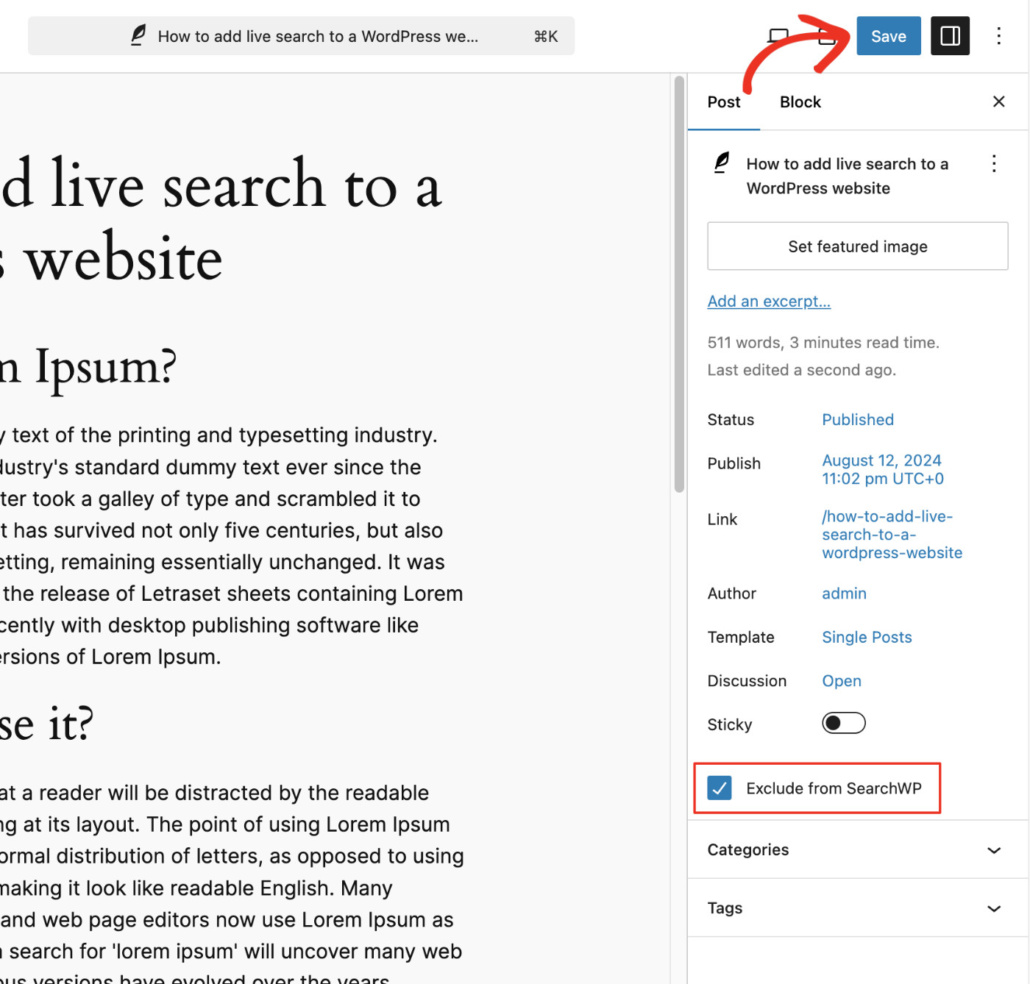
Simplemente oculta cualquier página para que no aparezca en los resultados de búsqueda de tu sitio utilizando la extensión SearchWP Exclude UI.
La extensión añade una opción dentro del editor de contenido de WordPress. Puedes marcar la casilla Excluir de SearchWP para ocultar cualquier contenido.
Para más información, consulta nuestra guía paso a paso sobre cómo excluir páginas específicas de los resultados de búsqueda en tu sitio.
Priorizar Páginas Específicas en los Resultados de Búsqueda
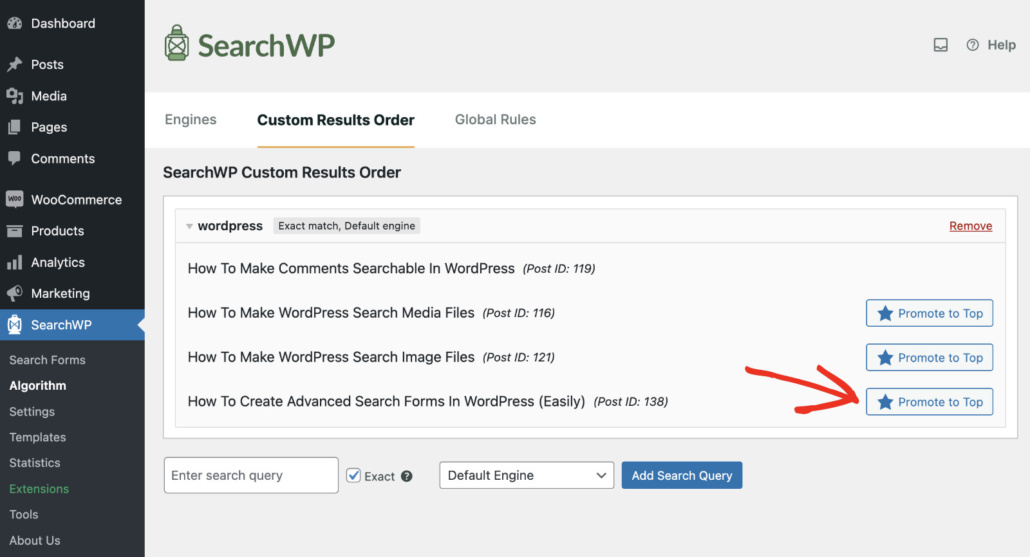
Otra forma de ofrecer a tus visitantes resultados de búsqueda más relevantes con SearchWP es usar la extensión Orden personalizado de resultados.
Esta extensión te permite cambiar el orden de los resultados de búsqueda en tu sitio.
Puedes poner manualmente las publicaciones o páginas más relevantes al principio de los resultados de búsqueda para palabras clave específicas.
Para más detalles, sigue nuestra guía paso a paso sobre cómo priorizar resultados de búsqueda específicos en WordPress.
3. Cómo mostrar resultados de búsqueda en vivo en tu sitio de Elementor
Los resultados de búsqueda en vivo son otra función de SearchWP que puedes usar con Elementor para mejorar la búsqueda en tu sitio.
Por defecto, WordPress muestra los resultados de búsqueda abriendo una nueva página separada. Es inconveniente y puede confundir a tus visitantes.
Con la función de búsqueda en vivo de SearchWP, tus visitantes comenzarán a obtener resultados de búsqueda al instante sin salir de la página actual.
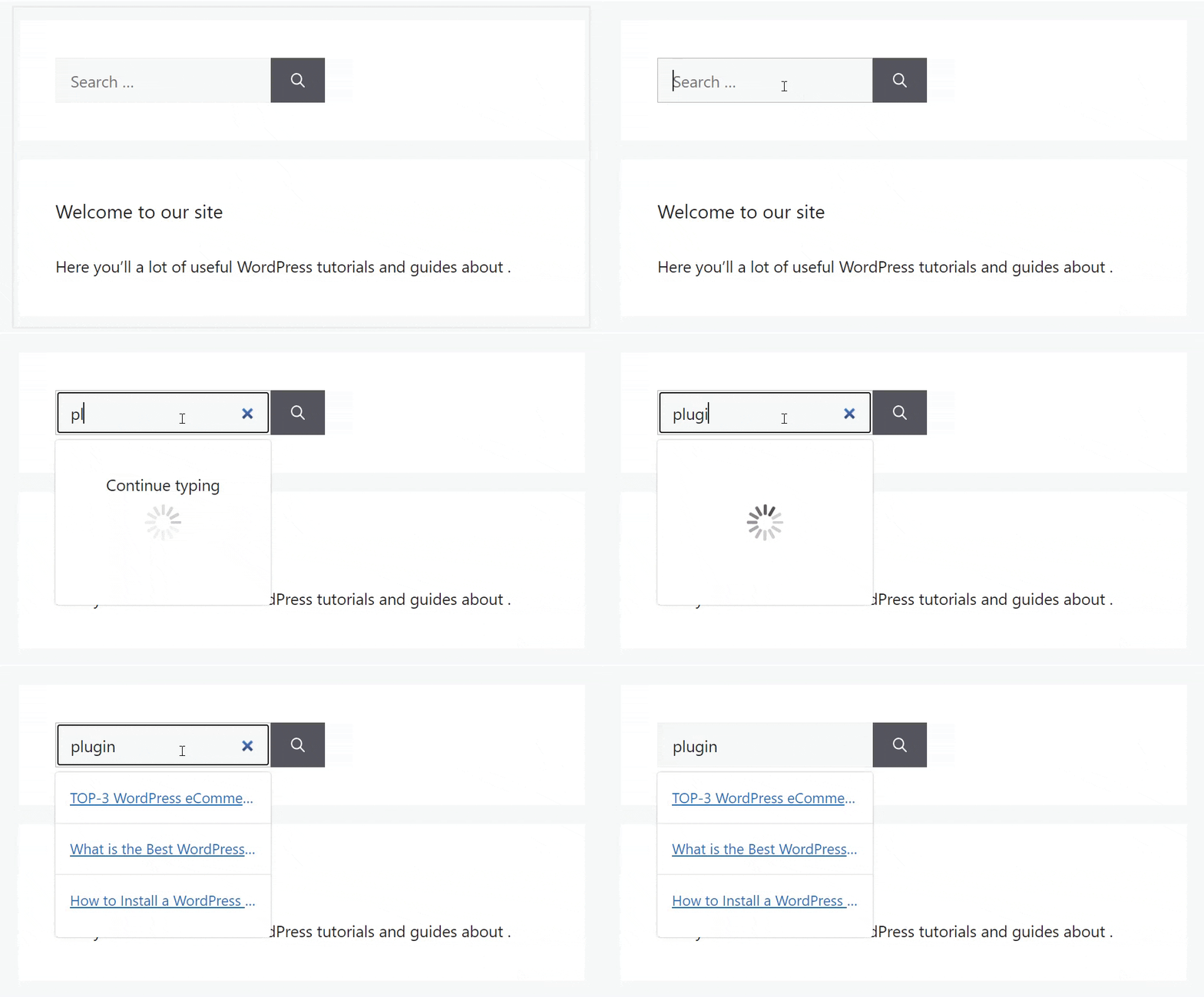
Puedes aprender más siguiendo nuestra guía sobre cómo añadir búsqueda en vivo a WordPress gratis.
4. Cómo personalizar tu página de resultados de búsqueda de Elementor
Usando Elementor con SearchWP, puedes crear una página de resultados de búsqueda personalizada que te ayudará a obtener más visitas a la página.
Primero, necesitarás ir a SearchWP » Plantillas desde tu panel de WordPress y crear una plantilla de resultados de búsqueda.
Ahora, puedes añadir una nueva plantilla o editar una existente.
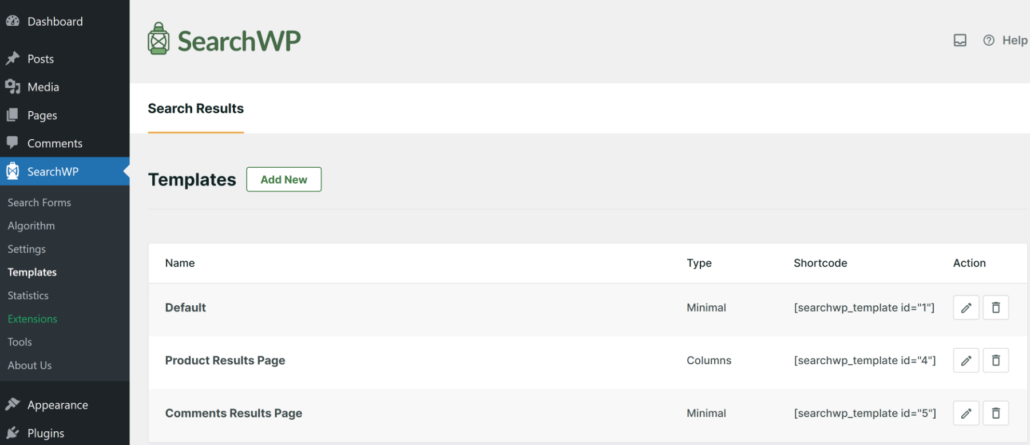
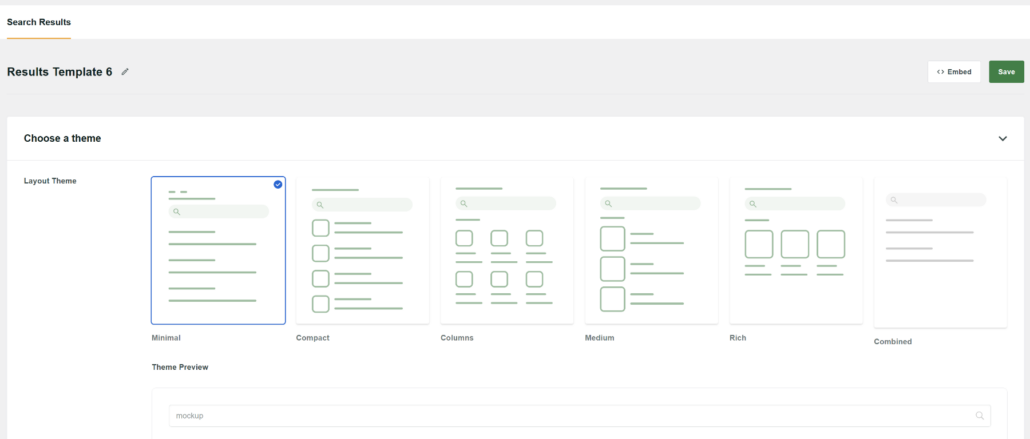
A continuación, SearchWP ofrecerá diferentes temas para tu página de resultados.
Elige uno. También verás una vista previa del tema en los diseños, lo que te ayudará a elegir el tema adecuado para tu página de resultados.
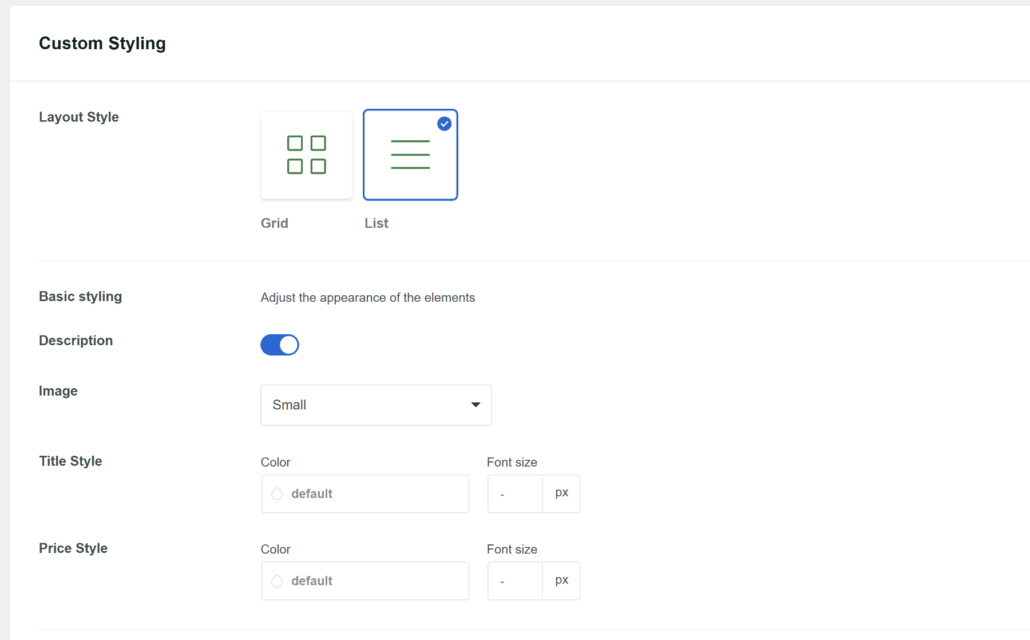
Una vez hecho esto, simplemente desplázate hacia abajo hasta la sección Estilo personalizado.
Aquí, puedes editar aún más el estilo de tu página de resultados.
Para saber más, consulta nuestra guía sobre cómo crear una página de búsqueda en WordPress.
Una vez que la plantilla de la página de resultados esté lista, puedes añadirla usando el constructor de temas de Elementor.
A continuación, puedes ir a la página donde añadiste el formulario de búsqueda de SearchWP y hacer clic en el botón Editar con Elementor.
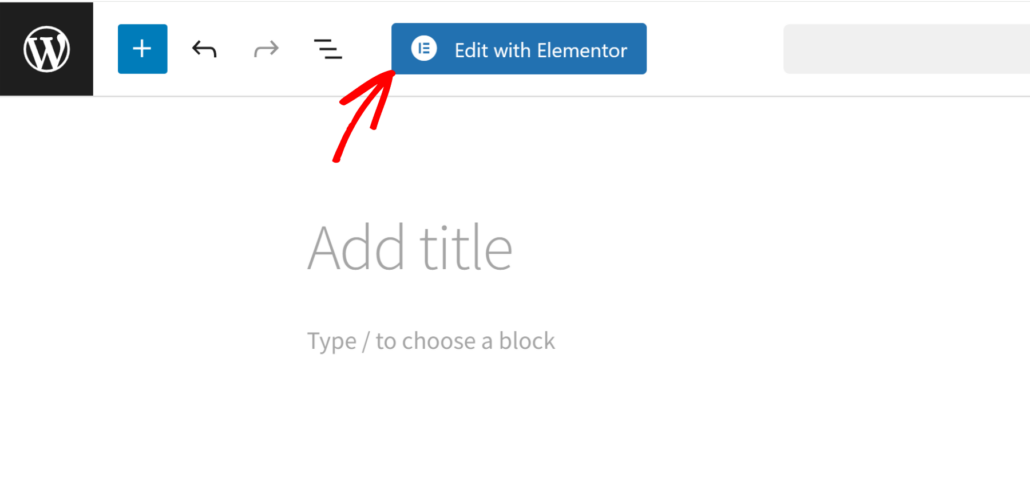
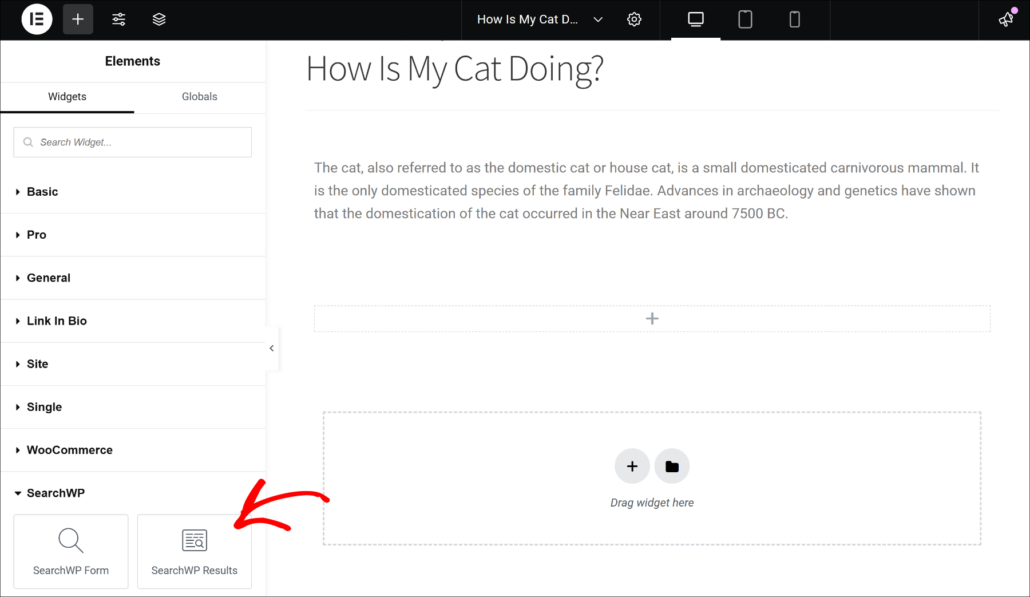
Una vez que estés en el editor de páginas de Elementor, desplázate hacia abajo hasta la sección SearchWP en el panel de la izquierda.
Desde aquí, simplemente arrastra y suelta el widget Resultados de SearchWP.
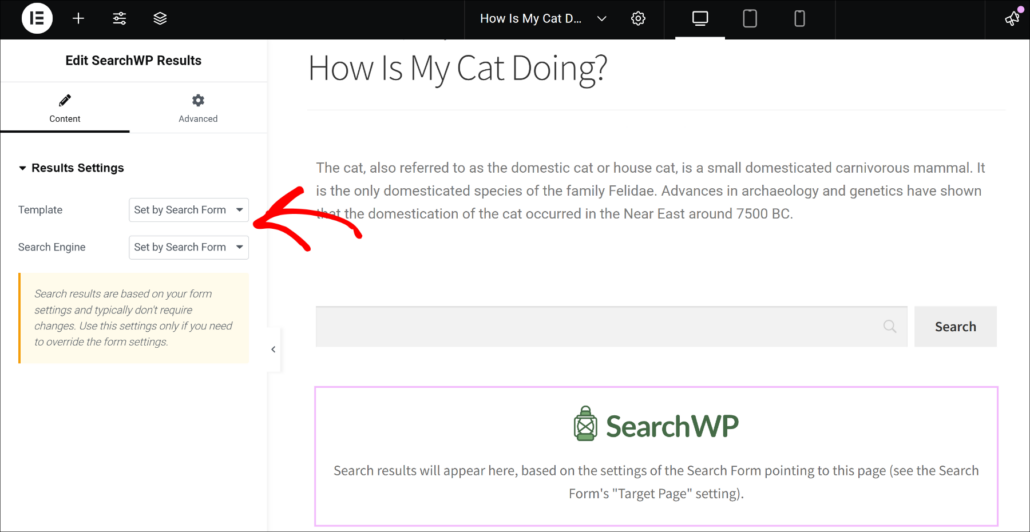
Después de añadir el widget, también verás opciones en el panel izquierdo para seleccionar una plantilla y un motor de búsqueda.
Sin embargo, recomendamos mantener la configuración predeterminada, ya que de esta manera los resultados de búsqueda aparecerán según la configuración de tu formulario de búsqueda.
Cuando hayas terminado, simplemente actualiza o publica tu página de Elementor. Eso es todo. Has personalizado con éxito tu página de resultados de búsqueda.
Esperamos que este artículo te haya ayudado a aprender cómo usar SearchWP con Elementor para mejorar la búsqueda de tu sitio. También puedes consultar nuestras guías sobre cómo incluir resultados de shortcode en la búsqueda de WordPress y cómo hacer que WordPress busque en el contenido de las publicaciones.
¿Listo para mejorar la búsqueda de Elementor en tu sitio? Empieza hoy mismo con el plugin de búsqueda de WordPress más potente.