No hay nada tan estresante como revisar tu tienda en vivo solo para descubrir que tu página de tienda de WooCommerce no muestra ningún producto.
Hemos visto a muchos propietarios de tiendas lidiando con este problema específico, y sabemos que cada minuto que tu inventario es invisible es una pérdida de ingresos potencial.
¿Estás buscando cómo solucionar el problema de que la página de tienda de WooCommerce no muestra productos?
Resolver este problema es crucial ya que la página de Tienda de WooCommerce juega un papel importantísimo en cada tienda online.
En este artículo, hablaremos sobre las 4 razones más comunes que pueden causar problemas al mostrar productos de WooCommerce en tu página de tienda y descubriremos cómo solucionarlas.
Dado que este es un tutorial completo, aquí tienes una tabla de contenidos que puedes usar para navegar por él:
¡Vamos a ello!
Por qué la página de Tienda de WooCommerce no muestra productos
Veamos las razones más populares por las que tu página de Tienda de WooCommerce puede no mostrar ningún producto.
1. Página de Tienda Personalizada
¿Has instalado recientemente un nuevo tema de WooCommerce?
Es muy probable que esta sea la razón por la que ya no ves productos en la página de Tienda.
La cuestión es que tu nuevo tema puede usar una página de Tienda personalizada.
Si es así, necesitas establecerla como la predeterminada en la configuración de WooCommerce para que tus productos comiencen a mostrarse en ella.
2. Conflicto de Plugins
Otra razón popular por la que la página de Tienda de WooCommerce no muestra productos es un conflicto de plugins.
No todos los plugins de WordPress son compatibles entre sí. A veces, cuando instalas un nuevo plugin, puede causar un conflicto con otros plugins instalados en tu sitio.
Esto es especialmente cierto para los plugins que sus desarrolladores no han actualizado en mucho tiempo.
Por lo tanto, si has instalado un plugin que, por alguna razón, no es compatible con WooCommerce, puede hacer que tu página de Tienda no muestre productos.
3. Productos Ocultos de la Visualización en la Página de Tienda
WooCommerce te permite especificar qué productos quieres mostrar en los resultados de búsqueda de tu sitio y en tu página de Tienda.
Si esa opción no está configurada correctamente, podría ser otra razón por la que no hay productos de WooCommerce en tu página de Tienda.
Es posible que tengas que comprobar si se ha seleccionado la opción incorrecta y está causando que el producto se oculte.
4. Problema de Permalinks
Si ves un producto en su página, pero no aparece en tu página de Tienda, es probable que el problema esté en los permalinks.
Los permalinks en WordPress significan enlaces permanentes. Esta configuración define cómo aparecen tus URLs internas.
Si recientemente has instalado alguna extensión de WooCommerce en tu sitio, esto puede haber alterado la configuración de tus permalinks.
Ahora, veamos cómo puedes solucionar rápidamente cada uno de estos problemas.
Cómo solucionar el problema de que la página de tienda de WooCommerce no muestre productos
Después de haber aprendido qué puede causar problemas con tu página de Tienda de WooCommerce, veamos cómo puedes solucionarlos.
Comprueba si has elegido la página de Tienda correcta
Una de las razones más comunes por las que los productos no aparecen en la página de Tienda es que has elegido una página personalizada en la configuración de WooCommerce.
Para comprobar si este es el caso, navega a WooCommerce » Ajustes en tu panel de WordPress.
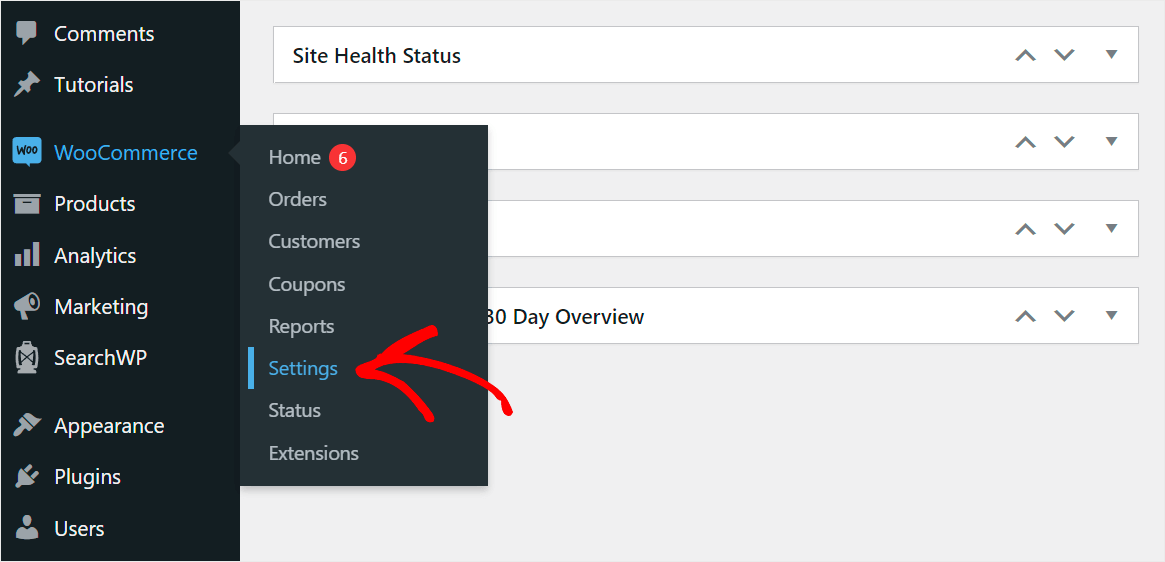
Desde aquí, puedes dirigirte a la pestaña Productos.
Una vez allí, busca la opción Página de Tienda y asegúrate de que la página correcta esté seleccionada.
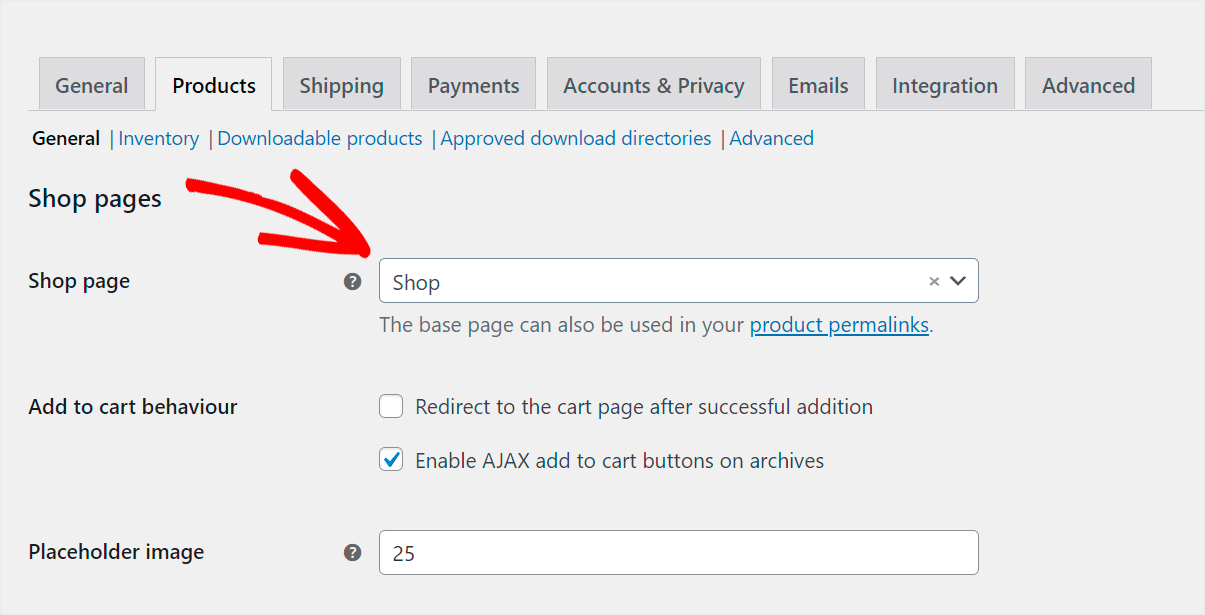
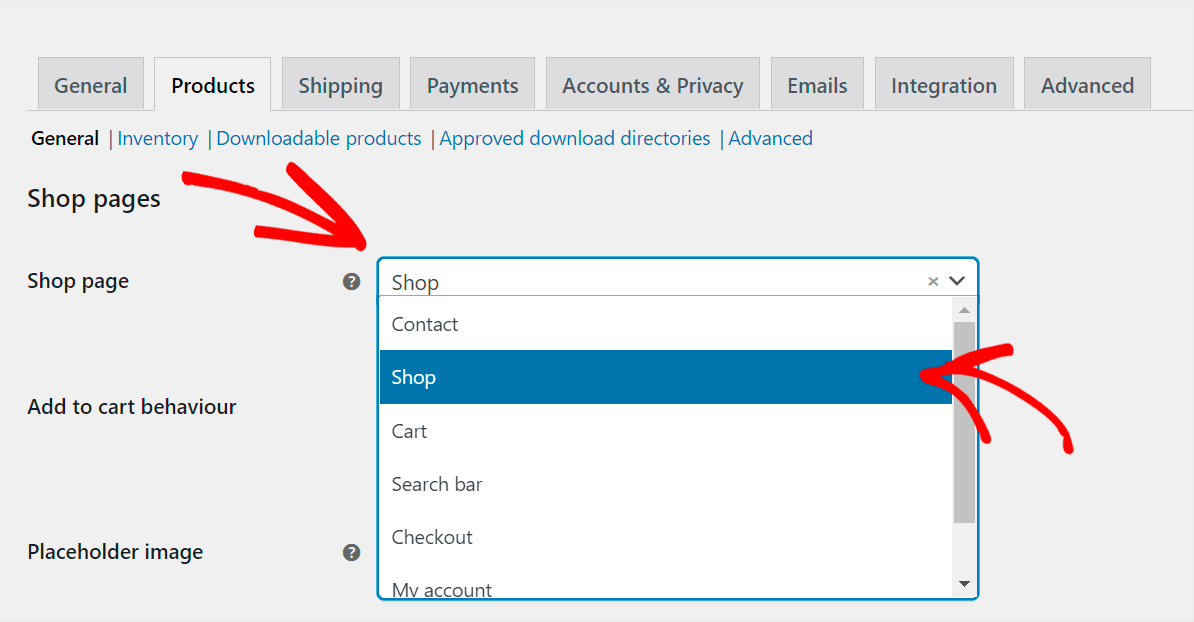
Si otra página está seleccionada como tu página de Tienda, haz clic en el menú desplegable Página de Tienda y selecciona la página correcta.
Una vez que hayas terminado, no olvides guardar tus cambios.
Comprueba si hay Incompatibilidad de Plugins en tu Sitio
Para comprobar si hay un conflicto de plugins en tu sitio, necesitas desactivar todos los plugins excepto WooCommerce y luego activarlos uno por uno.
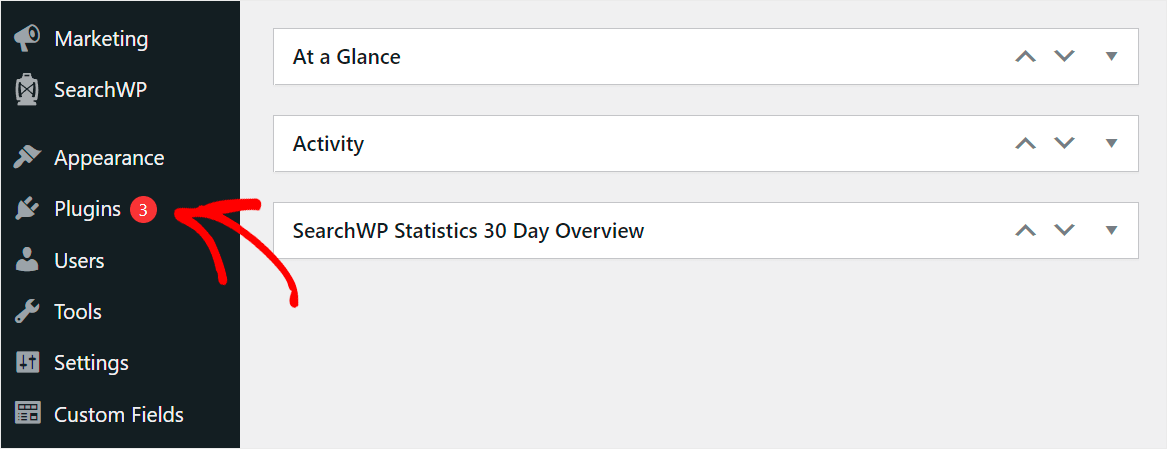
Para empezar, ve a la pestaña Plugins en tu panel de WordPress.
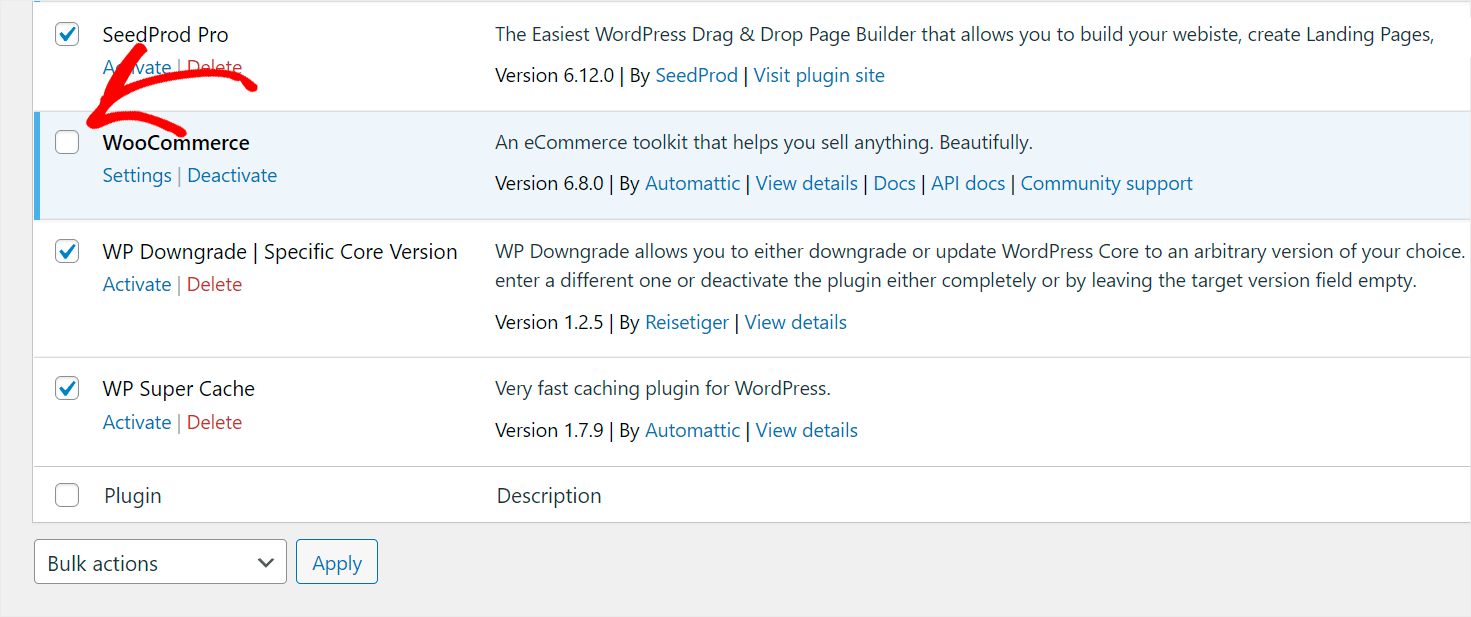
A continuación, puedes marcar la casilla superior izquierda para seleccionar todos los plugins a la vez.
Después de eso, asegúrate de desmarcar la casilla junto al plugin WooCommerce.
Finalmente, haz clic en el menú desplegable Acciones en bloque y selecciona la opción Desactivar para desactivar todos los plugins instalados en tu sitio excepto WooCommerce.
Desde aquí, simplemente haz clic en el botón 'Aplicar'.
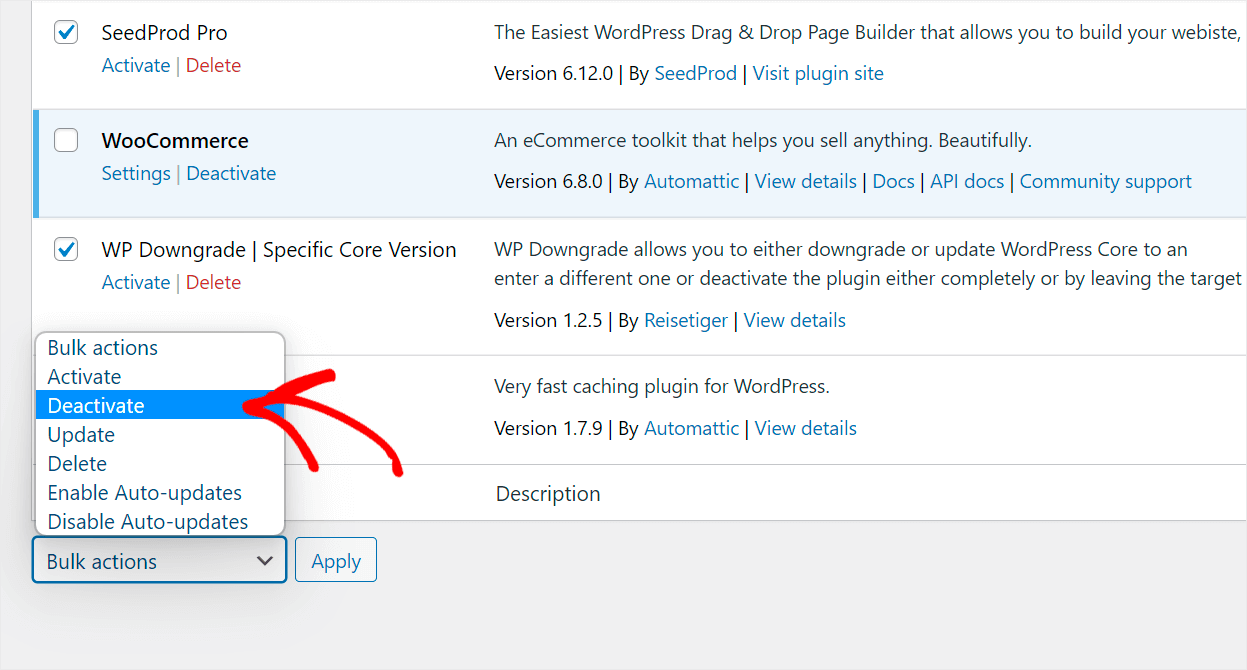
El siguiente paso es activar gradualmente cada plugin hasta que encuentres el que está causando el problema con la página de Tienda de WooCommerce.
Si encuentras un plugin así, considera no usarlo más para evitar problemas al mostrar productos.
Comprueba la Visibilidad de tu Catálogo
Otra razón por la que tus productos pueden no aparecer en la página de Tienda es que hayas cambiado su visibilidad.
Para comprobarlo, primero, navega a la pestaña Productos en tu panel de WordPress.
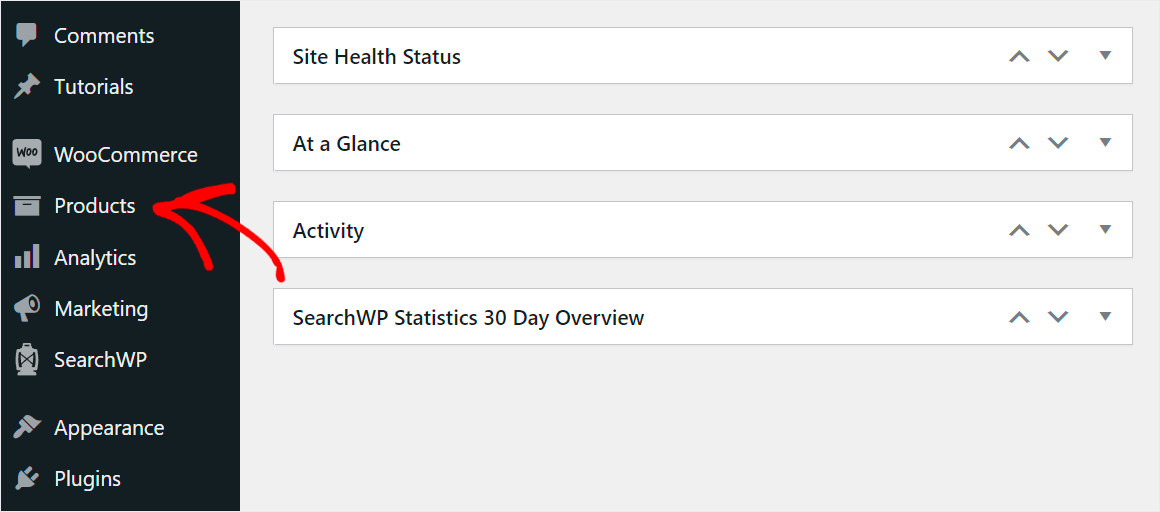
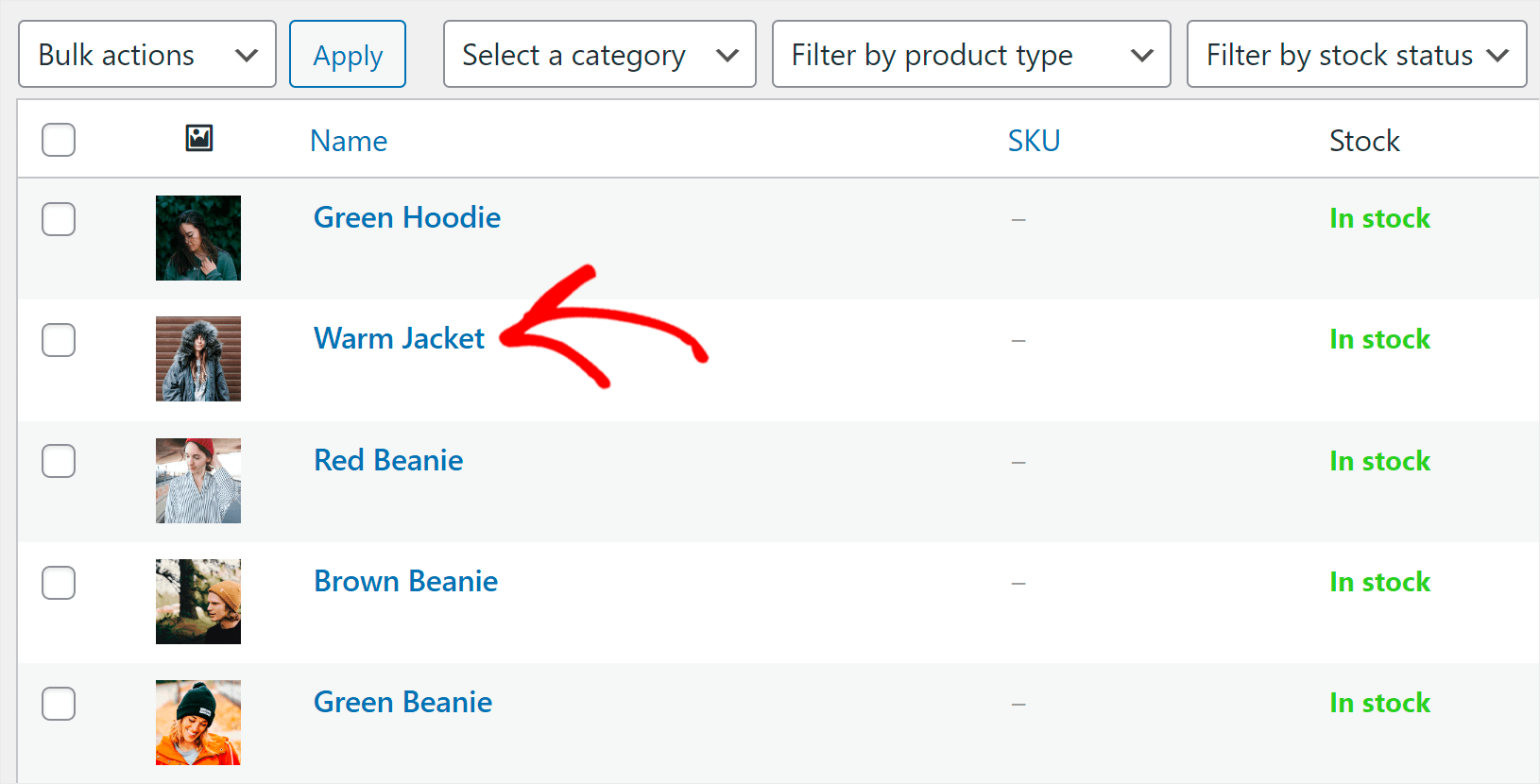
Luego, haz clic en el producto cuya visibilidad deseas comprobar.
Una vez que estés en el editor del producto, asegúrate de que la opción de visibilidad del catálogo de productos esté configurada como Tienda y resultados de búsqueda o Solo tienda en la sección Publicar.
Si está configurada en otra opción, puedes hacer clic en el botón Editar bajo Visibilidad del catálogo.
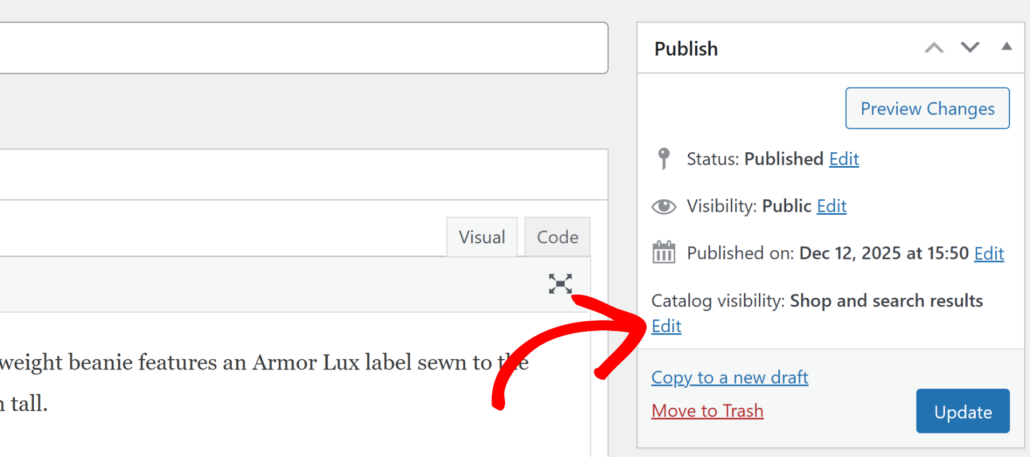
A continuación, verás más opciones que aparecen bajo Visibilidad del catálogo.
Simplemente cámbiala a una de las opciones mencionadas.
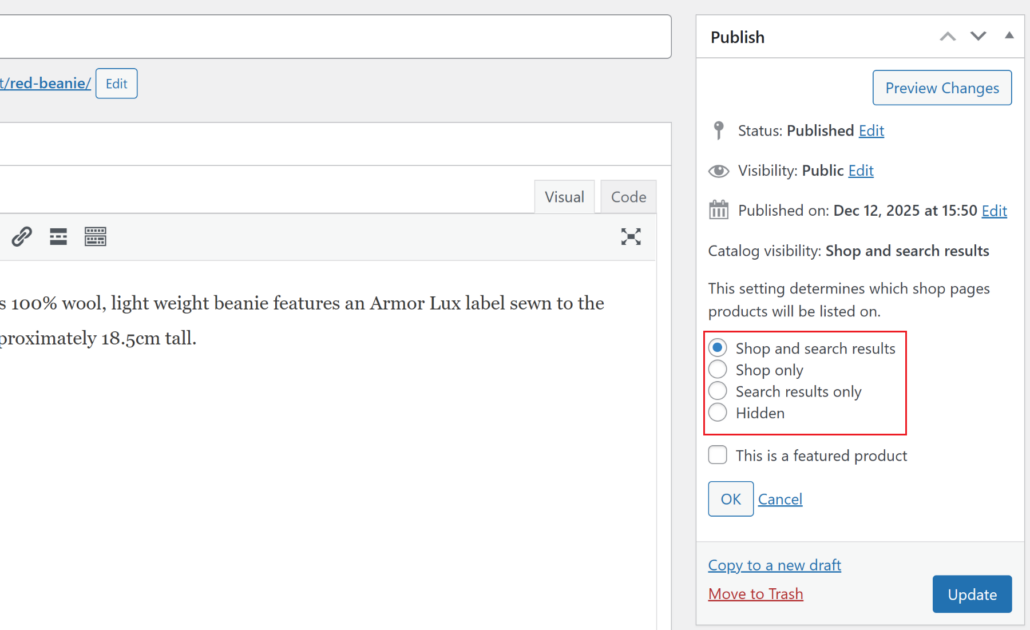
Cuando hayas terminado de gestionar la visibilidad del producto, haz clic en Aceptar.
No olvides guardar los cambios que hayas realizado en la configuración del producto haciendo clic en el botón Actualizar.
Actualiza tus Enlaces Permanentes
A veces, los productos pueden no mostrarse en la página de tienda de WooCommerce debido a un error en la actualización de los enlaces permanentes.
Esto suele ocurrir cuando cambias tu tema de WooCommerce o instalas nuevas extensiones.
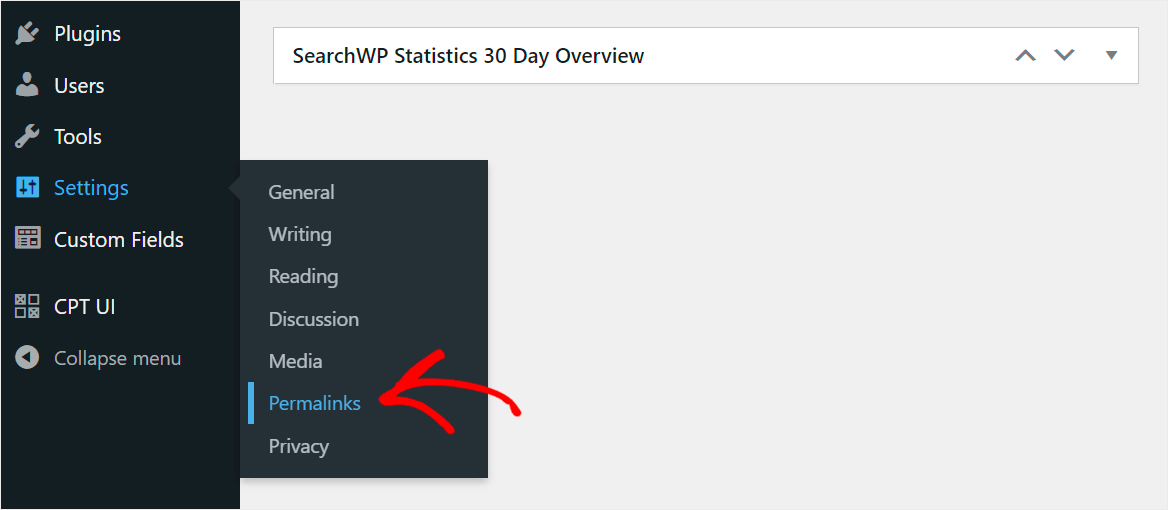
Para solucionar este problema, navega a Ajustes » Enlaces permanentes en tu panel de WordPress.
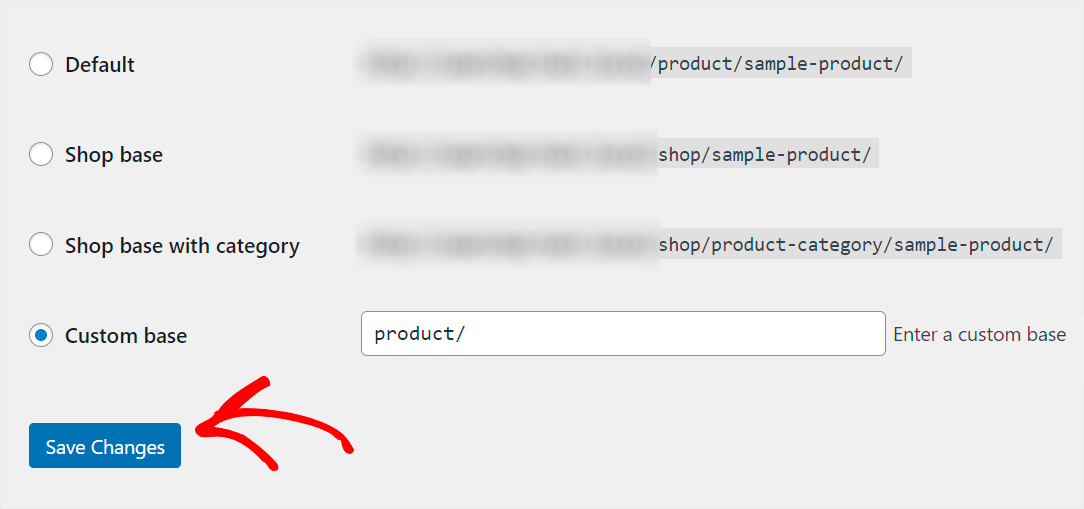
Luego, haz clic en Guardar cambios en la parte inferior de la página para que WordPress actualice tus enlaces permanentes.
Cómo solucionar que WooCommerce no muestre productos en los resultados de búsqueda
Los usuarios de WooCommerce a menudo confunden la página de la tienda y los resultados de búsqueda en su sitio.
Si tus productos no aparecen en los resultados de búsqueda, el problema está muy probablemente relacionado con el propio motor de búsqueda de WordPress.
El caso es que, por defecto, solo considera el título, la descripción y los extractos del producto al realizar una búsqueda.
Pero todos los demás datos valiosos, como etiquetas de productos, categorías, campos personalizados y más, son completamente ignorados por WordPress.
Afortunadamente, hay una forma de mejorar la búsqueda en tu sitio de WooCommerce en solo unos clics utilizando SearchWP.

SearchWP es el plugin de búsqueda más potente para WordPress, en el que confían más de 50.000 propietarios de sitios web.
Debido a su perfecta integración con WooCommerce, te permite hacer que tus productos sean más visibles y aumentar tus ventas.
Específicamente, puedes habilitar la búsqueda por SKU de producto, etiquetas, campos personalizados, categorías y otros atributos que pueden ayudar a tus clientes a encontrar los productos adecuados más rápido.
Además, con SearchWP, puedes personalizar completamente cómo funciona la búsqueda en tu tienda.
Aquí tienes algunas otras características de SearchWP que pueden ayudarte a hacer crecer tu negocio:
- Seguimiento de búsquedas: Descubre qué términos de búsqueda introducen los visitantes en tu sitio y obtén informes detallados sobre su comportamiento de búsqueda.
- Búsqueda con autocompletado en vivo: Permite a tus visitantes obtener resultados de búsqueda instantáneos con una búsqueda en vivo que adivina lo que están buscando.
- Búsqueda difusa: Habilita la búsqueda difusa para ayudar a los visitantes a encontrar los productos correctos, incluso si han escrito mal sus nombres.
- Resaltar términos de búsqueda: Haz que las coincidencias sean más visibles en los resultados de búsqueda para ayudar a los visitantes a determinar más rápido si han encontrado el producto deseado.
Con SearchWP, puedes controlar los motores de búsqueda que creas y personalizar su configuración, añadir nuevas reglas y más.
Por ejemplo, puedes promocionar productos específicos en los resultados de búsqueda, limitar la búsqueda solo a productos de WooCommerce y mucho más.

Además de eso, puedes editar los atributos de tu fuente de producto
Esto te ayuda a incluir información adicional en el proceso de búsqueda.

A continuación, puedes seleccionar campos personalizados (color, SKU, talla, material) y taxonomías (etiquetas de producto, categorías, tipo).
SearchWP también utilizará el título, el contenido, el slug, el extracto y el autor como atributos para las fuentes de producto al realizar una búsqueda.

Puedes obtener más información siguiendo nuestra guía sobre cómo crear una búsqueda inteligente de productos de WooCommerce.
Al crear una búsqueda inteligente, puedes mejorar la experiencia del usuario de tus clientes, permitirles encontrar rápidamente lo que buscan en tu sitio y aumentar tus ventas.
Esperamos que este artículo te haya ayudado a aprender cómo solucionar el problema de que la página de la tienda de WooCommerce no muestre productos. También puedes consultar nuestras guías sobre cómo solucionar el problema de que la búsqueda de WooCommerce por SKU no funcione y cómo solucionar el problema de que la búsqueda de WordPress no funcione.
¿Listo para hacer que tu búsqueda de WooCommerce sea más inteligente? Puedes empezar con SearchWP aquí.