Los compradores en las tiendas WooCommerce a menudo toman decisiones de compra basadas en algo más que el precio y las características del producto.
Pero cómo se envía un producto también importa, especialmente cuando un artículo ofrece envío gratuito y otro requiere una opción exprés de pago.
El problema es que WooCommerce no ofrece a los visitantes una forma de filtrar productos por clase de envío de forma nativa. Eso significa que un comprador que solo quiere artículos con envío gratuito tiene que abrir cada producto individualmente para comprobarlo.
Hemos trabajado con muchos dueños de tiendas que no se daban cuenta de cuánto les costaba esta fricción. Una vez que añadieron un filtro de clase de envío, los clientes pasaron más tiempo navegando y completaron más compras.
En este artículo, te mostraremos cómo configurar filtros de clase de envío de productos en WooCommerce.
¿Por qué añadir filtros de clase de envío a tu tienda WooCommerce?
Los costes de envío son una de las principales razones por las que los clientes abandonan sus carritos. En nuestra experiencia, hemos visto esto de primera mano con tiendas que tienen una mezcla de productos con envío gratuito y envío de pago.
Cuando los visitantes no pueden filtrar por clase de envío, pierden tiempo haciendo clic en productos solo para descubrir que la opción de envío no les funciona.
Esa experiencia se siente defectuosa y la mayoría de los visitantes no se quedarán el tiempo suficiente para encontrar lo que necesitan.
Añadir un filtro de clase de envío a tu tienda WooCommerce da a los compradores un control inmediato. Un visitante que solo quiere artículos con envío gratuito puede filtrar el catálogo en un solo clic en lugar de desplazarse por docenas de productos.
Esto también beneficia a las tiendas que ofrecen diferentes opciones de cumplimiento, como envío estándar, envío exprés o recogida local. Permitir a los clientes autoseleccionar por tipo de envío reduce las consultas de soporte y hace que el proceso de compra sea más fluido.
Ahora veamos cómo puedes añadir filtros de clase de envío a tu tienda WooCommerce sin necesidad de programar.
Configurar filtros de clase de envío en WooCommerce
La forma más fácil de añadir filtros de clase de envío a WooCommerce es usando un plugin como WPFilters.

WPFilters es el mejor plugin de filtrado para WordPress, construido por el mismo equipo detrás de SearchWP.
Te permite añadir filtros al estilo de Amazon a cualquier tienda WooCommerce sin escribir una sola línea de código.
Aquí tienes algunas cosas que puedes hacer con WPFilters:
- Filtrado por clase de envío: Permite a los clientes acotar productos por su clase de envío, como envío gratuito, exprés o entrega estándar.
- Múltiples tipos de filtro: Muestra las clases de envío como casillas de verificación o un menú desplegable. También hay una opción para mostrar los filtros como un control deslizante de rango o una lista de radio, dependiendo del diseño de tu tienda.
- Visualización del recuento de artículos: Muestra a los visitantes exactamente cuántos productos pertenecen a cada clase de envío antes de que filtren.
- Colocación flexible: Incrusta filtros en cualquier página, en la barra lateral o en un área de widgets dedicada en tu página de tienda WooCommerce.
Con eso, veamos cómo puedes usar WPFilters para añadir filtros de clase de envío a tu tienda.
Paso 1: Instalar y activar WPFilters
Primero, deberás visitar el sitio web de SearchWP y registrarte para obtener una cuenta de WPFilters.
Una vez que hayas iniciado sesión, dirígete a la pestaña Descargas en el panel de tu cuenta.

A continuación, puede hacer clic en Download WPFilters y guardar el archivo ZIP en su ordenador. También recomendamos copiar la clave de licencia ahora para tenerla a mano más tarde.
Después de eso, deberá cargar e instalar el plugin en su sitio de WordPress. Si es nuevo en este proceso, consulte esta guía sobre cómo instalar un plugin de WordPress.
Tras la activación, el asistente de configuración aparecerá en su pantalla. Haga clic en Empezar y siga las instrucciones en pantalla.

Paso 2: Crear un Nuevo Elemento de Filtro
Para crear su filtro de clase de envío, deberá navegar a WPFilters » Elementos desde su panel de WordPress.
Desde aquí, simplemente haga clic en el botón Añadir nuevo para abrir el creador de filtros.

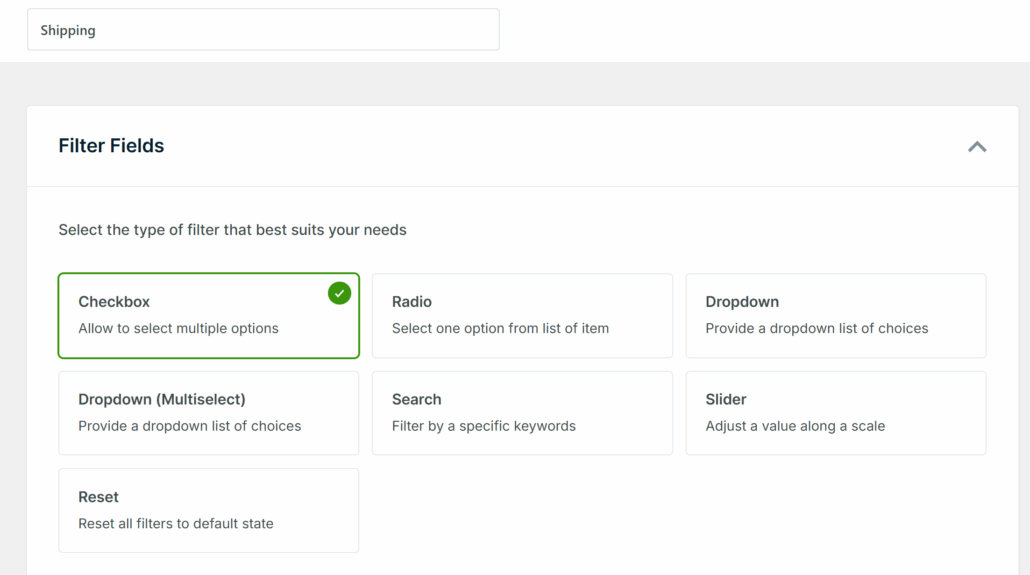
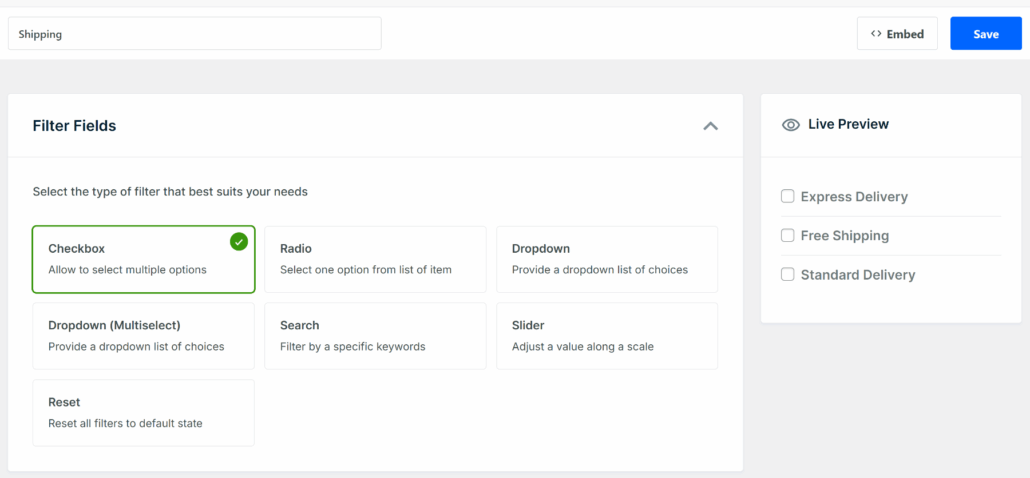
En la siguiente pantalla, asigne un nombre claro a su filtro en la parte superior, como "Filtro por clase de envío" o "Clase de envío".
A continuación, mire la sección Campos del filtro y elija un tipo de campo. Recomendamos Casilla de verificación para los filtros de clase de envío porque permite a los compradores seleccionar varias opciones de envío a la vez.
Por otro lado, si prefiere que los visitantes elijan solo un tipo de envío, la Lista de radio también funciona bien. Pero para este tutorial, usaremos la opción Casilla de verificación.
Paso 3: Conectar a la fuente de datos de la clase de envío
A continuación, puede desplazarse hacia abajo hasta la sección Fuente de datos.
Luego, haga clic en el menú desplegable y busque Clase de envío de producto en las opciones de taxonomía de WooCommerce.
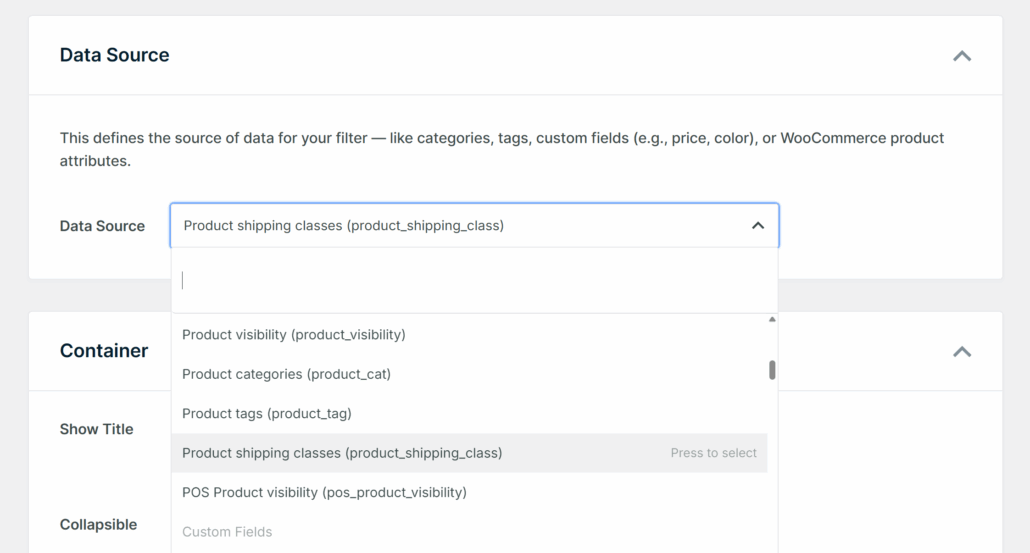
Seleccionar esto conecta su filtro directamente a las clases de envío que ha configurado en WooCommerce. Cualquier clase de envío que haya creado en su tienda aparecerá automáticamente como una opción de filtro.
Nota: Si no ve "Clase de envío de producto" en la lista, asegúrese de que WooCommerce esté activo y de que haya creado al menos una clase de envío en "Ajustes de WooCommerce".
Paso 4: Personalizar la Configuración del Filtro
Después de conectar la fuente de datos, es hora de ajustar cómo se ve y se comporta el filtro en su sitio.
Desplácese hasta la sección Contenedor. Puede activar Mostrar título para que los visitantes vean una etiqueta como "Clase de envío" encima de las opciones de filtro.
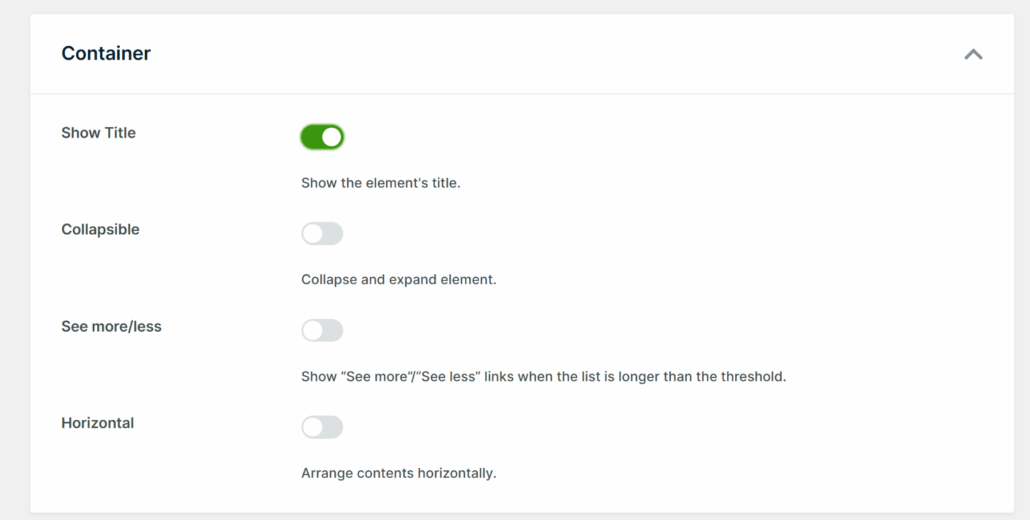
También puede habilitar Colapsable para permitir que los compradores colapsen el filtro si desean ahorrar espacio en la pantalla.
La opción de diseño Horizontal funciona bien si está colocando el filtro en la parte superior de una cuadrícula de productos en lugar de en una barra lateral.
Ahora, desplácese hasta la sección Elementos. Aquí, puede habilitar Recuento de elementos para que los compradores puedan ver cuántos productos contiene cada clase de envío antes de hacer clic.

Una vez que esté satisfecho con todo, desplácese hasta la parte superior y haga clic en Guardar en la esquina superior derecha.
También verá una vista previa en vivo del filtro en el panel derecho.
Paso 5: Mostrar el filtro en su página de tienda de WooCommerce
Ahora que su filtro está creado, es hora de colocarlo donde los compradores lo verán.
Puede hacer clic en el botón Incrustar en la parte superior derecha del editor de filtros. Aparecerá una ventana emergente con tres opciones: un bloque de Gutenberg, un shortcode o código PHP para desarrolladores.

Para la mayoría de los propietarios de tiendas, recomendamos colocar el filtro en la barra lateral de su página de tienda de WooCommerce.
Para ello, vaya a Apariencia » Widgets desde su panel de WordPress.
Nota: Este paso puede variar según el tema de WordPress que esté utilizando.
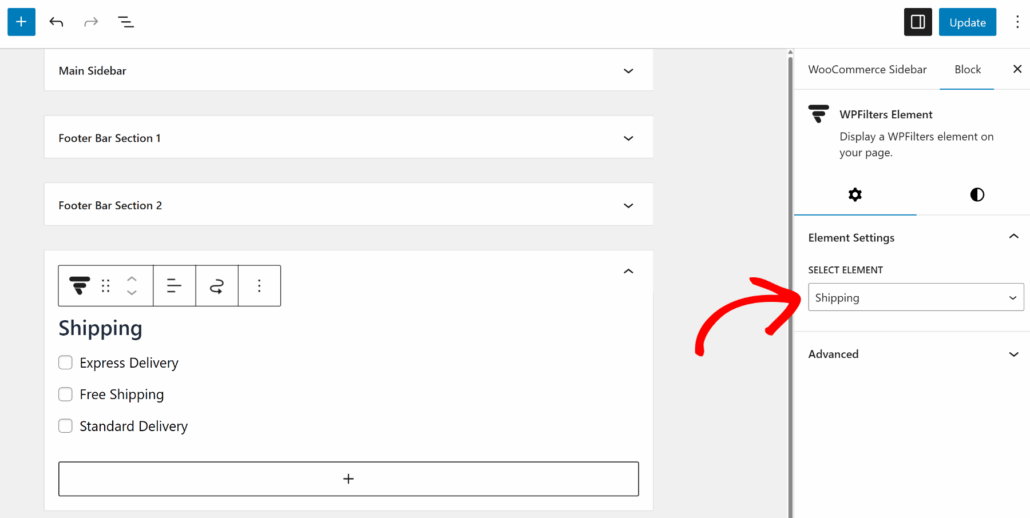
A continuación, puede desplazarse a la sección de la barra lateral y hacer clic en el icono + para agregar un nuevo bloque. Desde aquí, busque Elemento WPFilters y agréguelo a la barra lateral.

Desde el panel de configuración de la derecha, haga clic en el menú desplegable Seleccionar elemento y elija el filtro de clase de envío que acaba de crear.
Cuando haya terminado, haga clic en Actualizar.
Paso 6: Pruebe su filtro de clase de envío
El último paso es visitar su página de tienda de WooCommerce y probar el filtro en acción.
Debería ver sus opciones de clase de envío listadas en la barra lateral. Haga clic en una de las opciones y verifique que solo los productos que pertenecen a esa clase de envío aparezcan en los resultados.
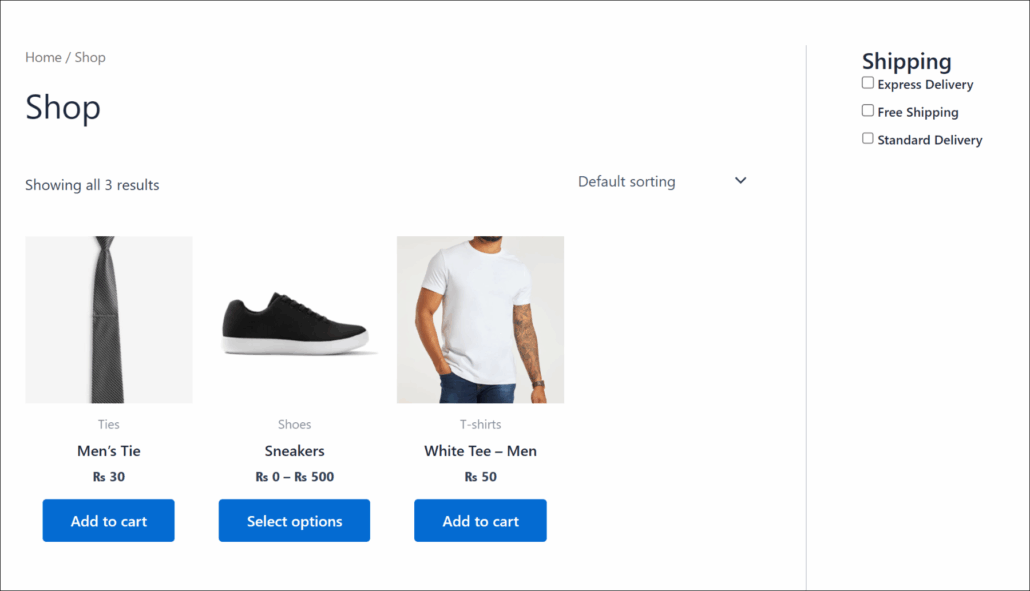
En nuestra tienda de demostración, seleccionar "Envío gratuito" redujo inmediatamente la cuadrícula de productos a solo los artículos que califican para la entrega gratuita.
Ese es exactamente el tipo de experiencia que mantiene a los compradores en su sitio por más tiempo.
Preguntas frecuentes sobre filtros de clase de envío en WooCommerce
1. ¿Puedo crear filtros de clase de envío si tengo varias zonas de envío?
Sí, puede. Las zonas de envío y las clases de envío son configuraciones separadas en WooCommerce. El filtro se conecta específicamente a las clases de envío, no a las zonas, por lo que funcionará correctamente independientemente de cuántas zonas haya configurado.
2. ¿Puedo mostrar el filtro de clase de envío también en páginas de categorías individuales?
Sí. Desde las opciones de Incrustar, puede agregar el bloque Elemento WPFilters a cualquier página usando el editor de Gutenberg.
3. ¿Esto funciona con las clases de envío que agrego a WooCommerce más tarde?
Sí. WPFilters extrae los datos de la clase de envío dinámicamente de WooCommerce. Cualquier clase de envío nueva que cree en WooCommerce » Ajustes » Envío » Clases de envío aparecerá en el filtro automáticamente sin necesidad de realizar cambios en la configuración del filtro.
Esperamos que este tutorial le haya ayudado a aprender cómo configurar filtros de clase de envío de productos en WooCommerce. También puede consultar nuestras guías sobre cómo filtrar por taxonomías múltiples en WordPress y cómo filtrar WooCommerce por tipo de producto.
¿Listo para ofrecer a sus clientes una forma más inteligente de comprar por preferencia de envío? Puede empezar con WPFilters aquí.