
Se gestisci un negozio WooCommerce ma hai anche altri contenuti sul sito, può essere difficile per i tuoi visitatori trovare i prodotti giusti.
Ma cosa succederebbe se potessi limitare i risultati della ricerca solo ai prodotti WooCommerce?
Ti aiuterà a ripulire i risultati della ricerca da pagine ridondanti, permettere ai tuoi visitatori di trovare più velocemente i prodotti che cercano e aumentare le tue vendite.
In questo articolo, ti mostreremo come limitare la ricerca sul tuo sito ai prodotti WooCommerce in pochi minuti, senza bisogno di codice.
Perché limitare i risultati della ricerca ai prodotti sul tuo sito?
Prima di passare al tutorial, parliamo di come limitare la ricerca di WooCommerce ai prodotti possa avvantaggiare la tua attività.
1. Ottieni più vendite
Innanzitutto, aiuta i tuoi clienti a trovare più velocemente i prodotti giusti, il che influisce direttamente sul numero delle tue vendite.
Per impostazione predefinita, WordPress esegue ricerche tra titoli, contenuti ed estratto di tutti i post e le pagine pubblicate sul tuo sito.
Non sorprende che i visitatori del tuo sito vedano molti risultati di ricerca ridondanti quando cercano un prodotto.
Ciò è particolarmente vero se il tuo negozio online ha un blog dove pubblichi notizie aziendali, offerte speciali, manuali dei prodotti e altri contenuti pertinenti.
2. Costruisci la fedeltà dei clienti
In secondo luogo, avere una ricerca accurata sul tuo sito è fondamentale per costruire una base di clienti fedeli.
I visitatori che hanno avuto un'esperienza di ricerca positiva sul tuo sito sono più propensi a tornare quando avranno bisogno di acquistare qualcos'altro.
Ecco perché è essenziale rendere il più facile possibile trovare il prodotto giusto nel tuo negozio se vuoi avere successo online a lungo termine.
Dopo aver appreso perché ha senso limitare la ricerca del tuo negozio WooCommerce ai prodotti, parliamo di come puoi farlo sul tuo sito.
3. Migliora la visibilità dei prodotti
Infine, limitare la ricerca sul tuo sito ai soli prodotti ti consente di aumentare la visibilità dei prodotti in tutto il tuo sito e di ottimizzarlo meglio per il posizionamento nei motori di ricerca.
Se i tuoi visitatori possono trovare facilmente sul tuo sito ciò che cercano e hanno un'esperienza utente positiva, è un segnale positivo per Google per posizionare il tuo sito più in alto.
Detto questo, vediamo come puoi limitare la ricerca sul tuo sito ai prodotti WooCommerce senza bisogno di codice.
Come limitare i risultati della ricerca solo ai prodotti WooCommerce
Il modo più semplice per limitare la ricerca del tuo sito ai prodotti WooCommerce è utilizzare un plugin come SearchWP.

SearchWP è il miglior plugin di ricerca per WordPress che ha un'integrazione perfetta con WooCommerce.
Usandolo, puoi migliorare la ricerca nel tuo negozio per rendere più facile per i tuoi clienti trovare il prodotto che stanno cercando.
Ad esempio, SearchWP ti consente di rendere ricercabili gli SKU dei prodotti, visualizzare i risultati della ricerca in modalità live, abilitare la ricerca fuzzy e molto altro.
Oltre 50.000 proprietari di siti WordPress utilizzano già SearchWP per offrire ai propri visitatori risultati di ricerca più pertinenti e far crescere la propria attività.
Ecco alcune altre fantastiche funzionalità di SearchWP:
- Gestisci l'ordine dei risultati di ricerca: Personalizza l'ordine dei risultati di ricerca nel tuo negozio WooCommerce per promuovere i prodotti più venduti.
- Escludi prodotti specifici dai risultati di ricerca. Pulisci i risultati di ricerca sul tuo sito escludendo dalla ricerca prodotti ridondanti o obsoleti.
- Tieni traccia delle ricerche dei tuoi clienti: Guarda cosa cercano i visitatori sul tuo sito per scoprire quali prodotti sono più popolari e trovare nuove idee di prodotto.
- Aggiungi un modulo di ricerca alla pagina del tuo negozio: Migliora la pagina del tuo negozio inserendo un modulo di ricerca per ottenere ulteriori visualizzazioni di pagina e vendite.
Detto questo, vediamo come puoi usare SearchWP per limitare i risultati di ricerca sul tuo sito ai soli prodotti WooCommerce.
Passaggio 1: Installa e Attiva SearchWP sul Tuo Sito
Per prima cosa, dovrai visitare il sito web di SearchWP e registrarti per un nuovo account.
Una volta terminato, vai semplicemente alla tua dashboard di SearchWP e fai clic sulla scheda Download.

Una volta raggiunta la scheda Download, premi il pulsante Scarica SearchWP e salva il file ZIP del plugin sul tuo computer.
Ti consigliamo inoltre di copiare la chiave di licenza nell'angolo in basso a sinistra al termine del download, poiché ti servirà in seguito nel processo di configurazione.
Successivamente, dovrai installare e attivare SearchWP sul tuo sito web WordPress. Non sei sicuro di come fare? Dai un'occhiata a questa guida per principianti su come installare un plugin WordPress.
Dopo l'attivazione, apparirà la schermata di benvenuto insieme alla procedura guidata di configurazione. Fai semplicemente clic sul pulsante 'Avvia procedura guidata di onboarding' e segui le istruzioni sullo schermo.

Dopo aver configurato SearchWP, sei pronto per passare al passaggio successivo e installare l'estensione WooCommerce Integration.
Passaggio 2: Installa l'estensione di integrazione WooCommerce
Questa estensione garantisce un'integrazione perfetta di SearchWP con WooCommerce, permettendoti di personalizzare completamente il modo in cui funziona la ricerca nel tuo negozio.
Per installarla, naviga semplicemente su SearchWP » Estensioni dalla tua dashboard di WordPress.

Successivamente, dovrai trovare l'estensione Integrazione WooCommerce e fare clic su Installa nella sua sezione.
Dopodiché, sei pronto per iniziare a personalizzare il tuo motore di ricerca per farlo cercare solo tra i prodotti WooCommerce.
Passaggio 3: Limita la tua ricerca ai soli prodotti WooCommerce
Per iniziare, puoi andare su SearchWP » Estensioni dalla dashboard di WordPress.
fai clic sul pulsante SearchWP sul lato sinistro della tua dashboard di WordPress.
Qui puoi personalizzare il motore di ricerca selezionando quali origini includere, o quali informazioni aggiuntive come campi personalizzati e tag rendere ricercabili.
Ad esempio, puoi abilitare la ricerca per tag di prodotti WooCommerce, nascondere categorie WooCommerce specifiche dalla ricerca e molto altro.
Per limitare la ricerca sul tuo sito ai prodotti WooCommerce, dovrai aggiungerli come origine di ricerca e quindi rimuovere tutte le altre origini di ricerca.
Per iniziare, fai semplicemente clic sul pulsante Origini e Impostazioni.

Successivamente, vedrai una finestra popup che conterrà tutte le origini predefinite, come Post, Pagine e Media.
Procedi e seleziona la casella accanto alla fonte di ricerca Prodotti per attivarla, e deseleziona tutte le altre fonti.

Al termine, fai clic su Fatto per salvare le modifiche.
Puoi andare oltre e selezionare anche gli attributi del prodotto nel processo di ricerca. Ad esempio, puoi rendere ricercabili dettagli del prodotto come SKU, colore, taglia, categorie, tag e altro ancora utilizzando SearchWP.
Per iniziare, scorri semplicemente verso il basso fino alla sezione Prodotti e fai clic sul pulsante Aggiungi/Rimuovi attributi.

Ora si aprirà una nuova finestra popup in cui puoi selezionare gli attributi del prodotto. Per impostazione predefinita, verranno selezionati gli attributi titolo, contenuto, slug, estratto e autore.
Puoi semplicemente fare clic sul menu a discesa 'Campi personalizzati' per aggiungere ulteriori dettagli del prodotto e sul menu a discesa 'Tassonomie' per aggiungere tag e categorie al processo di ricerca.
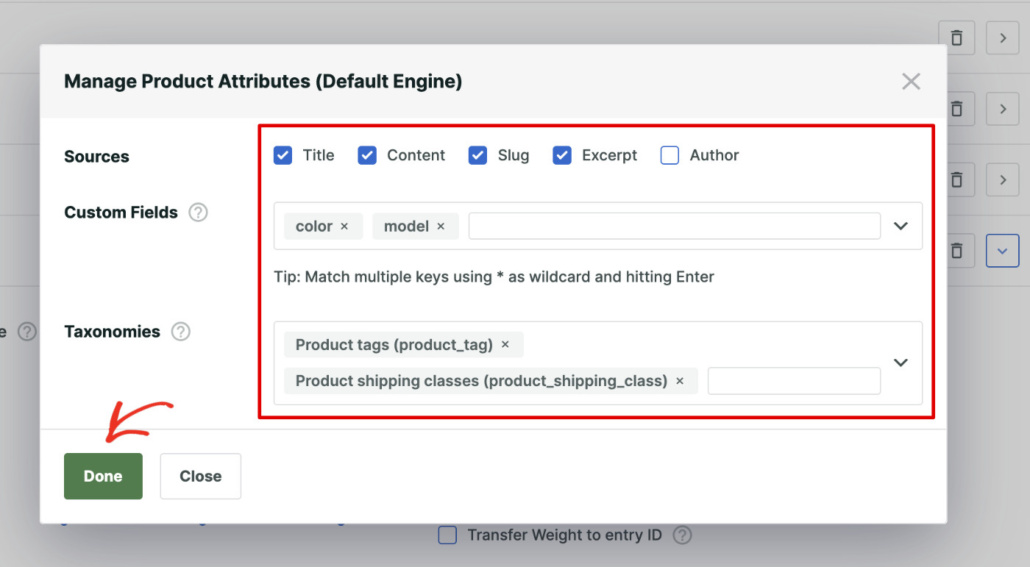
Quando hai finito, procedi e fai clic sul pulsante Fatto.
L'ultimo passaggio consiste nel salvare il tuo motore di ricerca. Puoi farlo premendo il pulsante Salva nell'angolo in alto a destra.
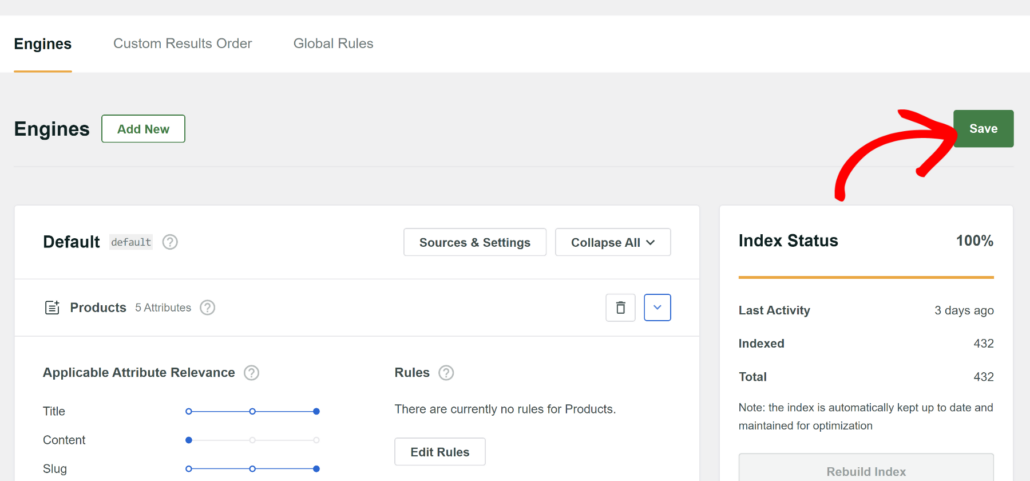
Ecco fatto. Ora la ricerca sul tuo sito è limitata ai prodotti WooCommerce.
Testiamola per assicurarci che tutto funzioni come dovrebbe.
Passaggio 4: Testa la tua nuova ricerca prodotti
Per farlo, vai sul tuo sito e digita una query di ricerca nel campo di ricerca.
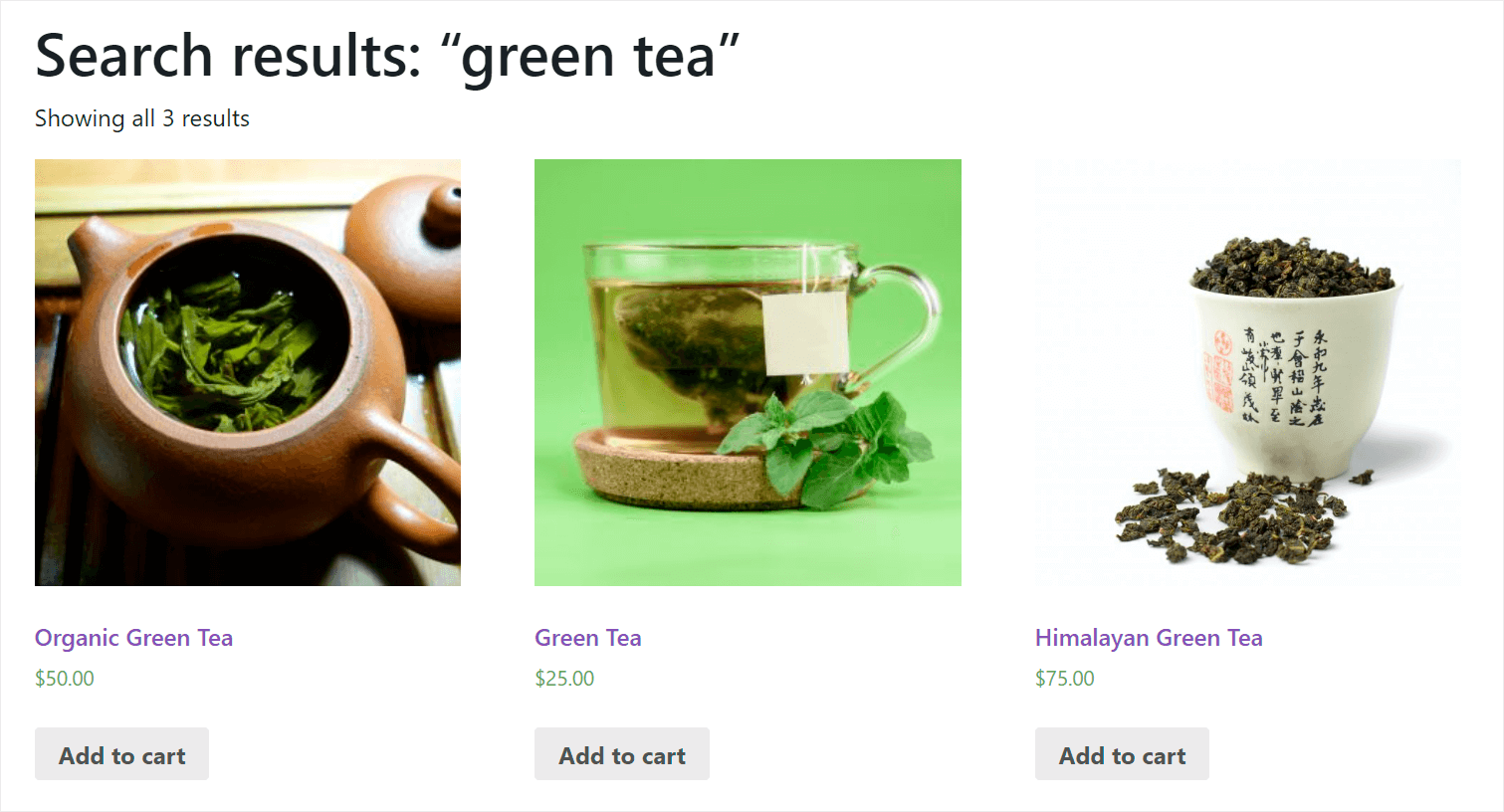
Ad esempio, supponiamo di vendere tè sul nostro sito di prova e di avere diversi post del blog relativi a vari argomenti sul tè.
Proviamo a digitare "tè verde" nella ricerca e vediamo quali risultati otteniamo.

Come puoi vedere, abbiamo solo prodotti tra i nostri risultati di ricerca.
Ciò significa che abbiamo limitato con successo la ricerca sul nostro sito ai prodotti WooCommerce, e ora nulla distrarrà i nostri clienti dallo shopping.
Bonus: Crea un widget di ricerca personalizzato per WooCommerce
Ora che hai personalizzato la ricerca WooCommerce per cercare solo prodotti, puoi anche configurare widget personalizzati per il tuo negozio.
SearchWP offre modelli di moduli di ricerca predefiniti che puoi collegare al tuo motore di ricerca personalizzato.
In questo modo, ottieni il pieno controllo sull'aspetto del modulo e lo alimenti anche con il motore di ricerca che hai appena personalizzato in SearchWP.

Per maggiori dettagli, consulta la nostra guida su come aggiungere widget di ricerca WooCommerce personalizzati.
Speriamo che questo articolo ti abbia aiutato a capire come limitare i risultati della ricerca sul tuo sito ai soli prodotti WooCommerce. Potresti anche voler consultare le nostre guide su come effettuare una ricerca intelligente di prodotti WooCommerce e come cercare per attributi di prodotti WooCommerce.
Pronto a migliorare la tua ricerca WooCommerce? Puoi iniziare con SearchWP qui.