Fare acquisti online dovrebbe essere facile. Ma quando un negozio ha decine o centinaia di prodotti stipati in un'unica pagina, trovare l'articolo giusto sembra più uno scavare in un mucchio di vestiti a una svendita che navigare in un negozio ben organizzato.
Questo è un problema che molti proprietari di negozi WooCommerce incontrano. I prodotti ci sono tutti, il negozio ha un bell'aspetto, ma i clienti non riescono ancora a trovare ciò di cui hanno bisogno abbastanza velocemente.
E quando succede, se ne vanno. Un filtro a discesa risolve questo problema consentendo agli acquirenti di restringere i prodotti per categoria, taglia, colore, prezzo o qualsiasi altro attributo con un solo clic.
In questo tutorial, ti mostreremo come creare un filtro a discesa per i prodotti WooCommerce.
Perché il tuo negozio WooCommerce ha bisogno di un filtro a discesa
Immagina di entrare in un negozio di abbigliamento dove nulla è organizzato. Magliette, pantaloni, scarpe e giacche sono tutti mescolati sullo stesso appendiabiti. Stai cercando una giacca blu di taglia media, ma l'unico modo per trovarla è esaminare ogni singolo articolo uno per uno. La maggior parte delle persone uscirebbe subito.
Questo è esattamente ciò che accade in un negozio WooCommerce senza filtri a discesa.
Quando i clienti arrivano sulla pagina del tuo negozio e vedono un muro di prodotti senza modo di ordinarli, la frustrazione subentra rapidamente.
Non vogliono sfogliare dieci pagine di articoli solo per trovare l'unica cosa per cui sono venuti. La maggior parte di loro non si preoccuperà. Chiuderanno la scheda e acquisteranno da un concorrente il cui negozio è più facile da navigare.
Abbiamo visto questo accadere in negozi che hanno ottimi prodotti ma una scarsa capacità di filtraggio. Il traffico c'è, ma le vendite non corrispondono. I clienti arrivano sulla pagina del negozio e se ne vanno senza acquistare nulla. Un filtro a discesa è spesso il pezzo mancante.
Ecco cosa rende i filtri a discesa una soluzione così pratica. Danno agli acquirenti un modo pulito e familiare per restringere i risultati.
Invece di scorrere 200 prodotti, un cliente può aprire una discesa, scegliere "Grande", "Rosso" o "Meno di 50 $" e vedere istantaneamente solo i prodotti che corrispondono. È il tipo di esperienza che mantiene le persone più a lungo sul tuo sito e le avvicina al checkout.
Senza questo, stai lasciando molte vendite sul tavolo. E la buona notizia è che impostarne uno non richiede uno sviluppatore o alcuna conoscenza tecnica. Vediamo come puoi aggiungere facilmente un filtro a discesa al tuo negozio WooCommerce.
Come visualizzare un filtro a discesa in WooCommerce
Il modo più semplice per aggiungere un filtro a discesa a WooCommerce è utilizzare un plugin come WPFilters.

WPFilters è il miglior plugin di filtraggio per WordPress che ti consente di aggiungere filtri in stile Amazon al tuo negozio WooCommerce senza scrivere una sola riga di codice.
È costruito dallo stesso team dietro SearchWP, quindi sappiamo che funziona in modo affidabile e gestisce in modo efficiente i dati dei tuoi prodotti.
Con WPFilters, puoi creare menu a discesa che consentono ai clienti di filtrare i prodotti per categoria, tag, attributo del prodotto o qualsiasi tassonomia personalizzata. Puoi anche combinare filtri a discesa con altri tipi di filtro come slider di prezzo, checkbox o una casella di ricerca per parole chiave.
Alcune delle cose che puoi fare con WPFilters:
- Crea filtri a discesa per categorie di prodotti, tag, attributi e campi personalizzati
- Visualizza più filtri insieme nella barra laterale o sopra la griglia dei prodotti
- Personalizza etichette, testo segnaposto e opzioni di visualizzazione senza toccare il codice
- Filtra i risultati in tempo reale senza ricaricare la pagina
Ora, vediamo come impostare un filtro a discesa sul tuo negozio WooCommerce.
Passaggio 1: Installa e Attiva WPFilters
La prima cosa da fare è andare sul sito web di SearchWP e registrarsi per un account WPFilters. Una volta creato il tuo account, accedi e fai clic sulla scheda Download nella dashboard del tuo account.
Da lì, fai clic sul pulsante Scarica WPFilters per salvare il file ZIP del plugin sul tuo computer. Ti consigliamo inoltre di copiare la chiave di licenza da questa pagina, poiché ti servirà durante l'installazione.

Successivamente, dovrai caricare e installare il plugin sul tuo sito WordPress. Se non l'hai mai fatto prima, puoi seguire questa guida per principianti su come installare un plugin WordPress.
Una volta che il plugin è attivo, la procedura guidata di configurazione di WPFilters apparirà sullo schermo. Fai clic sul pulsante ‘Inizia’ .

Ora possiamo passare alla creazione del tuo primo filtro a discesa.
Passaggio 2: Aggiungi un nuovo elemento filtro
Ora che WPFilters è attivo e funzionante, è il momento di creare il tuo filtro a discesa.
Per iniziare, vai su WPFilters » Elementi dalla tua dashboard di WordPress e fai clic sul pulsante Aggiungi nuovo .

Nella parte superiore della schermata, vedrai un campo in cui puoi dare un nome al tuo filtro.
È una buona idea usare qualcosa di descrittivo qui, come "Categorie di prodotti" o "Filtra per tag", soprattutto se prevedi di aggiungere altri filtri in futuro. Un nome chiaro rende molto più facile rimanere organizzati.
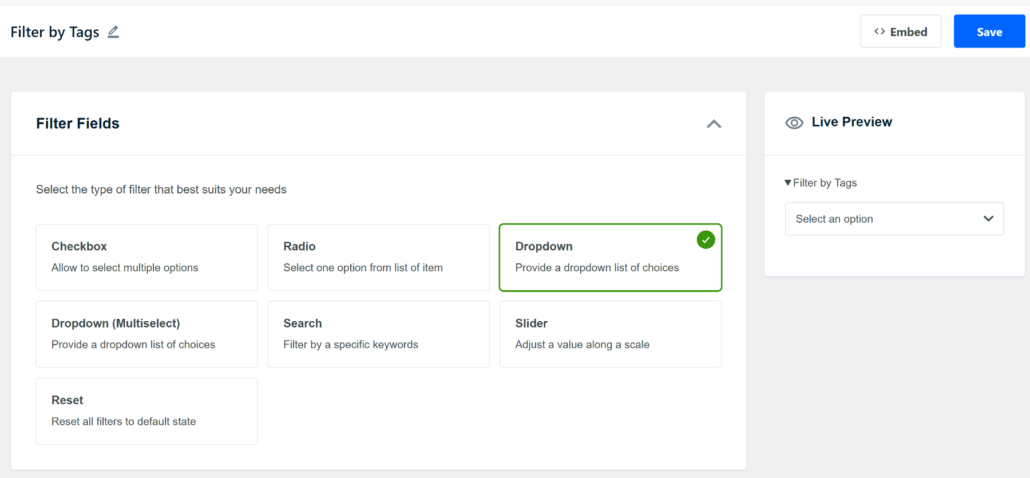
Successivamente, puoi guardare la sezione Campi filtro appena sotto il nome. Qui è dove scegli come il filtro apparirà e si comporterà sul tuo negozio.
WPFilters ti offre diverse opzioni qui, tra cui checkbox, pulsanti radio, slider e altro.
Poiché stiamo creando un filtro a discesa, seleziona l'opzione Dropdown .
Noterai un'anteprima live del filtro apparire nel pannello di destra non appena salvi le impostazioni.
Passaggio 3: Collega il filtro a un'origine dati WooCommerce
Con il tipo di filtro a discesa selezionato, il passo successivo è dire a WPFilters da dove attingere le informazioni. Questo è ciò che rende il filtro effettivamente utile per i tuoi acquirenti.
Scorri verso il basso fino alla sezione Origine dati e fai clic sul menu a discesa. Vedrai un elenco di origini dati disponibili tra cui scegliere. Poiché stiamo lavorando con un negozio WooCommerce, dovrai scegliere un'opzione specifica di WooCommerce dall'elenco.
Ad esempio, puoi selezionare Categorie di prodotti se desideri che i clienti filtrino per categoria, o Tag di prodotti se hai taggato i tuoi prodotti.
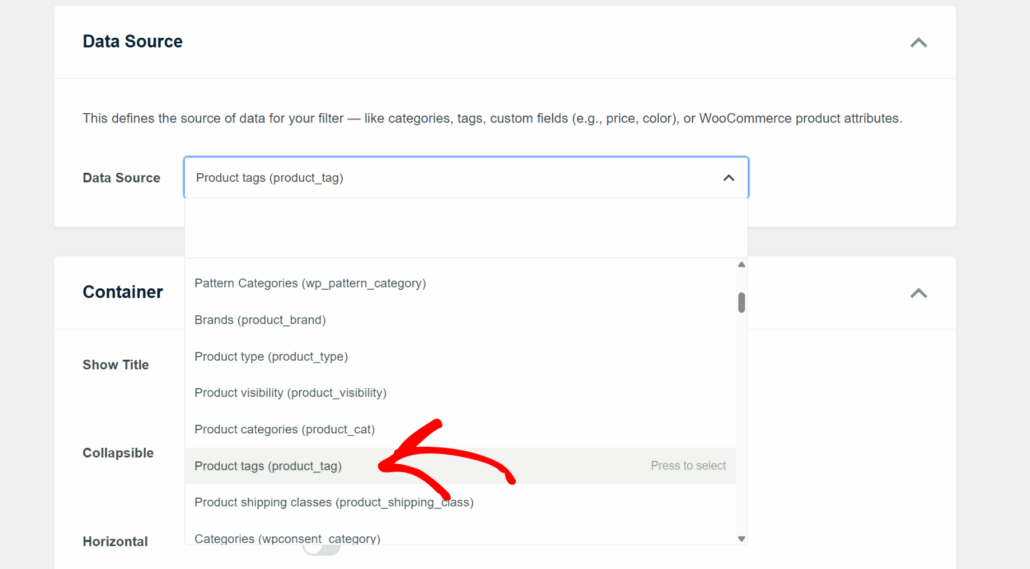
Puoi anche scegliere attributi di prodotto specifici come colore, taglia o materiale se li hai impostati in WooCommerce.
Una volta fatto ciò, WPFilters estrarrà automaticamente i dati pertinenti e li collegherà al tuo filtro a discesa.
Passaggio 4: Personalizza le impostazioni del filtro a discesa
Ora che il tuo filtro è collegato a un'origine dati, è ora di renderlo perfetto per il tuo negozio. WPFilters ti offre un buon set di opzioni di personalizzazione senza sopraffarti con le impostazioni.
Puoi prima scorrere verso il basso fino alla sezione Contenitore. Qui controlli il comportamento generale del filtro.
Puoi abilitare l'opzione Mostra titolo in modo che i visitatori sappiano esattamente a cosa serve il menu a discesa.

Vedrai anche un'opzione per rendere il filtro Comprimibile. Questo è utile se prevedi di aggiungere più filtri alla tua barra laterale, poiché mantiene le cose ordinate e impedisce alla pagina di sembrare troppo disordinata.
C'è anche un'opzione Orizzontale se preferisci visualizzare le scelte del filtro una accanto all'altra invece che impilate verticalmente.
Successivamente, scorri un po' più in basso fino alla sezione Elementi. Qui puoi abilitare opzioni come Conteggio elementi, che mostra agli acquirenti quanti prodotti sono disponibili per ciascuna opzione nel menu a discesa.

Una volta che sei soddisfatto di come appare tutto nell'anteprima live sulla destra, scorri di nuovo verso l'alto e fai clic sul pulsante Salva per memorizzare le tue modifiche.
Passaggio 5: Aggiungi il filtro a discesa al tuo negozio WooCommerce
Con il tuo filtro a discesa salvato, è ora di metterlo in un posto dove i tuoi clienti possano effettivamente usarlo. WPFilters ti offre alcuni modi diversi per farlo.
1. Aggiungere il filtro a discesa alla pagina del negozio
La pagina del negozio è uno dei posti migliori per aggiungere un filtro a discesa, poiché è lì che la maggior parte dei tuoi clienti navigherà. Per iniziare, fai clic sul pulsante Incorpora nell'angolo in alto a destra della pagina dell'elemento filtro.
Apparirà una finestra popup con alcune opzioni di incorporamento. Puoi scegliere tra un blocco Gutenberg, uno shortcode o codice PHP. Per la maggior parte dei proprietari di negozi, il blocco Gutenberg è l'opzione più semplice con cui lavorare.

Seleziona l'opzione Blocco Gutenberg e quindi fai clic su Seleziona pagina esistente.
Da lì, digita il nome della tua pagina negozio e selezionala dal menu a discesa. Una volta fatto clic sul pulsante Inizia , WPFilters caricherà la tua pagina negozio nell'editor di contenuti di WordPress con il blocco filtro già aggiunto.
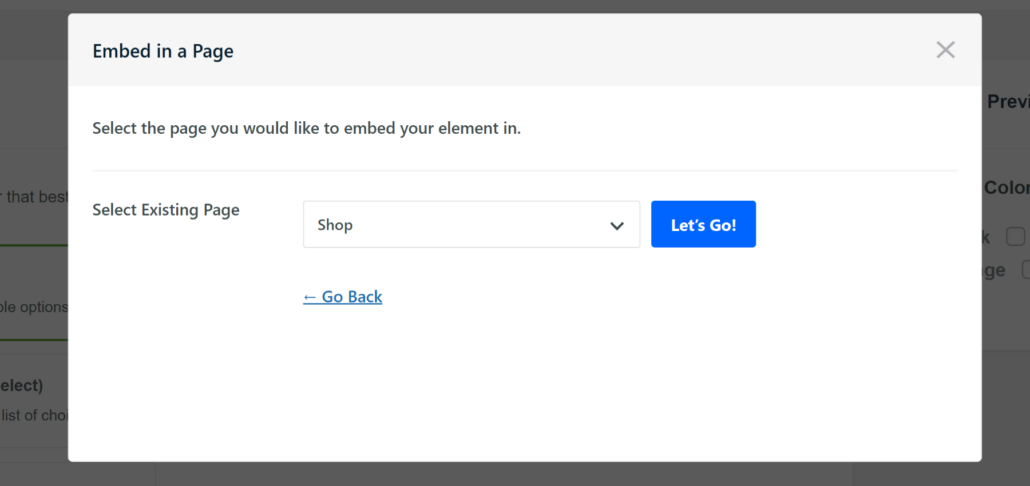
Quando sei soddisfatto del risultato, fai clic sul pulsante Aggiorna per salvare le modifiche.
2. Aggiungere il filtro a discesa alla barra laterale (consigliato)
Aggiungere il filtro alla barra laterale è un'altra ottima opzione, che consigliamo alla maggior parte dei proprietari di negozi WooCommerce. Questo perché se vuoi che rimanga visibile mentre i clienti navigano tra le diverse pagine del tuo negozio.
Per fare ciò, vai su Aspetto » Widget dal tuo pannello di controllo WordPress. Tieni presente che questo passaggio potrebbe apparire leggermente diverso a seconda del tema WordPress che stai utilizzando.
Trova la sezione della barra laterale per il tuo negozio WooCommerce e fai clic sul pulsante + per aggiungere un nuovo blocco. Cerca il blocco widget Elemento WPFilters e aggiungilo.

Una volta aggiunto il blocco, guarda il pannello delle impostazioni sulla destra.
Fai semplicemente clic sul menu a discesa Seleziona Elemento e scegli il filtro a discesa che hai appena creato. Al termine, fai clic sul pulsante Aggiorna per salvare tutto.
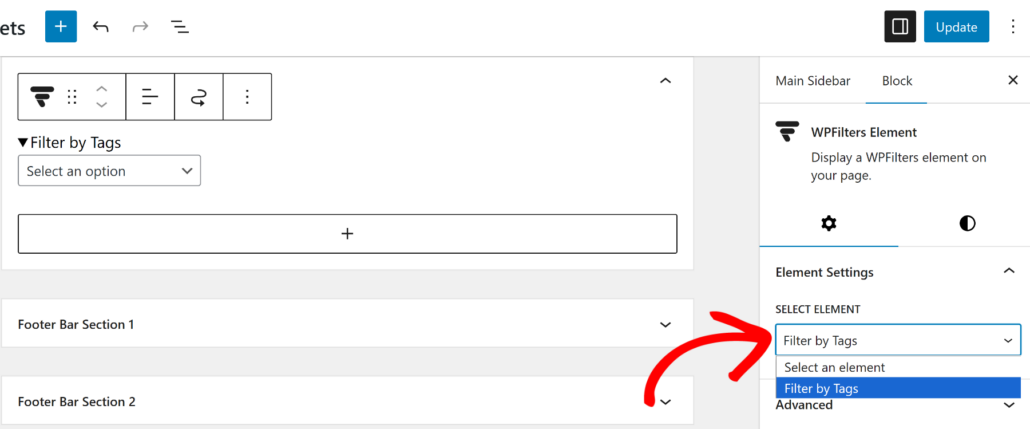
Passaggio 6: Testa il tuo filtro a discesa
Ora che il filtro è attivo sul tuo negozio, è importante assicurarsi che tutto funzioni come dovrebbe. Il test richiede solo un minuto, ma ti evita che i clienti riscontrino problemi in seguito.
Vai avanti e visita il tuo negozio WooCommerce sul front-end del tuo sito. Dirigiti alla pagina o alla barra laterale in cui hai aggiunto il filtro a discesa e guarda come appare ai tuoi visitatori.
Da qui, puoi fare clic sul menu a discesa e selezionare una delle opzioni disponibili. Ad esempio, se hai impostato il filtro per ordinare per tag di prodotto, vai avanti e scegli un tag dall'elenco.
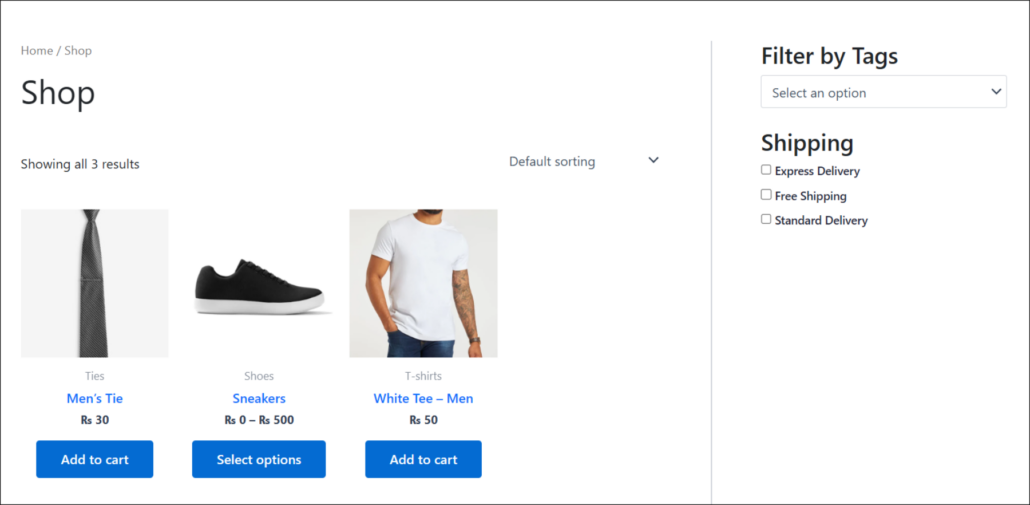
I prodotti nella pagina dovrebbero aggiornarsi immediatamente per mostrare solo gli articoli che corrispondono alla tua selezione.
Se il filtro funziona correttamente, vedrai la griglia dei prodotti restringersi solo ai risultati pertinenti.
Domande frequenti sui filtri a discesa per WooCommerce
1. Posso aggiungere più filtri a discesa contemporaneamente?
Sì. Puoi creare tutti gli elementi filtro necessari e posizionarli insieme nella stessa posizione. Ad esempio, potresti impilare un menu a discesa "Filtra per categoria" con un menu a discesa "Filtra per colore" e un cursore di intervallo di prezzo in modo che i clienti possano restringere i risultati da più angolazioni contemporaneamente.
2. Il filtro a discesa funziona con le varianti di prodotto?
Sì. WPFilters funziona con tutti i tipi di prodotti WooCommerce standard, inclusi i prodotti variabili. Se filtri per un attributo di prodotto come Colore o Taglia, WPFilters mostrerà i prodotti che hanno opzioni di variazione corrispondenti.
3. Il filtraggio avviene istantaneamente o la pagina si ricarica?
Il filtraggio avviene in tempo reale senza ricaricare la pagina. Quando un cliente seleziona un'opzione dal menu a discesa, l'elenco dei prodotti si aggiorna immediatamente, mantenendo l'esperienza di acquisto veloce e fluida.
4. Posso usarlo con una tassonomia personalizzata che ho aggiunto io?
Sì. WPFilters supporta tassonomie personalizzate oltre alle categorie e agli attributi dei prodotti WooCommerce integrati. Se hai registrato una tassonomia personalizzata per i tuoi prodotti, questa apparirà come opzione nel menu a discesa Origine dati durante la configurazione del filtro.
Speriamo che questo articolo ti abbia aiutato a capire come creare un filtro a discesa per i prodotti WooCommerce. Potresti anche voler consultare le nostre guide su come aggiungere un filtro di ricerca a un elenco di prodotti WooCommerce e come creare filtri di intervallo in WordPress.
Pronto a offrire ai tuoi clienti un modo migliore per trovare i prodotti? Puoi iniziare con WPFilters qui.