
Ti stai chiedendo come cercare i post di WordPress solo per tag?
Ti aiuterà a controllare come i visitatori del tuo sito cercano contenuti e a fornire loro i risultati di ricerca più pertinenti.
In questa guida, parleremo di come consentire ai visitatori del tuo sito di cercare post solo per tag, senza scrivere una sola riga di codice.
Iniziamo!
Perché limitare la ricerca sul tuo sito ai tag dei post
Ci sono diverse ragioni per cui limitare la ricerca dei post ai tag può essere utile per te e per i tuoi visitatori.
Diamo un'occhiata:
- I tag sono una buona alternativa alle categorie: ti permettono di organizzare i tuoi post in modo più flessibile e di dire rapidamente ai tuoi visitatori di cosa tratta un post.
- È un ottimo modo per aumentare la scopribilità dei tuoi contenuti: I visitatori che cercano post per un tag specifico sono più propensi a visualizzare altri post con lo stesso tag.
- Puoi assegnare più tag a ciascun post o pagina: Grazie a ciò, puoi ottenere visualizzazioni di pagina aggiuntive, poiché i tag aggiuntivi possono anche attirare l'attenzione dei tuoi visitatori.
- Consente ai tuoi visitatori di trovare i contenuti giusti più velocemente: Fai in modo che WordPress ignori i titoli dei post e gli estratti dei post durante l'esecuzione delle ricerche per ridurre la quantità di disordine nei risultati di ricerca.
Ora che sai perché limitare la ricerca sul tuo sito ai tag dei post, vediamo come puoi farlo.
Come cercare i post di WordPress solo per tag
Il modo più semplice per limitare la ricerca dei post sul tuo sito ai tag è utilizzare un plugin come SearchWP.

È il plugin di ricerca WordPress più potente e user-friendly sul mercato, di cui si fidano oltre 50.000 proprietari di siti web.
Puoi usarlo per personalizzare completamente come funziona la ricerca sul tuo sito, inclusa la possibilità di rendere ricercabili i tag dei post. E questa è solo una delle tante funzionalità offerte da SearchWP.
Ad esempio, utilizzando questo plugin, puoi limitare la ricerca a una categoria, escludere pagine specifiche dai risultati di ricerca, aggiungere la ricerca con completamento automatico live e molto altro.
E questo è solo un breve elenco delle funzionalità di SearchWP!
Ecco come altro può aiutarti a migliorare la tua ricerca e far crescere la tua attività:
- Monitoraggio della ricerca: Ottieni report dettagliati su cosa cercano i visitatori sul tuo sito, quali risultati attirano maggiormente l'attenzione e altro ancora.
- Integrazione WooCommerce: Aumenta le tue vendite e costruisci una base di clienti fedeli aggiungendo una ricerca intelligente al tuo negozio WooCommerce.
- Personalizza l'ordine dei risultati di ricerca: Cambia l'ordine dei risultati di ricerca sul tuo sito come desideri per promuovere pagine specifiche e aumentare il numero di visualizzazioni di pagina.
- Motori di ricerca multipli: Aggiungi più motori di ricerca, personalizzali in base alle tue esigenze e collegali a singoli moduli di ricerca in tutto il tuo sito.
- Ricerca fuzzy: Fai in modo che SearchWP cerchi corrispondenze parziali quando non ce ne sono esatte, per aiutare i tuoi clienti a trovare ciò che cercano se commettono un errore di battitura.
- Compatibilità con Site Builder: Usa i blocchi di SearchWP per aggiungere moduli di ricerca e modelli di risultati ai page builder più diffusi come Elementor, Divi, Oxygen e altri.
Dopo aver appreso perché SearchWP è il miglior plugin di ricerca per WordPress, vediamo come puoi usarlo per consentire ai tuoi visitatori di cercare post solo per tag.
Passaggio 1: Installa e Attiva SearchWP sul Tuo Sito
Per prima cosa, dovrai visitare il sito web di SearchWP e acquistare la tua copia di SearchWP.
Successivamente, puoi accedere al tuo account SearchWP e andare alla scheda Download nella dashboard.

Una volta lì, fai semplicemente clic su Scarica SearchWP e salva il file ZIP del plugin sul tuo computer.
Puoi anche copiare la chiave di licenza del tuo plugin nella stessa scheda quando hai finito di scaricare. Questo perché ti servirà in uno dei passaggi successivi per attivare il tuo plugin.
Successivamente, dovrai caricare il file ZIP scaricato sul tuo sito. Puoi consultare questo tutorial su come installare un plugin di WordPress se hai bisogno di aiuto.
Una volta che il plugin è attivo, vedrai la schermata di benvenuto e la procedura guidata di configurazione di SearchWP. Fai clic sul pulsante ‘Avvia procedura guidata di onboarding’ e segui le istruzioni visualizzate.

Ora sei pronto per personalizzare il tuo motore di ricerca per fare in modo che SearchWP consideri solo i tag dei post durante una ricerca.
Passaggio 2: Personalizza l'elenco degli attributi dei post
Per iniziare, puoi andare su SearchWP » Algoritmo dalla tua dashboard di WordPress.
Qui puoi creare, gestire e personalizzare i tuoi motori di ricerca. Al momento, esiste solo il motore di ricerca Predefinito che SearchWP crea automaticamente dopo l'installazione.

Personalizzandolo, puoi cambiare il modo in cui la ricerca funziona sul tuo sito. Ad esempio, puoi fare clic sul pulsante Fonti e impostazioni per scegliere diverse fonti per il tuo motore.
Per impostazione predefinita, considererà post, pagine e media come fonti.
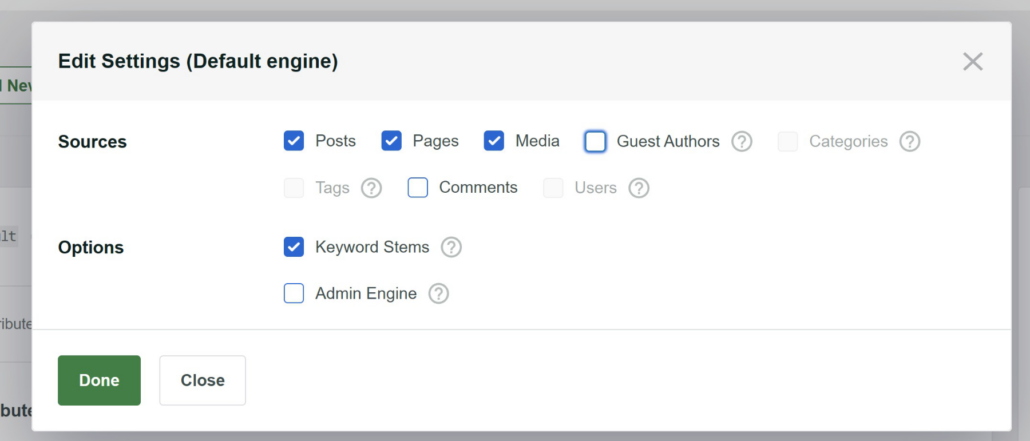
Puoi personalizzare ulteriormente il motore di ricerca e rendere ricercabili campi personalizzati dei post, tag e categorie, dare priorità a pagine specifiche nei risultati di ricerca, abilitare la ricerca per corrispondenze parziali e molto altro.
Inoltre, SearchWP ti consente di avere più motori di ricerca e collegarli a singoli moduli di ricerca posizionati sul tuo sito. Grazie a ciò, puoi creare campi di ricerca personalizzati con impostazioni uniche per soddisfare le esigenze della tua attività.
Per fare in modo che la ricerca di WordPress si basi solo sui tag dei post, dovrai prima fare in modo che li consideri durante una ricerca.
Vai semplicemente alla fonte di ricerca Post per vedere le sue impostazioni, quindi premi il pulsante Aggiungi/Rimuovi attributi.

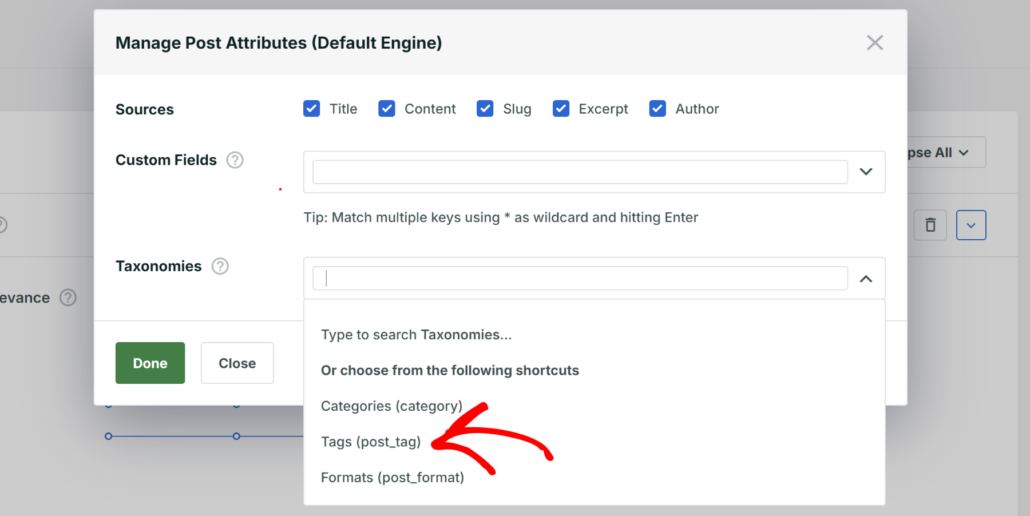
Ora si aprirà una nuova finestra popup, dove puoi gestire gli attributi dei post e le tassonomie che WordPress considera durante una ricerca.
Per rendere i tag dei post ricercabili sul tuo sito, fai clic sui campi Tassonomie e scegli l'opzione Tag (post_tag) dal menu a discesa.
Il passaggio successivo consiste nel disattivare gli attributi standard dei post, come Titolo, Contenuto, Slug, Autore ed Estratto, per fare in modo che WordPress li ignori durante la ricerca di corrispondenze.
Per farlo, semplicemente deseleziona le caselle accanto a loro.
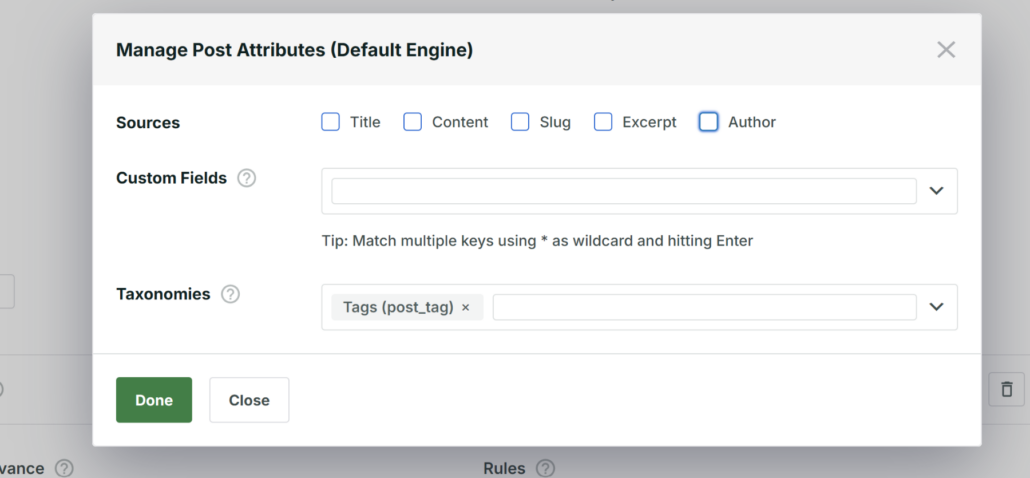
Al termine della gestione degli attributi e delle tassonomie, premi Fatto per salvare le modifiche.
L'ultimo passaggio consiste nel salvare le tue personalizzazioni sul motore di ricerca. Puoi farlo premendo il pulsante Salva nell'angolo in alto a destra.

Quindi, puoi anche fare clic sul pulsante Ricostruisci indice accanto ad esso. Farà in modo che WordPress reindicizzi tutto il tuo contenuto per vedere se ci sono tag al suo interno.
Ecco fatto. I tuoi visitatori possono cercare post solo per tag. Testiamo la tua nuova ricerca per assicurarci che tutto funzioni come dovrebbe.
Passaggio 3: Testa la tua nuova ricerca
Per iniziare, naviga sul tuo sito e cerca un post usando il suo tag.
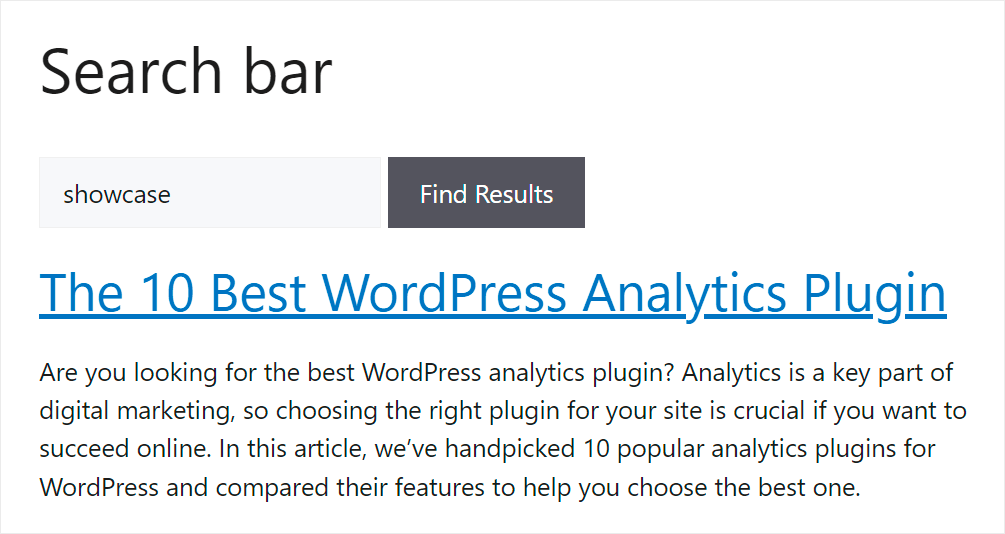
Ad esempio, sul nostro sito di prova, abbiamo un post chiamato "I 10 migliori plugin di analisi per WordPress" con il tag showcase.

Eseguiamo una ricerca usando questo tag e vediamo se troviamo il nostro post o meno.
Come puoi vedere, abbiamo trovato il post giusto cercando solo per il suo tag.
Assicuriamoci anche di non poterlo trovare per titolo o contenuto.
Per fare ciò, inseriremo il termine di ricerca WordPress.

Come puoi vedere, non abbiamo ottenuto risultati di ricerca per la parola chiave WordPress.
Ciò significa che abbiamo limitato con successo la ricerca dei post sul nostro sito ai soli tag.

Consentendo agli utenti di cercare per tag, aiuti i visitatori a trovare i contenuti giusti più velocemente e migliori la loro esperienza utente.
Speriamo che questo articolo ti abbia aiutato a imparare come cercare post di WordPress solo per tag. Potresti anche voler consultare le nostre guide su come limitare la ricerca di WordPress solo ai titoli dei post e come impostare i filtri sul tuo sito WordPress.
Pronto a personalizzare la tua ricerca e far crescere la tua attività? Puoi iniziare con SearchWP qui.