
Gestire un negozio WooCommerce con marchi multipli può diventare rapidamente opprimente per i tuoi clienti. Atterrano sulla tua pagina del negozio e vedono centinaia di prodotti di decine di marchi diversi, tutti mescolati insieme.
Abbiamo visto clienti scorrere all'infinito le pagine dei prodotti, cercando di trovare articoli del loro marchio preferito. La maggior parte di loro si arrende dopo un minuto o due e abbandona il sito senza acquistare nulla.
Il problema peggiora man mano che il tuo inventario cresce. Aggiungere più marchi dovrebbe aiutare la tua attività, ma senza un filtraggio adeguato, crea solo più disordine che gli acquirenti devono superare.
In questo articolo, ti mostreremo come filtrare i marchi sul tuo negozio WooCommerce utilizzando WPFilters.
Perché i filtri per marchio sono importanti per il tuo negozio WooCommerce
Prima di iniziare il tutorial, parliamo del perché i filtri per marchio possono trasformare il tuo negozio WooCommerce.
Pensa al tuo negozio come a un grande magazzino senza insegne o reparti. I clienti che desiderano scarpe Nike devono passare davanti a ogni singolo marchio nell'edificio solo per trovare ciò che cercano.
I filtri per marchio risolvono questo problema consentendo agli acquirenti di restringere istantaneamente i prodotti solo ai marchi di cui si fidano. Qualcuno che acquista accessori Apple non vuole scorrere decine di marchi generici per trovare ciò di cui ha bisogno.
Abbiamo notato che i negozi con filtri per marchio mantengono i visitatori più a lungo. Quando i clienti possono trovare facilmente i loro marchi preferiti, è più probabile che esplorino più prodotti e effettuino un acquisto.
La fedeltà al marchio è reale e i tuoi clienti hanno delle preferenze. Alcuni acquirenti acquistano solo marchi di skincare biologici, mentre altri si attengono a opzioni economiche di produttori specifici.
Senza filtri, stai costringendo i clienti attenti al marchio a lavorare troppo. Spesso lasceranno il tuo sito e acquisteranno da un concorrente che rende più facile lo shopping per marchio.
L'aggiunta di filtri per marchio distingue anche il tuo negozio dai concorrenti che non hanno implementato questa funzionalità. Dimostra ai clienti che comprendi le loro preferenze di acquisto e ti prendi cura della loro esperienza.
Detto questo, vediamo come puoi aggiungere facilmente filtri per marchio al tuo sito.
Filtra i marchi sul tuo negozio WooCommerce
Il modo più semplice per aggiungere filtri per marchio al tuo negozio WooCommerce è utilizzare WPFilters.

WPFilters è il miglior plugin di filtraggio per WordPress che rende semplice l'aggiunta di filtri per marchio, anche se non hai mai configurato nulla di simile prima.
È costruito dallo stesso team dietro SearchWP, il che significa che stai ottenendo uno strumento da esperti che capiscono come funzionano insieme filtraggio e ricerca.
Utilizzando WPFilters, puoi creare filtri per marchio professionali senza toccare una singola riga di codice. Il plugin gestisce tutto il lavoro tecnico mentre tu fai semplicemente clic su semplici impostazioni.
Ecco alcune funzionalità che ottieni con WPFilters:
- Tipi di filtro multipli: scegli tra caselle di controllo, menu a discesa, pulsanti di opzione, intervallo di scorrimento o barre di ricerca per il tuo filtro marchio.
- Integrazione WooCommerce: funziona perfettamente con i marchi e gli attributi dei prodotti WooCommerce.
- URL dei filtri condivisibili: Ogni ricerca filtrata crea un link univoco che i clienti possono aggiungere ai preferiti o condividere.
- Posiziona i filtri ovunque: Aggiungi filtri per marchio alla pagina del negozio, alla barra laterale o a qualsiasi posizione personalizzata utilizzando i blocchi di Gutenberg.
- Opzioni di personalizzazione: Controlla l'aspetto dei tuoi filtri con titoli, conteggi degli articoli e sezioni comprimibili.
Ora, seguiamo i passaggi per aggiungere il filtraggio per marchio al tuo negozio WooCommerce.
Passaggio 1: Installa e Attiva WPFilters
Innanzitutto, dovrai visitare il sito web di SearchWP e registrarti per un account WPFilters.
Una volta creato un account, vai semplicemente nell'area del tuo account e nella scheda 'Download'.

Da qui, dovrai fare clic sul pulsante Scarica WPFilters e salvare i file del plugin sul tuo computer.
Ti consigliamo inoltre di copiare la chiave di licenza da questa pagina, poiché ti servirà per attivare il plugin.
Successivamente, puoi caricare i file del plugin WPFilters sul tuo sito WordPress e installare il plugin. Se hai bisogno di aiuto con questo, consulta questa guida su come installare un plugin di WordPress.
Dopo aver attivato il plugin, vedrai la procedura guidata di configurazione di WPFilters. Fai clic sul pulsante 'Inizia' e segui le istruzioni sullo schermo.

Una volta completata la procedura guidata di configurazione, sarai pronto per creare il tuo primo filtro per marchio.
Passaggio 2: Crea un elemento filtro per marchio
Successivamente, dovrai creare un nuovo elemento filtro che i tuoi clienti utilizzeranno per ordinare i prodotti per marchio.
Per iniziare, vai su WPFilters » Elementi dalla bacheca di WordPress e fai semplicemente clic sul pulsante ‘Aggiungi nuovo’.

Nella pagina successiva, puoi iniziare a configurare il tuo filtro per marchio.
Innanzitutto, inserisci un nome per il tuo filtro in alto, come "Filtra per marchio" o "Marchi prodotto". Questo nome ti aiuta a rimanere organizzato se crei più filtri in seguito.
Successivamente, dovrai selezionare il tipo di filtro che desideri creare. WPFilters offre diverse opzioni, come caselle di controllo, un elenco di radio pulsanti, un menu a discesa, una barra di ricerca e altro ancora.
Per questo tutorial, utilizzeremo l'opzione 'Casella di controllo' perché consente ai clienti di selezionare più marchi contemporaneamente.
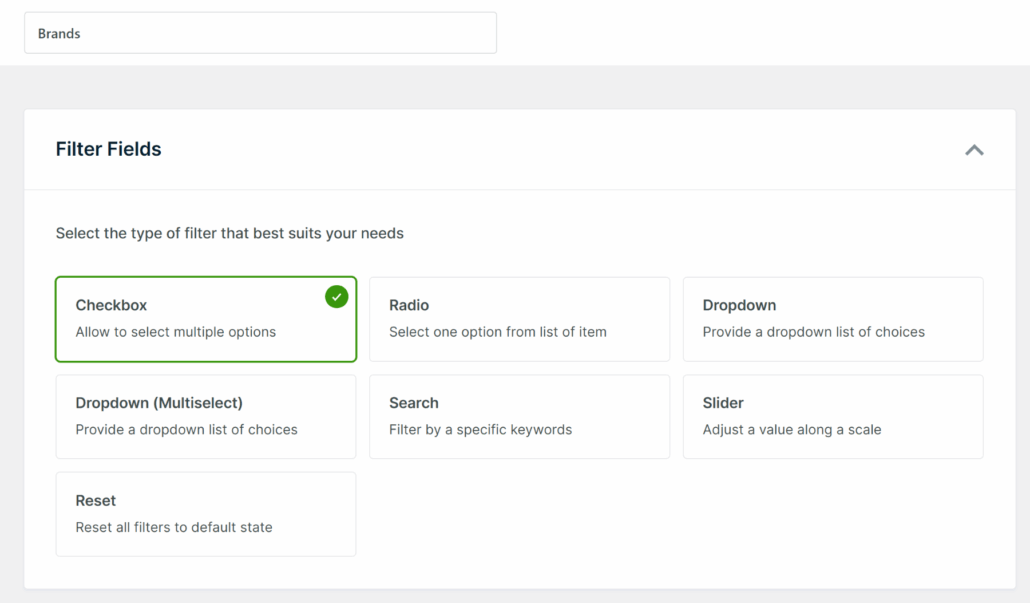
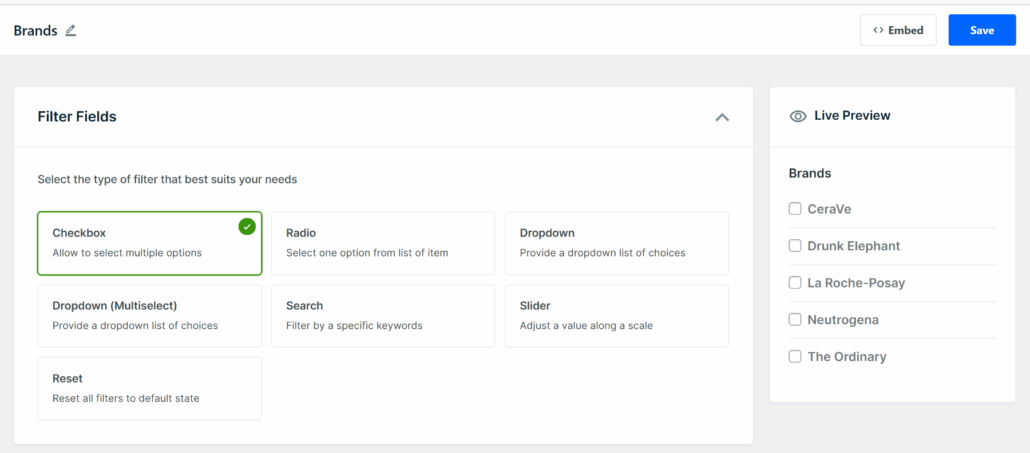
Vedrai anche un'anteprima live del tuo filtro per marchio nel pannello a destra. Questo ti permette di vedere esattamente come apparirà ai tuoi clienti.
Passaggio 3: Collega il filtro ai dati del marchio
Ora devi dire al filtro quali dati utilizzare per ordinare i tuoi prodotti WooCommerce.
Scorri semplicemente verso il basso fino alla sezione 'Origine dati' e fai clic sul menu a discesa.
Qui vedrai diverse opzioni per i dati del prodotto. Poiché desideri filtrare per marchi, procedi e seleziona l'opzione Marchi (product_brand) dall'elenco.
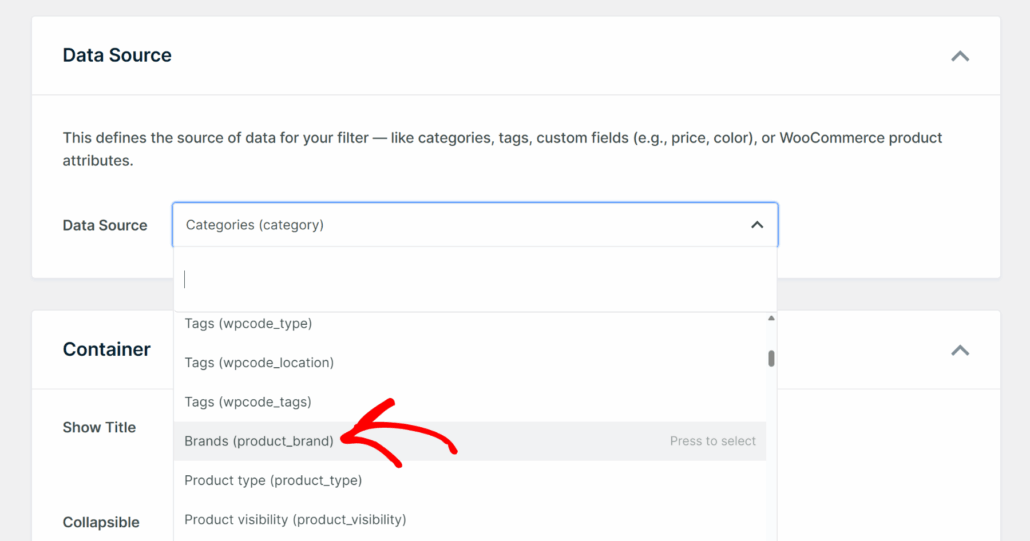
WPFilters rileverà automaticamente tutti i marchi che hai aggiunto ai tuoi prodotti. Ciò significa che il filtro visualizzerà ogni marchio esistente nell'inventario del tuo negozio.
Il filtro si aggiornerà automaticamente anche quando aggiungerai nuovi marchi ai tuoi prodotti in futuro.
Passaggio 4: Personalizza il tuo filtro per marchio
Dopo aver collegato i dati del marchio, puoi personalizzare l'aspetto e il comportamento del filtro nel tuo negozio.
Scorri semplicemente verso il basso fino alla sezione 'Contenitore' per regolare le impostazioni di visualizzazione.

Qui puoi abilitare l'opzione 'Mostra titolo' in modo che i clienti vedano un'etichetta chiara come "Filtra per marchio" sopra il filtro.
Puoi anche attivare l'opzione 'Comprimibile' per consentire ai visitatori di nascondere il filtro quando non ne hanno bisogno, risparmiando spazio sui dispositivi mobili.
Se desideri che i nomi dei marchi appaiano uno accanto all'altro invece che in un elenco verticale, abilita l'opzione 'Orizzontale'.
Successivamente, scorri verso il basso fino alla sezione 'Articoli' per controllare come appaiono i singoli marchi nel filtro.

Se lo desideri, puoi abilitare 'Conteggio articoli' in modo che i clienti possano vedere quanti prodotti sono disponibili per ciascun marchio. Questo aiuta a impostare le aspettative prima che facciano clic.
Puoi anche considerare di disattivare 'Mostra vuoti' per nascondere i marchi che non hanno prodotti in stock. Questo impedisce ai clienti di fare clic su un marchio solo per trovare zero risultati.
Quando sei soddisfatto di tutte le impostazioni, scorri fino in cima alla pagina e fai clic sul pulsante Salva.
Passaggio 5: Aggiungi il filtro marchio al tuo negozio
Ora che il tuo filtro marchio è pronto, il passo successivo è visualizzarlo sul tuo negozio WooCommerce, dove i clienti possono effettivamente utilizzarlo.
WPFilters semplifica questo processo offrendo molteplici modi per incorporare il tuo filtro.
Per iniziare, fai semplicemente clic sul pulsante 'Incorpora' in cima alla pagina Elementi.
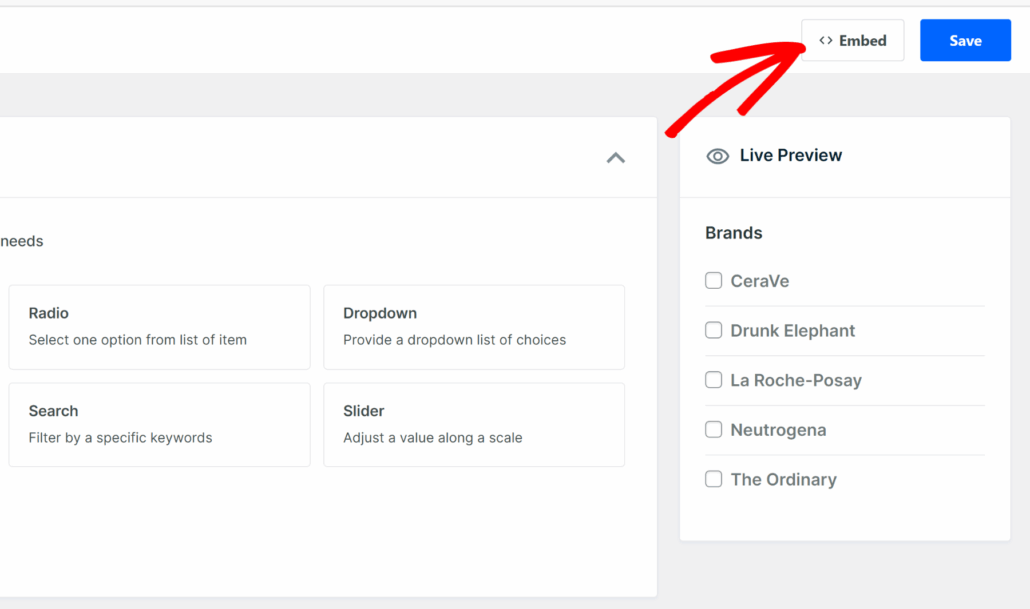
Successivamente, vedrai una finestra popup con diverse opzioni di incorporamento.
Puoi scegliere tra il blocco Gutenberg, uno shortcode o codice PHP se sei uno sviluppatore.

Tuttavia, il metodo migliore per aggiungere il tuo filtro marchio è nella barra laterale del tuo negozio.
Aggiungere il filtro alla barra laterale lo mantiene visibile mentre i clienti navigano tra le diverse pagine del tuo negozio.
Per fare ciò, vai su Aspetto » Widget dalla tua bacheca di WordPress.
Nota: I passaggi potrebbero variare leggermente a seconda del tema WordPress che stai utilizzando per il tuo negozio WooCommerce.
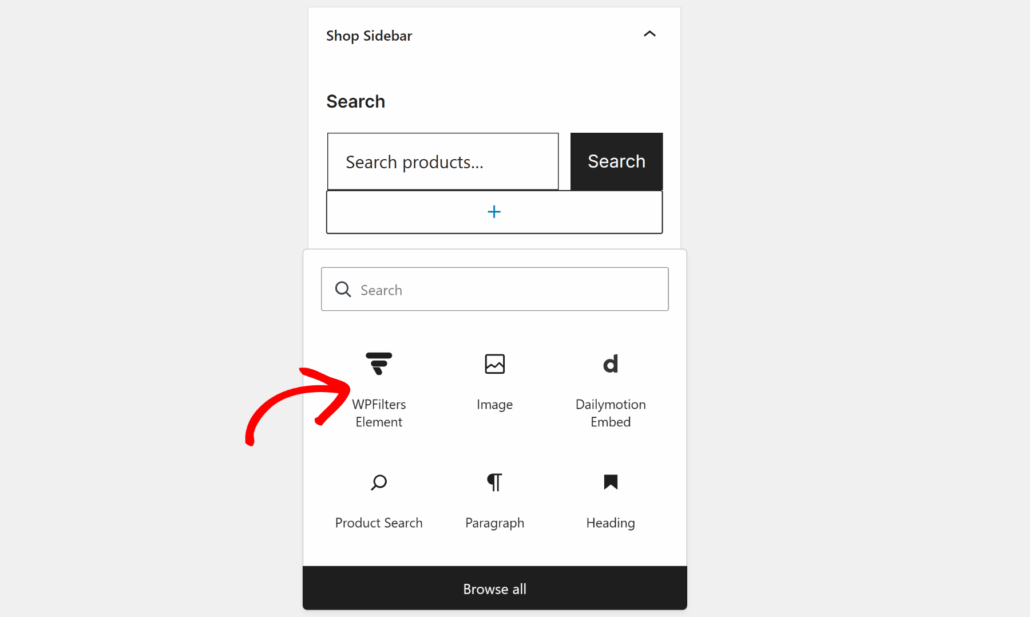
Successivamente, scorri verso il basso fino alla sezione della barra laterale di WooCommerce e fai clic sul pulsante '+' per aggiungere un nuovo blocco. Cerca e aggiungi il widget Elemento WPFilters.
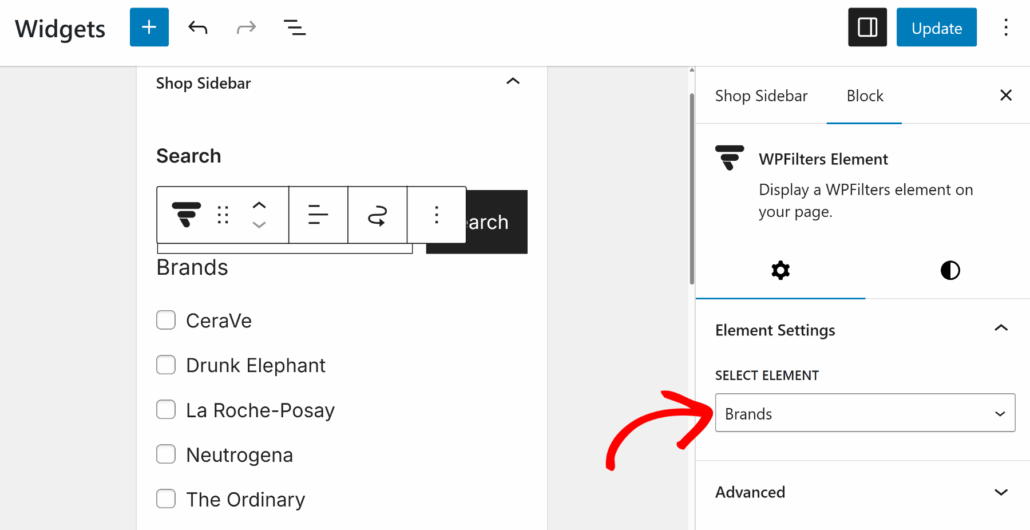
Dal pannello delle impostazioni a destra, fai clic sul menu a discesa 'Seleziona Elemento' e scegli il filtro marchio che hai creato in precedenza.
Al termine, fai clic sul pulsante Aggiorna per salvare le modifiche.
Passaggio 6: Testa il tuo filtro marchio
Dopo aver aggiunto il filtro marchio al tuo negozio WooCommerce, il passo successivo è testarlo e assicurarsi che tutto funzioni correttamente.
Visita semplicemente la tua pagina negozio per vedere il filtro marchio in azione.
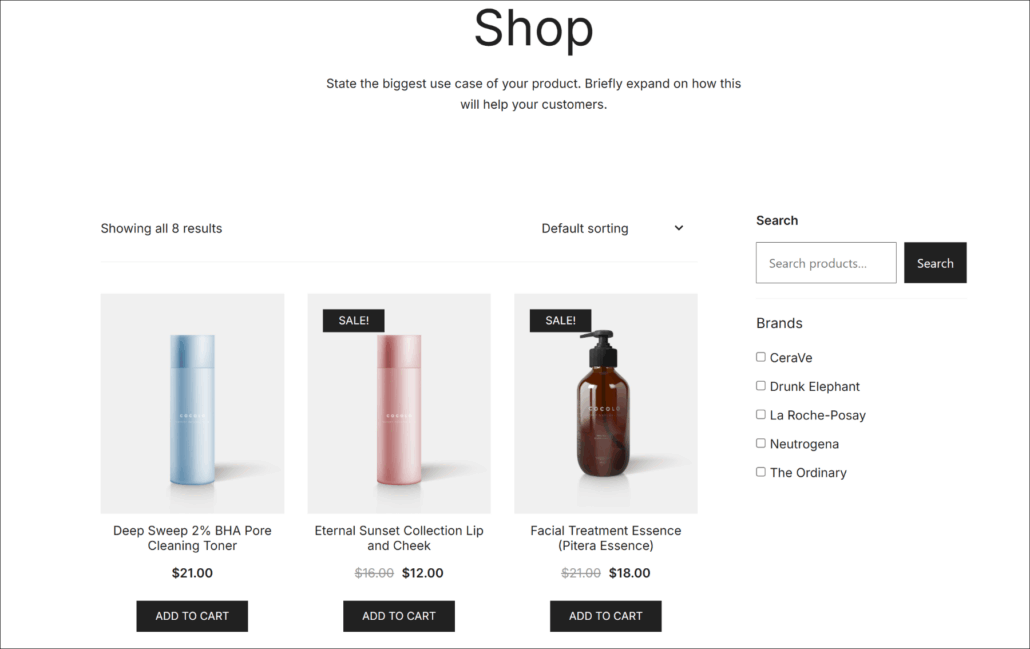
Dovresti vedere il tuo filtro marchio visualizzato nella pagina negozio o nella barra laterale, a seconda di dove lo hai posizionato nel passaggio precedente.
Ora, prova a selezionare diversi marchi dal filtro. I prodotti nella pagina dovrebbero aggiornarsi automaticamente per mostrare solo gli articoli dei marchi selezionati.
Ad esempio, se selezioniamo "CeraVe" sul nostro negozio demo, verranno mostrati solo i prodotti di questo marchio specifico, nascondendo tutto il resto.
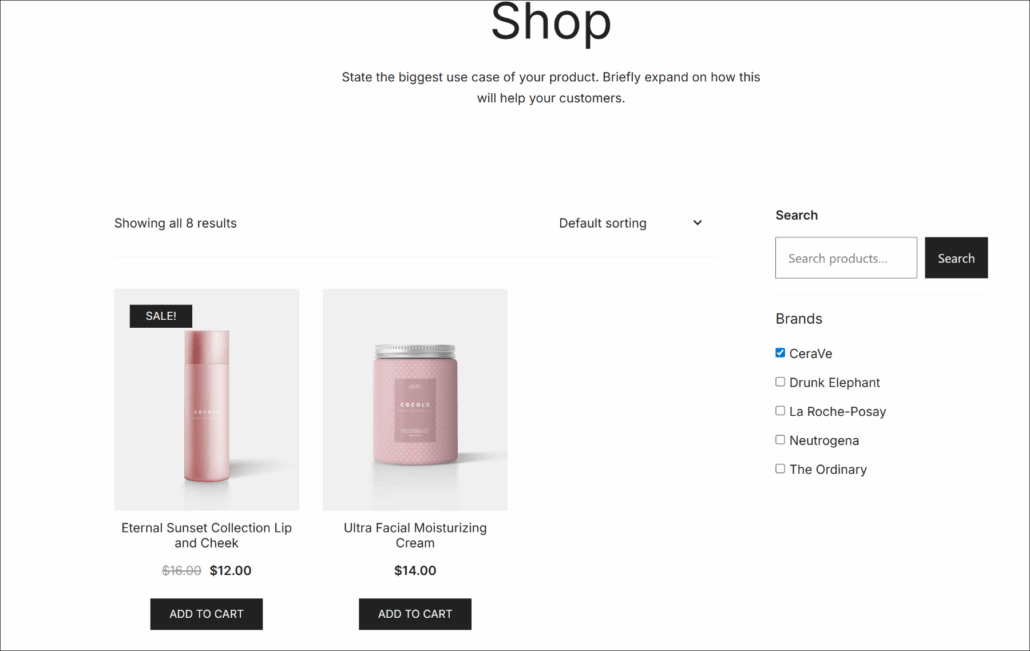
Se tutto funziona correttamente, i tuoi clienti possono ora filtrare facilmente i prodotti per i loro marchi preferiti, rendendo molto più facile per loro trovare esattamente ciò che stanno cercando.
Domande frequenti sui filtri marchio WooCommerce
Ecco alcune domande comuni che riceviamo sulla configurazione dei filtri marchio in WooCommerce.
1. Ho bisogno di conoscenze di codifica per configurare i filtri marchio in WooCommerce?
Assolutamente no. WPFilters si occupa di tutto il lavoro tecnico per te, quindi puoi creare filtri marchio semplicemente facendo clic nelle impostazioni. Abbiamo progettato questo tutorial specificamente per i proprietari di negozi che non hanno esperienza di codifica.
2. Funzionerà con il mio tema attuale?
Sì, WPFilters funziona con quasi tutti i temi WooCommerce. Lo abbiamo testato con temi popolari e si integra perfettamente con i loro layout.
3. Posso combinare i filtri per marchio con altri filtri, come prezzo o categoria?
Assolutamente. Puoi creare elementi filtro multipli in WPFilters e impilarli insieme. Ad esempio, potresti consentire ai clienti di filtrare per marchio, intervallo di prezzo e categoria di prodotto contemporaneamente. Ciò offre agli acquirenti un controllo molto preciso su ciò che vedono nel tuo negozio.
I filtri per marchio trasformano l'esperienza di acquisto nel tuo negozio WooCommerce aiutando i clienti a trovare istantaneamente i loro produttori preferiti.
Speriamo che questo articolo ti abbia aiutato a capire come filtrare i marchi sul tuo negozio WooCommerce. Potresti anche voler consultare le nostre guide su come filtrare i prodotti WooCommerce per categoria e come filtrare i prodotti WooCommerce per attributi.
Pronto a semplificare lo shopping per marchio per i tuoi clienti? Puoi iniziare con WPFilters qui.