
Gestire i risultati di ricerca nel tuo negozio WooCommerce può essere complicato, specialmente quando le categorie di prodotti continuano a comparire dove non dovrebbero.
Le categorie di prodotti sono ottime per organizzare il tuo negozio, ma possono ingombrare i risultati di ricerca e confondere i tuoi clienti.
Nascondendo determinate categorie, puoi evitare di ingombrare i risultati di ricerca, rendendo più facile la navigazione nel tuo negozio online.
In questo articolo, ti mostreremo il modo più semplice per escludere specifiche categorie di WooCommerce dai risultati di ricerca sul tuo sito.
Perché Nascondere le Categorie dalla Ricerca in WooCommerce
Ci sono molti motivi per cui potresti voler nascondere alcune categorie di prodotti WooCommerce dai risultati di ricerca sul tuo sito.
Nascondendo le categorie dalla ricerca in WooCommerce, puoi:
- Rendere più facile la navigazione nel tuo negozio – Più è facile per i tuoi clienti trovare un prodotto che stanno cercando, più profitto farai.
- Gestire i prodotti in modo più efficace – È comodo avere una categoria specifica dove puoi archiviare prodotti che non vuoi che appaiano nei risultati di ricerca.
- Limitare l'accesso a offerte limitate – Se hai una categoria con offerte limitate per determinati clienti, è meglio escluderla dalla ricerca pubblica.
Una volta capito questo, diamo un'occhiata a come puoi nascondere specifiche categorie di WooCommerce dall'essere visualizzate.
Nascondere una Categoria WooCommerce dalla Ricerca sul Tuo Sito
Il modo più semplice e veloce per nascondere una categoria WooCommerce dai risultati di ricerca sul tuo sito è utilizzare un plugin come SearchWP.

È il miglior plugin di ricerca per WordPress e ti dà il controllo completo su come funziona la ricerca sul tuo sito WordPress.
Con esso, puoi selezionare quali categorie vuoi che appaiano nella ricerca, dare priorità a specifici risultati di ricerca, creare moduli di ricerca personalizzati e molto altro.
Oltre 50.000 proprietari di siti WordPress eCommerce lo utilizzano già per offrire ai propri clienti risultati di ricerca più pertinenti e aumentare le loro vendite.
SearchWP migliora anche la ricerca del tuo sito aiutandoti a:
- Abilitare la ricerca per attributi di prodotto: Vuoi che i tuoi clienti cerchino prodotti in base alle loro caratteristiche, come colore, taglia, prezzo e altro? Con SearchWP, puoi far sì che WordPress consideri gli attributi del prodotto durante la ricerca con pochi clic.
- Aggiungere un modulo di ricerca alla tua pagina negozio: Vuoi aumentare senza sforzo il tuo profitto e rendere più facile per i clienti navigare nel tuo negozio? Uno dei modi migliori per farlo è aggiungere un modulo di ricerca alla tua pagina negozio con SearchWP.
- Tracciare l'attività di ricerca sul sito: Ti chiedi cosa cercano i tuoi clienti sul tuo sito? SearchWP raccoglie tutti i dati di ricerca e ti fornisce informazioni utili sulle esigenze dei tuoi clienti.
- Mostra i risultati della ricerca in modalità live: Vuoi mostrare i risultati della ricerca nel tuo negozio in stile Amazon? Con SearchWP, puoi aggiungere la ricerca con completamento automatico live al tuo negozio, rendendo più veloce per i tuoi clienti trovare ciò che cercano.
Ora diamo un'occhiata a come escludere categorie particolari dai risultati di ricerca del tuo sito utilizzando SearchWP.
Passaggio 1: Installa e attiva SearchWP
Per iniziare, dovrai visitare il sito Web e registrarti per un account SearchWP.
Dopo di che, puoi andare al tuo account SearchWP e navigare nella scheda Download.

Quindi, procedi e premi il pulsante Scarica SearchWP per iniziare a scaricare il file ZIP del plugin sul tuo computer.
Una volta avviato il download, copia la chiave di licenza di SearchWP nella stessa scheda. Ti servirà in seguito per attivare il plugin.
Dopo aver terminato il download, il passo successivo è caricare il file ZIP del plugin sul tuo sito. Se hai bisogno di un ripasso su come farlo, consulta questa guida su come installare un plugin di WordPress.
Successivamente, vedrai la procedura guidata di configurazione di SearchWP. Fai semplicemente clic sul pulsante Avvia procedura guidata di onboarding e segui le istruzioni sullo schermo.

Il passo successivo è installare l'estensione WooCommerce sul tuo sito.
Passaggio 2: Installa e attiva l'estensione WooCommerce
Questa estensione garantisce un'integrazione perfetta tra WooCommerce e SearchWP, permettendoti di avere il pieno controllo sulla ricerca nel tuo negozio.
Per iniziare, puoi navigare su SearchWP » Estensioni dalla dashboard di WordPress. Da qui, vai semplicemente su Integrazione WooCommerce e fai clic sul pulsante 'Installa'.

Una volta installata e attivata l'estensione Integrazione WooCommerce, il passo successivo è personalizzare il tuo motore di ricerca.
Passaggio 3: Personalizza il tuo motore di ricerca
Impostando un motore di ricerca, puoi specificare il modo in cui WordPress dovrebbe eseguire le ricerche sul tuo sito.
Ad esempio, puoi aggiungere o rimuovere origini di ricerca, limitare la ricerca a determinati tipi di contenuto, regolare il peso degli attributi di rilevanza e molto altro.
Per iniziare, naviga su SearchWP » Algoritmo dalla tua dashboard di WordPress.
Vedrai che ci sarà un solo motore di ricerca chiamato Predefinito. Modificando le sue impostazioni, puoi personalizzare il funzionamento della ricerca sul tuo sito.
Per nascondere una specifica categoria WooCommerce dalla ricerca, devi prima aggiungere i prodotti WooCommerce come origine di ricerca. Per farlo, premi il pulsante Origini e impostazioni.

Successivamente, vedrai le origini utilizzate dalla ricerca predefinita di WordPress.
Dovrai assicurarti che la casella di controllo accanto all'origine Prodotti sia selezionata.

Al termine, fai semplicemente clic sul pulsante 'Fatto'.
Dopo di che, apparirà una nuova origine di ricerca Prodotti. Ciò significa che WordPress ora considera i prodotti WooCommerce durante la ricerca.
Il passo successivo è aggiungere una regola che escluderà determinate categorie WooCommerce dai risultati di ricerca. Per farlo, premi il pulsante Modifica regole nella sezione Origine Prodotti.
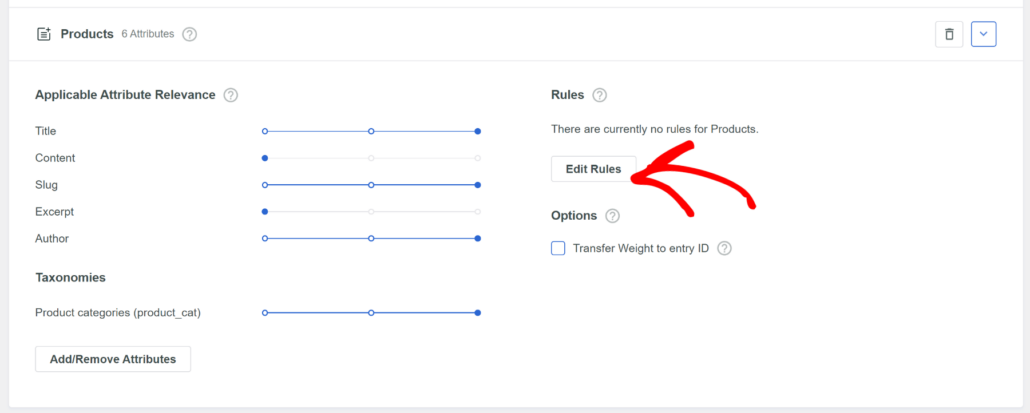
Qui puoi trovare le regole che si applicano all'origine di ricerca Prodotti.
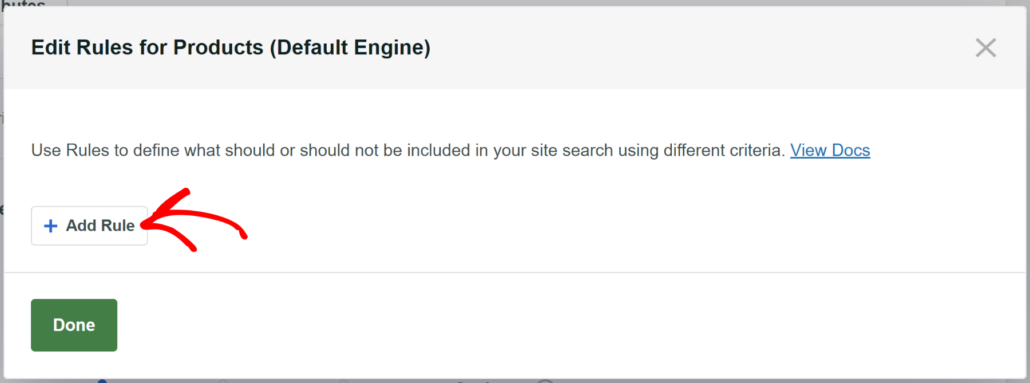
Innanzitutto, vedrai che non ci saranno regole predefinite, quindi aggiungiamone una.
Per farlo, puoi fare clic sul pulsante Aggiungi regola.
Poiché desideri escludere le categorie di WooCommerce dalla ricerca, innanzitutto, scegli l'opzione Escludi voci se dal menu a discesa.
Una volta fatto, dovrai scegliere Tassonomia e quindi selezionare le Categorie di prodotti che desideri escludere dal menu a discesa.
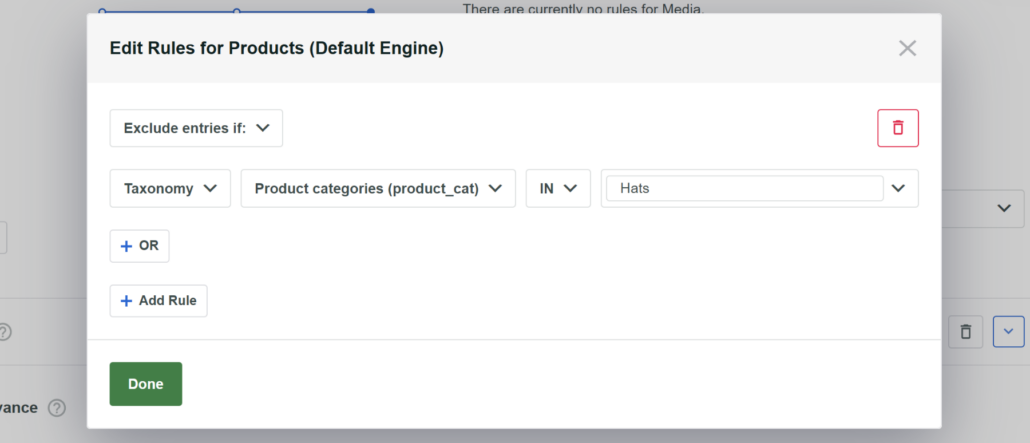
Successivamente, inserisci il nome di una categoria di WooCommerce che vorresti escludere dalla ricerca nel campo più a destra.
Fai clic su Fatto per salvare le modifiche al termine dell'aggiunta delle categorie che desideri escludere.
Successivamente, puoi andare in cima alla pagina e premere il pulsante Salva per applicare tutte le modifiche apportate.

Ecco fatto! Hai escluso con successo una categoria di WooCommerce dai risultati di ricerca sul tuo sito e-commerce.
L'ultimo passaggio consiste nel testare la tua nuova ricerca.
Passaggio 4: Testa la tua nuova ricerca
Per farlo, visita semplicemente il tuo negozio WooCommerce.
Ai fini di questo tutorial, abbiamo escluso la categoria WooCommerce Cappelli dai risultati di ricerca sul nostro sito di prova.
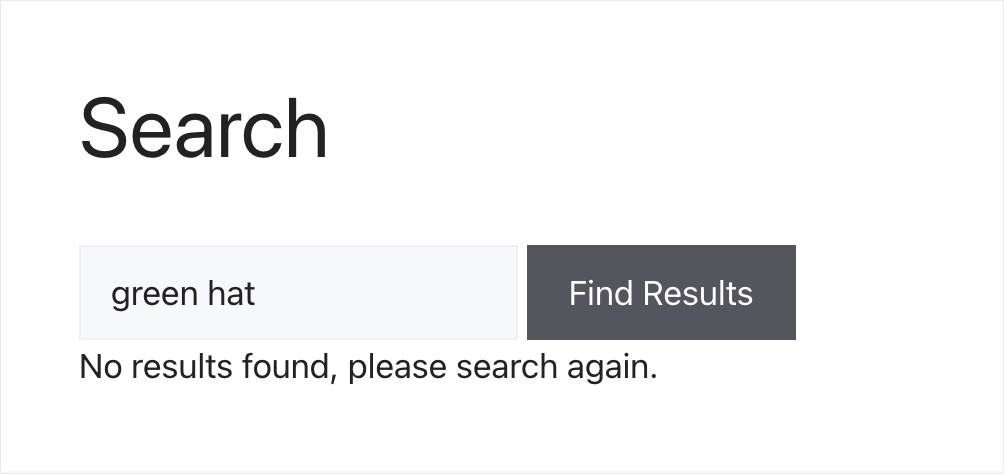
Per verificare se le regole di esclusione sono state applicate correttamente, cercheremo il prodotto Cappello verde, che si trova nella categoria Cappelli.

Come puoi vedere, non sono stati trovati risultati.
Ciò significa che abbiamo escluso con successo la categoria Cappelli dai risultati di ricerca.
Speriamo che questo articolo ti abbia aiutato a imparare come nascondere una categoria dalla ricerca in WooCommerce. Potresti anche voler consultare la nostra guida su come effettuare una ricerca intelligente dei prodotti WooCommerce e come personalizzare la ricerca dei prodotti WooCommerce.
Se sei pronto a ottenere il pieno controllo della ricerca sul tuo sito ed escludere facilmente qualsiasi categoria con pochi clic, puoi acquistare la tua copia di SearchWP qui.