
Se hai utilizzato Breakdance per creare siti web, scoprirai rapidamente una limitazione frustrante. La funzionalità di ricerca predefinita di WordPress non è abbastanza potente.
I tuoi visitatori cercavano contenuti che sapevano esistere sul sito, solo per ottenere risultati irrilevanti o nessun risultato.
È qui che l'utilizzo di SearchWP può trasformare completamente l'esperienza di ricerca. Inoltre, si integra facilmente con Breakdance, rendendo molto semplice l'aggiunta di moduli di ricerca personalizzati.
In questa guida, ti mostreremo come abbiamo impostato potenti moduli di ricerca in Breakdance utilizzando SearchWP.
Cos'è Breakdance?
Breakdance è un popolare plugin per la creazione di pagine visuali per WordPress. Ti consente di creare siti web personalizzati senza scrivere codice, utilizzando un'interfaccia drag-and-drop intuitiva e reattiva.
Ciò che distingue Breakdance da altri page builder è la sua attenzione all'output di codice pulito e alle prestazioni.
Il plugin è dotato di un set completo di elementi di design, dai blocchi di testo e immagini di base a funzionalità avanzate come contenuti dinamici, animazioni e moduli di form.
Apprezziamo in particolare come gestisce automaticamente il design reattivo, assicurando che i nostri siti siano fantastici su tutti i dispositivi.
Breakdance si integra bene anche con i plugin e i temi WordPress più diffusi. Questo include SearchWP, che ti consente di migliorare il processo di ricerca sul tuo sito.
Detto questo, vediamo come puoi includere facilmente un modulo di ricerca nel builder di Breakdance.
Aggiungere un modulo di ricerca in WordPress usando Breakdance
Impostare un potente modulo di ricerca in Breakdance è più facile di quanto pensi. E il modo migliore per farlo è usare SearchWP.
È il miglior plugin di ricerca per WordPress di cui si fidano oltre 50.000 imprenditori per migliorare la ricerca sui loro siti web.

Con SearchWP, puoi superare i limiti della ricerca predefinita in WordPress.
Ad esempio, puoi includere dettagli importanti nei campi personalizzati, categorie, tag, dettagli del prodotto e altro ancora nel processo di ricerca.
Ciò che rende eccezionale SearchWP è che funziona facilmente con i popolari website builder, incluso Breakdance.
Offre blocchi predefiniti che puoi facilmente posizionare sulle tue landing page personalizzate per visualizzare moduli di ricerca e modelli di risultati.
Oltre a Breakdance, SearchWP supporta anche Elementor, Divi, WPBakery, Oxygen e altri website builder.
Ecco altre funzionalità chiave offerte da SearchWP:
- Monitora cosa cercano i tuoi visitatori: Usa report dettagliati per scoprire cosa cercano i clienti e ottenere potenti insight sulle loro intenzioni.
- Fornisci suggerimenti di ricerca live: Mostra ai visitatori risultati istantanei mentre digitano, consentendo loro di trovare i prodotti giusti in modo più efficiente e migliorando la loro esperienza.
- Personalizza l'ordine dei tuoi risultati: Controlla il ranking dei risultati di ricerca per mettere in evidenza articoli specifici e allinearli ai tuoi obiettivi di business.
- Nascondi contenuti specifici dalla ricerca: Impedisci a determinate pagine o prodotti di apparire nei risultati di ricerca, garantendo un percorso cliente pulito e mirato.
Ora puoi seguire questi passaggi per personalizzare facilmente la ricerca del tuo sito web, creare un modulo di ricerca e visualizzarlo utilizzando Breakdance.
Passaggio 1: Installa e attiva SearchWP
Per prima cosa, dovrai visitare il sito web di SearchWP e iscriverti per un nuovo account.
Dopo aver creato un account, puoi accedere alla tua pagina account in SearchWP e quindi andare alla scheda Download.

Da qui, dovrai fare clic sul pulsante Scarica SearchWP e salvare il file ZIP del plugin sul tuo computer.
Ora, il passo successivo è installare SearchWP sul tuo sito. Per farlo, dovrai caricare il file ZIP del plugin sul tuo sito.
Se hai bisogno di aiuto, segui questa guida passo passo su come installare un plugin di WordPress.
Dopo l'attivazione, vedrai la schermata di benvenuto e la procedura guidata di configurazione di SearchWP. Fai clic sul pulsante 'Avvia la procedura guidata di onboarding' e segui le istruzioni a schermo.

Passaggio 2: Modifica e personalizza il motore di ricerca
Con SearchWP, puoi migliorare la ricerca del tuo sito personalizzando il motore di ricerca.
Un motore di ricerca contiene un set di regole che SearchWP segue durante l'esecuzione di una ricerca. Puoi modificarlo per includere informazioni aggiuntive.
Ad esempio, ci sono opzioni per includere nel processo di ricerca documenti come PDF, dettagli del prodotto come colore, taglia, SKU, categorie come tutorial e altri dettagli.
Per prima cosa, dovrai andare su SearchWP » Algoritmo dal tuo pannello di controllo di WordPress e premere il pulsante Origini e impostazioni.

Successivamente, si aprirà una piccola finestra in cui potrai scegliere le origini per il tuo motore.
Per impostazione predefinita, SearchWP includerà Post, Pagine e Media come origini. Ma se hai un negozio eCommerce, allora puoi includere Prodotti o Download come origine.

Al termine, fai semplicemente clic sul pulsante Fatto.
Un altro vantaggio dell'utilizzo di SearchWP è che puoi personalizzare ulteriormente la ricerca modificando gli attributi delle origini.
Scorri semplicemente verso il basso fino all'origine che desideri modificare e fai clic sul pulsante Aggiungi/Rimuovi attributi.

Successivamente, puoi aggiungere qualsiasi informazione aggiuntiva memorizzata nei campi personalizzati nel processo di ricerca. Ad esempio, se hai un blog di cucina, puoi aggiungere campi personalizzati come gli ingredienti.
Allo stesso modo, c'è anche un'opzione per rendere ricercabili categorie e tag. Tutto quello che devi fare è fare clic sul menu a discesa Taxonomie.
Tieni presente che SearchWP includerà titolo, contenuto, slug, estratto e autore come attributi per impostazione predefinita.

Vai avanti e fai clic sul pulsante Fatto quando hai finito.
Ora, puoi scorrere verso l'alto e fare clic sul pulsante 'Salva' per memorizzare le tue modifiche.

Per maggiori dettagli sulla personalizzazione del motore di ricerca, potresti anche voler consultare la nostra guida su come modificare le impostazioni di ricerca predefinite di WordPress.
Passaggio 3: Crea un modulo di ricerca in SearchWP
Ora che hai personalizzato il motore di ricerca, puoi anche creare un modulo di ricerca personalizzato in SearchWP.
Per prima cosa, puoi andare su SearchWP » Moduli di ricerca dal pannello di controllo di WordPress e quindi creare un nuovo modulo o modificarne uno esistente.

Nella schermata successiva, puoi selezionare un tema per il tuo modulo.
SearchWP offre diversi modelli di moduli di ricerca che puoi utilizzare per il tuo sito.

Con SearchWP, puoi collegare ogni modulo a un motore di ricerca specifico.
Ci ilde{o} ti permette di creare moduli di ricerca illimitati e visualizzarli in diverse aree del tuo sito.

Per saperne di più, consulta la nostra guida su come creare un modulo di ricerca personalizzato in WordPress.
Passaggio 4: Aggiungere un modulo di ricerca in Breakdance
Il passo successivo ilde{e} aggiungere il modulo di ricerca che hai appena creato a una pagina utilizzando il page builder di Breakdance page builder.
Semplicemente vai su Pagine ilde{A»} Tutte le pagine nel tuo pannello di controllo di WordPress. Da qui, puoi modificare una pagina esistente o aggiungerne una nuova.
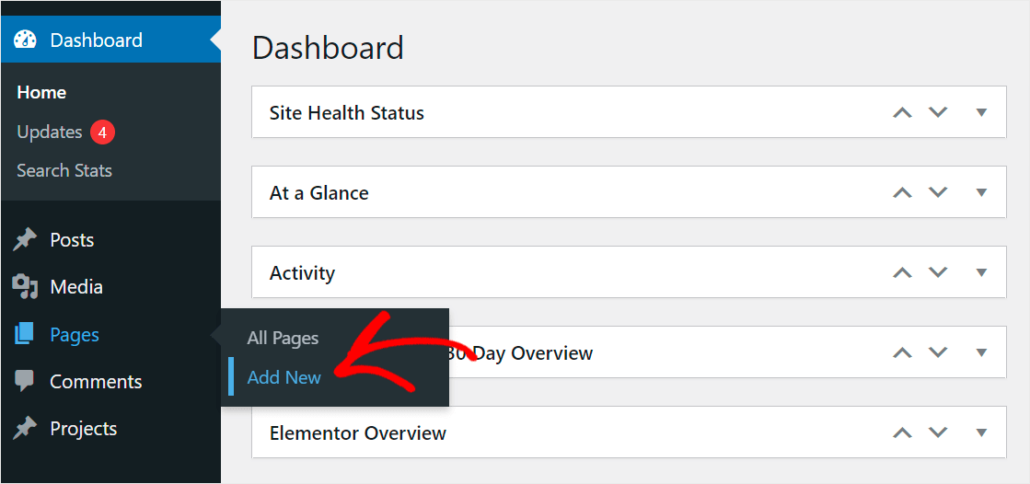
Successivamente, vedrai l'editor dei contenuti in WordPress.
Da qui, puoi fare clic sul pulsante Modifica in Breakdance.
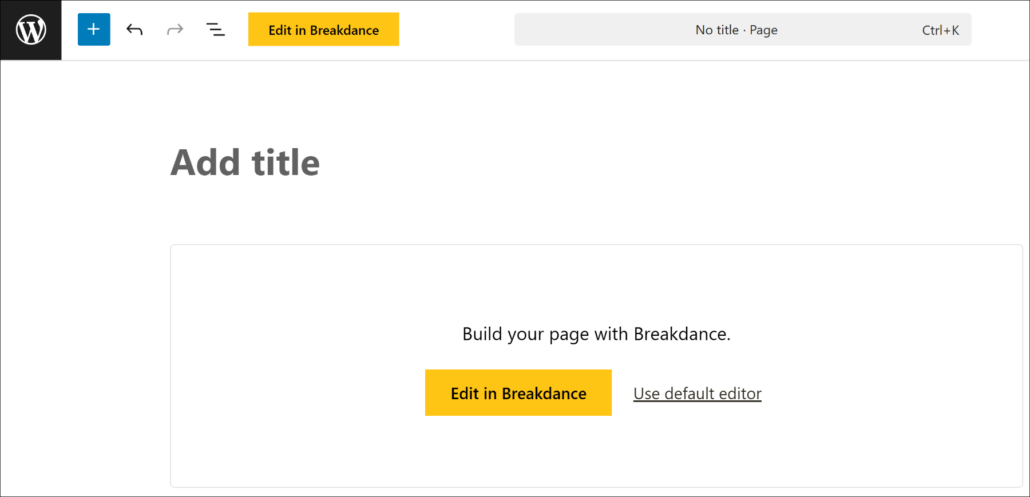
Nella schermata successiva, vedrai l'editor di Breakdance.
Per aggiungere un nuovo elemento, fai semplicemente clic sul segno + sulla pagina. Dopodich ilde{e}, puoi selezionare l'elemento SearchWP Form dal menu a sinistra sotto il gruppo ilde{A}lSite ilde{A}R.
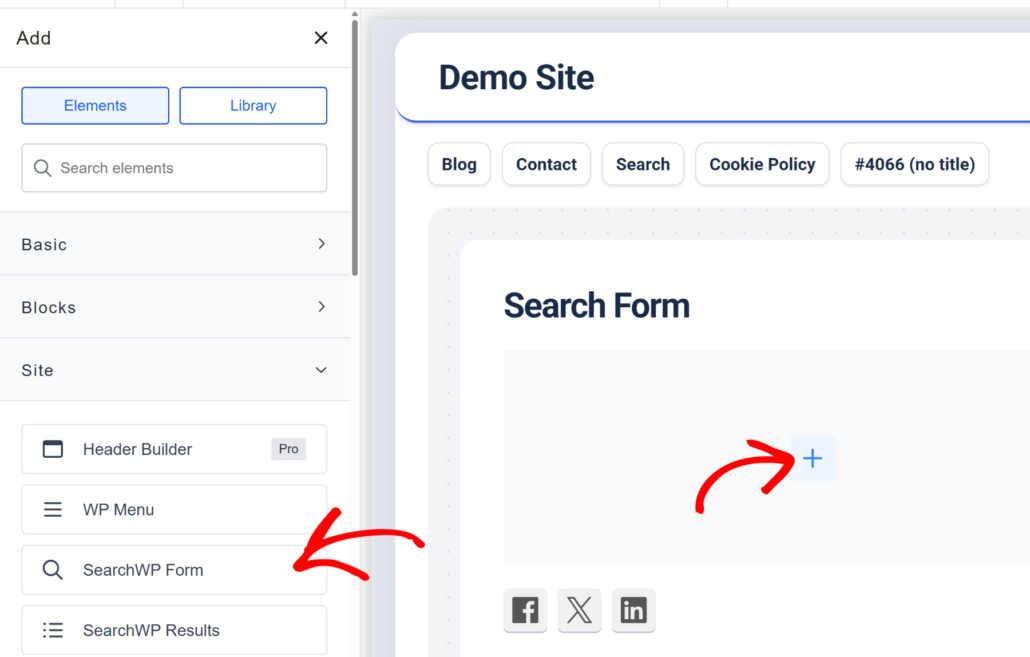
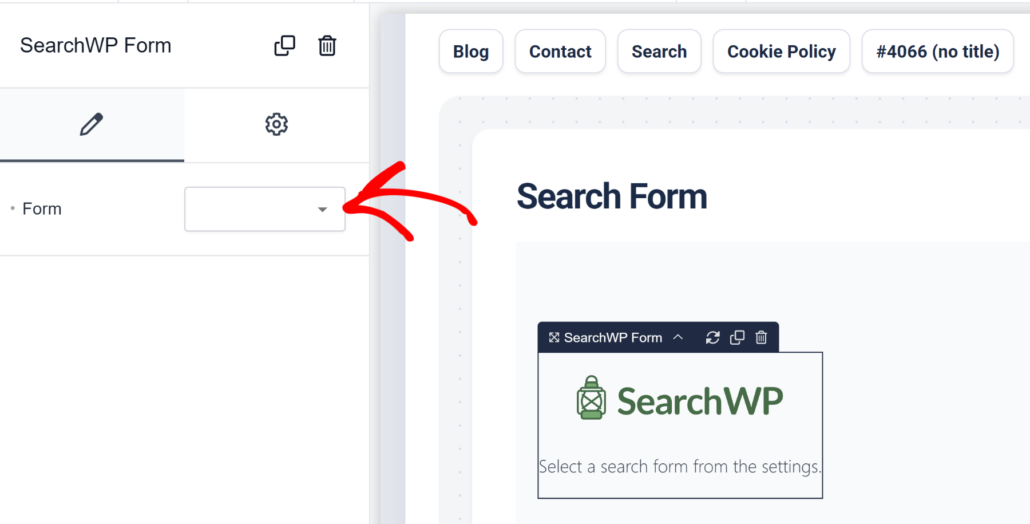
Una volta aggiunto l'elemento SearchWP Form, puoi selezionare il tuo modulo di ricerca.
Vai avanti e fai clic sul menu a discesa nelle impostazioni di SearchWP Form nel pannello a sinistra.
Quando hai finito, fai semplicemente clic sul pulsante Salva in alto.
Dopodich ilde{e}, puoi fare clic sul pulsante di chiusura (icona X) e poi fare clic sull'opzione Esci al Frontend.
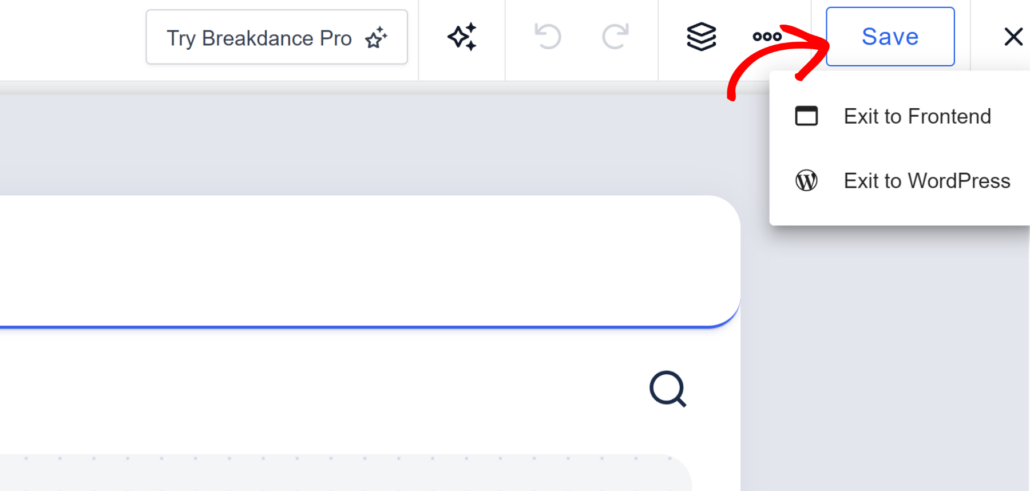
Questo ti porter ilde{a} alla pagina che hai appena creato con Breakdance per visualizzare il modulo di ricerca.
Ecco un'anteprima di come appare il modulo di ricerca sul nostro sito demo.
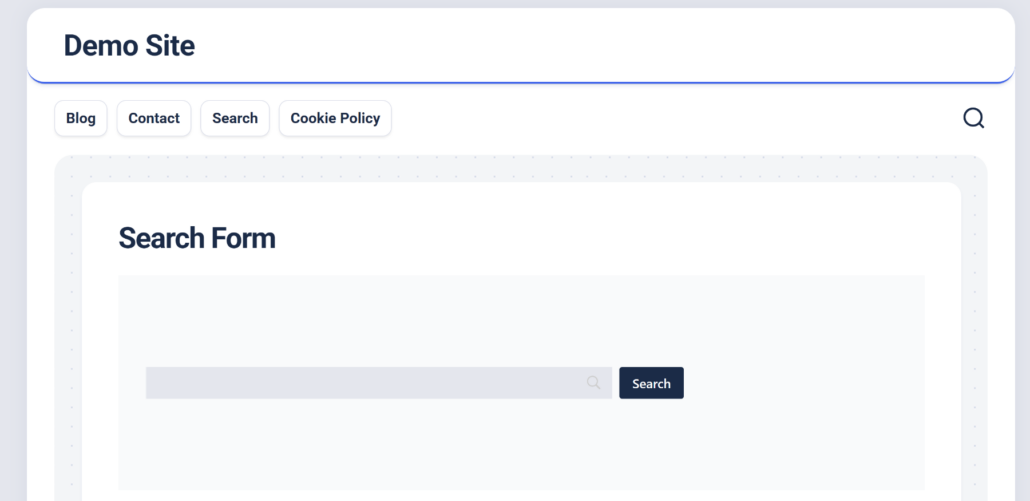
Ora, puoi semplicemente provare la casella di ricerca e verificare se funziona come previsto. Ad esempio, puoi provare a cercare campi personalizzati o categorie che hai incluso nel processo di ricerca.
Speriamo che questo articolo ti abbia aiutato a imparare come creare un modulo di ricerca in Breakdance. Potresti anche voler consultare la nostra guida su come visualizzare annunci promossi sulla tua pagina dei risultati di ricerca di WordPress e i migliori plugin di backup per WordPress.
Se sei pronto per creare una pagina di ricerca intelligente sul tuo sito, puoi iniziare con SearchWP qui.