
I problemi di indicizzazione della ricerca di WordPress sono di due tipi e ognuno risiede in un indice diverso.
O Google non ha aggiunto le tue pagine al suo indice, o la tua barra di ricerca interna non riesce a trovare contenuti che hai già pubblicato.
Le correzioni non si sovrappongono. L'impostazione di WordPress che nasconde un sito a Google non ha alcun effetto su ciò che la tua barra di ricerca trova, e un indice di ricerca completo del sito non farà entrare una singola pagina in Google.
Quindi il primo compito è capire quale indice manca dei tuoi contenuti. Di seguito, ti mostreremo come risolvere i problemi di indicizzazione della ricerca di WordPress.
Ricerca sul sito o Google: quale problema di indicizzazione hai?
Per iniziare, scegli una frase distintiva da un post che sai essere pubblicato.
Successivamente, digita quella frase nella barra di ricerca del tuo sito. Dopodiché, cerca su Google site:iltuodominio.com "la tua frase" sostituendo con il tuo dominio.
Se la ricerca sul tuo sito restituisce vuoto ma Google trova il post, hai un problema di indicizzazione della ricerca sul sito. Se Google restituisce vuoto, è un problema di indicizzazione di Google, e i due possono verificarsi contemporaneamente.
Ecco un modo rapido per abbinare ciò che stai vedendo al suggerimento che lo risolve:
| Cosa stai vedendo | Causa probabile | Correzione |
|---|---|---|
| Un intero tipo di contenuto non compare mai nella ricerca sul sito | Non è mai stato aggiunto come Sorgente | Suggerimento 1 |
| La ricerca sul sito trova un post per titolo ma non per campo personalizzato, tag o testo PDF | Quel campo non è un Attributo | Suggerimento 2 |
| Il contenuto è scomparso dopo una migrazione, un ripristino o un'importazione di massa | L'indice non è aggiornato | Suggerimento 3 |
| I nuovi post non vengono visualizzati e l'indice non raggiunge mai il 100% | L'indicizzatore è bloccato | Suggerimento 4 |
| I risultati cambiano dopo aver svuotato la cache del tuo sito | Una vecchia pagina dei risultati è in cache | Suggerimento 5 |
| Nessuna pagina del tuo sito compare affatto su Google | Il sito chiede ai motori di ricerca di non indicizzarlo | Suggerimento 6 |
| Una pagina manca da Google | Un tag noindex, o Google non l'ha ancora sottoposta a scansione | Suggerimento 7 |
Perché i problemi di indicizzazione della ricerca di WordPress ti costano più del traffico
Una pagina mancante non genera un errore, motivo per cui i problemi di indicizzazione tendono a passare inosservati per settimane.
Dalla nostra esperienza, di solito ti costa in uno di questi modi:
- I visitatori presumono che tu non ce l'abbia. Una pagina dei risultati vuota viene letta come "questo sito non copre questo argomento", quindi il visitatore torna su Google e sceglie qualcun altro.
- Gli acquirenti non possono comprare ciò che non riescono a trovare. In un negozio online, un prodotto che non è nell'indice non ha modo di essere trovato dalla barra di ricerca, che è un motivo comune per cui la ricerca dei prodotti WooCommerce non funziona.
- La tua casella di posta si riempie di domande a cui i tuoi contenuti già rispondono. Quando un articolo di aiuto non compare nella ricerca, i lettori ti inviano un'e-mail invece di leggerlo.
- Il traffico di Google può interrompersi senza alcun preavviso. Una singola casella di controllo lasciata selezionata dopo il lancio di un sito dice ai motori di ricerca di saltare ogni pagina, e nulla sul front-end appare rotto.
Ognuno di essi risale a un'impostazione che puoi controllare nella tua bacheca di WordPress o in Google Search Console.
Risolvi i problemi di indicizzazione della ricerca di WordPress sul tuo sito
Il modo più semplice per risolvere qualsiasi problema di indicizzazione della ricerca in WordPress è utilizzare un plugin di ricerca come SearchWP.
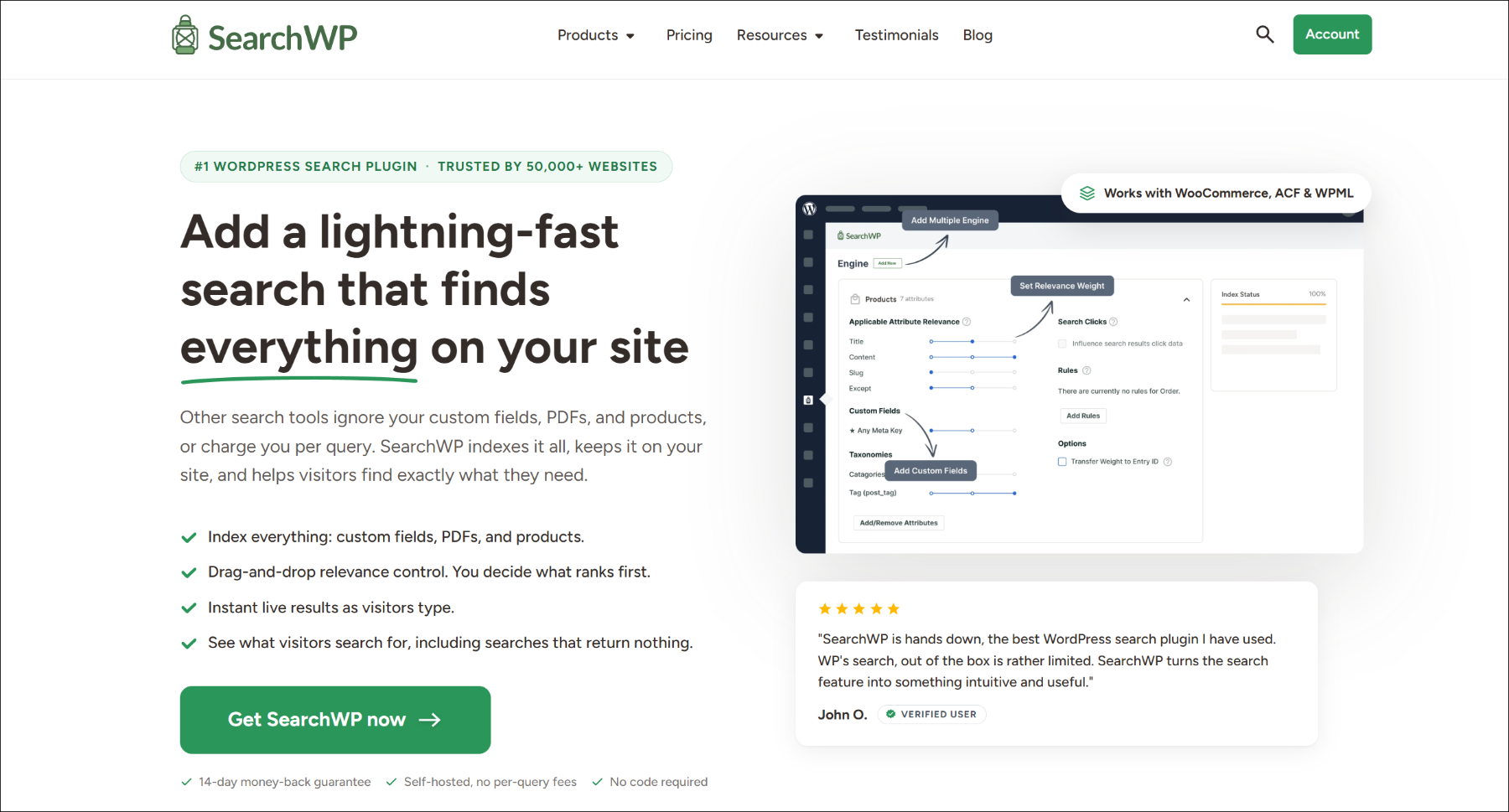
SearchWP è il miglior plugin di ricerca per WordPress, fidato da oltre 50.000 proprietari di siti web. Sostituisce la ricerca predefinita di WordPress con il proprio indice e ti mostra esattamente cosa c'è dentro.
Ecco le funzionalità che contano di più per i problemi di indicizzazione:
- Un indice di ricerca dedicato. SearchWP memorizza il suo indice in tabelle di database separate, quindi ogni ricerca viene eseguita su un elenco di parole chiave predefinito invece di scansionare i tuoi post al volo.
- Origini e attributi che controlli. Decidi quali tipi di contenuto vengono indicizzati e quali campi al loro interno sono ricercabili, fino ai singoli campi personalizzati e tassonomie.
- Diagnostica dell'indice integrata. La schermata Diagnostica elenca le voci che non sono ancora nell'indice e mostra ogni parola chiave memorizzata per ogni singola voce.
- Strumenti di indicizzazione per quando le cose si bloccano. Puoi ricostruire l'indice dalla bacheca o da WP-CLI, e riattivare un indicizzatore che si è fermato a metà strada.
Detto questo, vediamo come puoi usare SearchWP per trovare e correggere ciò che manca nel tuo indice di ricerca.
Installa e attiva SearchWP
Per iniziare, visita il sito web di SearchWP e registrati per un nuovo account.
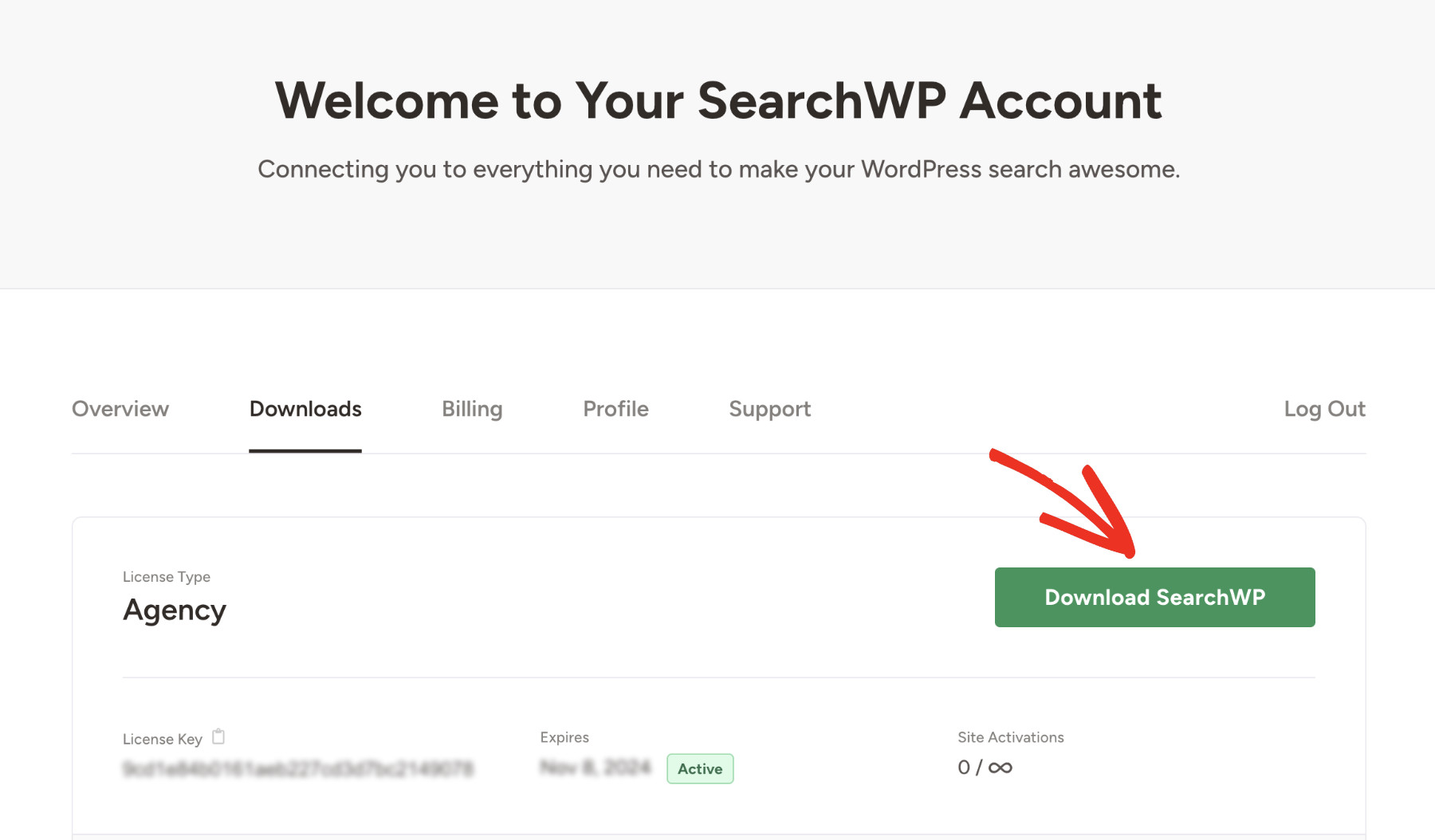
Da lì, vai alla scheda Download nella bacheca del tuo account. Successivamente, fai clic su Scarica SearchWP e salva il file ZIP sul tuo computer. Vorrai anche copiare la tua chiave di licenza dalla stessa scheda.
Dopodiché, installa e attiva il plugin sul tuo sito. Se non l'hai mai fatto prima, consulta questa guida su come installare un plugin di WordPress.
Da lì, fai clic su Avvia procedura guidata di onboarding e segui le istruzioni sullo schermo per aggiungere la tua chiave di licenza e creare il tuo primo indice.
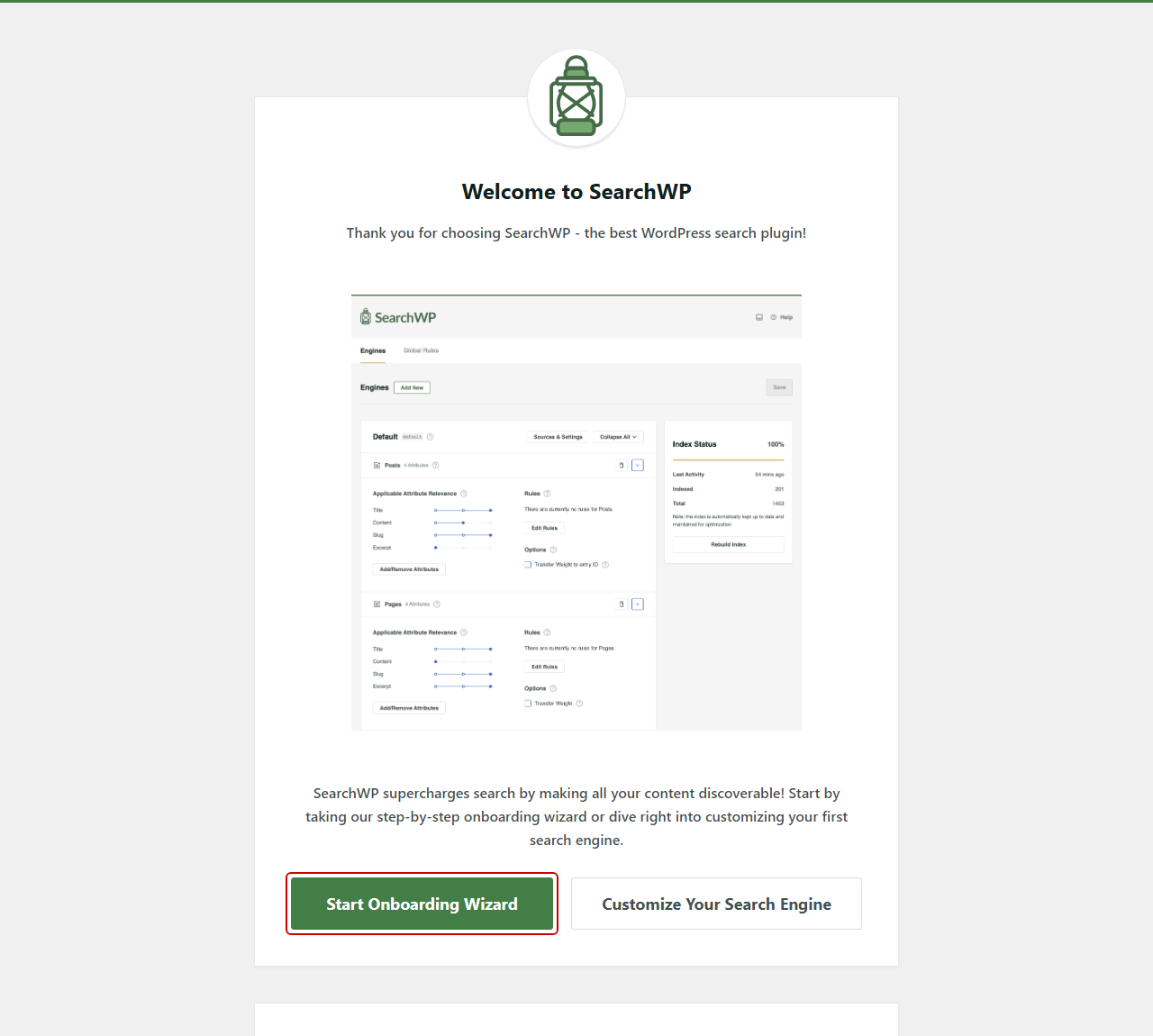
SearchWP sta ora gestendo la ricerca del tuo sito, il che significa che puoi esaminare l'indice.
Trova ciò che manca nel tuo indice di ricerca
Invece di indovinare quali contenuti sono sfuggiti, puoi chiedere direttamente a SearchWP.
Per farlo, vai su SearchWP » Strumenti » Diagnostica nella tua bacheca di WordPress.
Il primo pannello, Visualizza token indicizzati per voce sorgente, controlla un elemento alla volta. Scegli il tipo di contenuto, inserisci l'ID della voce, quindi fai clic su Visualizza token per vedere ogni parola chiave che SearchWP ha memorizzato per essa.
Sotto, il pannello Elenca voci non indicizzate controlla un intero tipo di contenuto alla volta. Procedi e scegli dal menu a discesa Sorgente, quindi fai clic su Visualizza elenco.
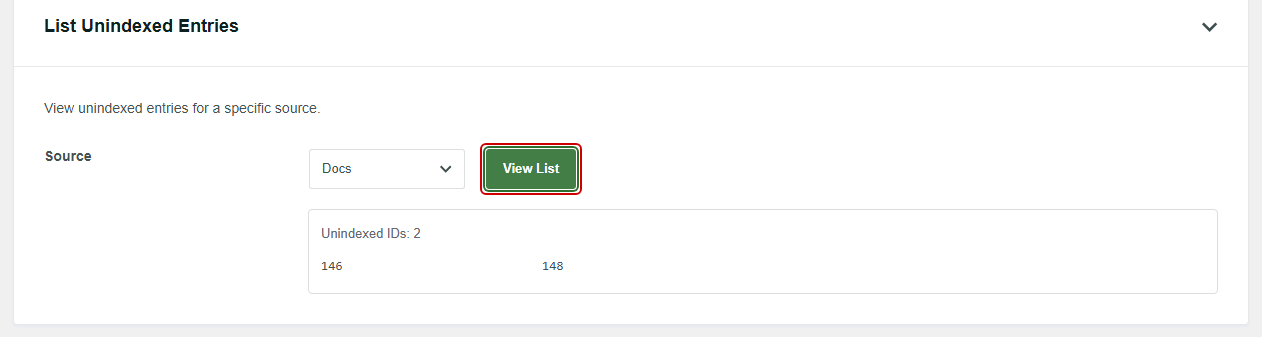
SearchWP elenca l'ID di ogni voce di quel tipo di contenuto che non è ancora nell'indice.
Un elenco vuoto ti dice qualcosa di diverso. Se una voce è indicizzata ma una ricerca di una delle sue parole chiave la manca ancora, quella parola chiave è probabilmente in un campo che non è un attributo, una regola sul motore la sta filtrando, o una pagina memorizzata nella cache è di intralcio.
Nota: L'elenco non indicizzato mostra fino a 100 voci. Su un sito di grandi dimensioni, un elenco completo di 100 di solito significa che l'indicizzatore ha ancora un arretrato da elaborare.
SearchWP utilizza il pannello dei token per risolvere la domanda "è indicizzato o no" su un post ostinato.
Suggerimento 1: Aggiungi il Tipo di Contenuto Mancante come Sorgente
SearchWP indicizza le Sorgenti che attivi per un motore, non tutto sul tuo sito per impostazione predefinita. Se un tipo di post personalizzato non è mai stato aggiunto, nessuno dei suoi contenuti viene inserito nell'indice.
Puoi confermarlo in Elenca voci non indicizzate. Quando il tipo di contenuto mostra un elenco di voci e non è abilitato sul tuo motore, questo suggerimento è la tua soluzione.
Per risolvere, vai su SearchWP » Algoritmo nella tua bacheca di WordPress. Da lì, fai clic su Sorgenti e impostazioni sul tuo motore.

Si aprirà un pannello con l'elenco Sorgenti.
Procedi e seleziona ogni tipo di contenuto che desideri ricercabile, come Post, Pagine, Media e qualsiasi tipo di post personalizzato, quindi fai clic su Fatto.
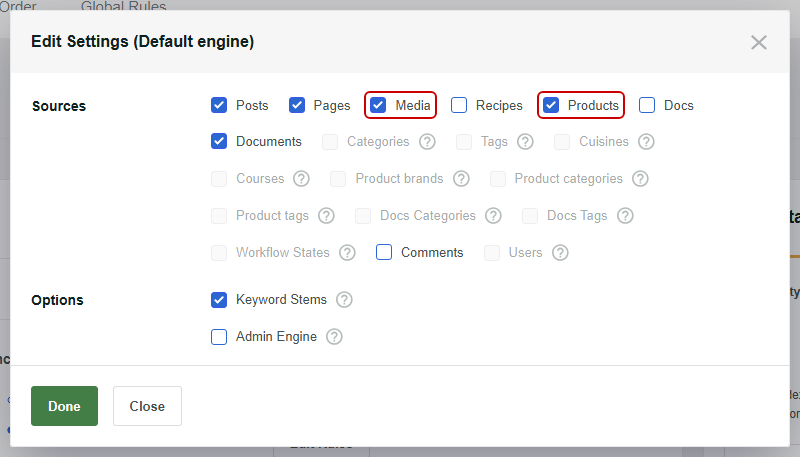
Dopodiché, fai clic su Salva per mantenere le modifiche al motore.
La nostra guida su la ricerca di tipi di post personalizzati non funziona copre questo caso in modo più dettagliato. La documentazione sui motori di SearchWP spiega ogni impostazione del motore.
Suggerimento 2: Aggiungi Campi Personalizzati, Tassonomie e Contenuto Documento come Attributi
Per la maggior parte dei tipi di contenuto, l'attivazione di una Sorgente copre i suoi campi predefiniti, come titolo, contenuto e autore. I campi raggruppati come campi personalizzati e tassonomie rimangono facoltativi, quindi un codice prodotto contenuto in un campo personalizzato non è ricercabile finché non lo aggiungi.
Un tipo di post personalizzato registrato come escluso dalla ricerca inizia senza nessuno di questi campi attivati, quindi dovrai aggiungerli manualmente.
Puoi confermarlo con il pannello dei token in Diagnostica. Se il post è indicizzato ma la parola chiave che hai cercato non è nel suo elenco di token, il campo che contiene quella parola chiave non è un Attributo.
Per risolvere, torna a SearchWP » Algoritmo e fai clic su Aggiungi/Rimuovi Attributi per la Sorgente.

Si aprirà una finestra modale che elenca ogni attributo per quel tipo di contenuto. Campi personalizzati e tassonomie hanno ciascuno una casella di selezione dove scegli i campi personalizzati e le tassonomie specifici che i tuoi visitatori cercano.
Una volta scelti, fai clic su Fatto. Dopodiché, fai clic su Salva sul motore.
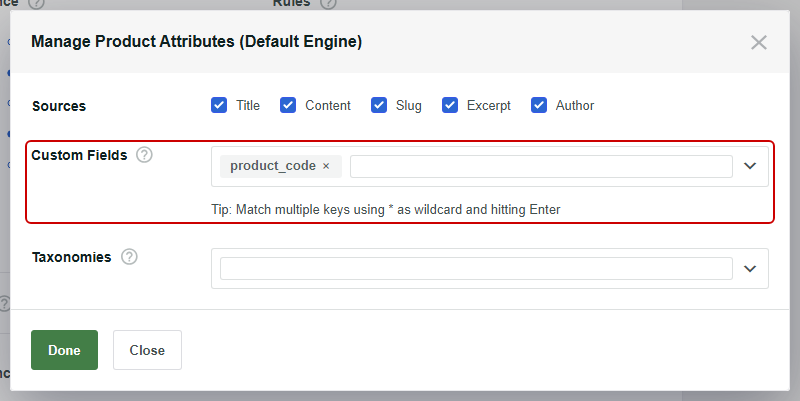
Per la Sorgente Media, Contenuto del documento è già attivato. Questo è ciò che rende ricercabile il testo all'interno dei tuoi PDF.
Copriamo ogni tipo di campo nelle nostre guide sui campi ACF e sui tag non ricercabili.
Suggerimento 3: Ricostruisci l'Indice Dopo una Migrazione, Ripristino o Importazione Massiva
L'indice di ricerca risiede nelle proprie tabelle di database, separate dai tuoi post e pagine. Spostare un sito, ripristinare un backup o importare contenuti in blocco può far sì che quelle tabelle non siano più in sincronia con ciò che è pubblicato.
Puoi confermarlo quando Diagnostica elenca voci che sai essere sul sito da un po' di tempo. È anche la causa probabile quando il problema è iniziato subito dopo una migrazione.
Per risolvere, vai su SearchWP » Algoritmo. Nella barra laterale, vedrai un'intestazione Stato indice con una percentuale e, sotto, un pulsante Ricostruisci indice.
Una ricostruzione reindicizza l'intera ricerca del tuo sito da zero. Procedi e fai clic su Ricostruisci indice.
La prima volta che lo fai con Media abilitato, SearchWP chiede prima Ripristinare il contenuto del documento? Lascia la casella di controllo così com'è e fai clic su Continua ricostruzione indice.
Successivamente, il tuo browser ti chiederà di confermare la ricostruzione. Fai clic su OK, quindi osserva la percentuale di Stato indice salire verso il 100%.
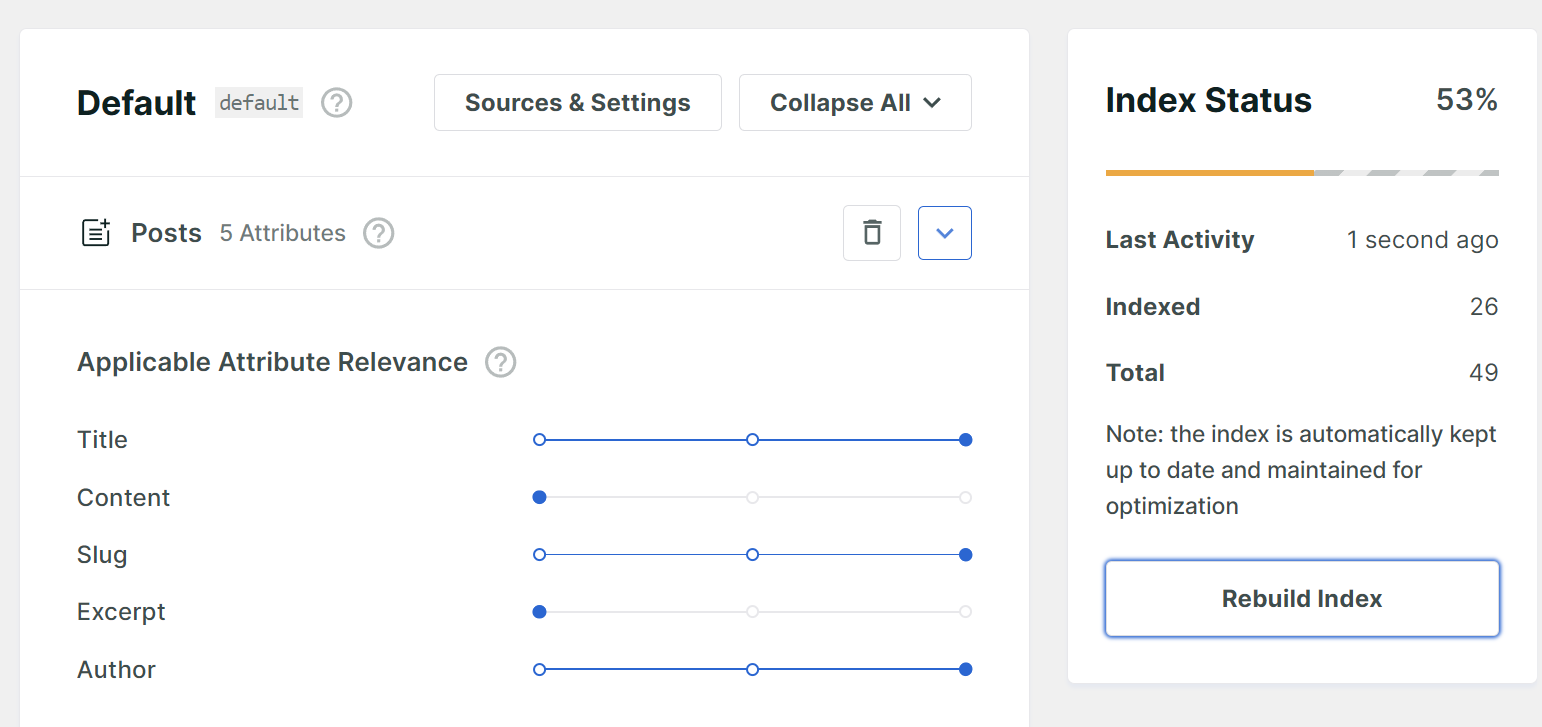
Lasciare che la ricostruzione finisca prima di testare vale l'attesa. Una ricostruzione al 60% sta ancora perdendo contenuti, e questo assomiglia esattamente al problema con cui hai iniziato.
Se hai WP-CLI sul tuo server, wp searchwp index --rebuild elimina e ricrea l'indice dalla riga di comando. La documentazione WP-CLI di SearchWP elenca gli altri comandi.
Suggerimento Pro: Una ricostruzione normale riutilizza il testo del documento che SearchWP ha già estratto, quindi un PDF corretto può mantenere il suo vecchio testo. Attiva Riesamina il contenuto del documento sotto SearchWP » Impostazioni » Varie prima di ricostruire, e la nostra guida su come rendere ricercabili i file PDF in WordPress copre il resto.
Suggerimento 4: Riavvia un Indicizzatore Bloccato
Quando l'indice di ricerca è bloccato e i nuovi post non vengono mai visualizzati, l'indicizzatore si è solitamente fermato.
SearchWP costruisce l'indice in background inviando richieste al tuo stesso sito, con WP-Cron come backup quando queste falliscono. Server che bloccano queste richieste, siti dietro autenticazione HTTP Basic e codice personalizzato che genera errori possono tutti fermare l'indicizzatore a metà strada.
Puoi confermarlo con la percentuale di Stato Indice bloccata sotto il 100%, e SearchWP potrebbe mostrare un avviso come Indicizzatore BLOCCATO da autenticazione HTTP Basic!
Se il tuo server non è in grado di effettuare queste richieste in background, SearchWP mostra un avviso che indica che la finestra deve rimanere aperta affinché il primo indice venga creato. In tal caso, tieni aperta la schermata Algoritmo finché la percentuale non raggiunge il 100%.
Per un blocco, vai su SearchWP » Impostazioni » Varie. Per prima cosa, assicurati che Pausa Indicizzazione non sia attivata, poiché i contenuti nuovi e aggiornati non verranno indicizzati mentre lo è.
Successivamente, controlla il tuo file di log degli errori PHP, cosa che SearchWP raccomanda prima di riavviare qualsiasi cosa. Un indicizzatore bloccato spesso indica una personalizzazione che necessita di essere corretta prima.
Dopo di che, scorri fino alla sezione Risoluzione dei problemi e fai clic su Riattiva Indicizzatore. Si apre una finestra di conferma, quindi fai clic su Continua per riavviare il processo in background.

Se il tuo host fatica a tenere il passo, attiva Riduci Carico Indicizzatore sulla stessa schermata. Elabora meno dati per passaggio, il che è più lento ma più facile per il tuo server.
Suggerimento 5: Cancella le Pagine dei Risultati di Ricerca in Cache
A volte l'indice è completo e il problema è una cache di pagina o una CDN che si trova davanti ad esso. Può fornire ai visitatori una copia di una pagina dei risultati salvata prima che il tuo contenuto fosse indicizzato.
Puoi confermarlo svuotando la cache del tuo sito ed eseguendo nuovamente la stessa ricerca. Se il contenuto mancante appare subito, la cache è stata la causa.
Per evitare che accada di nuovo, controlla le impostazioni del tuo plugin di caching o del tuo host per trovare un modo per escludere le pagine dei risultati di ricerca dalla cache. I risultati di ricerca di WordPress si caricano con una query ?s= nell'URL, quindi è solitamente ciò che la regola di esclusione corrisponde.
Se la tua ricerca mostra anche altri sintomi, come un modulo mancante o un 404 sulla pagina dei risultati, la nostra guida su la ricerca di WordPress non funziona li copre separatamente.
Suggerimento 6: Disattiva Scoraggia i motori di ricerca dall'indicizzare questo sito
Quando un intero sito è mancante da Google, questa è la prima impostazione da controllare. Viene spesso attivata mentre un sito è in fase di costruzione e poi dimenticata al lancio.
Quando è attiva, WordPress aggiunge un tag robots noindex, nofollow a ogni pagina. Puoi confermarlo andando su Impostazioni » Lettura nella tua bacheca di WordPress.
Cerca la riga Visibilità ai motori di ricerca. Su alcuni siti è etichettata invece come Visibilità sito, quando un altro plugin aggiunge lì le proprie opzioni sulla privacy.
Se Scoraggia i motori di ricerca dall'indicizzare questo sito è selezionato, deselezionalo. Da lì, fai clic su Salva modifiche in fondo alla schermata.
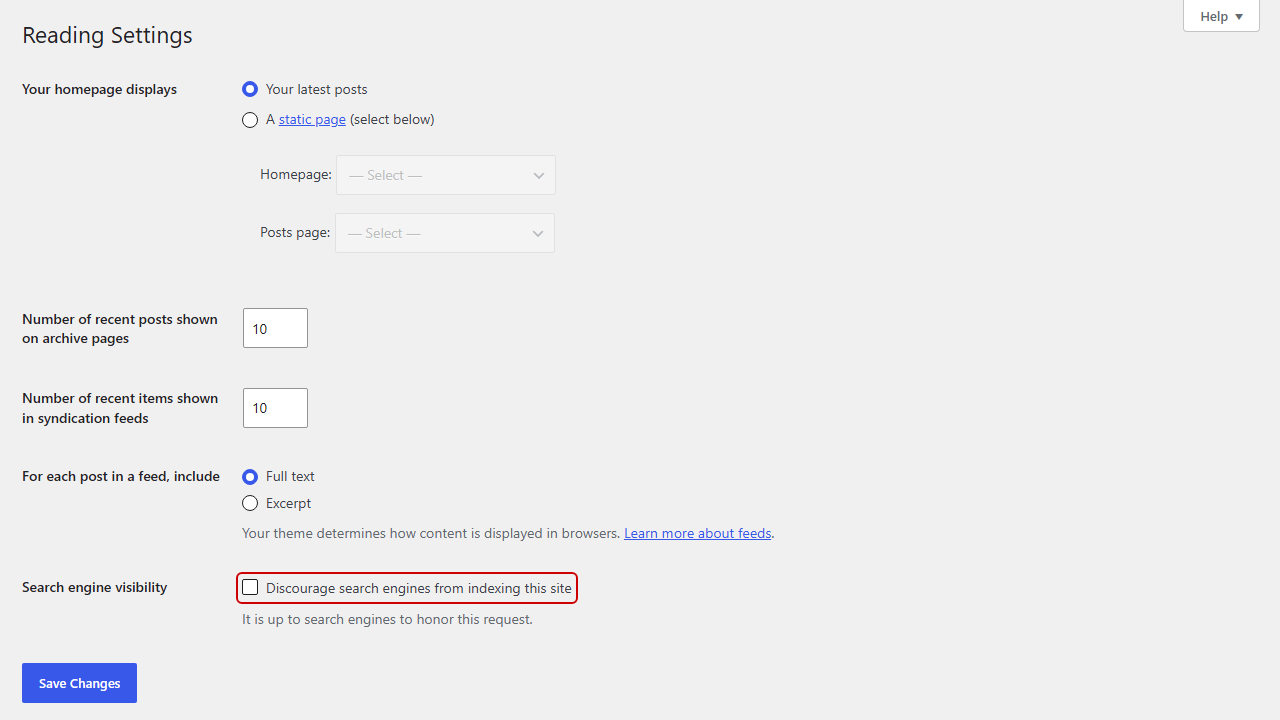
WordPress nota sotto la casella di controllo che spetta ai motori di ricerca onorare la richiesta. In ogni caso, questa impostazione non ha alcun effetto sulla ricerca del tuo sito.
Suggerimento 7: Controlla i tag Noindex in Google Search Console
Quando manca solo una pagina da Google, le cause usuali sono un tag noindex su quella pagina o una pagina che Google non ha ancora scansionato. La maggior parte dei plugin SEO include un'impostazione per pagina, quindi una pagina può essere impostata su noindex anche quando il resto del sito va bene.
Per confermare quale sia la causa, apri Google Search Console e incolla l'URL completo della pagina nella barra di ispezione in alto. Lo strumento Controllo URL ti dice se la pagina è indicizzata e, in caso contrario, perché.
Se segnala un tag noindex, apri quella pagina in WordPress e disattiva l'opzione noindex nelle impostazioni del tuo plugin SEO per la pagina. Se segnala un URL bloccato, controlla il tuo file robots.txt, poiché quello che WordPress genera da solo blocca solo la cartella /wp-admin/.
Una volta risolta la causa, fai clic su Richiedi indicizzazione nello strumento Controllo URL.
Google afferma che una richiesta non garantisce che la pagina verrà indicizzata e c'è un limite giornaliero alle richieste. Quindi salvala per le pagine che hai corretto, piuttosto che richiedere ogni URL del sito.
Puoi saperne di più seguendo questa guida su Google Search Console per WordPress.
Come confermare che la correzione dell'indicizzazione della ricerca ha funzionato
Una volta applicata una correzione, l'ultimo passaggio è eseguire nuovamente le ricerche.
Per la ricerca sul sito, inizia con la ricerca che non ha funzionato. Sul nostro negozio demo che vende scarponi, digitare "scarponi impermeabili" nella barra di ricerca dovrebbe ora restituire ogni paio che il negozio ha.
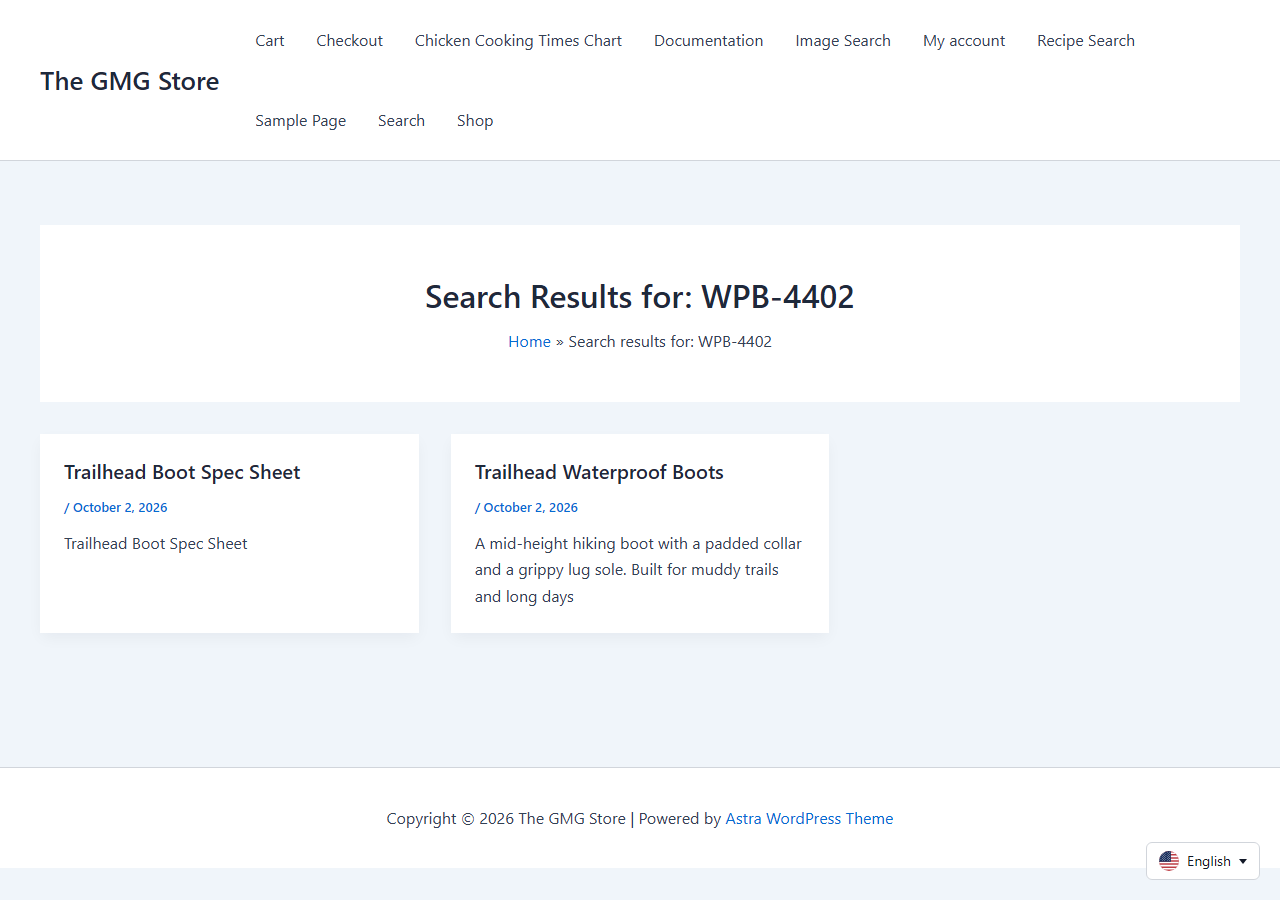
Successivamente, cerca un valore che esiste solo in un campo personalizzato, come il codice prodotto WPB-4402. La pagina prodotto Trailhead Waterproof Boots dovrebbe apparire anche se quel codice non è nel suo titolo o descrizione.
Dopo di che, cerca una frase che appare solo all'interno di un documento, come Gore-Tex membrane da una scheda tecnica di scarponi in PDF. Se il PDF viene visualizzato, la tua Sorgente Media e il suo Contenuto del Documento sono entrambi nell'indice.
Per Google, apri lo strumento Controllo URL sulla pagina che hai corretto e fai clic su Testa URL live. Un test live pulito significa che Google può accedere alla pagina per l'indicizzazione, anche se Google decide ancora se e quando apparirà nei risultati.
Domande Frequenti
1. Perché i miei contenuti sono assenti dai risultati di ricerca di WordPress?
Il contenuto di solito non è nel tuo indice di ricerca. Il suo tipo di contenuto potrebbe non essere una Sorgente sul tuo motore, il campo che contiene la parola chiave potrebbe non essere un Attributo, o l'indice potrebbe non aver finito di costruirsi. In SearchWP, Elenca Voci Non Indicizzate sotto SearchWP » Strumenti » Diagnostica mostra quali voci non sono ancora nell'indice, e Visualizza Token Indicizzati per Voce Sorgente mostra se una parola chiave è stata memorizzata.
2. Come ricostruisco l'indice di ricerca di WordPress?
In SearchWP, vai su SearchWP » Algoritmo e fai clic su Ricostruisci indice nella barra laterale, quindi conferma la ricostruzione. La percentuale Stato indice sopra il pulsante tiene traccia del progresso, quindi lasciala raggiungere il 100% prima di testare. Dalla riga di comando, wp searchwp index --rebuild esegue lo stesso lavoro tramite WP-CLI.
3. La dicitura “Scoraggia i motori di ricerca dall’indicizzare questo sito” influisce sulla ricerca del mio sito?
No, influisce solo sui motori di ricerca come Google. L'impostazione aggiunge un tag noindex alle tue pagine, e né la ricerca integrata di WordPress né SearchWP la controllano. Se la barra di ricerca del tuo sito non mostra contenuti, la causa è da qualche parte nel tuo indice di ricerca.
4. Perché le mie pagine WordPress non vengono indicizzate da Google?
Le cause più comuni sono l'impostazione Scoraggia i motori di ricerca dall’indicizzare questo sito in Impostazioni » Lettura, un tag noindex sulla pagina o una pagina che Google non ha ancora sottoposto a scansione. Lo strumento Controllo URL di Google Search Console mostra quale di queste si applica a una pagina specifica.
5. WordPress ha un indice di ricerca integrato?
Il core di WordPress non crea un indice di ricerca separato. Una ricerca predefinita esegue una WP_Query sulla tua tabella dei post, confrontando il termine di ricerca con titoli, estratti e contenuti dei post. Ecco perché i campi personalizzati e i termini della tassonomia non vengono cercati per impostazione predefinita, e perché un plugin di ricerca con il proprio indice li gestisce invece.
Ora hai un modo rapido per capire quale indice è alla base dei problemi di indicizzazione della ricerca di WordPress e una soluzione per ogni causa.
Speriamo che questo articolo ti abbia aiutato a capire come risolvere i problemi di indicizzazione della ricerca di WordPress. Potresti anche voler consultare le nostre guide su come funziona la ricerca di WordPress e modi per migliorare la ricerca di WordPress.
Pronto a assicurarti che i visitatori trovino tutto sul tuo sito? Puoi iniziare con SearchWP qui, e ogni piano include una garanzia di rimborso di 14 giorni.